
Cerchi un formato video affidabile che offra una riproduzione di alta qualità su tutte le piattaforme? Il formato AVI (AudioVideo Interleave), introdotto da Microsoft nel 1992, rimane una scelta popolare sia per il lavoro video consumer che professionale.
I file AVI sono contenitori autonomi che possono contenere flussi audio e video, in genere con poca o nessuna compressione. Sebbene ciò si traduca in file di dimensioni maggiori rispetto a formati come MPEG‑4 o MOV, garantisce che la qualità originale venga preservata e che il file possa essere riprodotto praticamente su qualsiasi sistema senza la necessità di codec esterni.
Di seguito tratteremo cos'è l'AVI, come aprire e riprodurre file AVI su diversi sistemi operativi e come modificarli in modo efficiente con software di livello industriale.
In questo articolo
Parte 1. Cos'è il formato video AVI?
AVI è un contenitore multimediale sviluppato da Microsoft nel 1992. Supporta la riproduzione sincrona di audio e video, rendendolo ideale per scopi di modifica e archiviazione. A differenza dei formati altamente compressi, AVI preserva la piena fedeltà del metraggio originale, motivo per cui è preferito dagli editor video che necessitano di file senza perdita di dati.
Poiché AVI non si basa su codec proprietari, la maggior parte dei sistemi operativi moderni (Windows, macOS, Linux) può aprire direttamente i file AVI. Il formato supporta anche la compressione senza perdita di dati, quindi la qualità del video rimane invariata anche dopo più salvataggi.

Parte 2. Come aprire e riprodurre file AVI
Sebbene la maggior parte dei lettori multimediali supporti AVI immediatamente, alcune applicazioni forniscono un'esperienza più fluida e funzionalità aggiuntive come l'accelerazione hardware, lo streaming di rete e il supporto dei sottotitoli.
Lettore multimediale VLC
VLC è un lettore open source gratuito che funziona su Windows, macOS, Linux, Android e iOS. La sua vasta libreria di codec elimina la necessità di plug-in esterni e può eseguire lo streaming su reti o transcodificare i file al volo.

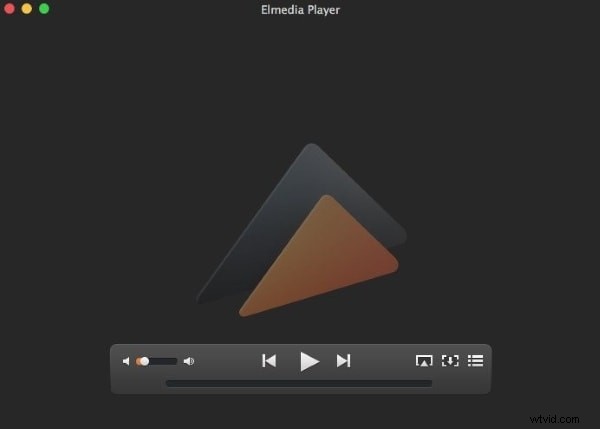
Elmedia Player
Elmedia Player è progettato su misura per gli utenti macOS e supporta la riproduzione continua di file AVI, MOV, MP4, FLAC e MP3. Offre streaming su dispositivi Chromecast, AirPlay, DLNA e Roku, il tutto senza codec aggiuntivi.
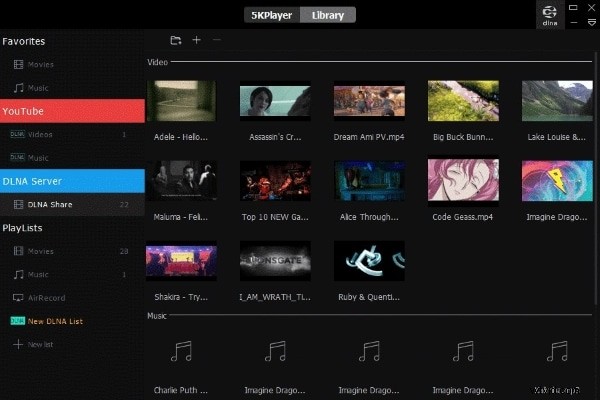
5KGiocatore
5KPlayer combina la riproduzione audio e video con il supporto AirPlay e DLNA, consentendo lo streaming wireless di contenuti 4K e 1080p. Ti consente anche di scaricare video da YouTube, Vimeo e oltre 300 altri siti.
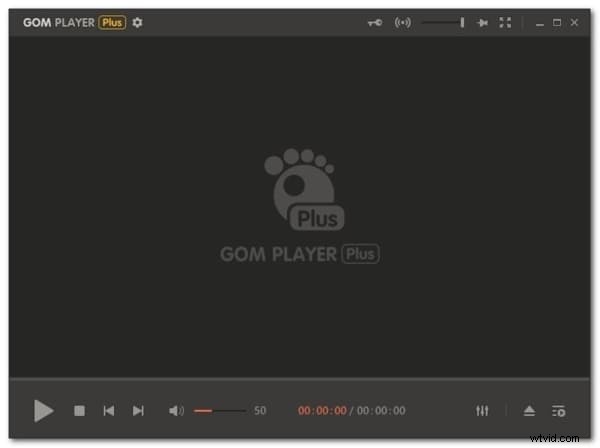
Lettore multimediale GOM
Popolare in Corea del Sud, GOM Media Player cerca automaticamente i codec mancanti e offre una versione a pagamento senza pubblicità. Supporta la riproduzione video a 360 gradi e fornisce un ampio supporto per i sottotitoli.
Parte 3. Modifica di file AVI con Wondershare Filmora
Filmora è un editor video intuitivo che offre funzionalità professionali ai creatori di tutti i livelli. Di seguito è riportata una guida concisa per trasformare filmati AVI grezzi in contenuti raffinati.
Caratteristiche principali di Wondershare Filmora
- Rilevamento del silenzio:rimuove automaticamente le pause silenziose dalla registrazione.
- Schermo diviso:combina più clip o immagini in un unico fotogramma dinamico.
- Riinquadratura automatica:il ritaglio basato sull'intelligenza artificiale mantiene il punto focale centrato per qualsiasi proporzione.
- Ritratto AI:rimuovi o sostituisci gli sfondi senza impostare lo schermo verde.
Guida passo passo
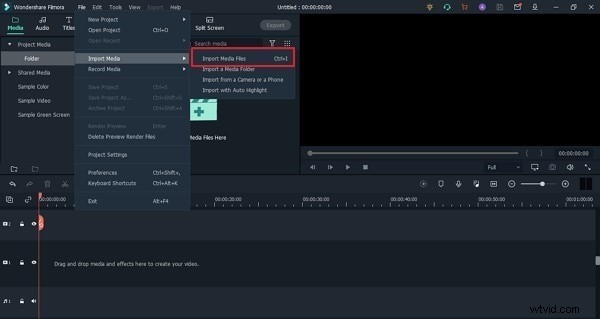
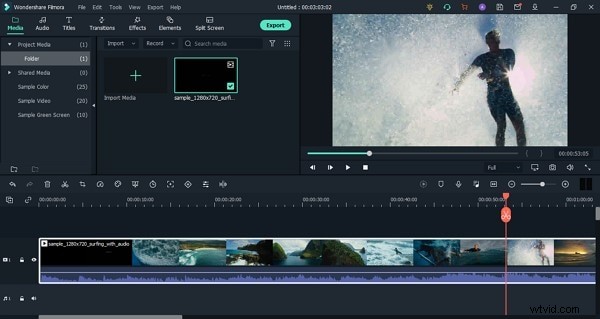
Passaggio 1:importa il file AVI
Avvia Filmora e scegli File> Importa media per aggiungere il tuo file AVI alla libreria del progetto.
Passaggio 2:trascina sulla timeline
Trascina la clip importata sulla timeline per iniziare la modifica.
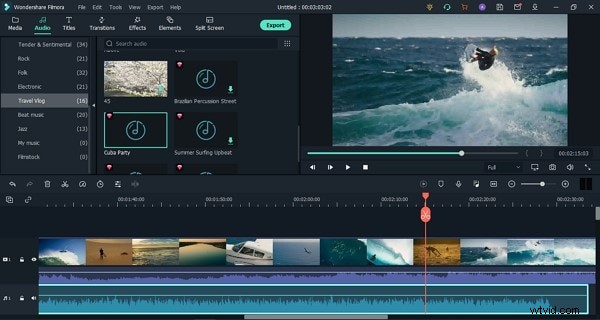
Passaggio 3:applica gli effetti audio
Stacca la traccia audio, quindi aggiungi effetti sonori o musica di sottofondo dall'Audio scheda.
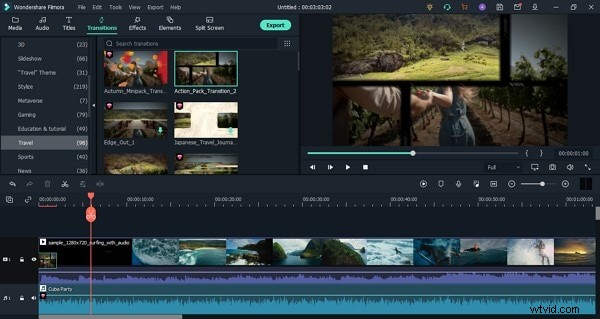
Passaggio 4:inserisci le transizioni
Utilizza le transizioni scheda per aggiungere scivolamenti fluidi tra le clip:scegli tra Glitch, School Pack o altre opzioni creative.
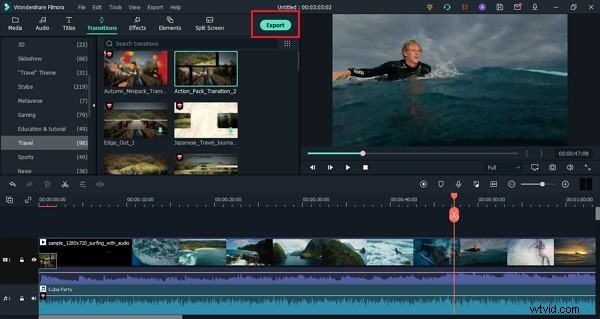
Passaggio 5:esporta il video finito
Fai clic su Esporta , seleziona il formato desiderato (ad esempio MP4) e salva il progetto sul tuo dispositivo.
Conclusione
Grazie alla sua solida compatibilità e agli strumenti di editing avanzati, AVI rimane un formato affidabile per i creatori che necessitano di una qualità senza compromessi. Che tu stia aprendo file su Windows, macOS o Linux o stia perfezionando le riprese in Filmora, AVI fornisce la flessibilità e la fedeltà necessarie per la produzione video professionale.