
FLV è un formato contenitore ampiamente utilizzato per la trasmissione di video e audio su Internet. Un file .flv può essere riprodotto su computer desktop utilizzando Adobe Flash Player, Adobe Air o vari plug-in Flash di terze parti.
Grazie al suo ingombro ridotto e alle robuste funzionalità di streaming, FLV è diventato il formato preferito per molti servizi video basati sul Web, tra cui Hulu e VEVO. Su macOS è anche il formato predefinito per QuickTime.
Per modificare video FLV senza complicazioni, scegli un editor video versatile che supporti esplicitamente il formato FLV.
Miglior editor FLV per Windows e Mac – Filmora Video Editor
Filmora Video Editor è uno strumento professionale per la modifica di file FLV. Supporta video 4K, consente la condivisione diretta sui social media e consente di aggiungere sottotitoli e tracce audio.
Con Filmora puoi combinare più clip, applicare transizioni e arricchire le tue riprese con un'ampia gamma di effetti. La versione gratuita è ideale per aggiungere audio, clip video da una vasta libreria e personalizzare la colonna sonora.
Segui questi passaggi per modificare video FLV in Filmora su Windows o Mac:
Passaggio 1:importa il file:
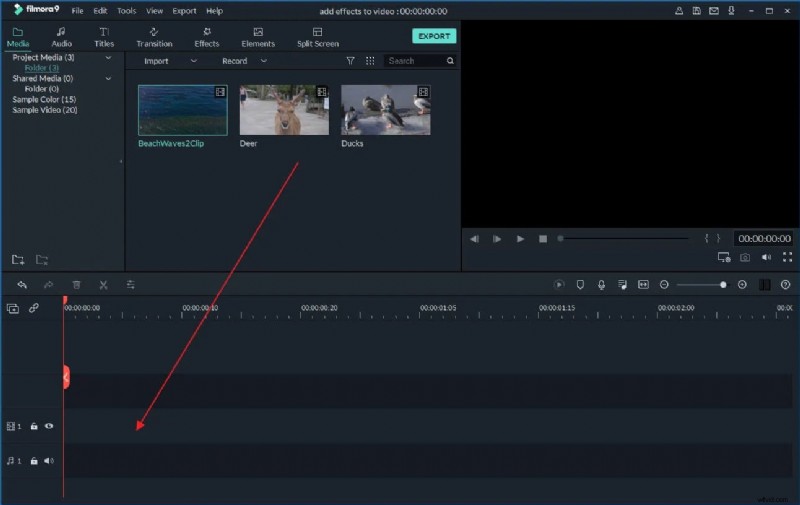
Passaggio 2:modifica il file FLV:

Utilizza la barra degli strumenti per ritagliare, ritagliare, ruotare e altro ancora. Il trascinamento della selezione semplifica le modifiche rapide.
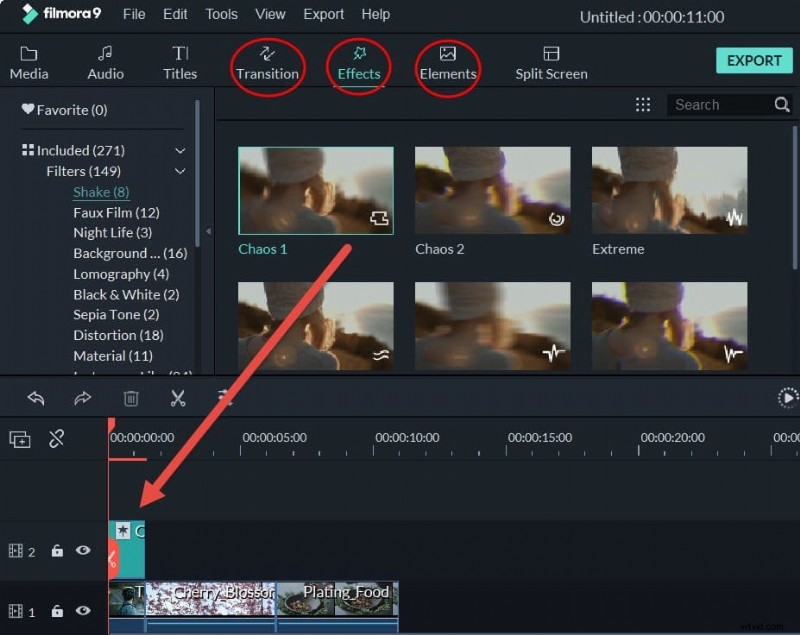
Esempi di azioni comuni:
- Trascina una transizione su una clip o fai clic con il pulsante destro del mouse e seleziona "Applica a tutti".
- Trascina un modello di titolo nella posizione desiderata e regola le sue proprietà.
- Seleziona un effetto tra le oltre 50 opzioni disponibili e applicalo immediatamente.
Passaggio 3:salva o esporta il file:
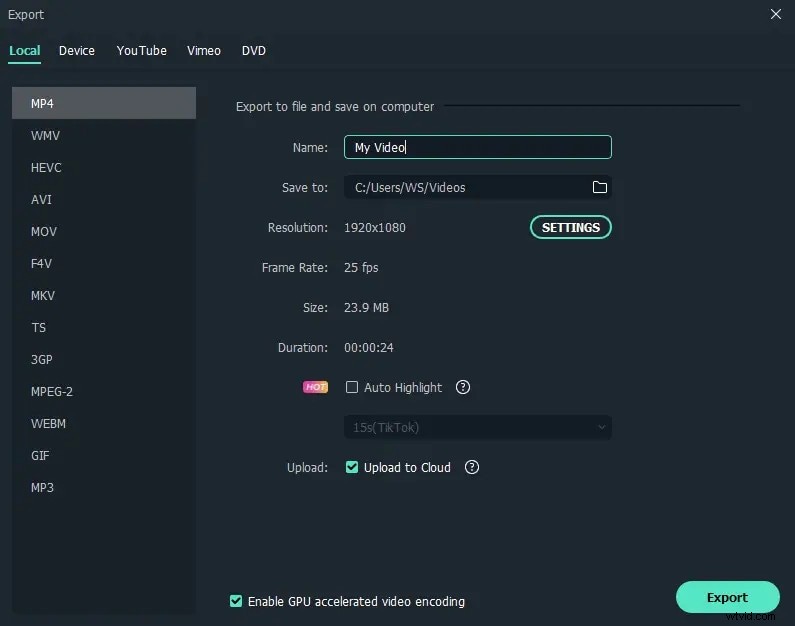
Dopo la modifica, esporta il tuo video come MP4 per Windows o Mac e condividilo su YouTube, Facebook o Twitter. Fai clic su "Crea" nella finestra principale per aprire il pannello Output.
Modi alternativi per modificare FLV su Windows
1. Editor video gratuito VSDC
VSDC offre un robusto set di funzionalità gratuitamente, inclusi taglio, ritaglio, ritaglio ed effetti visivi avanzati. Supporta anche il chroma key, la correzione del colore e la modifica degli oggetti. Inoltre, può convertire file FLV in vari formati senza aggiungere filigrana.
Passaggi per modificare FLV con VSDC:
Passaggio 1:installa e importa il tuo video.
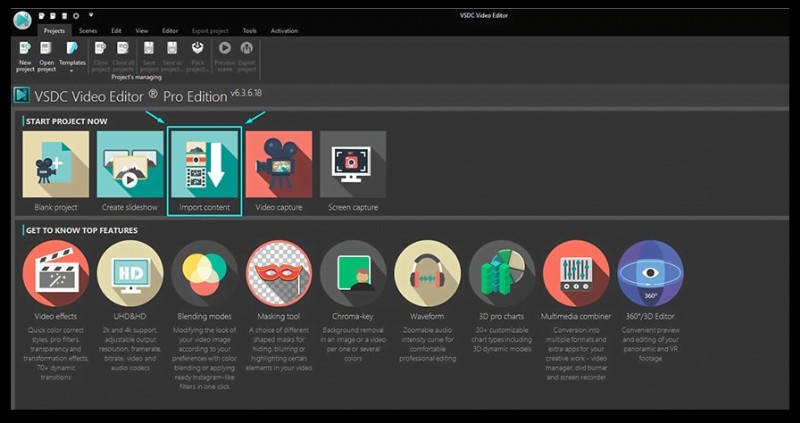
Passaggio 2:utilizza l'icona delle forbici per tagliare. Seleziona "Inizio taglio" o "Finitura taglio" dal menu a discesa.
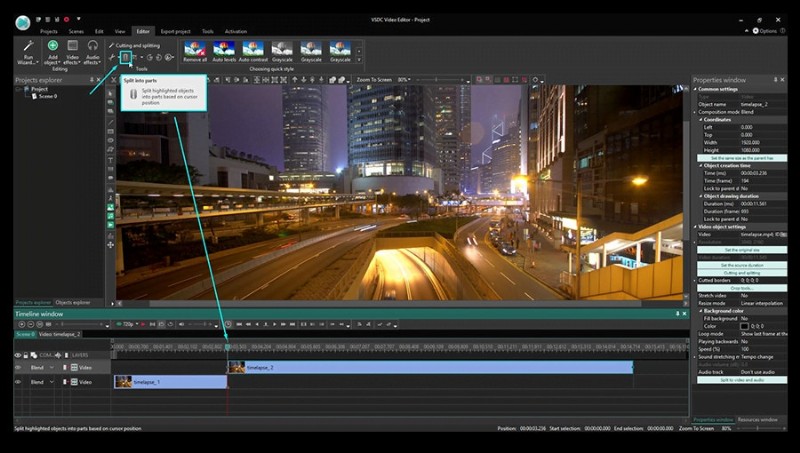
Ritagliare è semplice:scegli la clip, fai clic sull'icona di ritaglio e seleziona l'area da conservare.

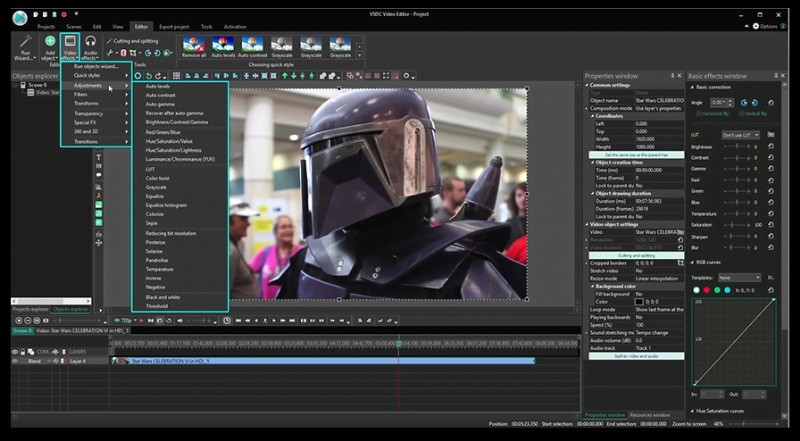
Passaggio 3:aggiungi effetti e transizioni dalla scheda Effetti video. Regola la durata e le proprietà sulla timeline.
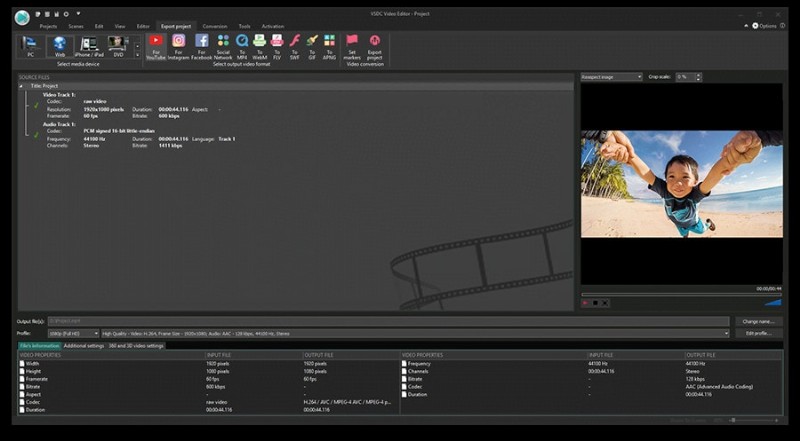
Passaggio 4:esporta il progetto. Regola la qualità dell'anteprima se la riproduzione è discontinua.
2. Adobe Premiere Pro
Premiere Pro è lo standard di settore per i professionisti, dagli YouTuber alle produzioni hollywoodiane come "Mank" (2021). Il design dell'area di lavoro migliora la produttività separando editing, effetti e audio.
Modifica FLV in Premiere Pro:
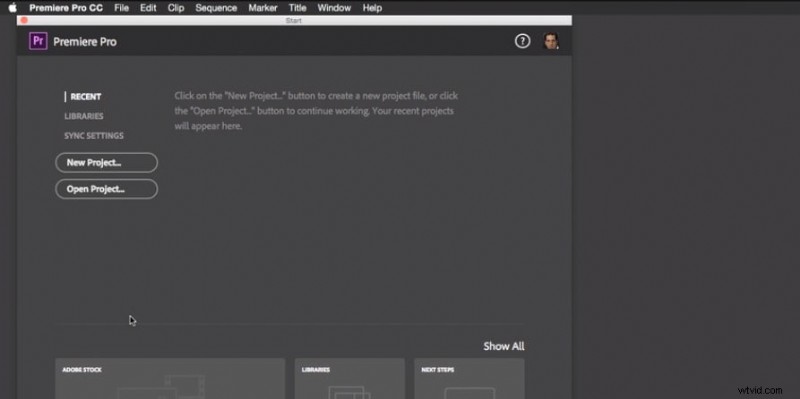
Passaggio 1:importa il video e crea una nuova sequenza.
Passaggio 2:taglia, riorganizza le clip, aggiungi audio e applica transizioni nella timeline.
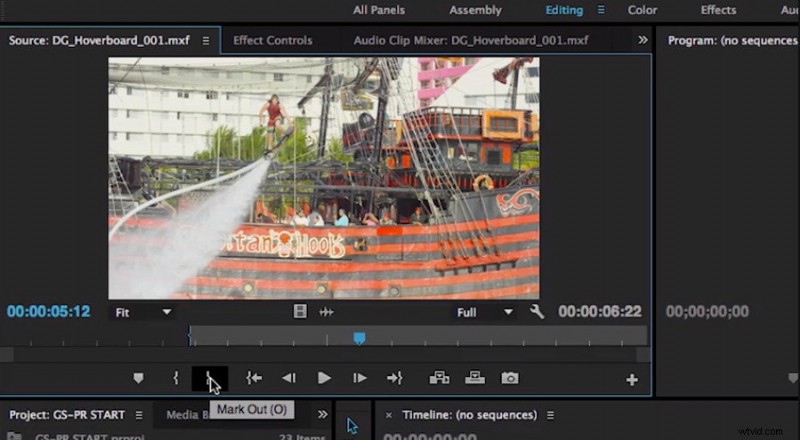
Passaggio 3:aggiungi titoli e grafica.
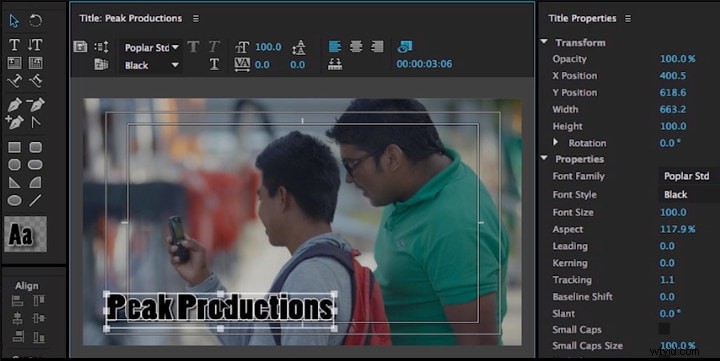
Passaggio 4:esporta il video finale.
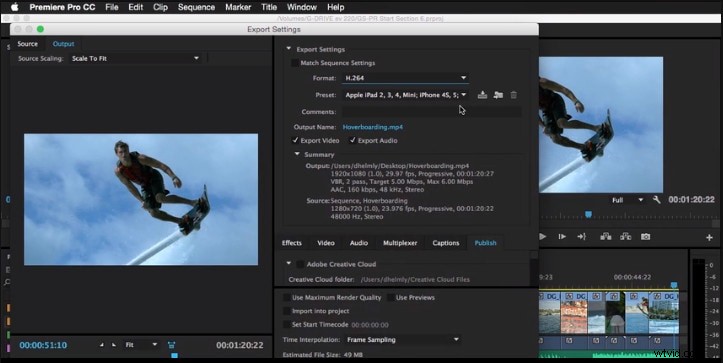
Modi alternativi per modificare FLV su Mac
1. Frullatore
Blender è una suite di editing video e 3D gratuita e open source che funziona su macOS. Offre modellazione avanzata, animazione ed effetti basati sui nodi. Sebbene sia ricco di funzionalità, ha una curva di apprendimento più ripida.
Usare Blender per l'editing FLV:
Passaggio 1:apri Blender.
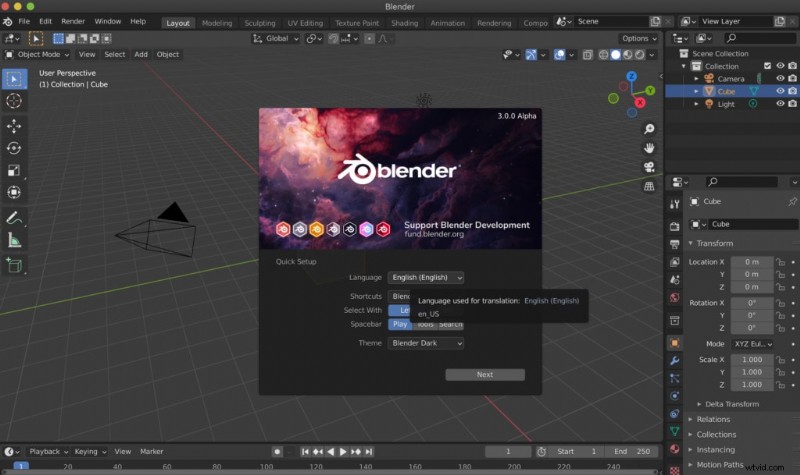
Passaggio 2:seleziona File → Nuovo → Modifica video.
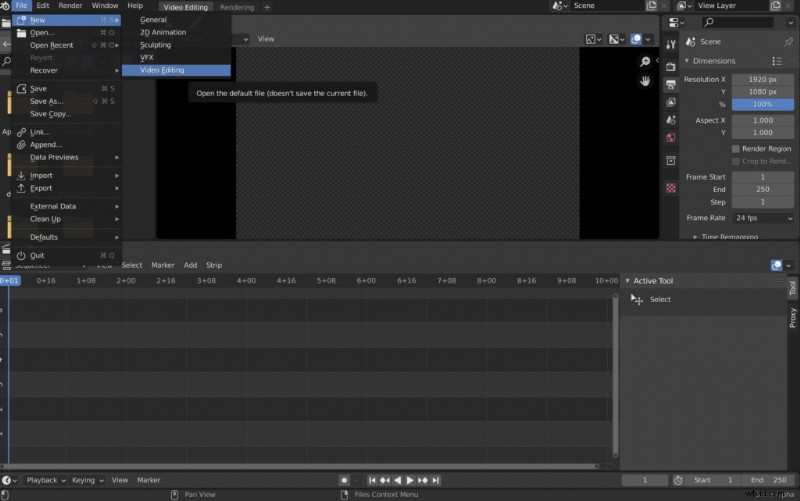
Passaggio 3:importa il tuo video e modificalo con gli strumenti integrati.
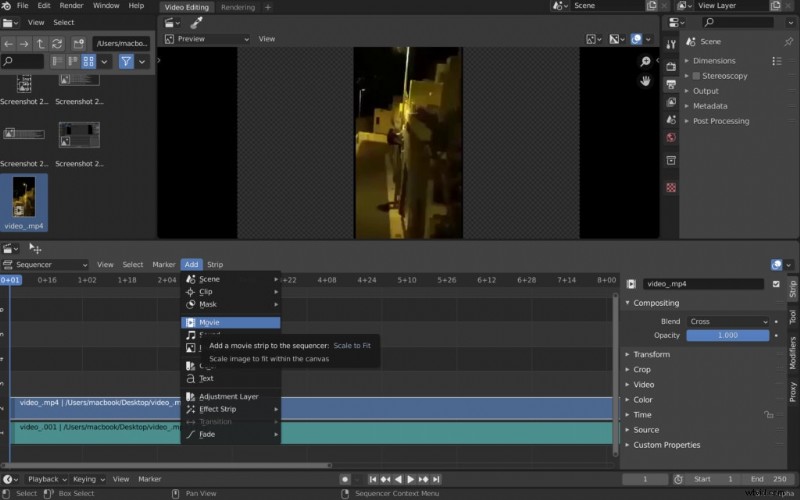
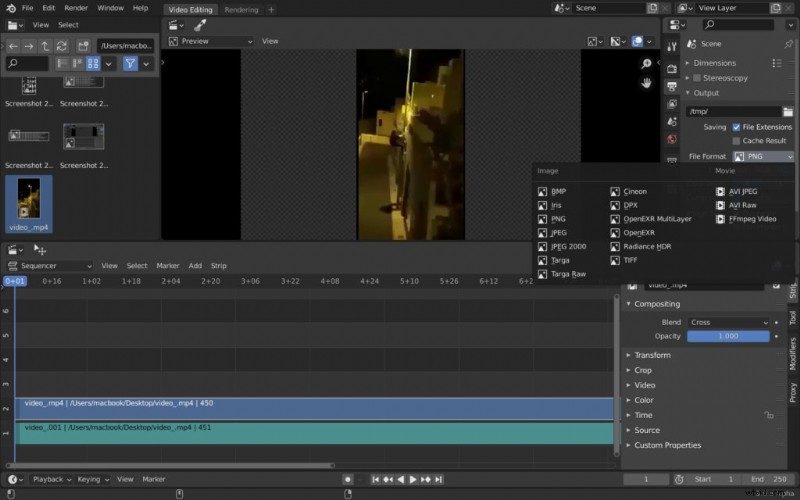
Passaggio 4:salva ed esporta il video finito.
2. Final Cut Pro
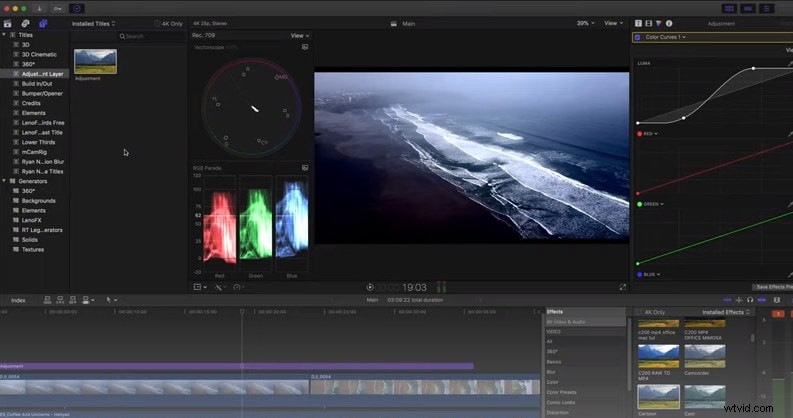
Final Cut Pro di Apple è un editor ad alte prestazioni senza abbonamento, preferito da molti produttori di video professionisti. La sua timeline magnetica, l'ampia libreria di effetti e i potenti strumenti di correzione del colore lo rendono la scelta migliore.
Modifica FLV in Final Cut Pro:
Passaggio 1:crea un nuovo progetto.
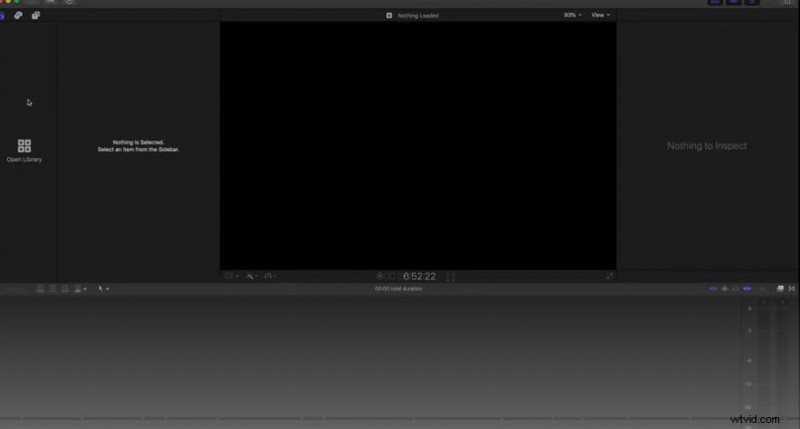
Passaggio 2:aggiungi clip alla timeline e disponili.
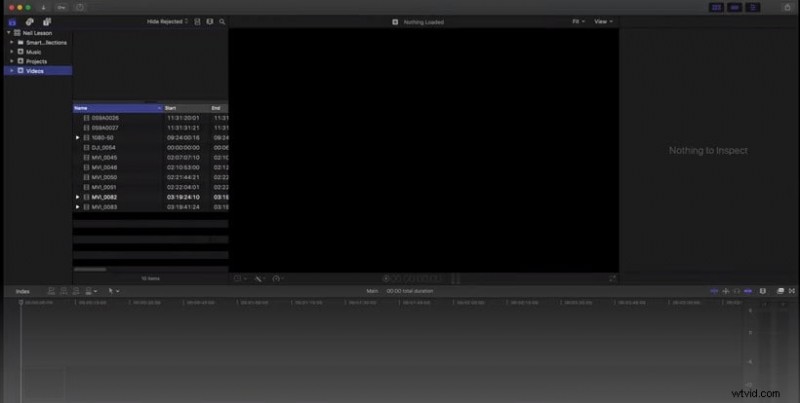
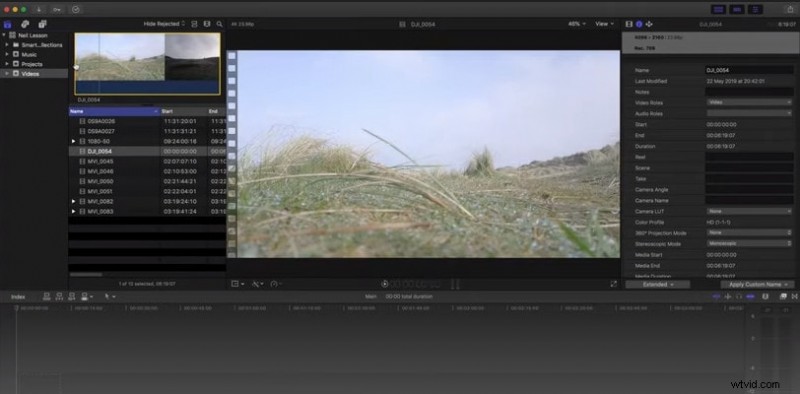
Passaggio 3:ritaglia e taglia le clip direttamente nella timeline.
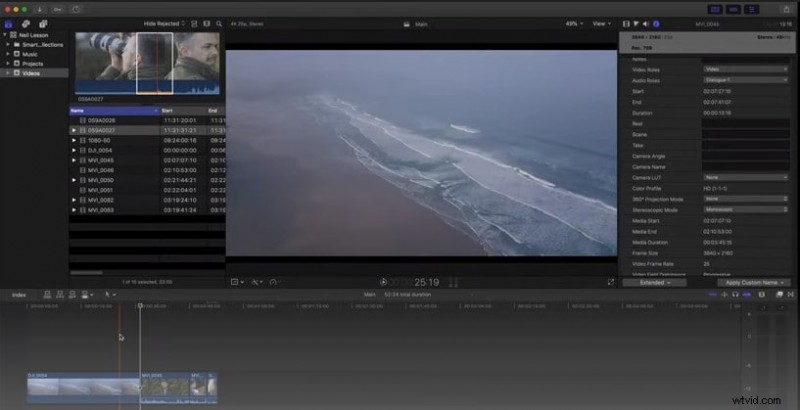
Passaggio 4:applica effetti, transizioni e correzioni del colore.
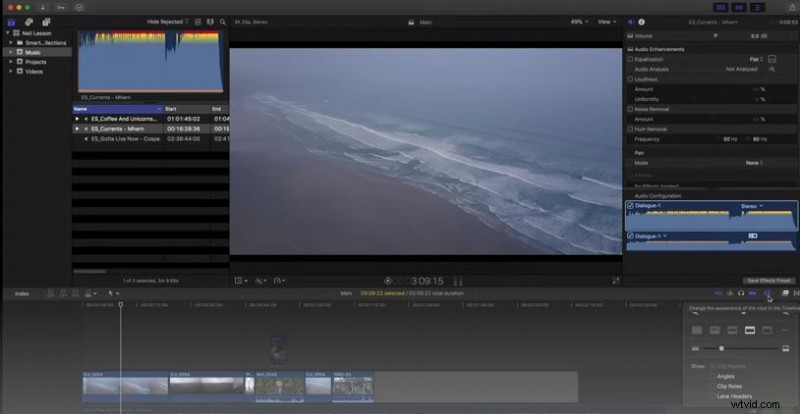
Passaggio 5:esporta il video finito.
Modifica FLV su Android
1. InShot
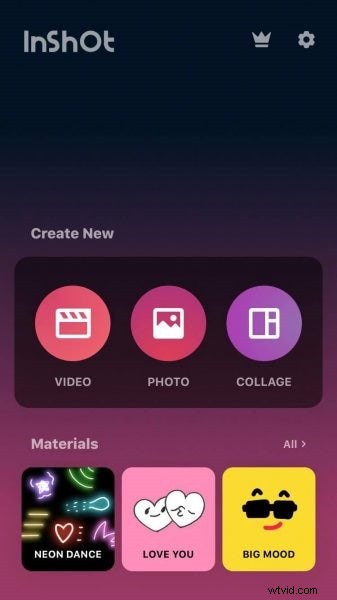
InShot è un popolare editor video Android che offre un'interfaccia pulita, adesivi, filtri e supporto per i sottotitoli. Supporta l'uscita HD e consente l'unione di più clip.
Passaggi per modificare FLV con InShot:
Passaggio 1:apri l'app e importa il tuo video.
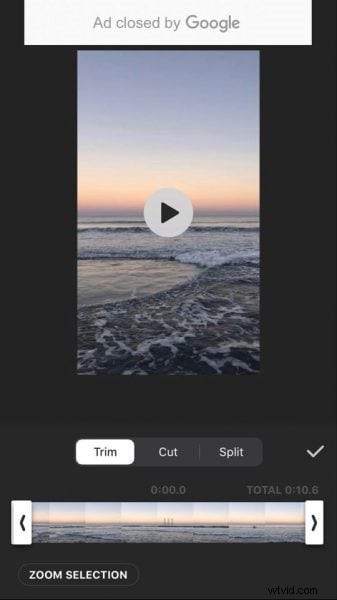
Passaggio 2:taglia e dividi il filmato.
Passaggio 3:unisci le clip, se lo desideri.
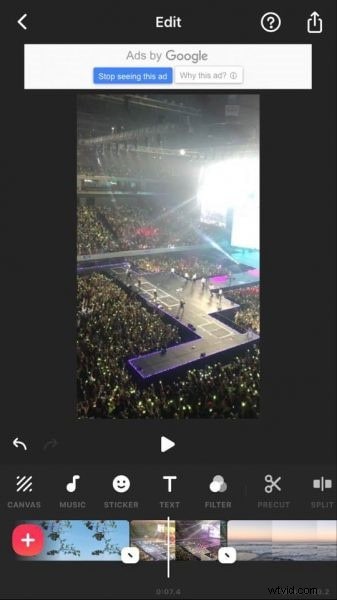
Passaggio 4:applica filtri, aggiungi musica, testo e adesivi.
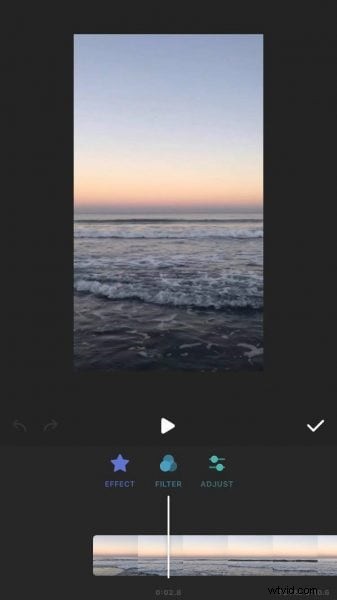
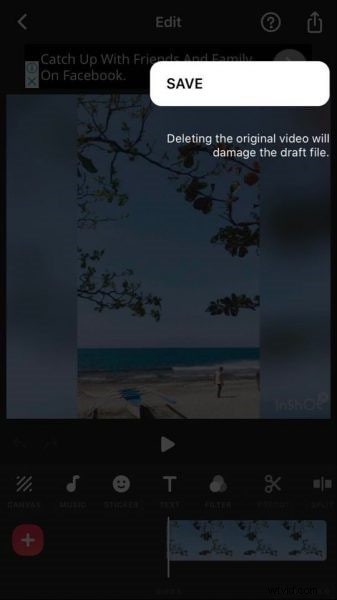
Passaggio 5:salva il video modificato.
2. VideoMostra
VideoShow offre un'interfaccia intuitiva per tagliare, unire, aggiungere sottotitoli e applicare oltre 50 temi. Supporta sia piani gratuiti che a pagamento.
Passaggi per modificare FLV:
Passaggio 1:installa e apri VideoShow; carica il tuo video.
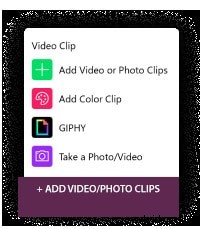
Passaggio 2:applica filtri o taglia la clip.

Passaggio 3:salva ed esporta il prodotto finale.
Modifica FLV su iPhone
1. LumaFusion
LumaFusion è il principale editor video mobile su iOS e offre fino a sei tracce video e audio, una timeline magnetica e una libreria completa di risorse esenti da royalty.
Passaggi per modificare FLV con LumaFusion:
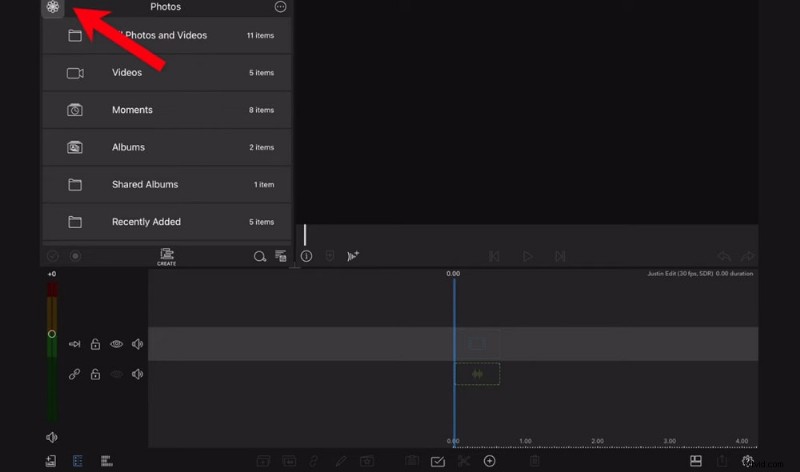
Passaggio 1:crea un nuovo progetto toccando il pulsante "+".

Passaggio 2:importa il video dalla tua libreria di foto.
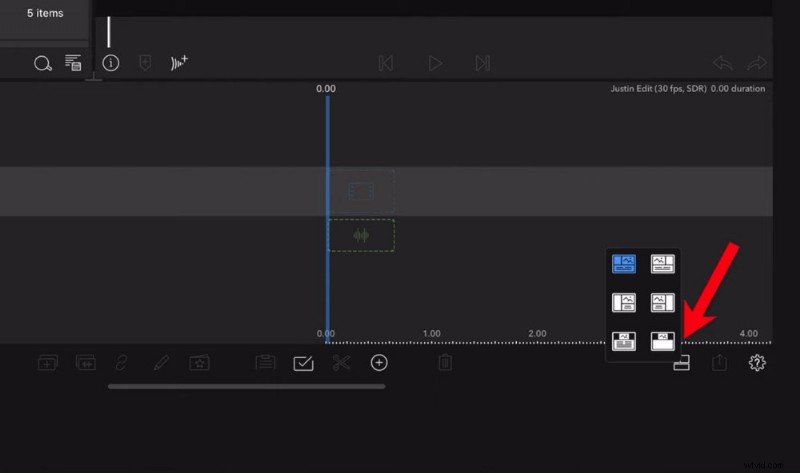
Passaggio 3:regola i livelli del volume e il layout.
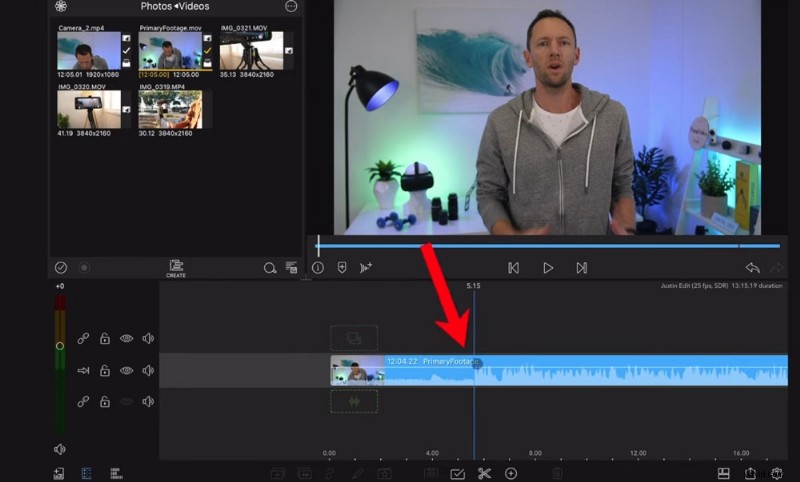
Passaggio 4:modifica la clip, aggiungi titoli e perfeziona gli effetti.
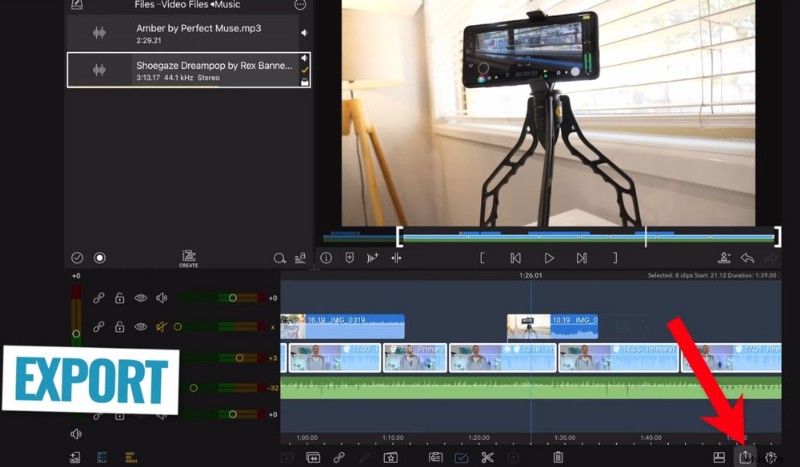
Passaggio 5:esporta il video finito.
2. Filmora Go
Filmora Go offre un'esperienza di editing gratuita e senza filigrane su iPhone, con filtri a tema, adesivi e facile unione delle clip.
Passaggi per modificare FLV:
Passaggio 1:apri l'app, tocca "Crea nuovo video" e importa la clip.

Passaggio 2:taglia, dividi e migliora il video con titoli, transizioni e musica.

Passaggio 3:salva ed esporta il video modificato.
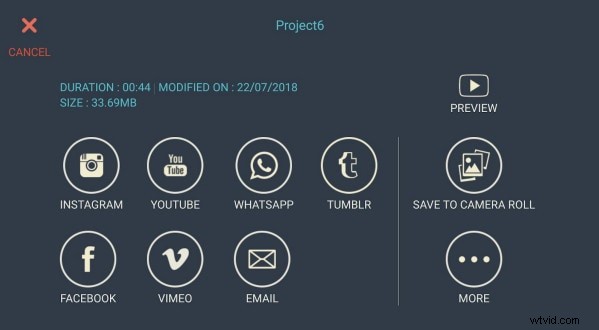
Modifica FLV online
1. Fastreel
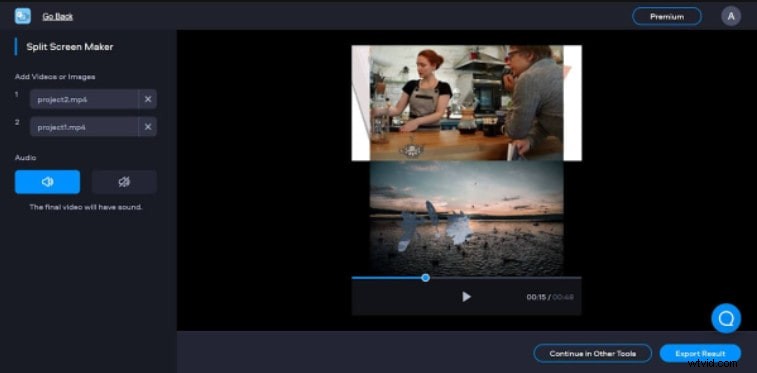
Fastreel è un editor online gratuito che supporta l'unione, il ritaglio, la compressione e l'applicazione di modelli predefiniti. È l'ideale per video veloci e raffinati.
Passaggi per modificare FLV online:
Passaggio 1:apri Fastreel e importa il tuo video.
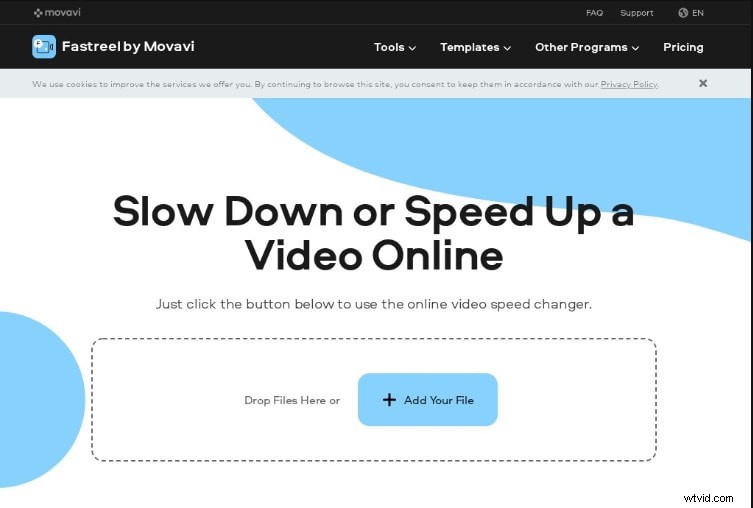
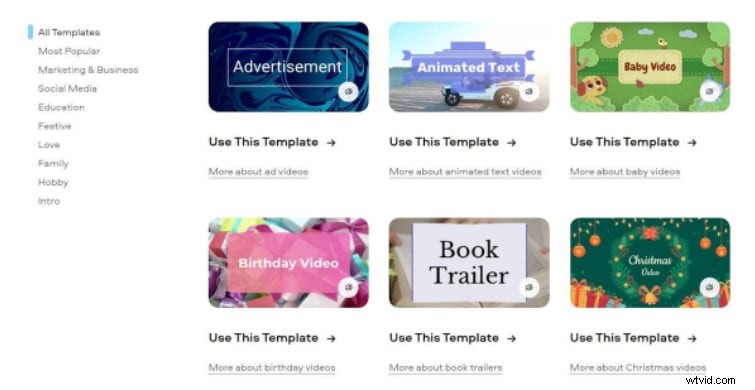
Passaggio 2:scegli un modello e personalizzalo.
Passaggio 3:modifica il modello:aggiungi musica, testo e regola le clip.
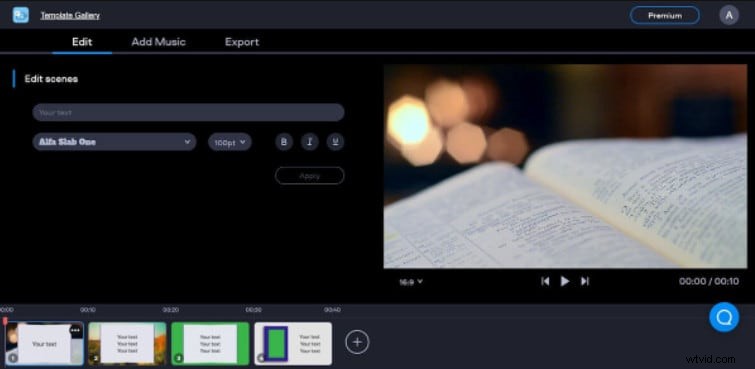
Passaggio 4:salva ed esporta il video finale.
2. WeVideo
WeVideo offre una piattaforma di editing basata su cloud con spazio di archiviazione illimitato, una ricca libreria di titoli e prezzi scaglionati da $ 4,99 a $ 36,99 al mese.
Passaggi per modificare FLV con WeVideo:
Passaggio 1:apri WeVideo e importa il tuo file.
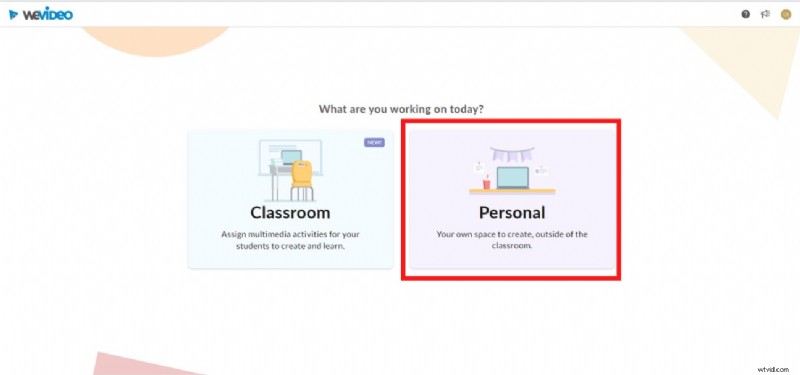
Passaggio 2:crea un nuovo progetto.

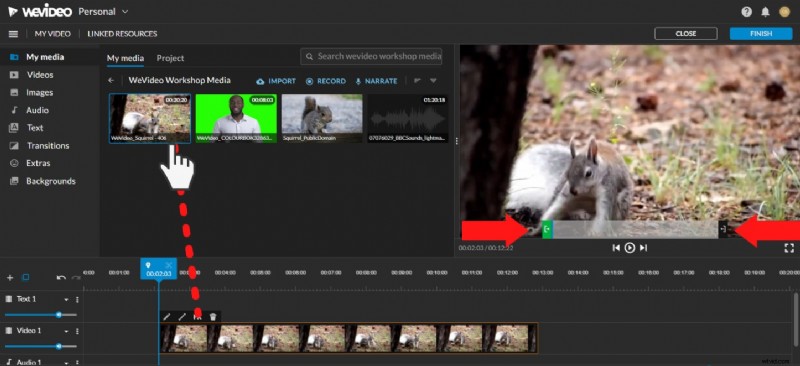
Passaggio 3:modifica la clip:ritaglia, taglia e disponi sulla timeline.
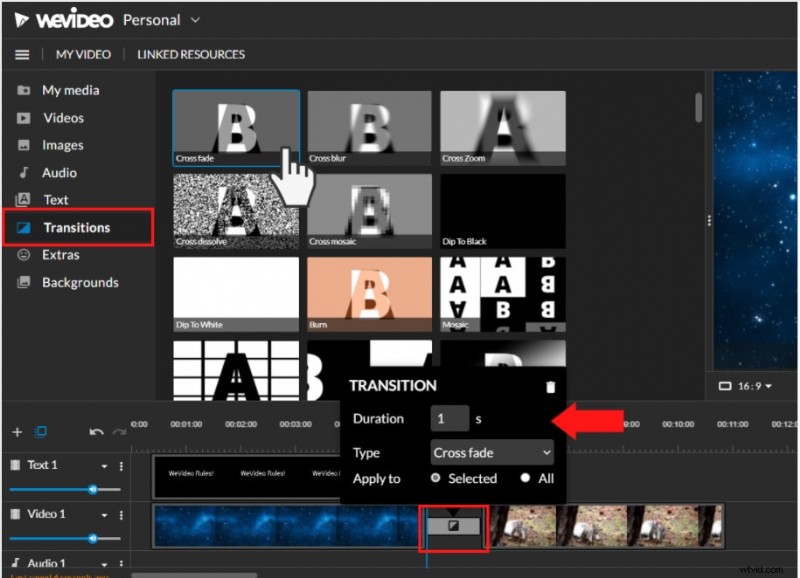
Passaggio 4:aggiungi effetti, transizioni e musica.
Passaggio 5:termina ed esporta il video.
Domande frequenti sulla modifica di video FLV
Per riprodurre file FLV, è possibile utilizzare qualsiasi lettore FLV compatibile come VLC, FLV Player, Sothink FLV Player per Mac o Tonec Free FLV Player.
- Filmora è compatibile con Mac? Filmora supporta macOS Sierra (10.12) e versioni successive, inclusi i chip Big Sur e Apple M1, con supporto Touch Bar per MacBook Pro.
- Qual è il miglior editor FLV online? Fastreel, WeVideo e FlexClip Video Maker sono tra le opzioni gratuite più popolari.
- Come scelgo un editor video? Prendi in considerazione budget, facilità d'uso, supporto del formato, strumenti avanzati, risorse creative e assistenza clienti.