
Non tutte le clip sono pronte per essere sotto i riflettori direttamente dalla fotocamera. Forse c'è una targa che si è intrufolata nell'inquadratura, un momento non proprio adatto alle famiglie che non hai colto o un amico che fa le smorfie sullo sfondo. In tal caso, imparare come censurare un video sta dando un rapido restyling ai tuoi contenuti.
Fortunatamente, ci sono molti modi semplici per aggiungere una barra di censura ai video clip, disattivare l'audio o persino censurare automaticamente i contenuti video in pochi tocchi. Non è necessario essere un editor professionista per ripulire le cose.
Dalle potenti app mobili alle opzioni rapide che ti consentono di censurare video online gratuitamente, questa guida ti mostrerà esattamente come mantenere i tuoi video lucidi e sicuri da condividere. Scorri la pagina e analizziamo tutto.
In questo articolo
-
- Come censurare un video utilizzando l'effetto video
- Come censurare un video utilizzando l'adesivo
- Come censurare un video utilizzando il rilevamento del movimento
- Come censurare un video utilizzando la funzione Sfocatura automatica del volto
-
- EchoWave
- Clip Opus
- Moviemaker online
- Video Candy
- Sfocami
Parte 1. 4 modi per censurare qualcosa in un video utilizzando il miglior editor video di censura
Esistono molti modi per censurare qualcosa in un video e dipende davvero da cosa funziona meglio per te. Puoi seguire il percorso pratico e utilizzare uno strumento online per censurare video online gratuitamente, senza bisogno di scaricare nulla. Ma se desideri maggiore controllo e risultati più puliti, utilizzare un editor video di censura adeguato è la strada da percorrere.
Un buon editor video di censura ti consente di sfocare i volti, aggiungere barre di censura, disattivare l'audio imbarazzante e fare tutto senza intoppi. E tra tutti gli strumenti disponibili, un editor si distingue davvero. Questo è Wondershare Filmora. Questa app all-in-one funziona sia su desktop che su dispositivi mobili, quindi puoi imparare facilmente come censurare un video su Android, iPhone o direttamente sul tuo desktop senza sudare troppo.
Ecco perché Filmora è la tua opzione preferita quando desideri il pieno controllo per censurare un video:
- Vari effetti per censurare un video:Filmora ti offre tutti gli effetti video essenziali per portare a termine il lavoro. Puoi sfocare i volti, aggiungere effetti mosaico o giocare con altri effetti per nascondere ciò che ti serve in pochi tocchi.
- Nascondi elementi con adesivi:Filmora ti consente anche di aggiungere un censore a un video con adesivi divertenti o creativi. Ne troverai di stile sfocato o impazzirai con emoji che coprono quanto basta.
- Censura anche gli oggetti in movimento:usa la funzione di tracciamento del movimento di Filmora per seguirlo e censurarlo senza problemi durante l'intero video.
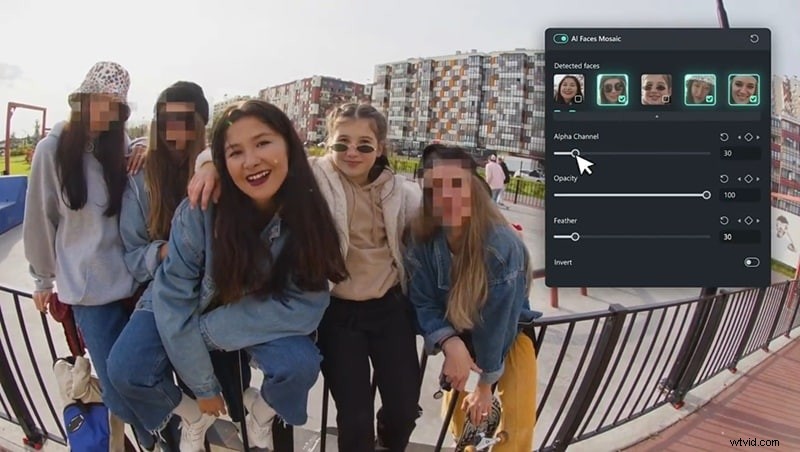
- Strumenti di censura automatica:su Filmora Desktop, c'è anche uno strumento di sfocatura automatica del volto. Rileva i volti ed esegue la censura per te. Meno problemi, più tempo risparmiato.
- Molto più di un semplice strumento di censura:dopo aver finito di nascondere ciò che deve essere nascosto, puoi portare il tuo video al livello successivo. Filmora è dotato di strumenti AI, transizioni, musica e un'enorme libreria multimediale per aiutarti a migliorare l'intero progetto.
Con tutti questi strumenti e funzionalità, è semplicissimo imparare a censurare facilmente parti di un video. La parte migliore è che puoi fare tutto sul tuo telefono o desktop e ottenere comunque risultati dall'aspetto professionale. Quindi, se sei pronto per ripulire le tue clip in modo semplice, dai un'occhiata ai diversi metodi di seguito per censurare un video con Filmora.


Come censurare un video utilizzando l'effetto video
1. Utilizzo di Filmora Mobile
Se vuoi imparare come censurare i video su iPhone o Android, segui questa semplice guida passo passo di seguito:
- Scarica e installa l'app mobile Filmora. Apri l'app e tocca "Nuovo progetto". Carica il video che desideri modificare.
- Tocca la traccia video nella timeline, quindi scorri il menu in basso e scegli l'effetto "Mosaico".
- Seleziona il tipo di effetto mosaico, quindi trascina e regola il mosaico per coprire la parte del video che desideri censurare.

2. Utilizzo di Filmora Desktop
Nel frattempo, se vuoi sapere come aggiungere una barra di censura a un video sul tuo computer o laptop, segui i passaggi seguenti:
Passaggio 1:apri Filmora e carica il tuo video
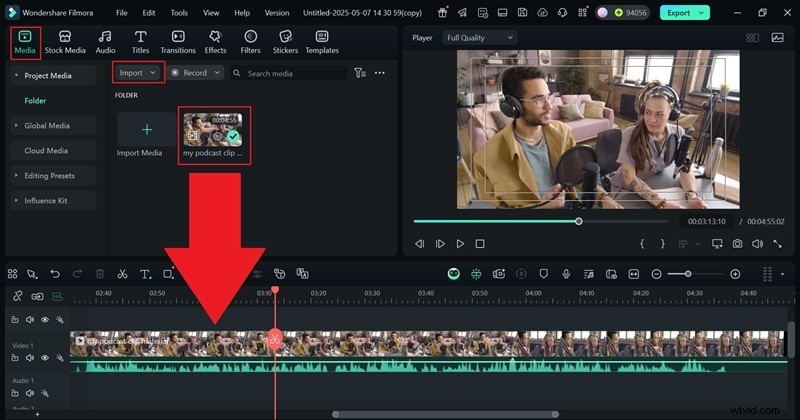
Scarica e installa l'ultima versione di Filmora. Apri l'app, fai clic su "Nuovo progetto", quindi vai alla scheda "Media" e fai clic su "Importa" per aggiungere il tuo video. Trascinalo sulla timeline per iniziare la modifica.
Passaggio 2:aggiungi l'effetto barra di censura
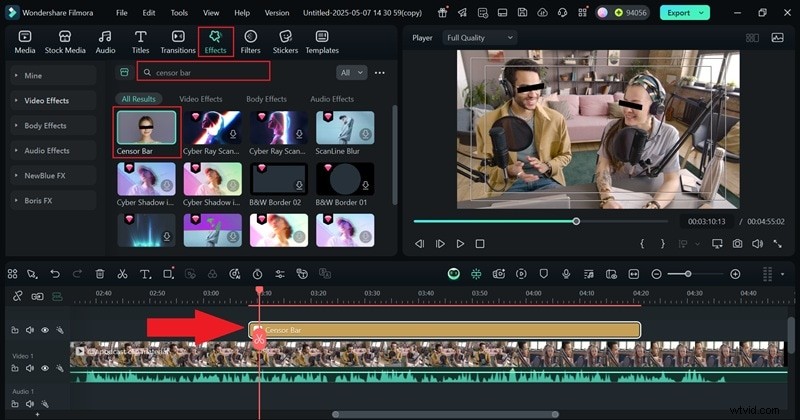
Ora vai alla scheda “Effetti”. Vedrai tutti i tipi di effetti come sfocatura o mosaico, ma questa volta andiamo con "Barra di censura". Trascina la barra di censura sulla parte che desideri coprire. La parte migliore è che può seguire i volti o spostare gli oggetti da solo, quindi non è necessario continuare a spostarlo.
Come censurare un video utilizzando l'adesivo
1. Utilizzo di Filmora Mobile
Questa volta impariamo invece come censurare un video utilizzando un adesivo. Per farlo sul tuo telefonino, basta seguire questa semplice guida qui sotto:
- Carica il tuo video in Filmora, quindi tocca la scheda "Adesivi".
- Utilizza la barra di ricerca per trovare gli adesivi "Sfocatura". Scegli quello che ti piace, quindi trascinalo e regolalo per coprire la parte del video che desideri nascondere.

2. Utilizzo di Filmora Desktop
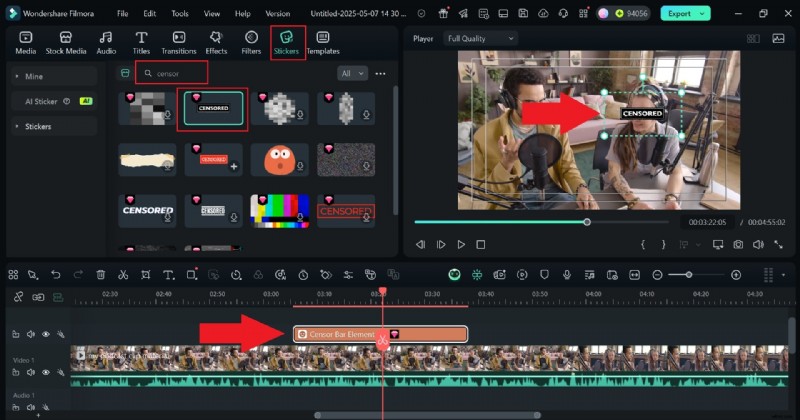
Se vuoi imparare come censurare parti di un video sul tuo laptop, vai alla scheda "Adesivi" e digita "Censura" nella barra di ricerca. Scegli l'adesivo che ti piace, trascinalo sulla timeline e regola le dimensioni e la posizione. Questo è tutto, il gioco è fatto!
Come censurare un video utilizzando il rilevamento del movimento
1. Utilizzo di Filmora Mobile
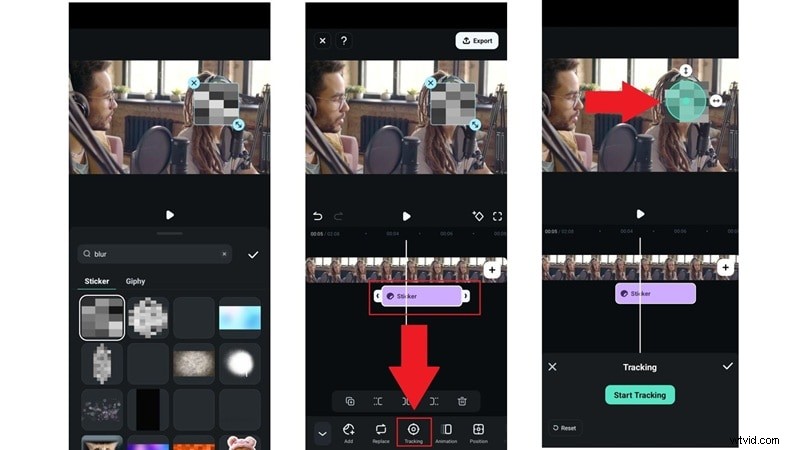
A volte, ciò che vuoi censurare in un video continua a muoversi. Per fortuna, Filmora ha una funzione di tracciamento del movimento che lo rende semplice. Se vuoi imparare come censurare qualcosa in un video che si muove, segui questi semplici passaggi di seguito.
- Carica il video che desideri censurare nell'app mobile Filmora.
- Aggiungi un adesivo censurato al tuo video (il tracciamento del movimento funziona solo con gli adesivi su Filmora Mobile, non con gli effetti video).
- Tocca la traccia dell'adesivo nella timeline, quindi scegli l'opzione "Tracciamento" dal menu.
- Regola l'area di tracciamento in modo che corrisponda all'oggetto che desideri seguire, quindi tocca "Avvia tracciamento". L'adesivo di censura ora si sposterà automaticamente insieme all'oggetto.
2. Utilizzo di Filmora Desktop
Ma cosa succede se vuoi censurare un video utilizzando l'effetto mosaico su un oggetto in movimento? In tal caso, Filmora Desktop è la strada da percorrere. Segui questa semplice guida per iniziare:
Passaggio 1:carica il tuo video e avvia il rilevamento del movimento
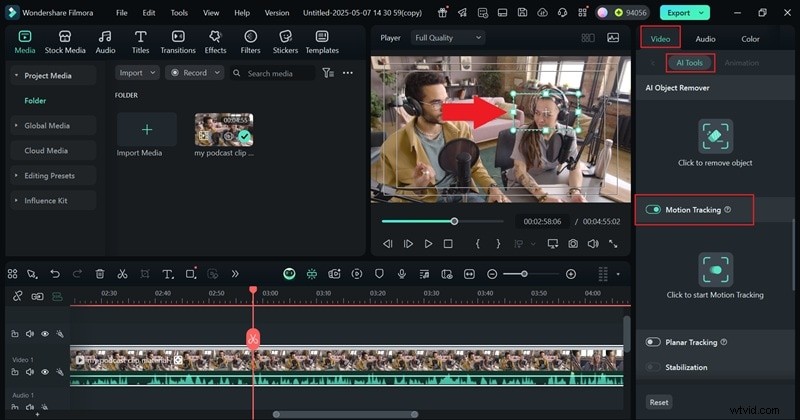
Dopo aver importato il video e averlo trascinato sulla timeline come prima, vai sul lato destro dello schermo e apri la sezione "Video"> "Strumenti AI". Quindi, scorri verso il basso per trovare "Tracciamento del movimento". Accendilo e fai clic sul pulsante per iniziare a tracciare l'oggetto nel tuo video.
Passaggio 2:collega l'effetto mosaico al movimento tracciato
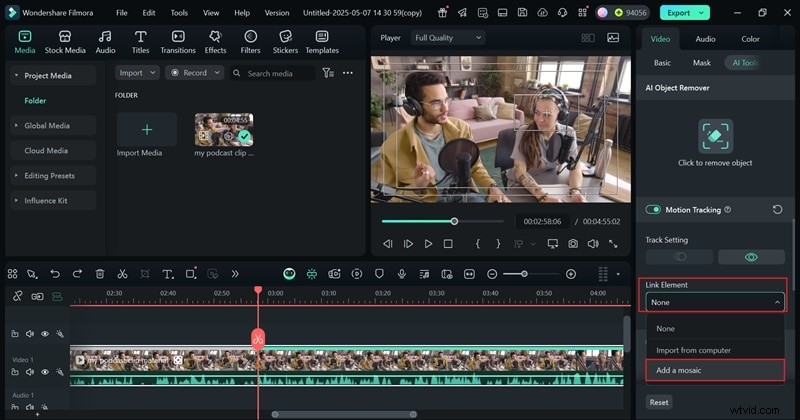
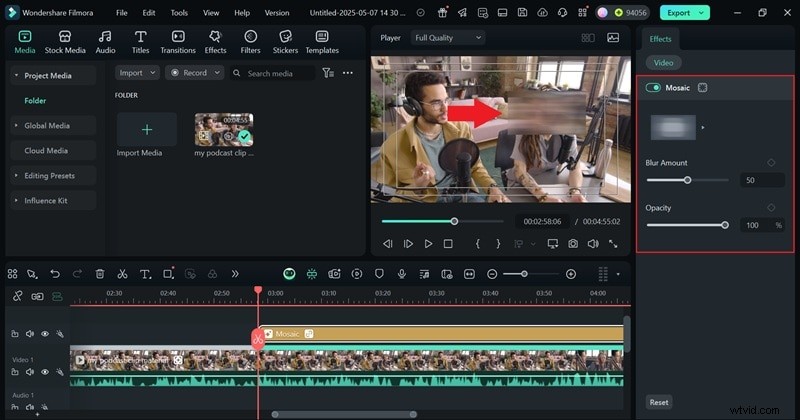
Una volta tracciato il movimento, vedrai l'area tracciata contrassegnata nell'anteprima del video. Ora apri il menu a discesa "Collega elemento" e seleziona "Mosaico" per applicare la sfocatura all'oggetto in movimento.
Passaggio 3:modifica la sfocatura
Dopo aver aggiunto il mosaico, l'area selezionata verrà sfocata automaticamente. Se necessario, puoi spostare o ridimensionare la sfocatura trascinandola. Puoi anche fare clic sul pannello "Mosaico" a destra per regolare l'intensità e l'opacità della sfocatura.
Come censurare un video utilizzando la funzione Sfocatura automatica del volto
Filmora dispone di una funzione Auto Face Blur che può censurare automaticamente i contenuti video rilevando e sfocando tutti i volti o quelli selezionati in pochi clic. Solo un avvertimento:questa funzionalità è disponibile solo nella versione desktop. Dai un'occhiata alla semplice guida qui sotto su come censurare un video di YouTube utilizzando Filmora.
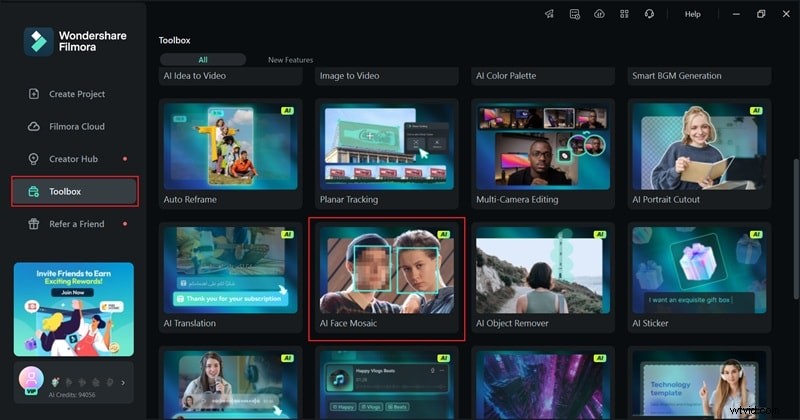
Passaggio 1:apri la funzione AI Face Mosaic
Apri Filmora sul tuo computer. Nella schermata principale, vai alla sezione “Casella degli strumenti” e cerca la funzione “AI Face Mosaic”. Fai clic su di esso, quindi carica il video in cui desideri sfocare i volti.
Passaggio 2:aggiungi la censura e regola le impostazioni
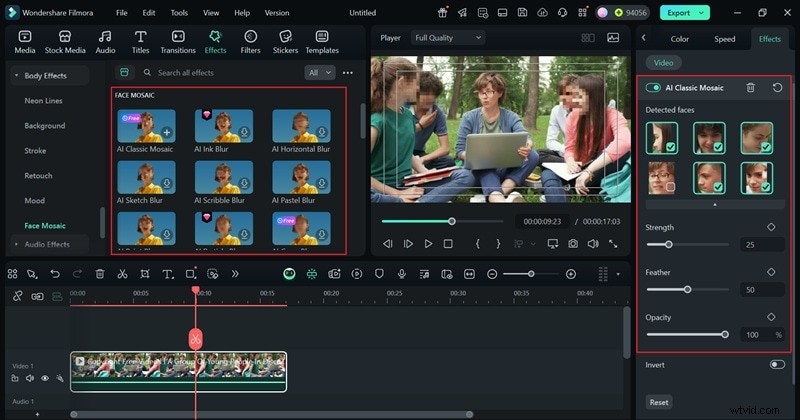
Una volta terminato il caricamento, Filmora scansionerà e rileverà automaticamente tutti i volti nel video. Una volta fatto ciò, tutti i volti verranno sfocati per impostazione predefinita. Da lì, puoi scegliere i volti che desideri censurare e modificare Forza, Sfumatura e Opacità per ottenere l'aspetto che desideri.
Parte 2. 5 principali strumenti di censura video online che puoi utilizzare subito
Ora che hai visto quanto sia facile censurare un video con Filmora, probabilmente capirai perché è una scelta così solida. Ti offre maggiore controllo, funzionalità migliori come il rilevamento del movimento e la sfocatura automatica dei volti e funziona perfettamente sia su desktop che su dispositivi mobili.
Ma ehi, se stai solo cercando qualcosa di semplice e veloce senza installare nulla, ci sono anche strumenti di censura video online che portano a termine il lavoro in un attimo. Quindi, se hai voglia di esplorare più opzioni, ecco 5 strumenti online che puoi utilizzare subito per censurare un video online:
1. EcoWave
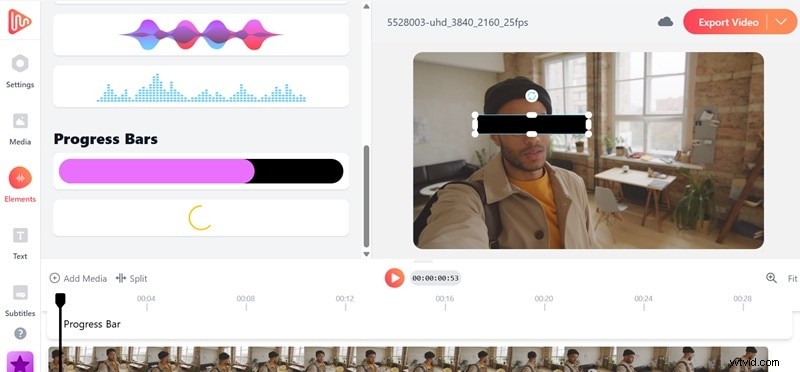
Il primo strumento di censura video online che vorremmo consigliare è EchoWave. Questo strumento utilizza un approccio semplice censurando il tuo video aggiungendo una barra nera a parti del tuo video con pochi clic. Puoi anche disattivare sezioni dell'audio per rimuovere parolacce o informazioni sensibili.

Funzionalità che adorerai:
- Aggiungi una barra di censura nera alle parti di un video.
- Disattiva o rimuovi le sezioni audio.
- Supporto per il tracciamento del movimento per oggetti in movimento.
- Non è necessario alcun account per iniziare a modificare.
- Gestisce la censura sia video che audio in una volta sola.
- Aggiungi una filigrana al tuo video finale.
- Lo strumento sfocatura è un po' nascosto e potrebbe volerci un secondo per trovarlo.
Istruzioni rapide:
- Carica il tuo video.
- Scegli l'opzione "Barra di avanzamento".
- Trascina per coprire la parte che desideri censurare.
2. Clip dell'Opus
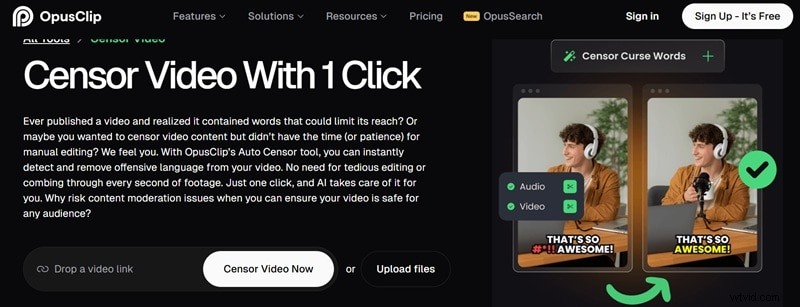
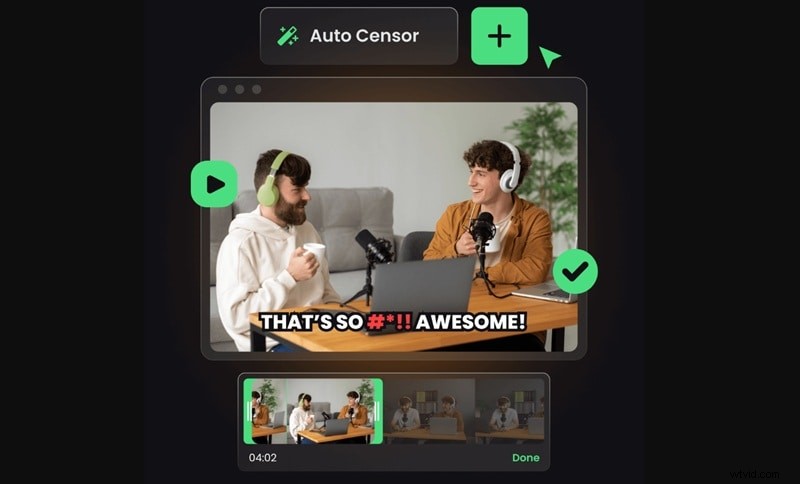
Il prossimo nel nostro elenco di strumenti per censurare un video online è Opus Clip. Questo si concentra sull'audio e utilizza lo strumento AI Auto Censor per rilevare e censurare automaticamente il linguaggio offensivo. È veloce, intelligente e ti fa risparmiare tempo quando ripulisci i tuoi contenuti.
Funzionalità che adorerai:
- AI che rileva e censura automaticamente il linguaggio volgare.
- Impostazioni personalizzate per scegliere come visualizzare il censore.
- 60 minuti gratuiti di elaborazione per i nuovi utenti.
- L'intelligenza artificiale fa tutto il lavoro pesante per te.
- Puoi inserire un collegamento per censurare un video online.
- Funziona solo con la censura audio, non visiva.
- Devi registrarti prima di utilizzare lo strumento.
Istruzioni rapide:
- Incolla il link del tuo video o carica il tuo file.
- Lascia che l'intelligenza artificiale esegua la scansione e la censura automatica del tuo audio.
- Esporta e sei a posto.
3. Creatore di filmati online
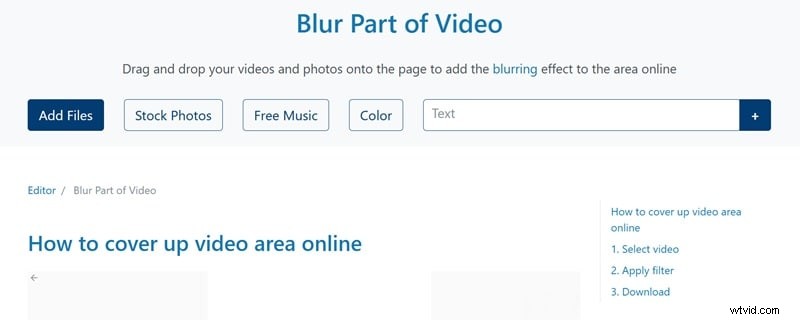
Andando avanti, Movie Maker Online è una scelta unica se desideri censurare un video online. Ti consente di sfocare parti del tuo video utilizzando il filtro Oscuratore. Inoltre, questo editor video online ti consente anche di fare qualsiasi cosa per i video dei tuoi progetti di base, come tagliare, capovolgere, rallentare e altro ancora.
Funzionalità che adorerai:
- Censura il tuo video utilizzando il filtro sfocatura Oscuratore
- Funziona con molti tipi di file come MP4 AVI WMV e altri.
- Non è necessaria alcuna registrazione e puoi modificare in modo anonimo.
- La guida passo passo completa è disponibile direttamente sul sito.
- Completamente gratuito senza filigrana.
- Il sito contiene molti annunci che possono diventare fastidiosi.
- L'interfaccia potrebbe creare confusione per i principianti.
Istruzioni rapide:
- Carica il tuo video.
- Vai agli effetti e scegli il filtro "Oscuratore".
- Posizionalo sopra la parte che desideri censurare.
- Scarica il tuo video e il gioco è fatto.

4. Video Candy
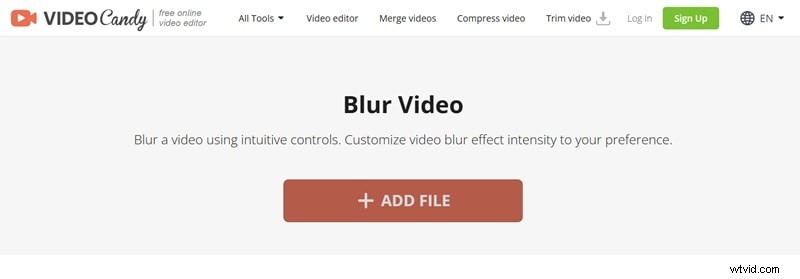
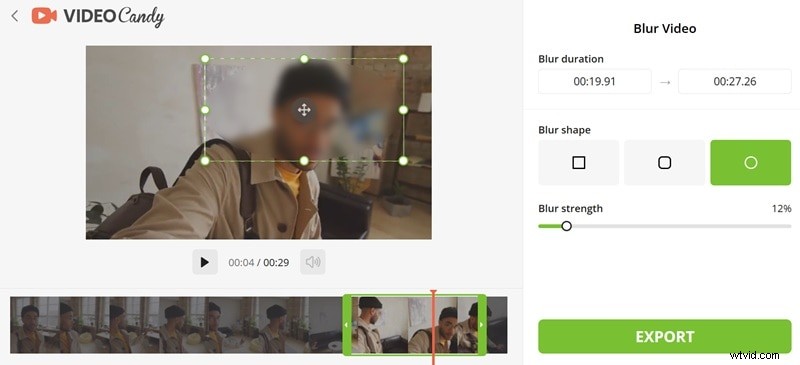
Un'altra ottima opzione per censurare un video online è Video Candy ed è dolce come sembra. Questo semplice ma potente editor video di censura online ti offre effetti di sfocatura personalizzabili e un'interfaccia semplicissima da usare. È il tipo di strumento che rende la pulizia dei video fluida e soddisfacente.
Funzionalità che adorerai:
- Scegli tra 3 forme sfocate per adattarle a ciò che stai nascondendo.
- Interfaccia pulita e semplice, perfetta per modifiche rapide.
- Gratuito da utilizzare senza vincoli.
- Puoi regolare l'intensità della sfocatura in modo che corrisponda a ciò di cui hai bisogno.
- Puoi modificare le dimensioni e la forma dell'area sfocata.
- Il caricamento del video potrebbe richiedere del tempo.
- Questo strumento ti consente solo di aggiungere effetti di sfocatura, nient'altro.
Istruzioni rapide:
- Carica il tuo video.
- Scegli l'effetto sfocato e scegli una forma.
- Regola l'intensità e la dimensione della sfocatura.
- Fai clic su Esporta e scarica il video censurato.
5. Sfocami
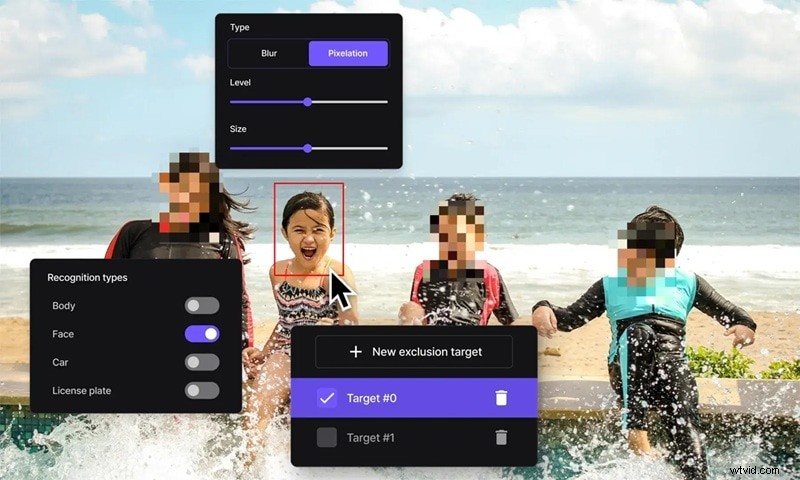
L'ultimo nella nostra lista di strumenti per censurare un video online è BlurMe e merita sicuramente un posto in cima. Questo strumento online intelligente utilizza l'intelligenza artificiale per sfocare o pixelare le cose con un solo clic. Che si tratti di un viso, un corpo, un'auto o una targa, BlurMe ti offre opzioni in modo che tu possa decidere esattamente cosa nascondere. È veloce, flessibile e super facile da usare.
Funzionalità che adorerai:
- Sfoca o pixela parti del tuo video con l'intelligenza artificiale.
- La barra di tracciamento intelligente mostra esattamente quando appare la sfocatura.
- Regola la dimensione e l'intensità dell'effetto censura.
- Rileva e sfoca velocemente più volti anche quando si muovono.
- Interfaccia semplicissima e facile da capire.
- Devi creare un account per iniziare.
- L'elaborazione della sfocatura AI potrebbe richiedere un po' di tempo.
Istruzioni rapide:
- Carica il tuo video.
- Attiva Sfocatura AI.
- Scegli i tipi di riconoscimento che desideri.
- Regola la dimensione e il livello della sfocatura.
- Esporta il tuo video quando hai finito.
Parte 3. Errori comuni di censura che rendono i video disordinati
Tutti gli strumenti online di censura video menzionati sopra hanno i loro punti di forza e i loro limiti. Dipende davvero da cosa ti serve e da cosa funziona meglio per il tuo stile di editing. Alcuni sono facili e veloci, altri ti danno un maggiore controllo. Ma non importa quale scegli, aiuta a evitare alcuni errori comuni.
Quindi, per aiutarti a censurare un video senza renderlo disordinato o imbarazzante, ecco alcuni suggerimenti casuali e alcuni errori tipici a cui prestare attenzione quando aggiungi la censura ai video clip:
- Posizionamento incoerente del sensore:i punti di censura saltellanti possono confondere lo spettatore e far sembrare il tuo video affrettato o poco professionale.
- Nessun tracciamento del movimento:quando l'oggetto si muove e il censore rimane fermo, sembra spento e non protegge completamente il contenuto.
- Tempismo discontinuo:un effetto di censura che appare o esce in modo strano interrompe il flusso e distoglie l'attenzione dai tuoi contenuti.
- Immagini esagerate:la censura dovrebbe fondersi e non occupare lo schermo con effetti troppo rumorosi o che distraggono.
- Apparizioni rapide perse:anche un breve lampo di qualcosa che dovrebbe essere censurato può rovinare lo scopo del video o essere segnalato.
Conclusione
Se hai bisogno di nascondere qualcosa di sensibile o semplicemente di ripulire parti del tuo video, sapere come censurare un video può davvero tornare utile. Ecco perché abbiamo raccolto alcuni ottimi strumenti per censurare facilmente un video online. Questi strumenti ti aiutano a sfocare, pixelare o censurare parti del tuo video in pochi clic.
Detto questo, se desideri maggiore controllo e flessibilità, niente batte Wondershare Filmora. Questo potente editor video di censura ti consente di utilizzare effetti, adesivi, tracciamento del movimento e persino sfocatura automatica del volto per portare a termine il lavoro senza intoppi. Inoltre, funziona sia su desktop che su dispositivi mobili, quindi puoi censurare un video ogni volta che ne hai bisogno.