
La musica può essere apprezzata, studiata o modificata. Che tu sia un musicista, un insegnante o un appassionato di audio, rallentare una traccia preservandone l'intonazione è essenziale per un apprendimento accurato e progetti creativi. Questa guida ti mostra come farlo con un software professionale, uno strumento online gratuito e una pratica app mobile.
Rallenta la musica su Windows e Mac con Wondershare Filmora
Wondershare Filmora è un editor video popolare e facile da usare che eccelle anche nella manipolazione dell'audio. La sua interfaccia intuitiva e le potenti funzionalità lo rendono ideale per rallentare le tracce senza distorsioni del tono.
Funzioni principali per l'editing audio
- Scollega l'audio dal video:lavora con l'audio separatamente.
- Disattiva la riduzione del rumore video e audio:elimina i rumori indesiderati.
- Mixer audio ed equalizzatore:ottimizza il suono.
- Controllo personalizzato della velocità:regola il tempo con precisione.
Processo passo dopo passo
- Importa il file musicale
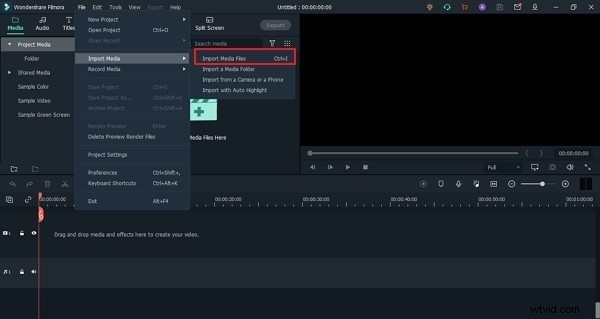
Apri Filmora, crea un nuovo progetto e selezionaImport Media > Import Media Filesdal menu File. Scegli l'MP3 che vuoi rallentare. - Posiziona sulla sequenza temporale
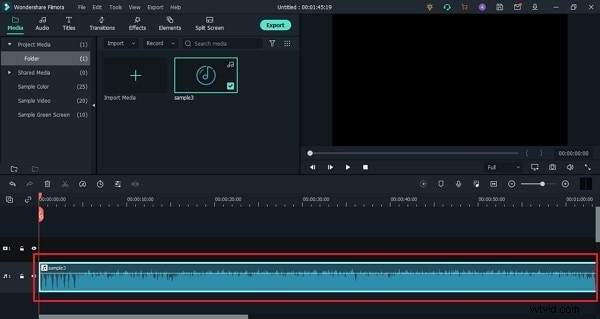
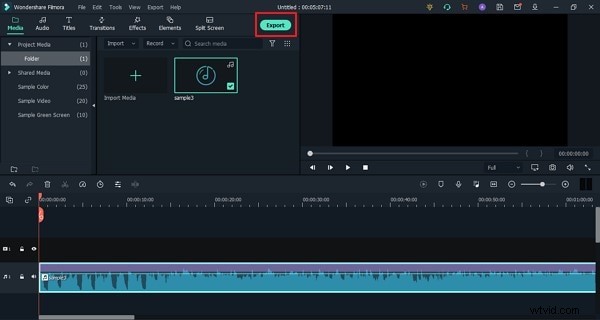
Trascina il file importato dalla cartella Project Media sulla timeline. - Regola la velocità
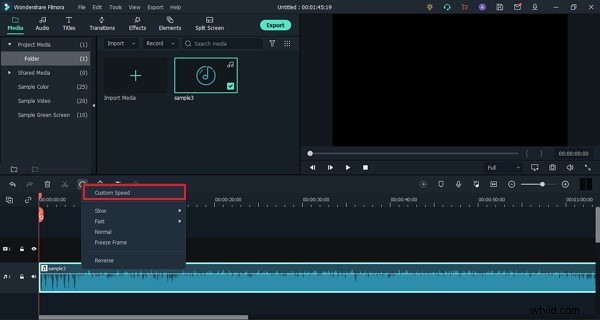
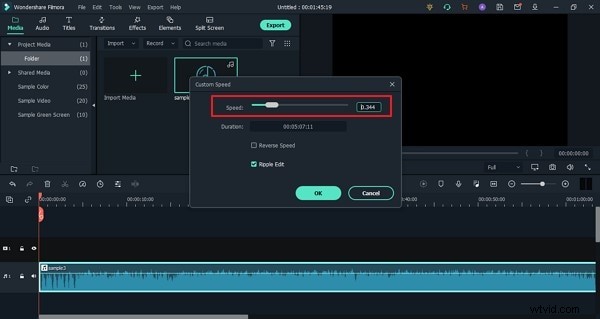
Fai clic sulla clip audio, scegliSpeedsopra la timeline, quindi selezionaCustom Speed. Trascina il cursore verso sinistra per abbassare il tempo; Filmora mostrerà la durata aggiornata. - Esporta il risultato
Fai clic suExport, selezionaLocalscheda, scegliMP3come formato e salva la traccia rallentata.
Rallenta la musica online con il trimmer audio
Se preferisci una soluzione basata su browser, Audio Trimmer offre un metodo rapido e senza installazione. Supporta MP3, FLAC, AAC, WAV e altro, preservando la qualità audio mentre regoli il tempo.
Come funziona
- Carica il tuo file
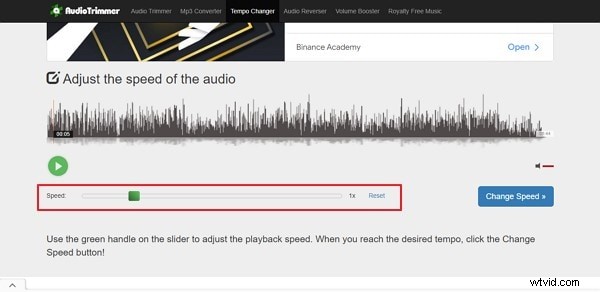
Fai clic suChoose Filee seleziona la traccia dal tuo dispositivo. - Imposta la velocità
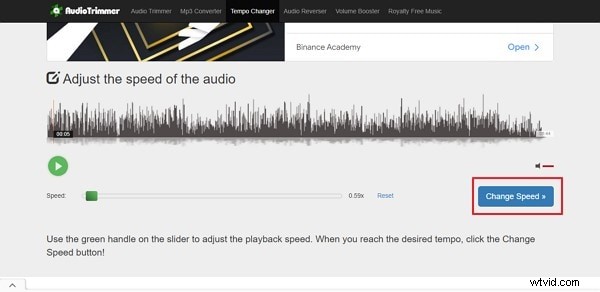
Utilizza ilSpeedcursore per abbassare il tempo. L'interfaccia si aggiorna in tempo reale. - Applica e scarica
ToccaChange Speed, quindiDownloadper recuperare il file modificato.

Soluzione mobile veloce:app per modificare la velocità della musica
In movimento? L'app Music Speed Changer ti consente di regolare il tempo dal 15% al 500% della velocità originale, con equalizzatore integrato e funzionalità di registrazione. Supporta un'ampia gamma di formati audio.
Utilizzo dell'app
- Apri e importa
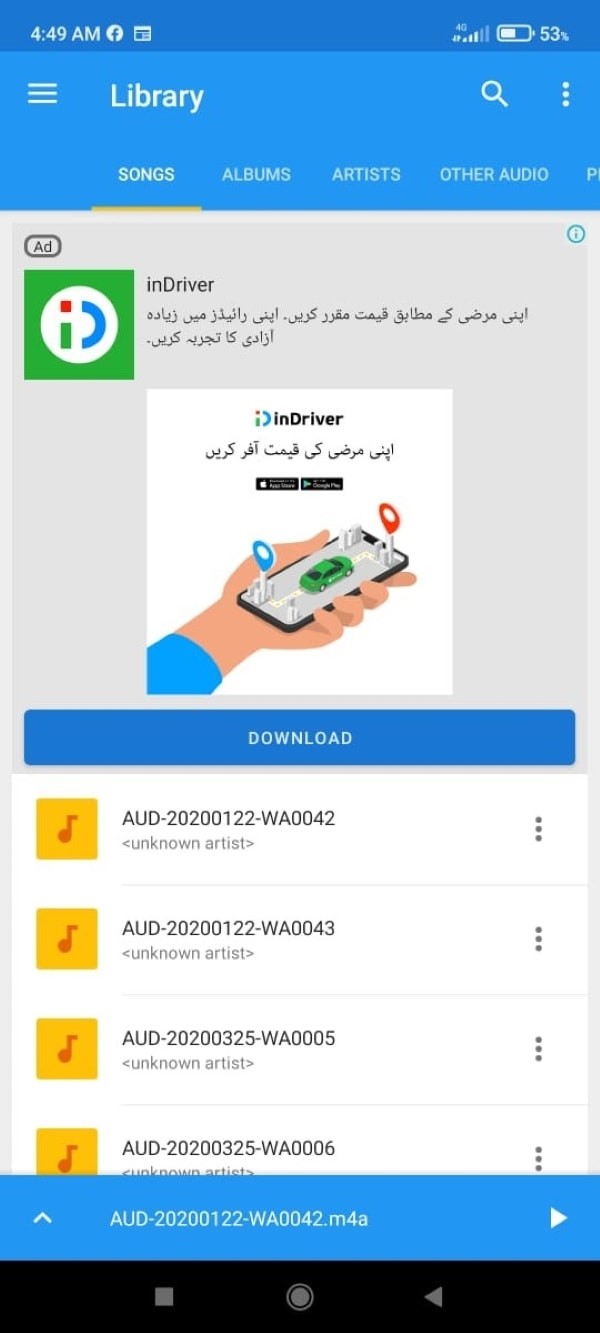
Avvia l'app e seleziona la traccia che desideri modificare. - Regola il tempo
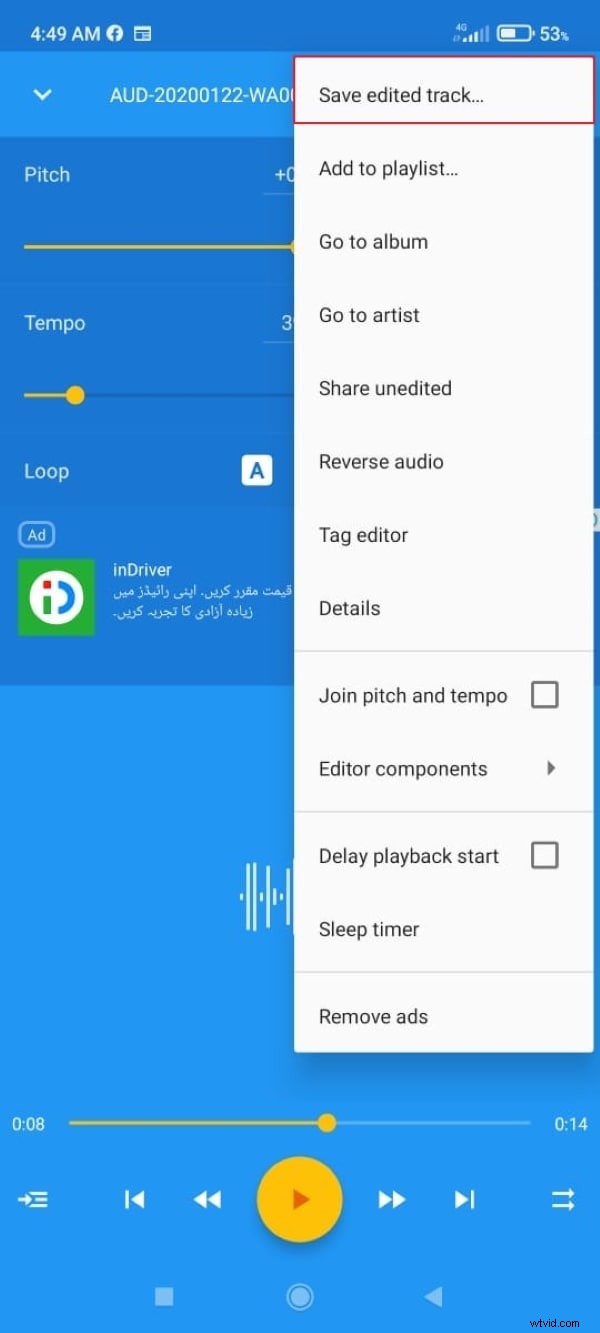
Tocca la freccia verso l'alto, quindi spostaTempocursore a sinistra per rallentare la musica. - Salva la traccia modificata
Tocca i tre punti e scegliSave Edited Trackper esportare il nuovo file.

Considerazioni finali
Che tu stia modificando su un desktop, utilizzando uno strumento online o modificando le tracce su uno smartphone, rallentare una canzone senza modificare l'intonazione è semplice con lo strumento giusto. Filmora offre una soluzione desktop completa, Audio Trimmer fornisce un rapido editing web e l'app Music Speed Changer offre comodità in movimento.
Editor video versatile - Wondershare Filmora
Un editor video semplice e potente. Numerosi effetti tra cui scegliere.