
Parte 1:aggiunta di audio a un progetto in Premiere Pro
Prima di iniziare, tieni presente che l'aggiunta di una partitura di sottofondo, ad esempio una traccia da 15 MB, aumenterà la dimensione del file finale della stessa quantità. Per mantenere l'output gestibile, utilizza impostazioni di compressione o transcodifica mirate dopo aver allegato l'audio.
Audio dedicato di Premiere Pro workspace offre un flusso di lavoro semplificato per importare, rivedere e allegare l'audio alle clip. Segui questi passaggi per iniziare:

Passaggio 1:apri l'area di lavoro audio
Passa a Finestra> Area di lavoro> Audio per visualizzare gli strumenti specifici dell'audio.
Passaggio 2:abilita il browser multimediale
Nell'area di lavoro Audio, fai clic su Finestra> Browser multimediale per rivelare la barra degli strumenti del browser multimediale, che ti consente di sfogliare il tuo file system direttamente all'interno di Premiere.
Passaggio 3:importa il tuo file audio
Individua il file audio desiderato nel browser multimediale, fai clic con il pulsante destro del mouse (Windows) o fai clic con il tasto Control (macOS) per aprire il menu contestuale e scegli Importa . Se desideri che l'audio venga copiato fisicamente nella cartella del tuo progetto, mantieni il file Ingest casella selezionata.
Passaggio 4:aggiungi audio alla timeline
Trascina la clip audio importata dal pannello Progetto sulla traccia audio della sequenza nel pannello Timeline. Premiere allinea automaticamente l'inizio della clip con la posizione della testina.
Passaggio 5:ritaglia l'audio
Usa il Rasoio o trascina i bordi della clip per tagliare l'audio alla lunghezza desiderata, proprio come faresti per modificare una clip video.
Parte 2:regolazione dei livelli audio in Premiere Pro
La regolazione fine dei livelli audio è essenziale per un prodotto finale raffinato. Premiere Pro fornisce controlli sia a livello di clip che a livello di traccia tramite il mixer delle tracce audio.

Passaggio 1:apri il mixer delle tracce audio
Passa a Finestra> Mixer tracce audio e seleziona la sequenza su cui stai lavorando. Il mixer visualizza ciascuna traccia audio come un canale verticale.
Passaggio 2:visualizza l'anteprima dell'audio
Utilizza i controlli di riproduzione nella parte inferiore del pannello Mixer per riprodurre, mettere in pausa o interrompere l'audio. Ciò ti consente di ascoltare l'effetto di eventuali modifiche in tempo reale.
Passaggio 3:regola i cursori del volume
Sposta il cursore di ciascuna traccia verso l'alto o verso il basso per aumentarne o ridurne il volume. Cerca di mantenere i picchi più forti tra –6 dB e +3 dB per evitare il clip preservando l'headroom.
Passaggio 4:regolazione fine del guadagno della clip (opzionale)
Fai clic con il pulsante destro del mouse sulla clip audio nella timeline, scegli Guadagno clip e imposta un valore di decibel specifico se hai bisogno di una variazione di livello uniforme in una clip.
Suggerimenti per una qualità audio ottimale
- Mantieni un livello audio costante:mantieni tutte le tracce nell'intervallo da –6 dB a +3 dB.
- Utilizza le transizioni audio (ad esempio la dissolvenza incrociata) per attenuare i cambiamenti bruschi tra i clip.
- Esporta con un codec audio appropriato (ad esempio AAC a 320 kbps) per bilanciare qualità e dimensioni del file.
Parte 3:Aggiunta di audio a file video esistenti (usando Filmora)
Per gli editor che preferiscono un'interfaccia più intuitiva, Wondershare Filmora offre un modo rapido per unire audio e video. I passaggi seguenti illustrano il processo, che è simile a Premiere ma richiede meno passaggi.
Passaggio 1:importa contenuti multimediali
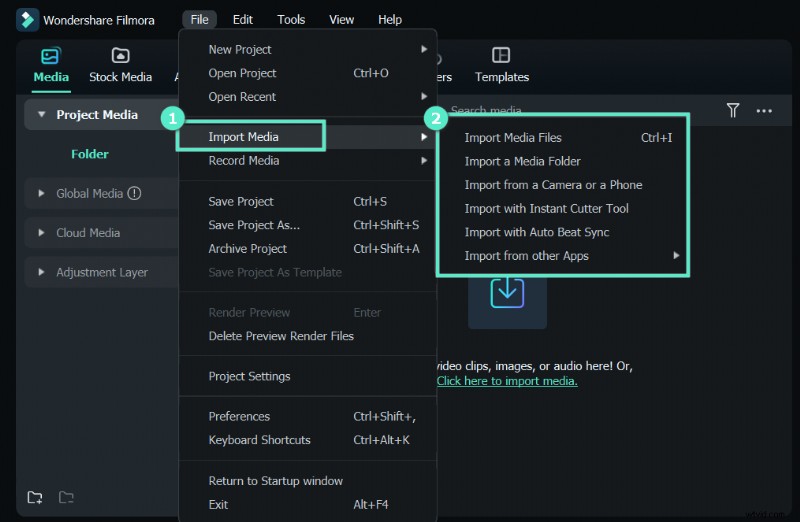
Apri Filmora, fai clic su Importa oppure trascina i tuoi file audio e video nel pannello Media. I formati supportati includono MP3, M4V, MPA, WAV e WMA.
Passaggio 2:unisci audio e video
Seleziona il video clip nella timeline, tieni premuto Ctrl (Windows) o Cmd (Mac) per selezionare la nuova traccia audio, fai clic con il pulsante destro del mouse sulla selezione e scegli Unisci audio e video . Filmora analizza i file e crea un nuovo file unito denominato con il suffisso "Merged".
Passaggio 3:esporta il progetto finale
Una volta soddisfatto, esporta la sequenza nel formato che preferisci. Filmora preserva automaticamente i file originali, garantendo nessuna perdita dei dati originali.
Conclusione
Questa guida ti guida attraverso l'aggiunta e la regolazione dell'audio in Adobe Premiere Pro e offre una breve alternativa all'uso di Wondershare Filmora. Con queste tecniche, puoi migliorare qualsiasi progetto video con un audio di livello professionale, creando un'esperienza di visualizzazione più coinvolgente.