
"Posso estrarre l'audio dal video in VLC?" Ovviamente! Sebbene sia principalmente un lettore video, puoi utilizzare VLC per fare molto di più che riprodurre video. Estrazione dell'audio dai video in VLC è gratuito e può essere utilizzato sia su Windows che su Mac.
Ecco una guida su come fare in modo che VLC separi l'audio dal video e l'alternativa Wondershare Filmora che è, in effetti, un'alternativa più avanzata con tantissime funzionalità che offrono migliore qualità e flessibilità.
Modifica video con Wondershare Filmora
- Rimuovi l'audio dai video con un clic.
- Migliora l'audio portandolo alla qualità dello studio con un potenziatore vocale AI.
- Estrai la voce da audio o video con il dispositivo di rimozione vocale AI.
- Intuitivo, professionale ma adatto ai principianti.
- Funziona su Mac, Windows, iOS e Android.


In questo articolo
-
- Caratteristiche principali:
- Confronto:Wondershare Filmora e VLC per l'estrazione audio dai video
- Estrai l'audio dai video utilizzando Wondershare Filmora in 3 passaggi:
VLC Media Player per l'estrazione audio
VLC Media Player è un potente strumento per estrarre audio da file video con una serie di funzionalità che rendono il processo semplice e flessibile:
- Strumento Converti/Salva:offre un processo semplice e passo passo per estrarre l'audio dai file video e consente agli utenti di scegliere il formato di output preferito.
- Impostazioni audio personalizzabili:offre agli utenti la possibilità di modificare le impostazioni audio tra cui bitrate, codec e frequenza di campionamento.
- Funzionalità di conversione batch:consente di elaborare i file in batch, il che significa estrarre l'audio per più file contemporaneamente.
- Funzionalità multipiattaforma:può funzionare su Windows, Mac e Linux.
- Gratuito e open source:VLC è un software open source, gratuito, senza pagamento, senza abbonamento e senza pubblicità.
Estrai l'audio dai video con VLC su Windows
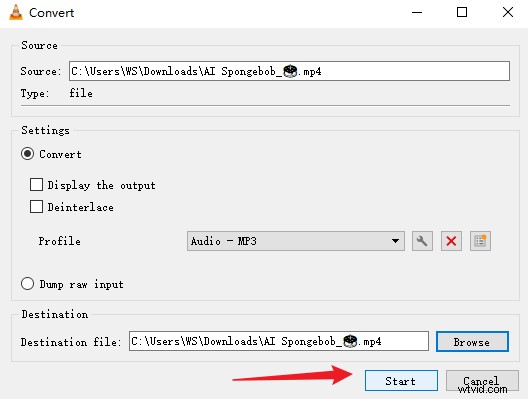
Ecco i passaggi su come estrarre l'audio dai video con VLC su computer Windows.
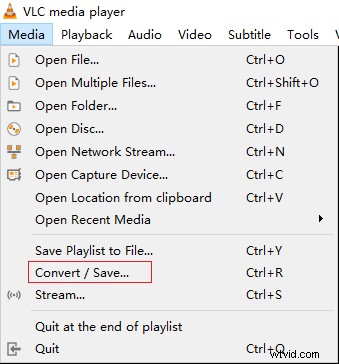
- Sul tuo computer, apri VLC, quindi fai clic su Media> Converti/Salva dal sottomenu.
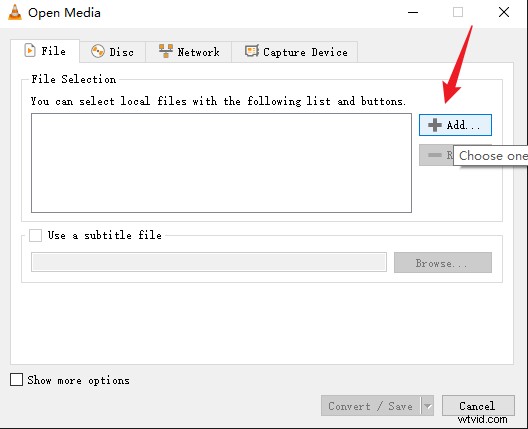
- Fai clic su Aggiungi per importare il file video> quindi tocca Converti/Salva.
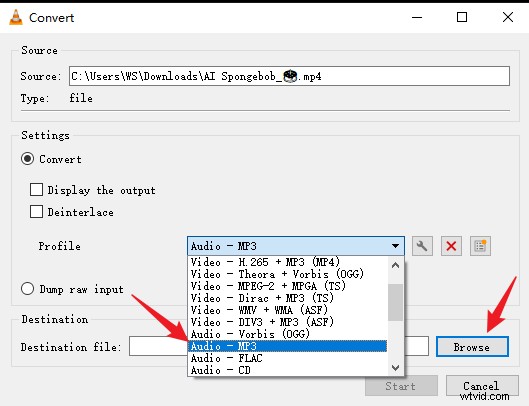
- Vai a Profilo> scegli un formato audio> quindi vai alla cartella di destinazione> Sfoglia una posizione per salvare l'audio estratto.
- Fai clic sul pulsante Avvia per avviare il processo di estrazione.
Estrai audio dai video con VLC su Mac
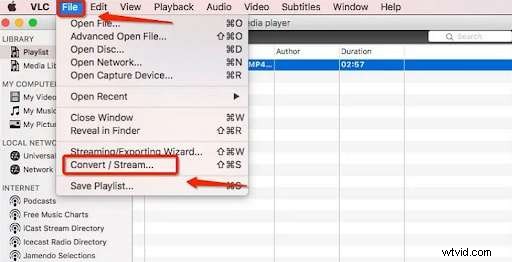
1. Innanzitutto, avvia VLC sul tuo Mac e passa al menu "File". Quindi, scorri verso il basso le opzioni visualizzate e fai clic sull'opzione "Converti/Stream".
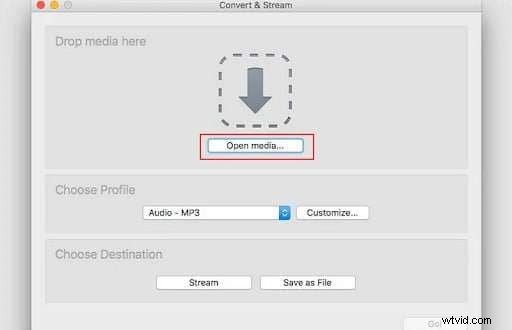
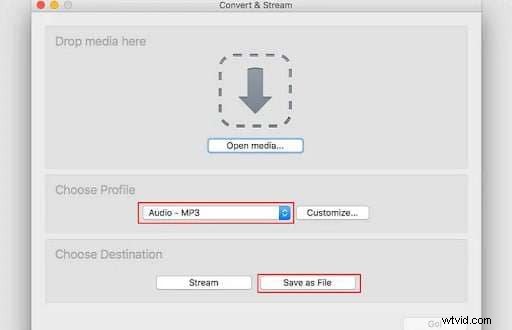
2. Open Media è un pulsante nella finestra pop-up in cui è possibile caricare il video di destinazione. Quindi fai clic sull'icona a discesa sotto l'istruzione "Scegli profilo" e seleziona un formato audio adatto:MP3.
3. Fai clic sul pulsante "Salva come file" e scegli una cartella di destinazione perfetta.
Sfide nell'estrazione dell'audio dai video utilizzando VLC
Estrarre l'audio dal video utilizzando VLC è possibile, tuttavia, non è perfetto e ti costerà in diversi modi, il che può impedirti di avere un'esperienza utente positiva e allungare il raggiungimento della tua mera necessità di estrazione audio.
- Modifica audio limitata:non sono disponibili funzionalità avanzate di modifica audio.
- Bassa qualità di output:a volte l'audio estratto da VLC ha una qualità inferiore, soprattutto da file con bitrate molto elevato.
- Difficile per i principianti:le impostazioni di estrazione audio di VLC non sono facili per i principianti.
- Limitazioni dell'estrazione batch:sebbene sia possibile eseguire un'estrazione batch, questa può essere lenta e otterrai una qualità audio variabile con i file.
- Aggiornamenti limitati:gli strumenti di estrazione audio di VLC non ricevono aggiornamenti frequenti e nel tempo si verificano ancora problemi di compatibilità dei formati.
- Opzioni di esportazione non facili da usare:le opzioni di esportazione di VLC non sono particolarmente facili da usare e tutto richiede una configurazione manuale che può richiedere molto tempo.
La migliore alternativa a VLC per estrarre audio da video
Come puoi vedere, ci sono molte sfide che potresti incontrare durante l'utilizzo di vlc per estrarre l'audio. Le persone spesso chiedono:"Esiste un modo più semplice per ottenere l'audio dai video rispetto a VLC?" Sicuro! Se desideri elaborare più file con un semplice clic, nessuno è molto vicino a Wondershare Filmora.
A differenza di VLC, Filmora richiede meno passaggi per estrarre l'audio dai video su Windows e Mac ed è abbastanza semplice da navigare. In aggiunta a ciò, Filmora ti consente anche di modificare la velocità dell'audio, tagliare l'audio per adattarlo alle dimensioni desiderate, cambiare le voci ed eliminare il rumore di fondo. Vediamo alcune delle sue potenti funzionalità.
Caratteristiche principali:
- Disconnessione audio con un clic:estrai facilmente l'audio con un solo clic.
- Denoiser audio:rimuovi sibili, ronzii e altri rumori di sottofondo da audio o video.
- Cambia voce:applica effetti per cambiare il tono o il tono del tuo audio.
- Strumenti di modifica avanzati:taglia, unisci e aggiungi effetti per perfezionare le tue tracce audio.
- Discorso in testi:converti automaticamente le parole pronunciate in testi con STT.
- Supporto per più formati:se hai un file MP4, MKV, AVI o MOV, VLC può estrarne l'audio. Inoltre, può essere riprodotto nei formati audio più diffusi come MP3, WAV, AAC, FLAC, ecc.
- Elaborazione in batch fluida ed efficiente - Filmora può eseguire l'estrazione di più file audio in una volta sola senza alcuna perdita di qualità e offrirti un'esperienza di elaborazione in batch fluida ed efficiente.
Confronto:Wondershare Filmora e VLC per l'estrazione audio dai video
| Parametri | Wondershare Filmora | Lettore multimediale VLC |
| Facilità d'uso | Interfaccia semplice e adatta ai principianti | Il complesso richiede più passaggi |
| Discorso ai testi | Disponibile | Non disponibile |
| Riduzione rumore audio | Disponibile | Non disponibile |
| Dissolvenza audio | Disponibile | Non disponibile |
| Estrazione batch | Risultati rapidi | Relativamente lento |
| Formati supportati | MP3, WAV, M4A, FLAC, ecc. | Limitato ai formati audio di base |
| Preservazione della qualità | Uscita di alta qualità | La qualità può variare |
Estrai l'audio dai video utilizzando Wondershare Filmora in 3 passaggi:
- Scarica e installa Wondershare Filmora sul tuo computer.
- Fai clic su Nuovo progetto> Importa un video e aggiungilo alla timeline.
- Fai clic con il pulsante destro del mouse sul video> fai clic su Scollega audio.
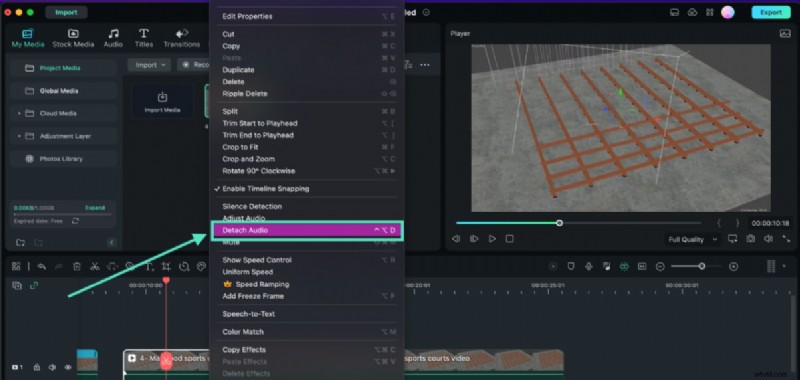
Oltre a estrarre l'audio dai video utilizzando Wondershare Filmora su Windows e Mac, puoi anche utilizzare Filmora mobile per estrarre l'audio dai video su iPhone o Android.
Suggerimento bonus:estrai solo la voce dall'audio estratto
Se stai cercando di isolare solo la voce, AI Vocal Remover di Filmora potrebbe essere proprio ciò di cui hai bisogno. Con questa funzione puoi dividere una traccia in voce e suono di sottofondo, rendendola perfetta per creare karaoke o progetti di mixaggio.
Ti aiuterà a separare gli accompagnamenti musicali puri e a riprodurli automaticamente. Entriamo subito nel vivo e vediamo come puoi farlo per separare la voce dalla musica nei tuoi video.
- Aggiungi l'audio estratto alla timeline.
- Fai clic con il pulsante destro del mouse sull'audio> Tocca Dispositivo di rimozione vocale AI dall'elenco.
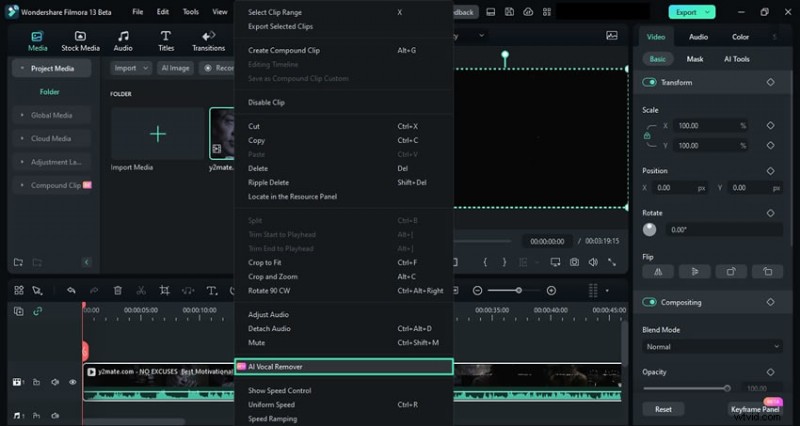
- Quindi genererà automaticamente due tracce, una per la voce e l'altra per l'audio di sottofondo. Scegli quello che vuoi esportare.
Conclusione
In questo articolo abbiamo parlato dell'estrazione audio da video utilizzando VLC su Windows e Mac. Se desideri anche migliorare l'audio estratto o apportare ulteriori modifiche ai tuoi video, potresti aver bisogno di uno strumento più potente. Non cercare oltre Wondershare Filmora, otterrà quasi tutto ciò che desideri!
Domande frequenti
-
Puoi convertire i tuoi video in MP3 con VLC?
Sì. possiamo usare VLC per convertire video in MP3. Ecco i semplici passaggi:
- Apri VLC> Converti/Salva.
- Scegli il file che vuoi convertire.
- Scegli Audio -MP3 per salvare i risultati.
-
Voglio estrarre l'audio da un video e salvarlo come MP3, come posso farlo?
Ecco i semplici passaggi per utilizzare Wondershare Filmora per estrarre l'audio dai video e salvarlo come MP3.
- Scarica e installa Wondershare Filmora
- Crea un nuovo progetto> Importa il file video> Trascinalo sulla timeline.
- Seleziona il video con il pulsante destro del mouse> fai clic su Scollega audio.
- Scegli la traccia audio separata> Esporta> Scegli MP3 dalle opzioni del formato file.