
Gli strumenti di acquisizione dello schermo si sono evoluti ben oltre la semplice acquisizione di immagini e video. Le soluzioni moderne ora offrono funzionalità integrate di editing, annotazione e mixaggio audio che si rivolgono a un'ampia gamma di professionisti, dai podcaster agli educatori.
Che cos'è un'app per l'acquisizione dello schermo?
Un'app per l'acquisizione dello schermo registra il contenuto visivo dal tuo computer o dispositivo mobile, che si tratti di un intero schermo, di un'area selezionata o anche di una finestra specifica dell'applicazione. Molti strumenti catturano anche l'audio, consentendoti di produrre video, tutorial o presentazioni raffinati.
Oltre alla registrazione, gli strumenti migliori ti consentono di annotare filmati, modificare tracce video e audio, aggiungere effetti e condividere direttamente su servizi cloud o social media.
Casi d'uso comuni
- Creatori di contenuti e podcaster – Cattura video di alta qualità per YouTube, streaming o podcast.
- Team aziendali e di marketing – Registra sessioni di formazione o demo per la collaborazione remota.
- Educatori – Produrre video didattici e moduli di apprendimento interattivi.
- Sviluppatori – Mostra demo di app o software per documentazione o segnalazione di bug.
- Supporto tecnico – Registra e analizza bug o problemi di prestazioni.
Come scegliere lo strumento giusto
- Scopo – Identifica se hai bisogno di acquisire immagini, video, audio o una combinazione e se modificherai o annoterai il filmato.
- Qualità – Cerca video HD almeno a 720p e audio a 44,1 kHz per garantire risultati chiari e professionali.
- Esperienza utente – Un'interfaccia pulita e intuitiva riduce i tempi di apprendimento e minimizza gli errori.
- Compatibilità – Conferma il supporto per il tuo sistema operativo e dispositivo (Windows, macOS, Linux, iOS, Android).
- Condivisione – I caricamenti cloud integrati o i collegamenti ai social media velocizzano la distribuzione.
- Prezzo – Adatta le funzionalità dello strumento al tuo budget, sia gratuito, in abbonamento o con acquisto una tantum.
11 migliori strumenti e app per l'acquisizione di schermate per il 2026
I migliori strumenti gratuiti
Lungo il fiume
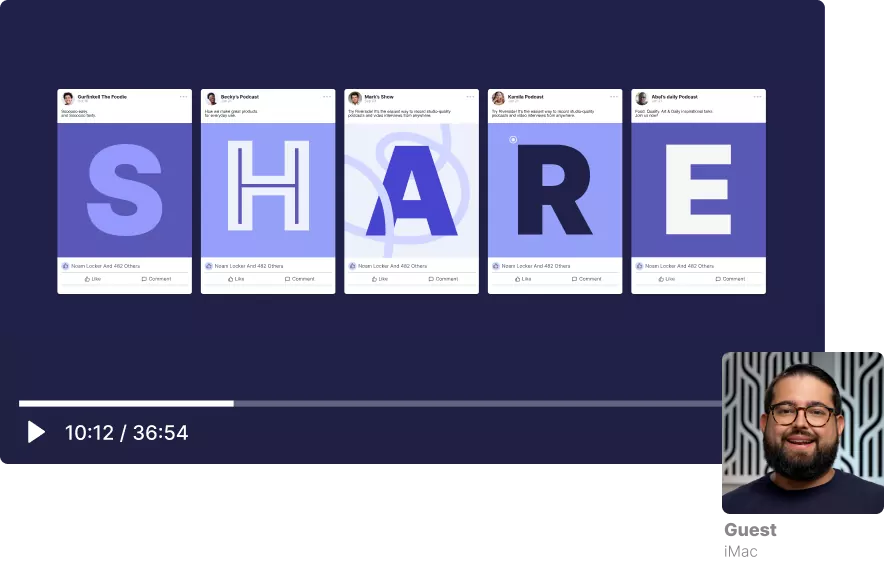
Prezzo :Livello gratuito disponibile; Standard $ 15 al mese; Pro $24/mese; Citazioni personalizzate del team.
Compatibilità :Windows, macOS, Android, iOS.
Riverside è l'eccellenza per i creatori che necessitano di acquisizione dello schermo a 1080p e registrazione tramite webcam fino a 4K. La registrazione locale garantisce una riproduzione fluida indipendentemente dalla velocità di Internet, mentre la trascrizione basata sull'intelligenza artificiale e l'editing basato su testo semplificano la post‑produzione.
- Registrazione locale per una riproduzione senza problemi
- Tracce separate per un massimo di 7 ospiti
- Trascrizione AI in oltre 100 lingue
- Il piano aziendale offre la registrazione di diapositive in 4K
Contro :filigrana sui video modificati nel piano gratuito.
Ideale per :creatori di contenuti, podcaster, educatori ed esperti di marketing che necessitano di registrazioni multitraccia ad alta risoluzione.
Cam gratuita
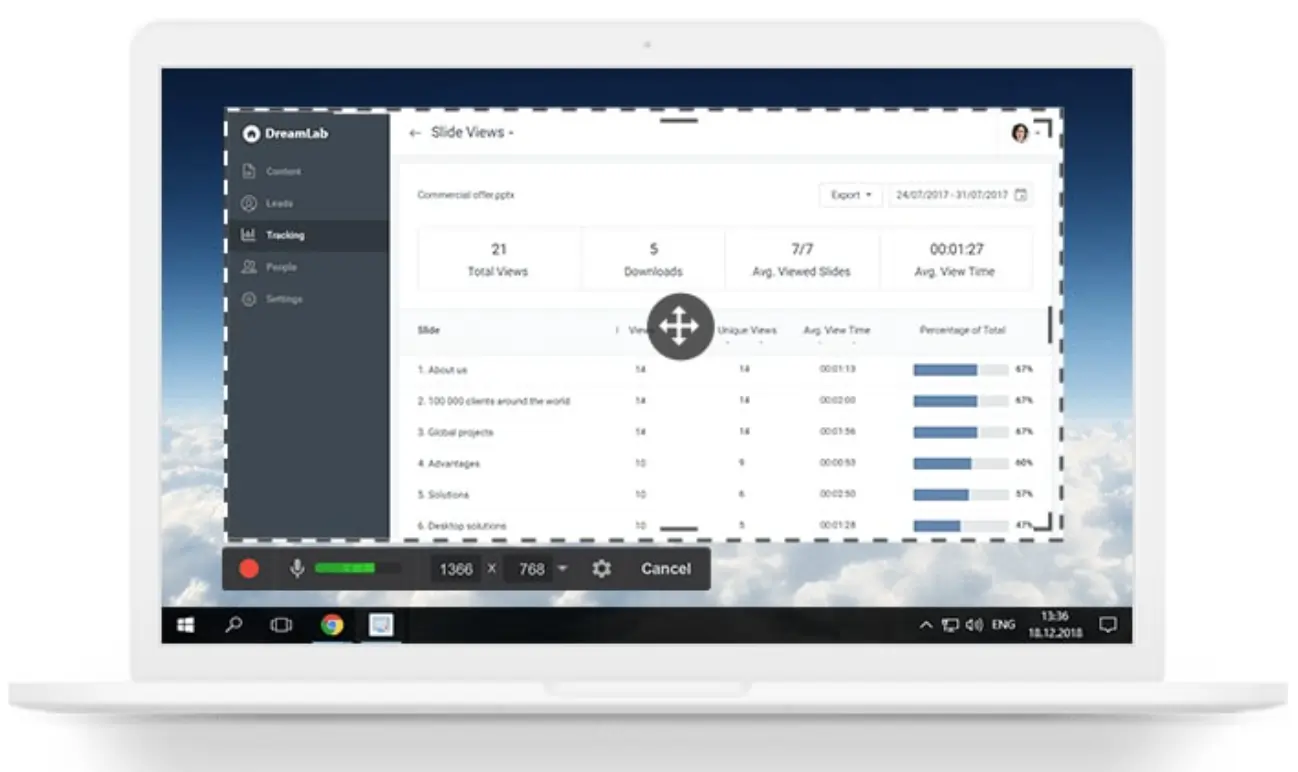
Prezzo :Livello gratuito; Cam Pro $ 227/anno.
Compatibilità :Finestre.
Free Cam offre controlli intuitivi, registrazione a 720p (1080p in Pro) e editing di base, ideale per tutorial rapidi o video di e-learning.
- Nessuna filigrana
- Caricamento diretto su YouTube
- Tempo di registrazione illimitato
Contro :formati di esportazione limitati e funzionalità di modifica di base.
Ideale per :professionisti che cercano un registratore dello schermo semplice e gratuito con post‑elaborazione di base.
Barra di gioco Xbox
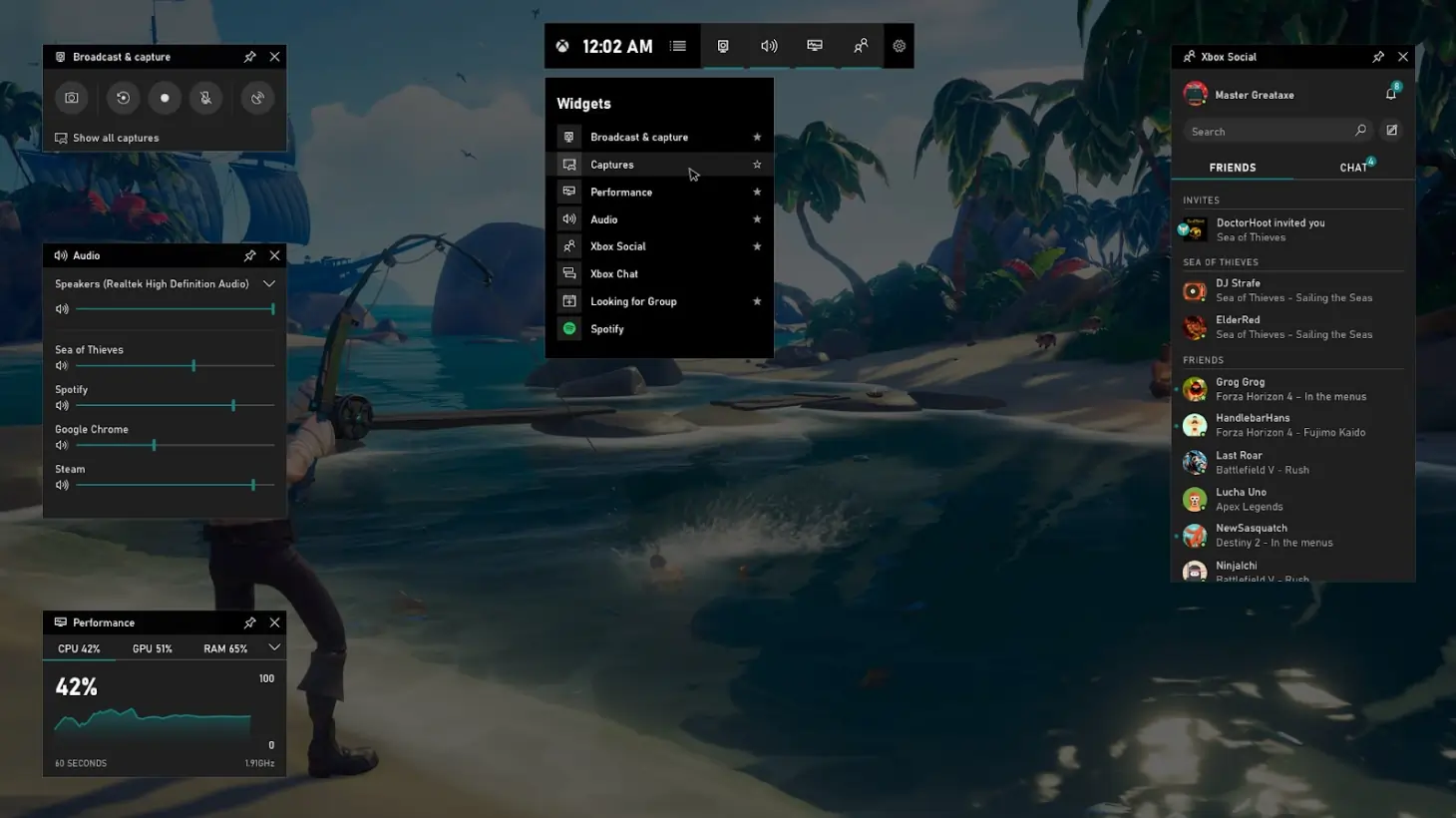
Prezzo :Gratuito.
Compatibilità :Windows 10/11.
Preinstallata su Windows, Xbox Game Bar acquisisce gameplay, attività del browser e altro fino a 1080p, con audio del microfono opzionale.
- Registratore integrato, nessuna installazione aggiuntiva
- Acquisizione ad alta risoluzione (fino a 4K)
- Supporto per microfono e audio di sistema
Contro :solo Windows.
Ideale per :giocatori e utenti Windows che necessitano di una soluzione di acquisizione rapida e gratuita.
Trasmetti schermo
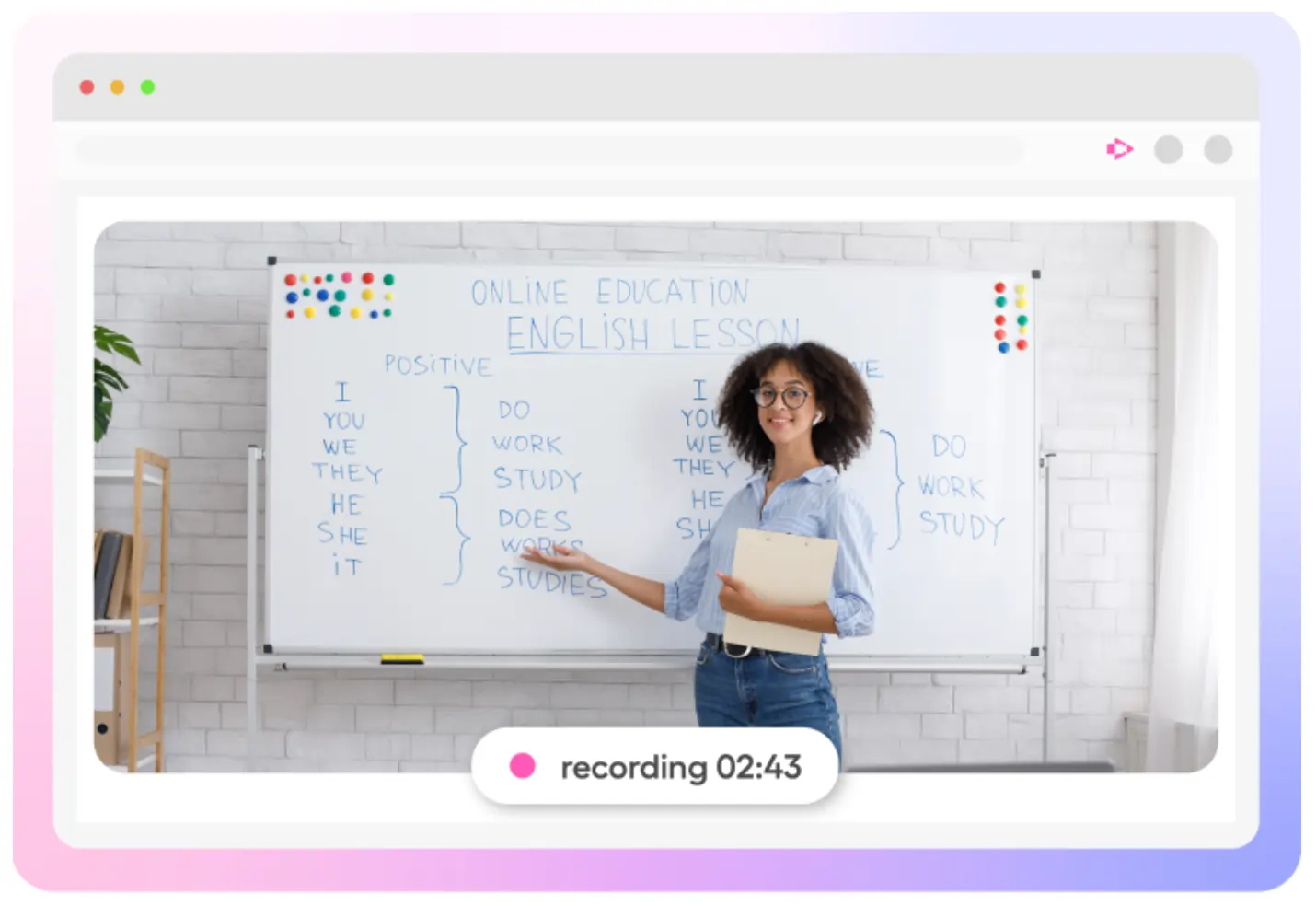
Prezzo :Gratuito; Inizio $ 7 / mese; Pro $ 10 al mese.
Compatibilità :estensione Chrome per Windows e macOS.
Screencastify registra lo schermo e la webcam in 1080p, aggiunge annotazioni e salva automaticamente su Google Drive.
- Basato su browser, nessuna installazione
- Sottotitoli generati automaticamente
- Condivisione diretta dei collegamenti per gli educatori
Contro :limite di registrazione di 5 minuti sul piano gratuito; solo Chrome.
Ideale per :insegnanti e team remoti che necessitano di acquisizioni di schermate rapide e pronte per il cloud.
OBS Studio
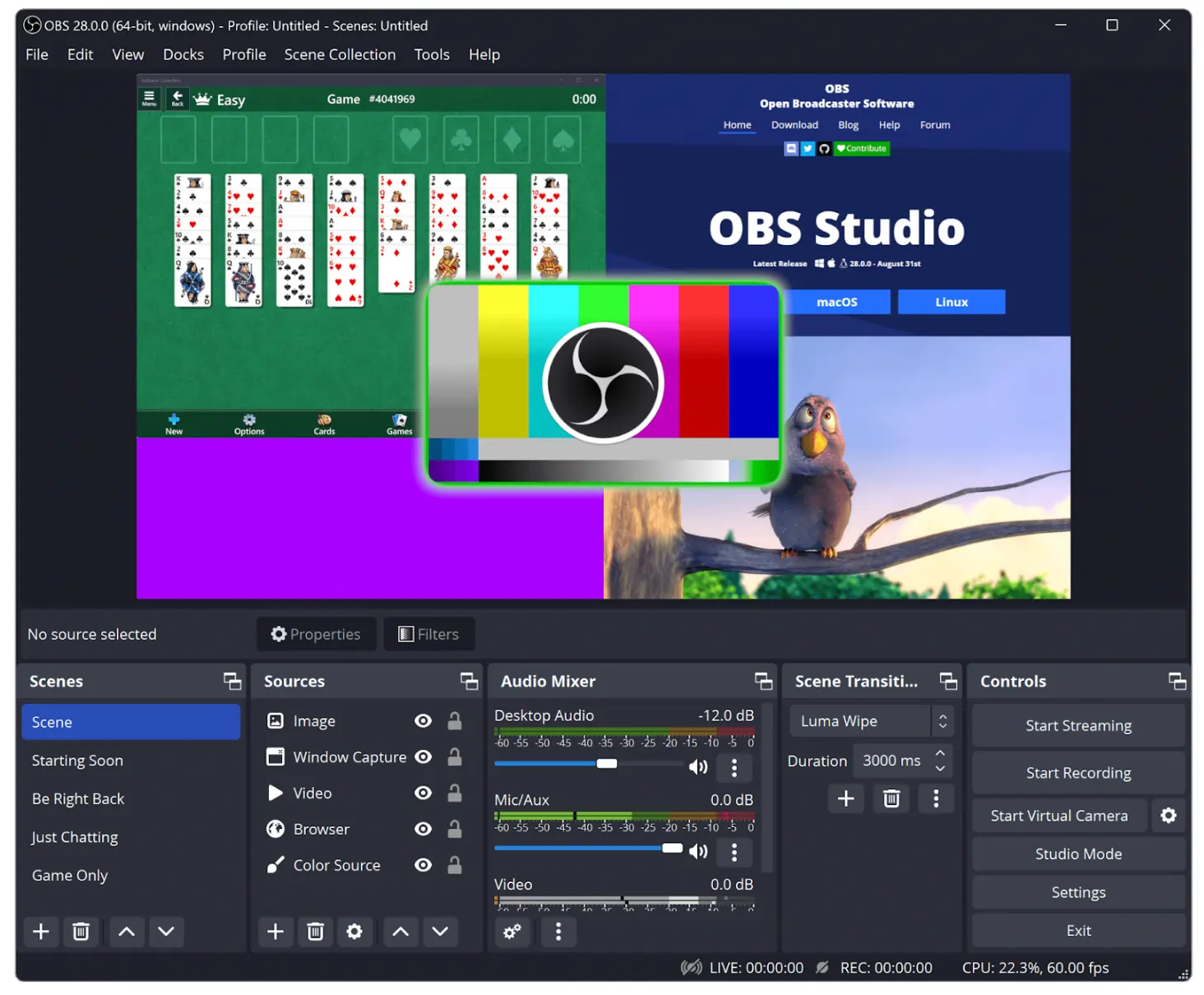
Prezzo :Gratuito.
Compatibilità :Windows, macOS, Linux.
OBS è lo standard del settore per giocatori e streamer e offre ampia personalizzazione, streaming live e registrazione multisorgente.
- Interfaccia altamente configurabile
- Supporta piattaforme di live streaming
- Integrazione di tasti di scelta rapida per azioni rapide
Contro :Curva di apprendimento ripida; nessun editor integrato.
Ideale per :utenti avanzati che necessitano di potenti funzionalità di streaming live e registrazione.
I migliori strumenti a pagamento
Snagit
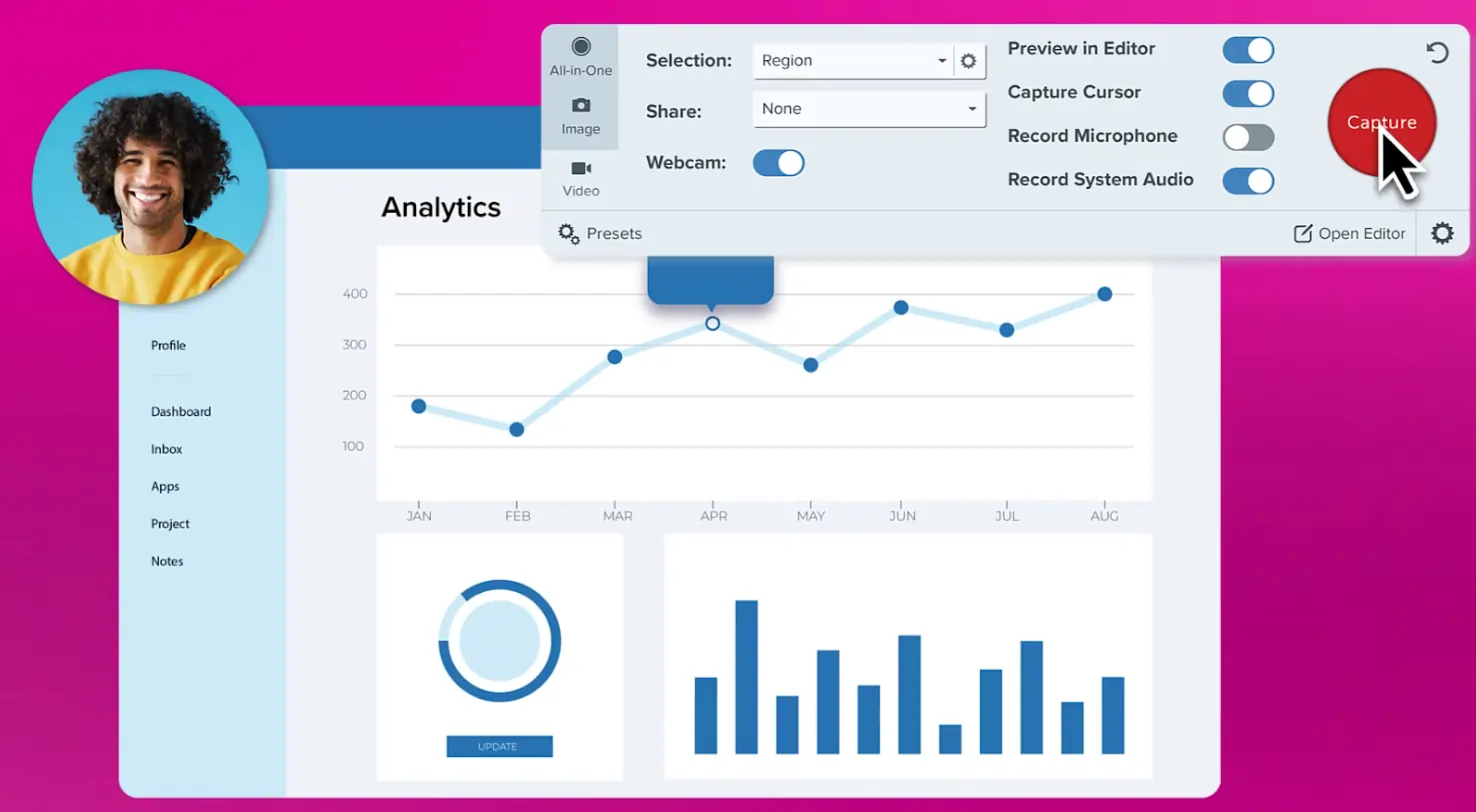
Prezzo :$ 62,99 (individuale/aziendale); $ 37,99 (Istruzione); $ 53,99 (non-profit).
Compatibilità :Windows, macOS.
Snagit offre una suite completa di strumenti di acquisizione e modifica, tra cui un robusto editor video, estrazione di testo e funzionalità di annotazione.
- Interfaccia intuitiva con tutorial guidati
- Sovrapposizione webcam immagine nell'immagine
- Modifica avanzata:ritaglia, sfoca, ingrandisci e aggiungi effetti
- Si integra con Microsoft Office, Google Drive, Dropbox, YouTube, ecc.
Contro :prezzo premium; le funzionalità avanzate potrebbero sopraffare i principianti.
Ideale per :professionisti, educatori ed esperti di marketing che necessitano di strumenti completi di modifica e collaborazione.
Telaio
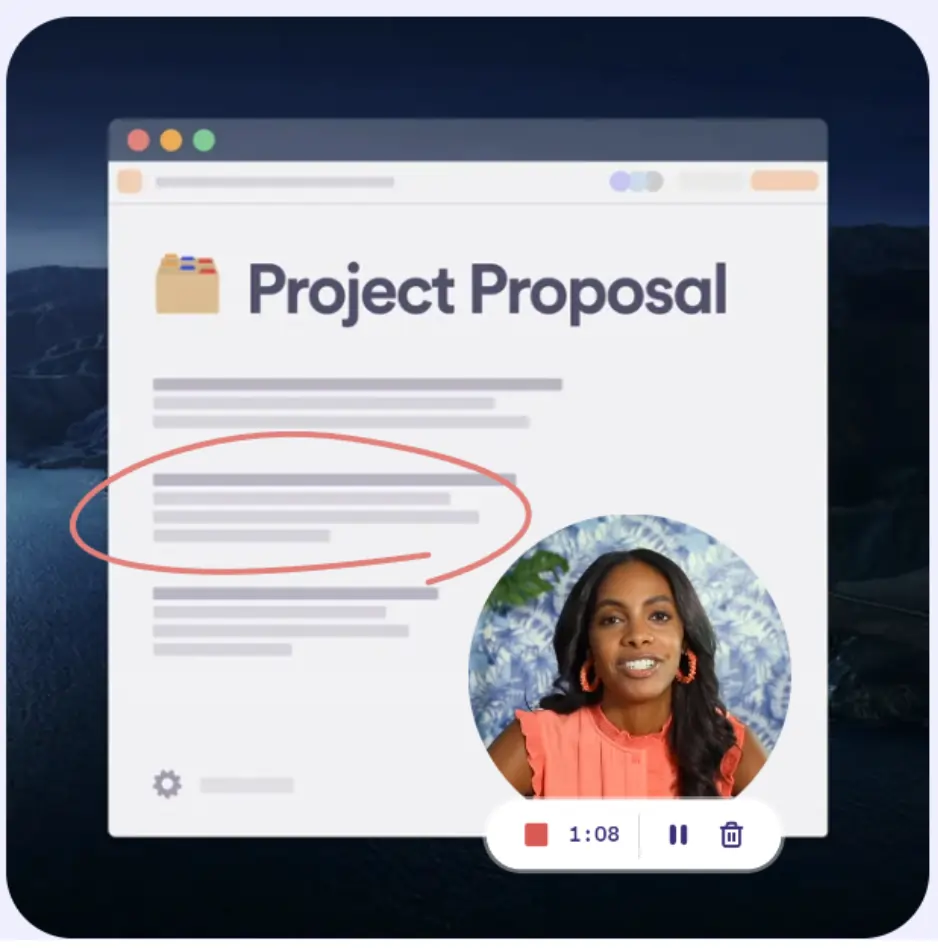
Prezzo :Inizio gratuito; Affari $ 8/mese; Preventivo personalizzato aziendale.
Compatibilità :Windows, macOS, Android, iOS, estensione Chrome.
Loom trasforma le registrazioni dello schermo in video collaborativi con condivisione istantanea, thread di commenti e analisi delle visualizzazioni.
- Facile da registrare e condividere
- Generazione di sottotitoli
- Integrazioni avanzate (Slack, GitHub, Gmail, ecc.)
- Supporto multipiattaforma
Contro :Bug occasionali; capacità di modifica limitate.
Ideale per :team che cercano note video rapide e comunicative.
Apowersoft Registratore di schermo illimitato Pro
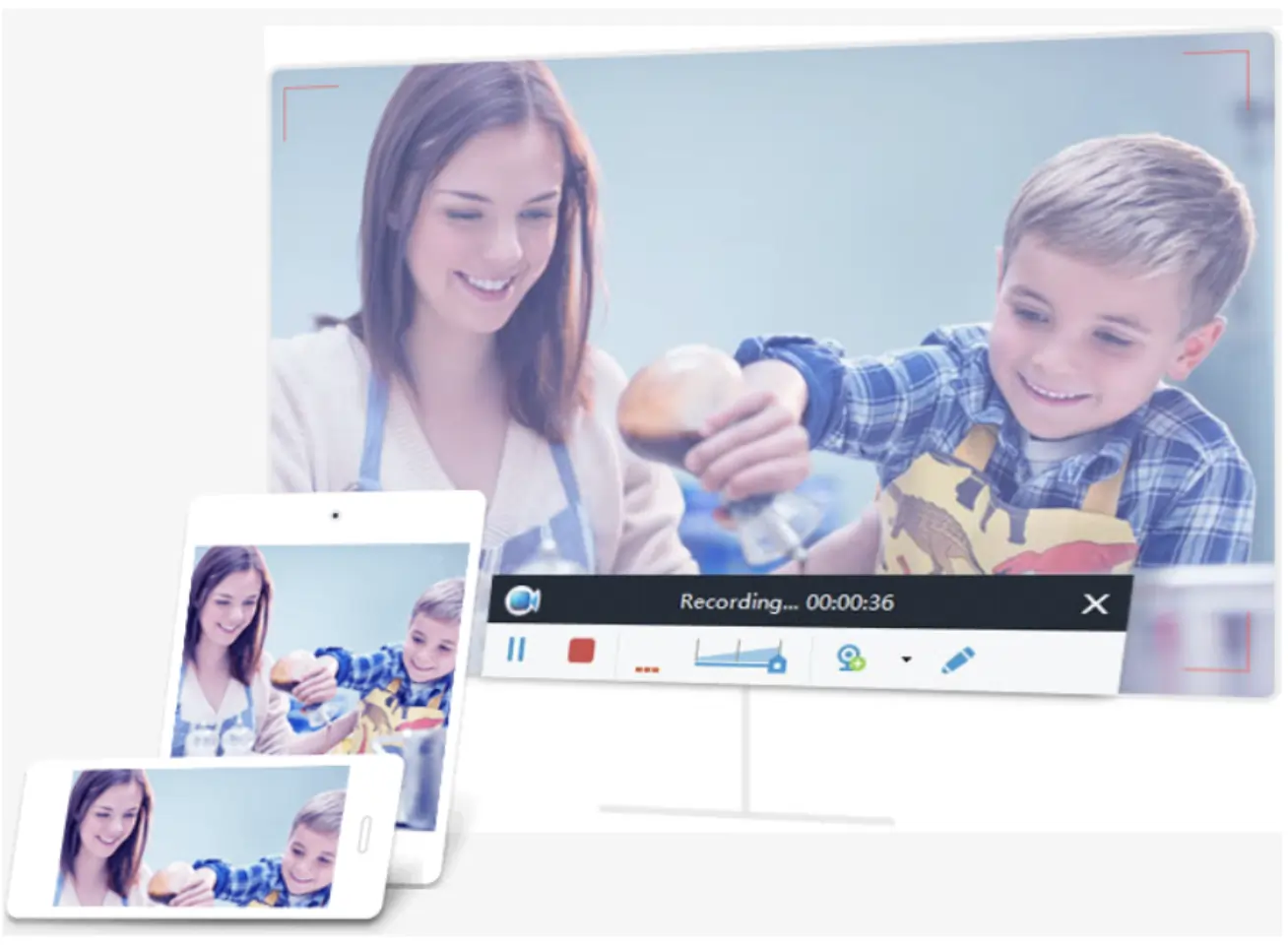
Prezzo :Personale $ 69,95 (a vita); Affari $ 159,95 (a vita).
Compatibilità :Windows, macOS.
Progettato per demo professionali, questo strumento offre annotazioni in tempo reale e un editor video separato per tagliare, unire e brandizzare.
- Editor di screencast in tempo reale per callout istantanei
- Pianifica le registrazioni da acquisire su richiesta
- Convertitore video integrato (MPEG, MP4, AVI, ecc.)
Contro :Supporto che non risponde; problemi di sincronizzazione occasionali.
Ideale per :educatori e team di vendita che creano video dimostrativi.
Registratore schermo Filmora
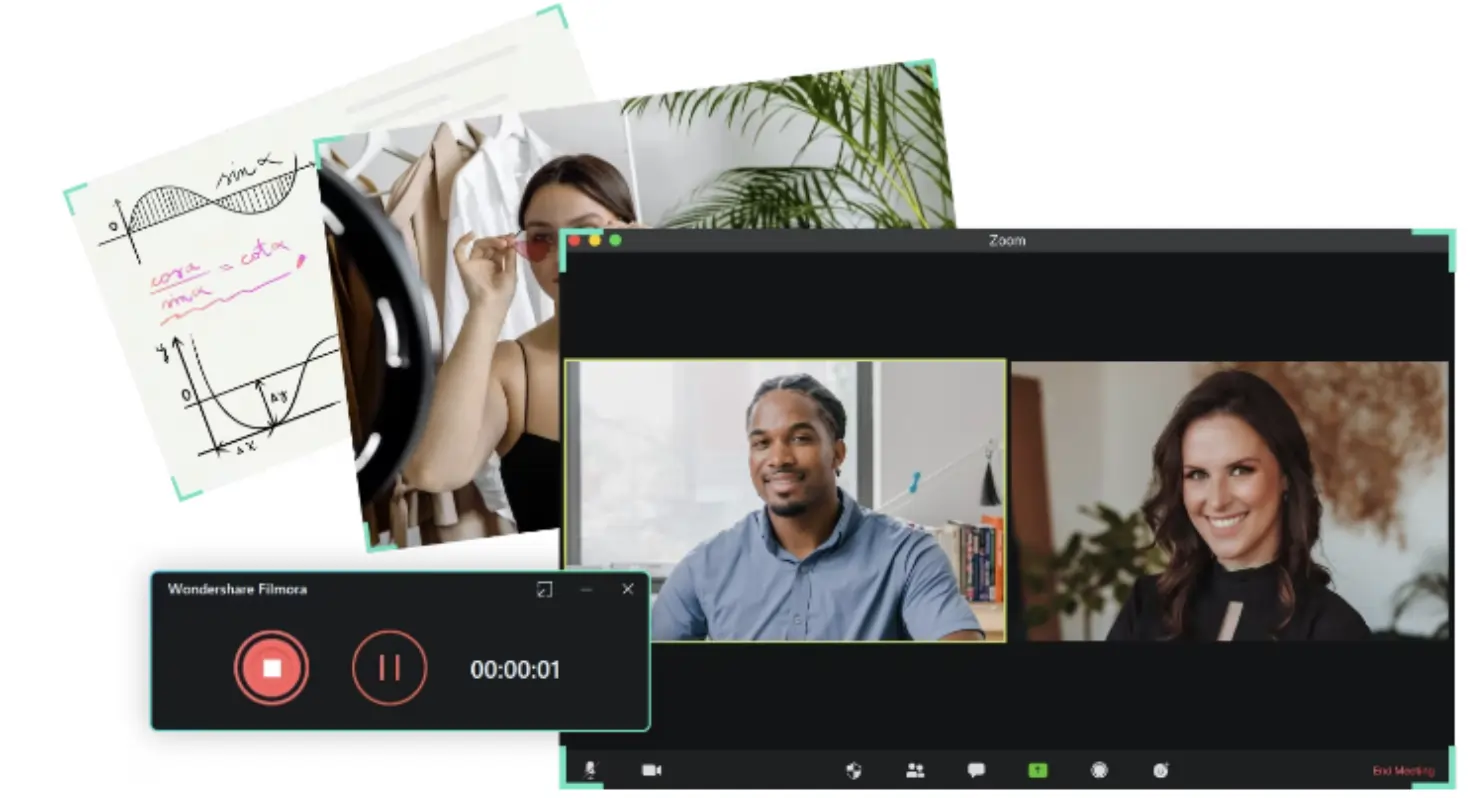
Prezzo :$ 49,99/anno (individuale); $ 155,88/anno (squadra); $ 40,99/anno (Istruzione).
Compatibilità :Windows, macOS.
Filmora unisce la registrazione dello schermo con una potente suite di editing, offrendo oltre 200 effetti visivi, oltre 150 risorse e oltre 1.000 modelli.
- Sintesi vocale per un massimo di 30 minuti di narrazione
- Accesso alla libreria multimediale stock sui piani premium
- Archiviazione sul cloud fino a 10 GB
Contro :Prezzo più alto; arresti anomali occasionali.
Ideale per :creativi ed insegnanti che desiderano una soluzione completa per la registrazione e la modifica.
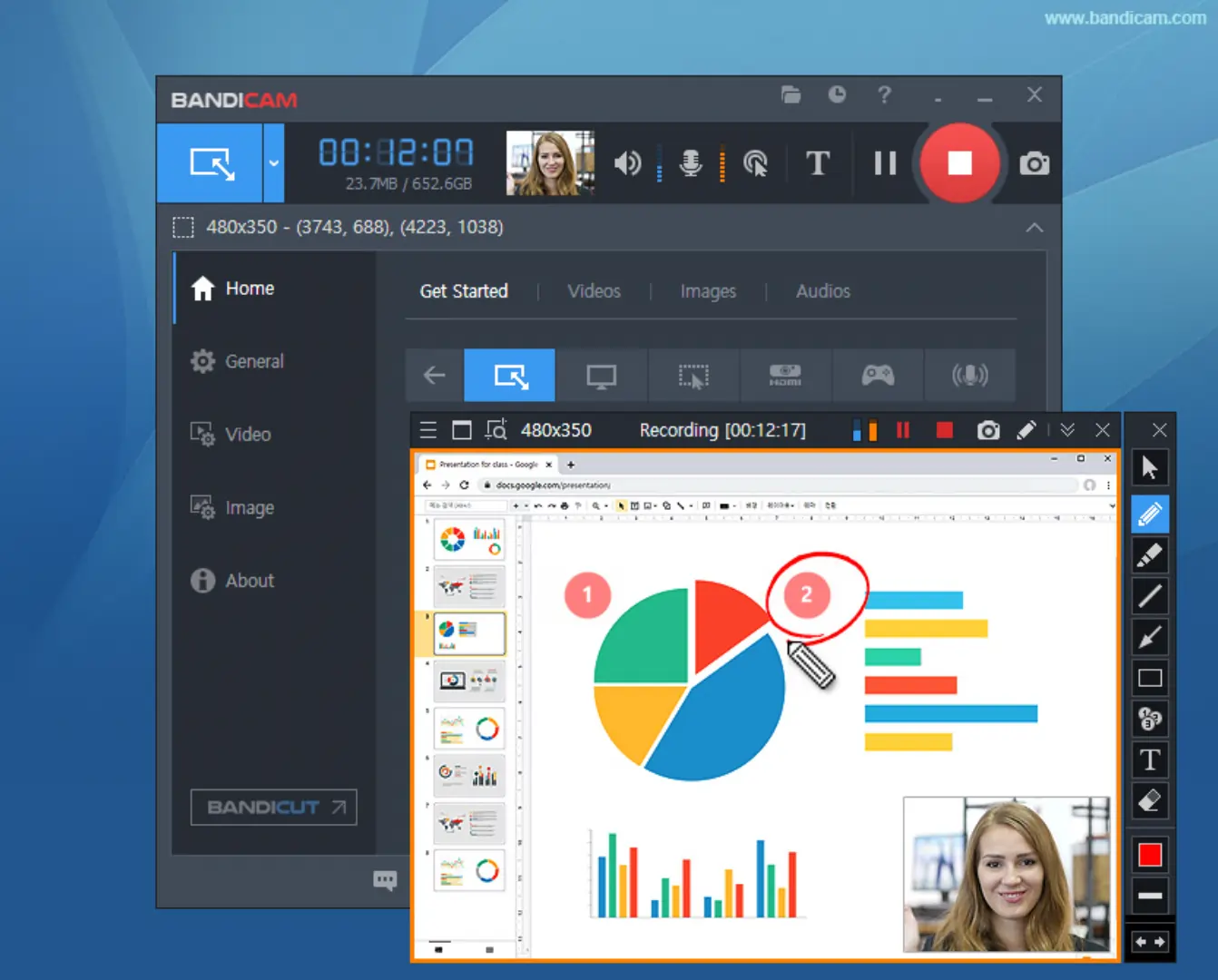
Bandicam
Prezzo :Personale $ 33,26 / anno (a vita $ 44,96); Bandicam + Bandicut $ 49,97/anno (durata $ 59,78).
Compatibilità :Finestre.
Bandicam eccelle nell'acquisizione di gameplay 4K a fps elevati e supporta fonti esterne come dispositivi mobili e console.
- Risoluzione fino a 4K a 480 FPS
- Disegno e annotazione in tempo reale
- Nessuna filigrana sulle registrazioni
- Registrazione programmata e caricamento diretto su YouTube/Vimeo
Contro :Modifica limitata; il software può subire ritardi.
Ideale per :giocatori e utenti Windows che necessitano di filmati di altissima qualità.
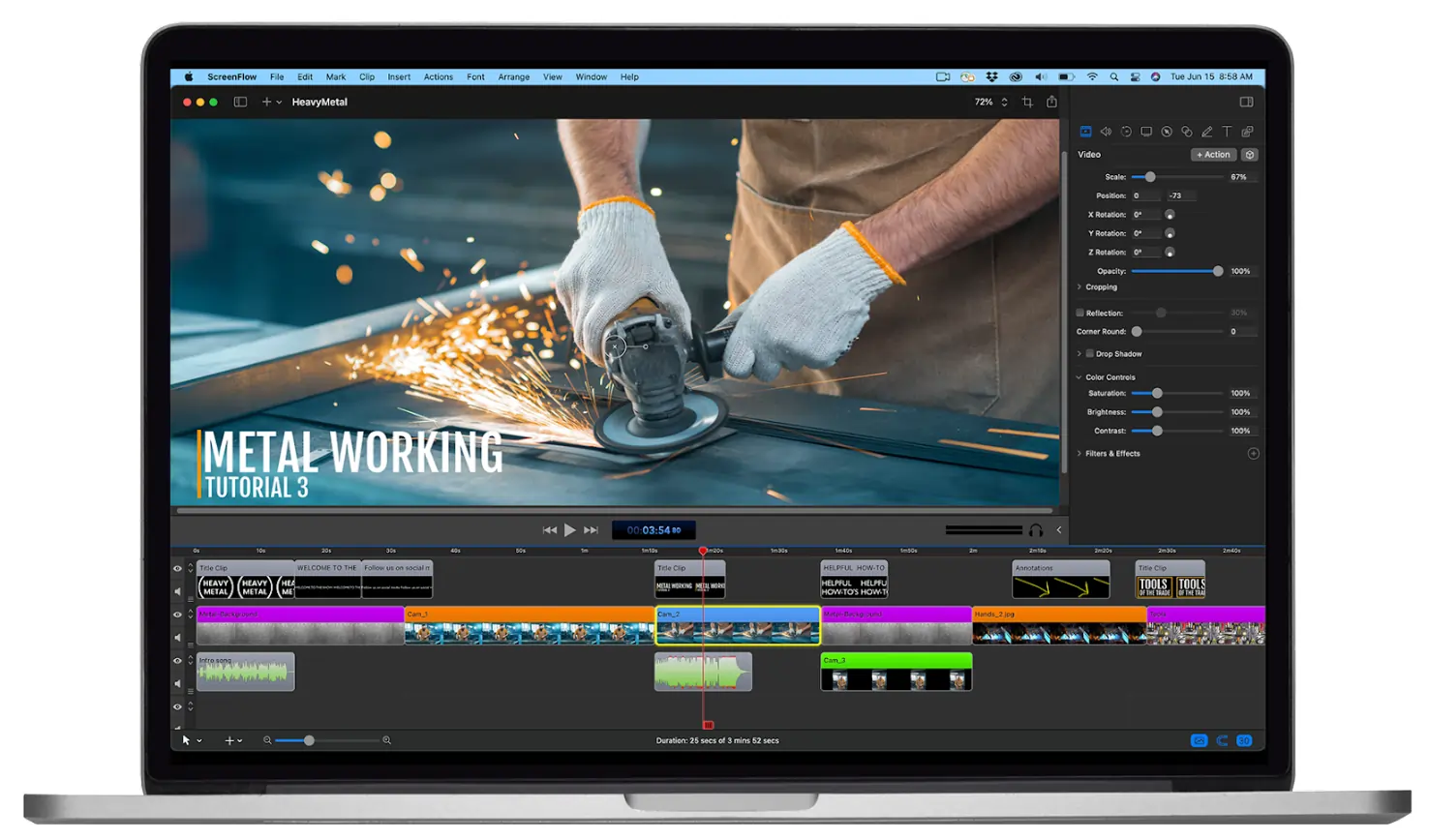
ScreenFlow
Prezzo :$ 169/anno; Super Pak $ 229 / anno; Super Pak+ $ 259/anno.
Compatibilità :macOS.
ScreenFlow offre un'esperienza di registrazione fluida per gli utenti Mac, con funzionalità di sottotitoli, chroma-key ed esportazione batch integrate.
- Interfaccia intuitiva per un apprendimento rapido
- Supporta sottotitoli codificati e sottotitoli conformi ad ADA
- Picture-in-picture e sovrapposizione del logo
- Esportazione in batch su YouTube, Vimeo, Wistia
Contro :Costoso; arresti anomali occasionali.
Ideale per :utenti Mac che creano tutorial raffinati o video di marketing.
Il miglior strumento di acquisizione dello schermo in assoluto
Snagit si distingue per il suo set completo di funzionalità, in particolare Screen Draw e funzionalità di editing avanzate, che lo rendono la scelta ideale per i professionisti di tutti i settori.
Il miglior strumento gratuito per la cattura dello schermo
Riverside offre un'esperienza intuitiva e ad alta risoluzione gratuita per l'uso di base, rendendolo la scelta principale per i creatori attenti al budget.
Suggerimenti per la registrazione
- Esercitati a padroneggiare i tasti di scelta rapida e le funzioni di modifica.
- Registra in un ambiente tranquillo; se possibile, utilizzare un microfono con riduzione del rumore.
- Limita il movimento del mouse per mantenere gli spettatori concentrati.
- Utilizza un microfono esterno per un audio più chiaro.
Domande frequenti
Windows 10 dispone di uno strumento per l'acquisizione dello schermo?
Sì:Xbox Game Bar ti consente di registrare il gameplay e altre attività sullo schermo. Accedi con Win + G , quindi avvia la registrazione con Win + Alt + R .
Come posso acquisire uno screenshot sul mio computer?
Windows:Win + Stamp per lo schermo intero, Win + Shift + S per una regione. macOS:Maiusc + Cmd + 3 schermo intero, Cmd + Maiusc + 4 regione. Gli screenshot vengono salvati nella cartella Desktop o Immagini.
Chrome dispone di uno strumento per l'acquisizione dello schermo?
Chrome include una funzione screenshot accessibile tramite Ctrl + Shift + I (o Cmd + Opt + I su Mac) seguito da Ctrl + Maiusc + P (o Cmd + Maiusc + P ) e selezionando "screenshot" dal menu.