
I registratori dello schermo non si limitano a registrare il video sullo schermo. Quelli buoni registrano anche l'audio del computer e i video della webcam, ti consentono di apportare modifiche, annotare video e molto altro ancora.
In generale, maggiori sono le funzionalità di un registratore dello schermo, più costoso tende ad essere. Ma se non hai bisogno di tutte le funzionalità, quelle più economiche possono bastare. Puoi anche ottenere registratori di schermo gratuiti che svolgono il lavoro base di acquisizione di audio e video di alta qualità.
Qualunque sia il tuo caso d'uso e il tuo budget, troverai la soluzione perfetta nella nostra analisi dei 10 migliori registratori di schermo disponibili per Mac.
Diamo un'occhiata alle app di registrazione dello schermo principale che sono arrivate al nostro elenco.
Cosa considerare quando si sceglie un software di registrazione dello schermo per Mac
Ecco alcune cose da considerare quando si sceglie un registratore dello schermo per Mac:
Qualità video: Che tipo di qualità video desideri? Funzionerebbe 720p o stai cercando un registratore 4K per catturare il tuo schermo Ultra HD?
Sovrapposizione webcam: Non tutti i registratori dello schermo sono dotati di un overlay per webcam, quindi se hai bisogno di questa funzionalità, cerca quelli che lo fanno.
Annotazioni :la possibilità di aggiungere testo, frecce, forme ed evidenziazioni può essere fondamentale per i video didattici.
Supporto per più monitor: Se hai intenzione di registrare più monitor, cerca i registratori dello schermo che lo fanno.
Funzionalità di modifica: Non tutti i registratori sono dotati di editor video integrati. E anche se lo fanno, alcuni hanno funzionalità di modifica più robuste di altri. Quindi assicurati che il tuo registratore dello schermo sia in grado di gestire qualsiasi modifica sia necessario eseguire.
Archiviazione sul cloud: Le registrazioni possono occupare molto spazio sul disco rigido. Se il tuo computer non ha spazio per archiviare video, un registratore con spazio di archiviazione sul cloud potrebbe essere qualcosa che dovresti prendere in considerazione.
Prezzo: Molti registratori di schermo gratuiti fanno un ottimo lavoro catturando video di qualità decente, a patto che tu sia disposto a rinunciare a funzionalità aggiuntive come modifica, annotazioni, video senza filigrana, archiviazione nel cloud, ecc. Ma se desideri una di queste funzionalità, potresti doverne cercare uno a pagamento.
Anche tra le versioni a pagamento, alcune hanno più funzionalità di altre. Quindi, quando decidi un registratore, trovane uno che soddisfi sia i tuoi requisiti di budget che quelli di funzionalità.
10 migliori registratori di schermo per Mac nel 2026
Lungo il fiume
Prezzo:
- Pacchetto gratuito
- Pacchetto standard a $ 15 al mese
- Pacchetto Pro a $ 24 al mese
- Preventivi personalizzati previo contatto con il team di vendita per il pacchetto Team
Tipo: Basato su browser
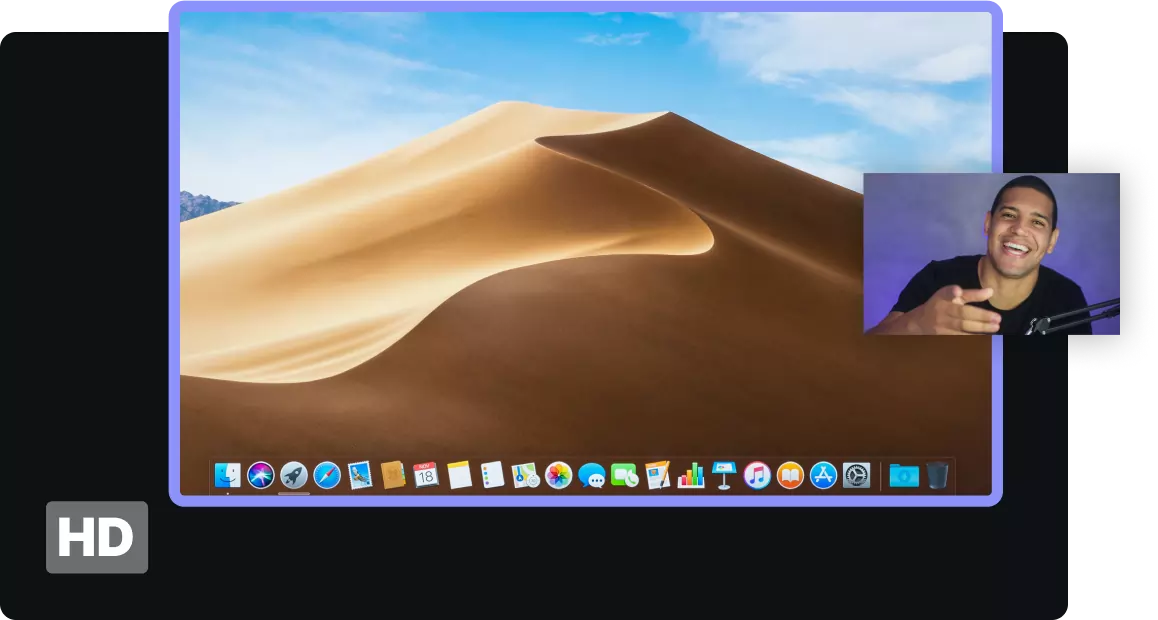
Riverside registra il tuo schermo in 1080p e la tua webcam in 4K nitido e chiaro. Inoltre, cattura audio non compresso e cristallino in formato WAV a 48kHz
I principali marchi e creatori di contenuti come Gary Vaynerchuk, TED e Microsoft utilizzano Riverside perché fornisce registrazioni veloci e sicure e dispone di funzionalità avanzate che semplificano il processo di registrazione e modifica.
Puoi registrare il tuo schermo e la tua webcam, aggiungere altri sette ospiti e registrare le loro webcam. Una volta terminata la registrazione, ottieni registrazioni audio, video e dello schermo separate, per darti un maggiore controllo nella post-produzione.
Non hai mai usato un registratore dello schermo prima? Non preoccuparti, usare Riverside è facile come usare qualunque browser tu stia utilizzando attualmente e non richiede alcuna conoscenza aggiuntiva. E se vuoi davvero che le cose siano semplici e veloci, puoi provare il nostro strumento di registrazione dello schermo online gratuito dove non è necessario un piano Riverside.
Funzioni principali
- Registrazione di schermo e webcam di alta qualità con video fino a 4K e audio a 48kHZ
- Registrazione locale in modo che la qualità del video non venga influenzata dalla tua connessione Internet
- Registra fino a 7 ospiti aggiuntivi così puoi registrare podcast e interviste
- Trascrizioni AI altamente accurate in oltre 100 lingue per rendere i video accessibili
- Editing video basato su testo che modifica il tuo video con la stessa facilità con cui modifica un documento di testo
- Funzione AI Magic Clips che trasforma i momenti migliori dei tuoi video in brevi video condivisibili
- Registratore di presentazioni per caricare, controllare e registrare diapositive ad alta definizione
- Script e teleprompter funzione per rimanere facilmente in pista durante la registrazione.
- Registra webcam, audio e condivisioni schermo in tracce separate per una post-produzione più semplice
Pro
- Registrazione video e webcam di alta qualità
- Facile da usare
- Trascrizione video in molte lingue
- Strumenti di editing video intuitivi basati sull'intelligenza artificiale
Contro
- Filigrana su tutti i video modificati nel piano gratuito
QuickTime Player
Prezzo:
- Gratuito
Tipo: Software integrato/scaricabile
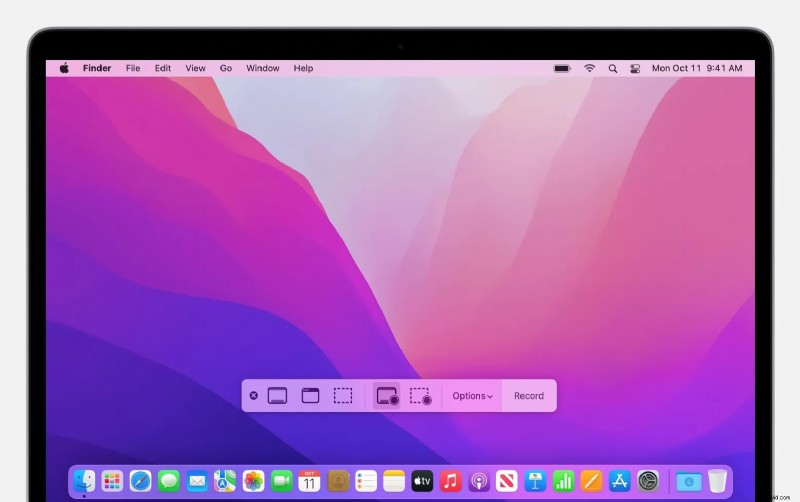
Se sei a corto di soldi, dai un'occhiata al fidato lettore QuickTime integrato del Mac.
Il vantaggio del registratore è che registra a qualunque risoluzione sia lo schermo; se lo schermo è 4K, registra a 4K. Lo svantaggio è che non può registrare l'audio interno del tuo computer. La registrazione audio è limitata al suono raccolto dal microfono.
Funzioni principali
- Registra porzioni specifiche del tuo schermo per creare tutorial mirati
- Può aumentare la risoluzione di registrazione in base alla risoluzione nativa del tuo schermo
- Funzioni di modifica di base come tagliare, dividere, ruotare, capovolgere e combinare video.
- Registrazione webcam per aggiungere un tocco personale alle presentazioni
Pro
- Incorporato e gratuito
- Facile da usare
- Può registrare la webcam
- Supporta registrazioni dello schermo ad alta risoluzione
Contro
- Impossibile registrare l'audio interno
- Potresti trovare le funzionalità di modifica troppo semplici
OBS (software aperto per emittenti)
Prezzo:
- Gratuito
Tipo: Software scaricabile
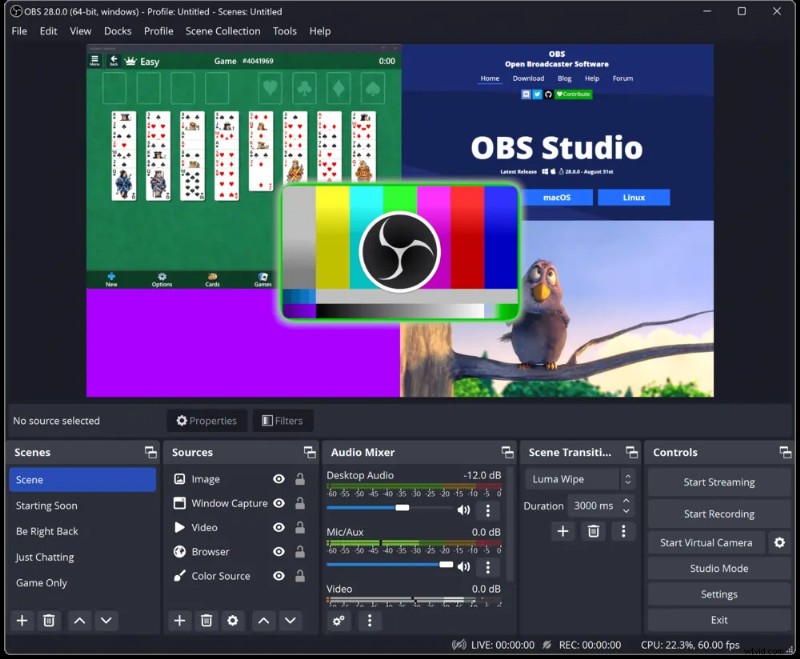
OBS è simile a QuickTime:è gratuito ma ha l'ulteriore vantaggio di poter registrare l'audio interno del tuo computer.
Con le sue funzionalità, potrebbe anche essere pagato:può registrare tutte le telecamere e gli schermi che il tuo computer può gestire e supporta oltre 80 piattaforme nel suo menu di streaming live, tra cui Facebook, Twitch e YouTube.
Diamo un’occhiata ad altre caratteristiche che lo rendono una buona opzione.
Funzioni principali
- Imposta più scene da più fonti e passa dall'una all'altra.
- Filtri per la correzione del colore, chiave cromatica (schermo verde), filtri LUT e altro
- Acquisizione di giochi basata su GPU, per registrazioni ad alte prestazioni
- Supporto plug-in di terze parti, inclusi plug-in per filtri, strumenti di elaborazione audio e altro ancora
- Varie opzioni di transizione per una transizione fluida tra scene diverse
- Streaming live su oltre 80 piattaforme
Pro
- Gratuito e open source
- Supporta plug-in di terze parti
- Comunità attiva
- Ottima qualità di registrazione
Contro
- Può essere necessaria una certa curva di apprendimento per padroneggiarlo
Camtasia
Prezzo:
- L'abbonamento individuale fattura $ 188,87 all'anno
- La licenza perpetua ha fatturato $ 314,99 una volta
Tipo: Software scaricabile
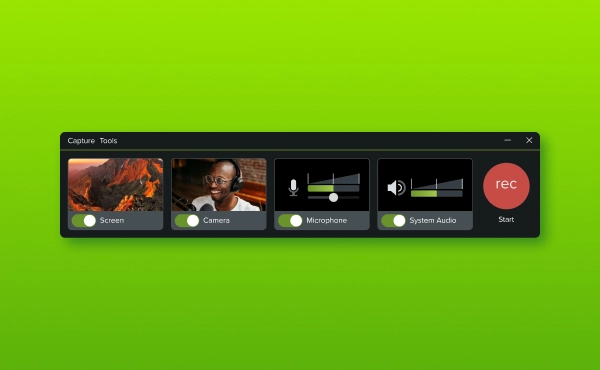
Camtasia è noto per le sue robuste funzionalità di editing che vanno oltre ciò che fa la maggior parte dei registratori di schermo. Puoi usarlo per aggiungere annotazioni, introduzioni, outro e altri elementi creativi con l'aiuto della sua libreria di modelli, animazioni e altro ancora.
Funzioni principali
- Una varietà di effetti cursore per una migliore presentazione del tutorial.
- Hotspot interattivi che ti consentono di aggiungere collegamenti cliccabili ai video.
- Modelli predefiniti per introduzioni, outro, animazioni di testo e altro ancora
- Modifica della timeline multitraccia per un editing preciso e flessibile
- Effetti visivi come filtri, motion blur, effetti di colore e molto altro
- Risorse video, immagini e musicali royalty-free
Pro
- Un'ampia gamma di opzioni di modifica
- Ampia libreria di modelli
- Registrazioni di alta qualità
Contro
- Non conveniente
- Il sovraccarico di funzionalità potrebbe essere travolgente per i principianti
- Non ti consente di acquisire screenshot di immagini
Snagit
Prezzo:
- La licenza perpetua ha fatturato $ 66,14 una volta
- Snagit + Assets fatturati a $ 112,98 una volta con un anno di asset
Tipo: Software scaricabile
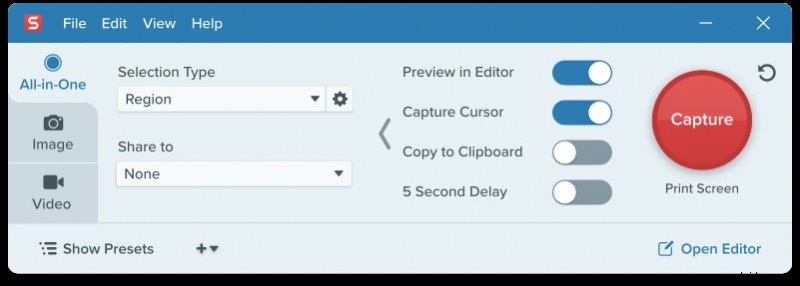
Sviluppato da TechSmith, la società dietro Camtasia, Snagit è la versione lite del fratello più costoso. Le sue funzionalità e modelli di editing video non sono robusti come quelli di Camtasia.
Potresti preferire Snagit a Camtasia se desideri concentrarti maggiormente sulla cattura dello schermo e sulla modifica delle immagini. Ma per la registrazione video, Camtasia è migliore.
Funzioni principali
- Registra l'intero desktop o una regione specifica
- Registrazione webcam, con Picture-in-Picture, per poter registrare contemporaneamente lo schermo e la webcam
- Cattura sia l'audio del microfono che quello del sistema
- Salva il file video come GIF animata
- Editor di base che può annotare, tagliare e combinare video
- Estrattore di testo e modifica delle immagini
Pro
- Intuitivo e facile da usare
- Funzionalità screenshot avanzate
Contro
- Caro
- Risoluzione di registrazione limitata a 1920x1080
WonderShare DemoCreator
Prezzo:
- Piano gratuito
- Piano perpetuo a $ 69, ma limitato alla versione 6
- Piano di abbonamento a $ 45/anno per privati
- $ 99,99/anno per le aziende
- $ 29,99/anno per gli studenti
Tipo: Software scaricabile
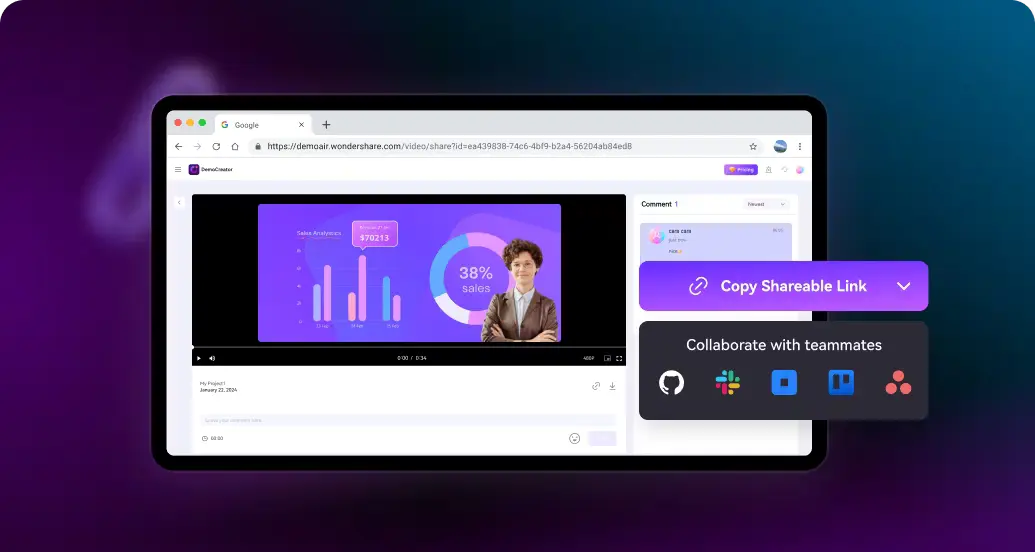
Se desideri registrare un gameplay ad alto fps e ad alta risoluzione, allora DemoCreator potrebbe fare al caso tuo. È in grado di gestire facilmente registrazioni a 120 fps con risoluzione 4K.
Funzioni principali
- 120 fps, registrazione 4K
- Sostituisci la registrazione della tua webcam con quella degli avatar AI.
- Supporta più fotocamere virtuali. Passa da un'angolazione all'altra e da una prospettiva all'altra della telecamera
- Sfondi virtuali, filtri e transizioni rendono la presentazione più vivace.
- Effetti della fotocamera virtuale
- Strumenti di annotazione per aggiungere fumetti, testo, grafica e altro ancora
- Libreria di modelli di effetti, audio, adesivi, ecc.
- Strumento di disegno dello schermo
- Registrazione su più monitor
Pro
- Un registratore dello schermo ricco di funzionalità
- Avatar IA
- Supporto per la registrazione 4K e su più schermi
Contro
- La versione gratuita ha filigrane e limita la registrazione a soli 10 minuti di video
Telaio
Prezzo:
- Piano gratuito
- Piano aziendale per $ 12,50
- Piano Enterprise a prezzi personalizzati
Tipo: Software basato su browser/scaricabile
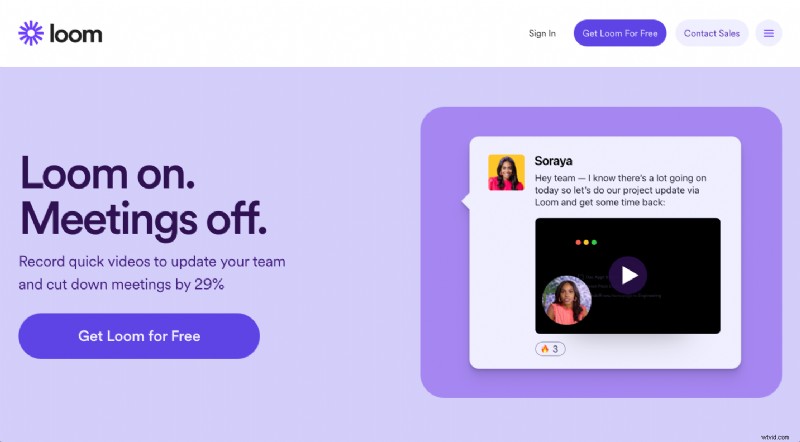
Loom è un registratore di schermo leggero utilizzato principalmente per collaborazioni di lavoro remoto. Sebbene le funzionalità siano troppo semplici, ha il vantaggio di essere facile da usare per utenti di tutti i livelli.
Funzioni principali
- Registrazione 4K
- Possibilità di aggiungere descrizioni e capitoli a qualsiasi video
- Unione e ritaglio video per l'editing video di base
- Trascrizione automatica
- Funzione Statistiche sugli spettatori per scoprire chi ha visualizzato i tuoi video
- Funzionalità AI come riepiloghi automatici, capitoli automatici, rimozione di parole di riempimento AI e rimozione di silenzi AI.
Pro
- Facile da usare
- Condivisione rapida di video
- Vedi chi ha visualizzato i tuoi video
Contro
- Opzioni di modifica troppo semplici
- Altre app offrono funzionalità simili a un costo inferiore
ScreenFlow
Prezzo:
- Licenza perpetua a $ 169
Tipo: Software scaricabile
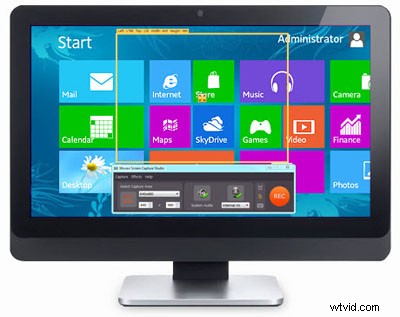
ScreenFlow è un altro software completo di registrazione dello schermo disponibile solo per Mac.
Proprio come Camtasia e DemoCreator, ha la maggior parte delle funzionalità essenziali di registrazione dello schermo:supporto 4K, editing video, annotazioni, grafica e animazioni e altro ancora.
Funzioni principali
- Registrazione video 4K
- Acquisizione di record di schermate multiple
- Strumenti di editing video come modifica di clip, aggiunta di effetti, zoom, ritaglio, chiave cromatica e altro ancora
- 500.000 video, immagini e clip audio unici nella sua libreria multimediale stock
- Possibilità di aggiungere animazioni e grafica in movimento
- Supporto audio multicanale
Pro
- Editor video ricco di funzionalità
- Condividi facilmente i contenuti multimediali registrati sulle piattaforme più popolari
- Tantissimi contenuti multimediali nella libreria stock
Contro
- L'interfaccia intuitiva ma le funzionalità estese possono diventare travolgenti
ScreenPal
Prezzo:
- Solo Deluxe a $ 3 al mese
- Premier singolo a $ 6 al mese
- Solo Max a $ 10 al mese
- Team Business a $ 8/mese/utente
Tipo: Software scaricabile
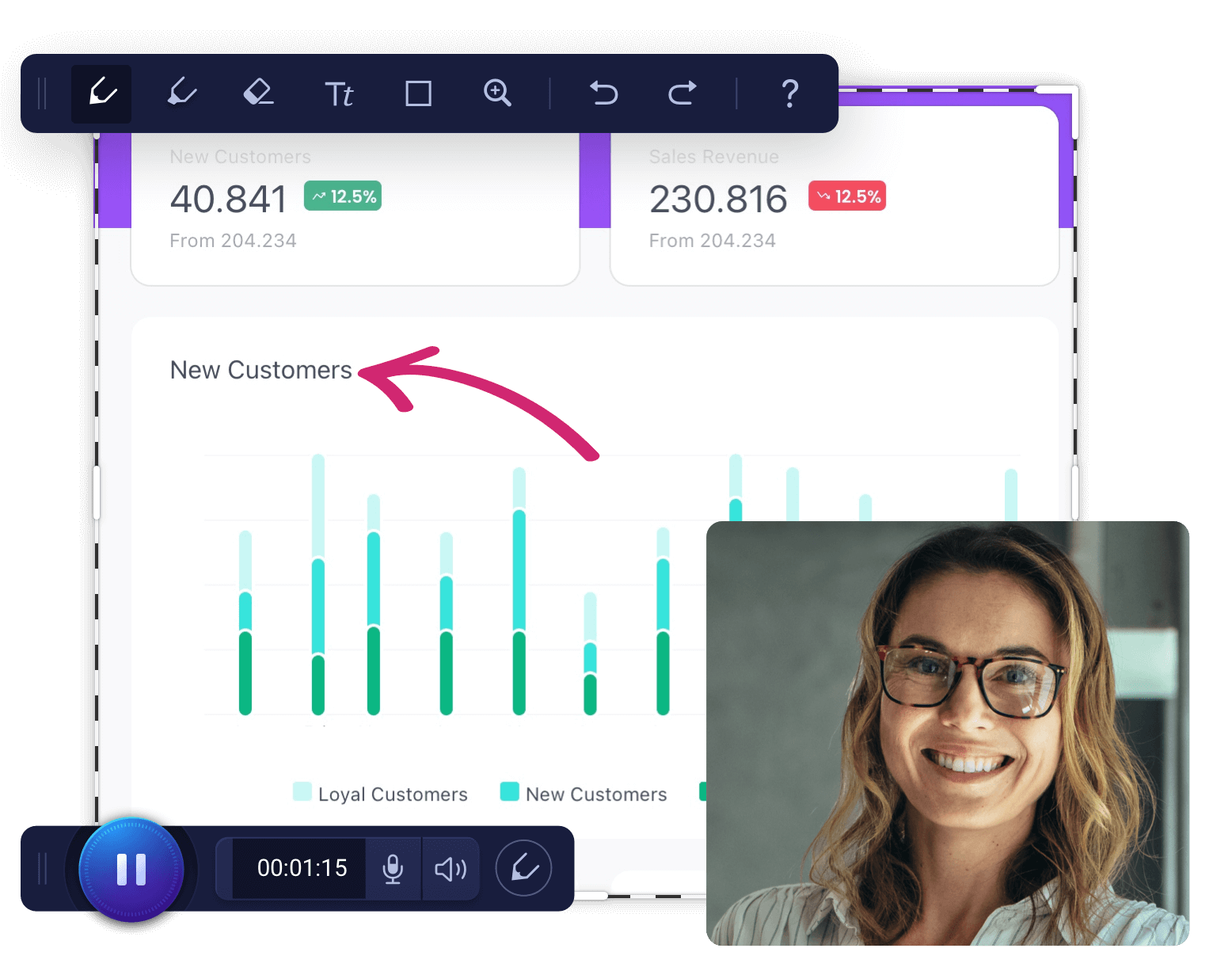
Precedentemente noto come Screencast-o-Matic, ScreenPal è un registratore di schermo che è una combinazione di registratore video, editor video, app screenshot ed editor di immagini. ScreenPal dispone di hosting, dove puoi caricare immagini e video sulla sua piattaforma di gestione/hosting dei contenuti.
Funzioni principali
- Piattaforma di hosting che ti consente di caricare video
- Lettore video online personalizzabile che può essere personalizzato per adattarsi al tuo marchio, personalità o campagna.
- Analisi per ottenere informazioni dettagliate su come gli spettatori hanno guardato i tuoi contenuti ospitati
- Editor video che ti consente di tagliare, copiare, sovrapporre, aggiungere filtri, sfondi virtuali e altro ancora
- Funzioni di screenshot delle immagini che ti consentono di annotare le immagini con frecce, evidenziazioni, testi e altro ancora.
- Libreria di stock integrata in cui puoi trovare migliaia di video, audio e immagini gratuiti
Pro
- Ha una vasta gamma di funzionalità
- Il piano Solo Deluxe è conveniente (sebbene il piano manchi di supporti stock, funzionalità di hosting e altro)
- Video, musica e immagini stock royalty-free
Contro
- Nessuna versione gratuita
- Ha una certa curva di apprendimento
Registrazione schermo
Prezzo:
- Gratuito
Tipo: Software scaricabile
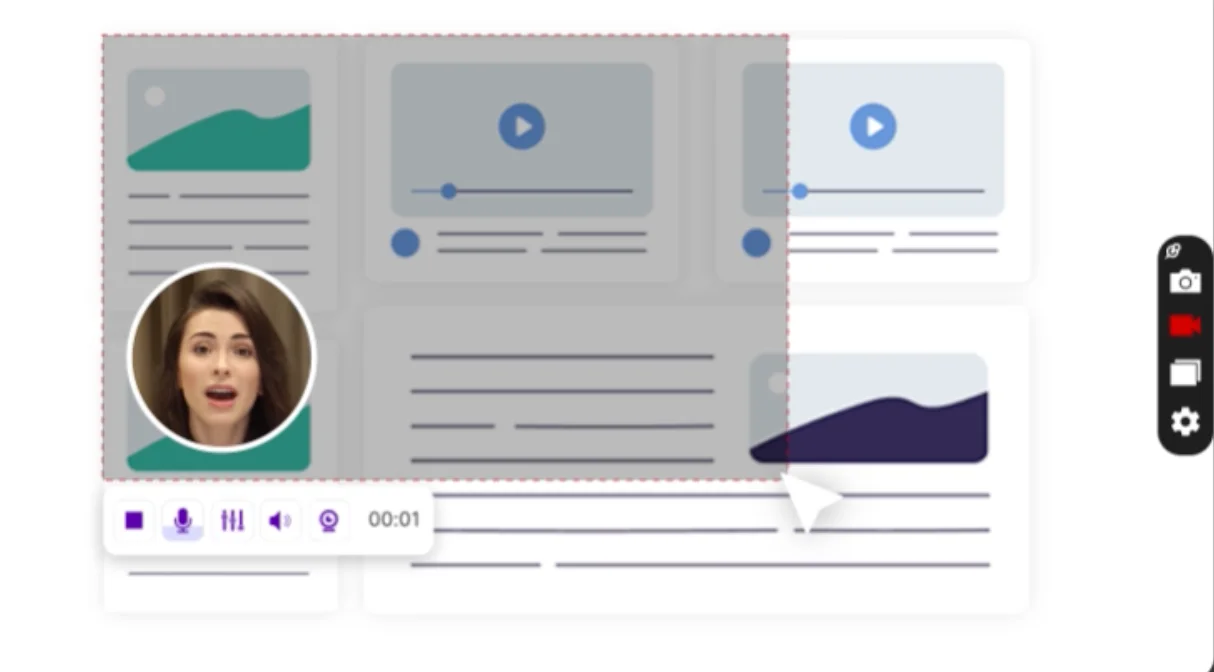
ScreenRec è simile a OBS, in quanto sono entrambi gratuiti. Tuttavia, ScreenRec è più leggero e dispone di spazio di archiviazione nel cloud (fino a 2 GB). Ogni video che registri viene immediatamente salvato automaticamente sul tuo account cloud privato e ottieni immediatamente un collegamento di condivisione. Questo la rende una buona app per la condivisione istantanea di video.
Funzioni principali
- Un videoregistratore leggero in grado di catturare 4K
- Sovrapposizione webcam
- Le registrazioni vengono salvate nel cloud e sono facilmente condivisibili
- Analisi per vedere chi ha guardato il tuo video e per quanto tempo
- Gestione dei contenuti, dove puoi taggare i file e aggiungerli alle raccolte
- Schermate annotate
Pro
- Gratuito da scaricare e utilizzare, senza vincoli.
- Può registrare in 4K
- Leggero, adatto ai PC di fascia bassa
- Archiviazione cloud con galleria per gestire le registrazioni
Contro
- Manca di opzioni di editing video e personalizzazione di cui dispongono gli altri in questo elenco
Il miglior software di registrazione dello schermo per Mac in assoluto
Il miglior registratore di schermo online per Mac
Il miglior registratore di schermo online per Mac è Riverside. Non è necessario scaricare alcun software per usarlo:basta aprire il browser, accedere al tuo account Riverside ed è pronto per l'uso.
Riverside può registrare il tuo schermo in 1080p e registrare la tua webcam in 4K. Ha una trascrizione AI estremamente accurata in oltre 100 lingue e le sue funzionalità di modifica sono tra le più intuitive nel mercato della registrazione dello schermo.
Il miglior registratore di schermo gratuito per Mac
Il miglior registratore di schermo gratuito per Mac è OBS (Open Broadcaster Software). È open source, il che lo rende completamente gratuito senza funzionalità nascoste dietro i paywall.
L'app include filtri per la correzione del colore, chiave cromatica, filtri LUT e altro ancora. Inoltre, puoi ottenere funzionalità extra scaricando plug-in di terze parti creati dagli utenti.
Il miglior registratore di schermo a pagamento per Mac
Il registratore dello schermo per Mac più pagato è ScreenFlow. Dispone di uno degli editor video più robusti, con editing di tracce multistrato, effetti di zoom/pan, annotazioni, animazioni, filtri e altro ancora.
Altre preziose funzionalità includono l'accesso a una libreria multimediale stock con 500.000 elementi multimediali, l'acquisizione di più schermate e una libreria tutorial completa che ti insegna i dettagli del software.
Il miglior software di registrazione dello schermo del Mac per presentazioni
Il miglior registratore dello schermo per Mac per le presentazioni è Democreator. L'app è ricca di funzionalità che la rendono un ottimo strumento di presentazione, tra cui una lavagna, presentatori AI, un gobbo, la possibilità di aggiungere musica, immagini, transizioni e altro ancora. Puoi caricare un PPT o una presentazione e avere una versione video pronta in pochi minuti.
Un altro fantastico software per presentazioni è Riverside grazie alla sua funzione Presentation Recorder. Ciò ti consente di caricare presentazioni e presentarle durante una videochiamata. Le presentazioni verranno registrate localmente, con una qualità superiore rispetto alla condivisione dello schermo e allineate con l'audio e il video del relatore. La registrazione della presentazione viene quindi salvata su una traccia separata.
Best practice per registrazioni dello schermo di alta qualità su Mac
- Mantieniti organizzato: Organizza le tue cartelle o qualsiasi altra informazione sullo schermo durante la presentazione. Uno sfondo pulito ha un aspetto professionale e riduce al minimo le distrazioni.
- Chiudi le app non necessarie: Questi consumeranno risorse di sistema e potenzialmente ostacoleranno la registrazione.
- Esegui una registrazione di prova: Per verificare eventuali distorsioni o rumori di fondo.
- Scegli le migliori impostazioni di registrazione: Ad esempio, il gameplay dovrebbe idealmente essere registrato a fps più elevati per catturarlo senza problemi.
- Modifica i tuoi video: Utilizza il software di editing video per tagliare, annotare e migliorare le tue registrazioni. Taglia eventuali filmati non necessari, come lunghe pause o errori.
- Disattiva le notifiche: Attiva la modalità "Non disturbare" per impedire la visualizzazione delle notifiche durante la registrazione.
Domande frequenti sui migliori registratori di schermo per Mac
OBS studio è migliore di QuickTime?
OBS può registrare l'audio interno del tuo computer, una caratteristica chiave che manca a QuickTime. La mancanza di questa funzionalità rende OBS un registratore dello schermo molto migliore di QuickTime.
Altre funzionalità che mettono OBS in vantaggio includono plug-in di terze parti, acquisizione di giochi basata su GPU per la registrazione di giochi ad alte prestazioni, registrazione multischermo, filtri e altro ancora.
Posso registrare lo schermo sul mio Mac con audio?
Sì, puoi registrare l'audio dello schermo del tuo Mac utilizzando app come Riverside, OBS, Camtasia e qualsiasi altro registratore (tranne QuickTime) che abbiamo menzionato in questo articolo. .
Il Mac consente la registrazione dello schermo?
Sì, puoi registrare lo schermo con il Mac utilizzando strumenti integrati come QuickTime o scaricare strumenti di terze parti come OBS, Riverside, DemoCreator o uno qualsiasi dei registratori che abbiamo menzionato in questo articolo.