
L’editing video è solo metà dell’equazione. L'altra metà, l'esportazione, determina se il tuo prodotto finale raggiunge il suo pieno potenziale visivo.
In questo articolo
- Che cos'è una miniatura video e perché è importante nell'editing moderno
- Il potere di Wondershare Filmora per la produzione video
- Come impostare una miniatura video in Filmora
- Tutte le opzioni di esportazione disponibili in Filmora
- Conclusione
Wondershare Filmora
1. Cos'è una miniatura video e perché è importante nell'editing moderno
Una miniatura video è l'immagine che rappresenta la tua clip su piattaforme e siti Web. Funziona come un'anteprima visiva, attirando gli spettatori e aumentando la percentuale di clic. Una miniatura accattivante può fare la differenza tra un video che langue in sottofondo e uno che affascina il pubblico.
I principali vantaggi di una miniatura efficace includono:
- Appeal visivo immediato in un panorama di contenuti affollato.
- Metriche di click-through migliorate utilizzate da molte piattaforme per valutare la popolarità.
- Rappresentazione accurata del messaggio principale del video, che aiuta gli spettatori a decidere se guardarlo.
- Coerenza del marchio, rafforzamento del riconoscimento e della memorabilità.
- Maggiore coinvolgimento e potenziali entrate attraverso annunci, sponsorizzazioni e conversioni.
2. Il potere di Wondershare Filmora per la produzione video
Dal suo lancio nel 2015, Filmora è diventato uno strumento di riferimento per i creatori di tutto il mondo. Con oltre 15 funzionalità basate sull'intelligenza artificiale e una suite completa di strumenti di editing, consente agli utenti di realizzare video raffinati in pochi minuti. Filmora supporta l'esportazione con risoluzione 4K, garantendo che il tuo prodotto finale conservi ogni dettaglio.
3. Come impostare una miniatura video in Filmora
Aggiungere una miniatura prima di finalizzare l'esportazione è semplice. Segui questi passaggi:
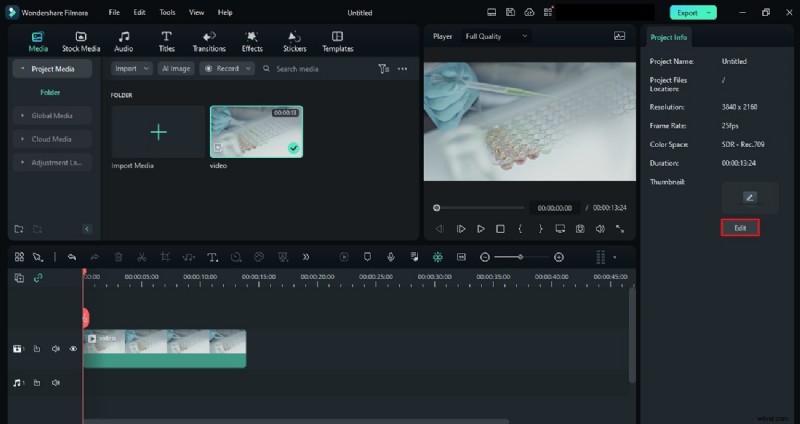
Passaggio 1:apri il pannello Modifica
Dopo la modifica, fai clic sulla traccia vuota sulla timeline. Il pannello di destra visualizzerà un pulsante "Modifica". Fare clic per aprire la finestra "Imposta miniatura".
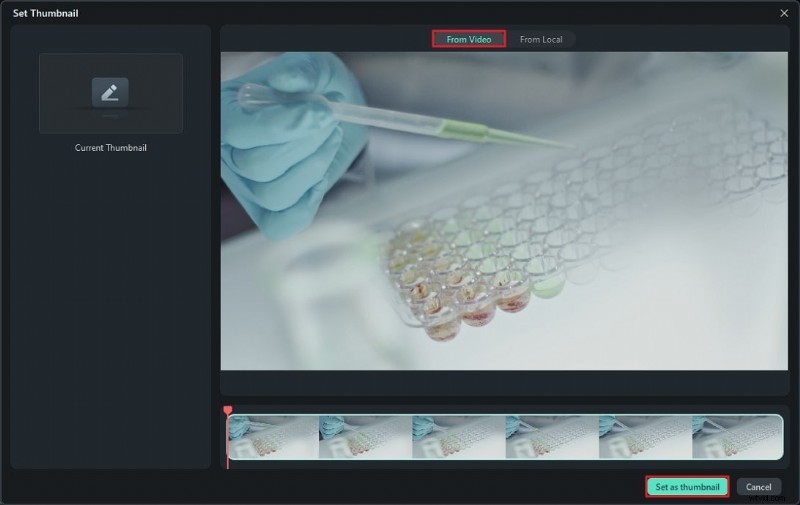
Passaggio 2:scegli un fotogramma dal tuo video
Seleziona la scheda "Da video". Utilizza il cursore della testina di riproduzione per individuare un fotogramma che rappresenti al meglio il tuo contenuto, quindi fai clic su "Imposta come miniatura".
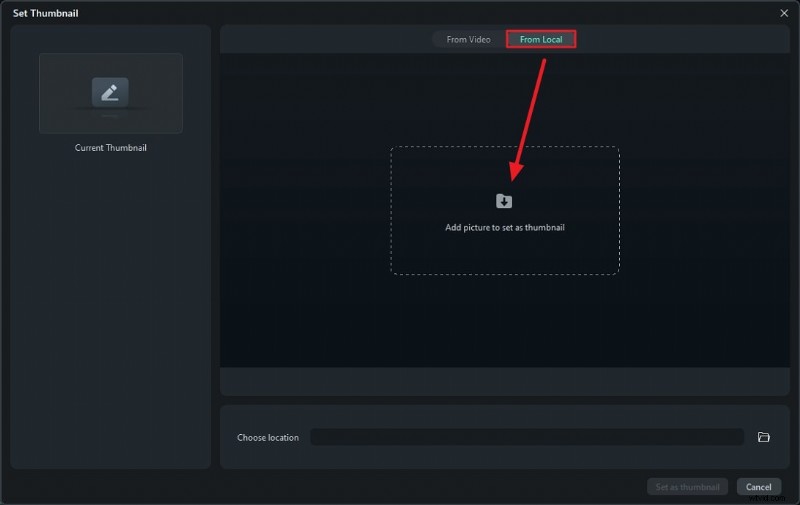
Passaggio 3:utilizza un'immagine personalizzata (facoltativo)
Per caricare un'immagine separata, passa alla scheda "Da locale", fai clic su "Aggiungi un'immagine da impostare come miniatura" e importa l'immagine fissa scelta. Conferma con "Imposta come miniatura".
4. Tutte le opzioni di esportazione disponibili in Filmora
Filmora offre cinque percorsi di esportazione distinti, ciascuno su misura per esigenze diverse.
4.1 Esportazione diretta
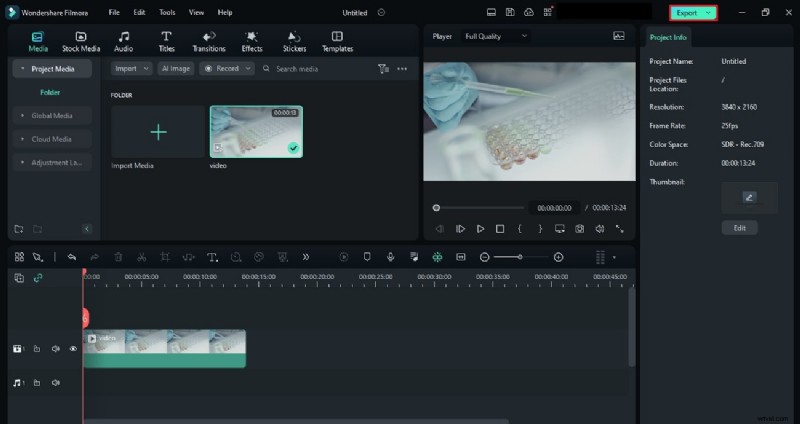
Passaggio 1
Fai clic sul pulsante "Esporta" nell'angolo in alto a destra. Viene visualizzata la finestra Esporta.
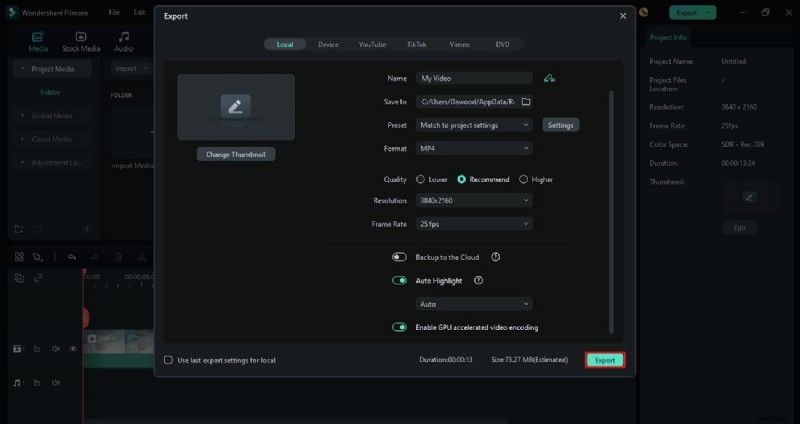
Passaggio 2
Regola le impostazioni come desideri e fai clic su "Esporta" per salvare il file localmente.
4.2 Esporta clip selezionati
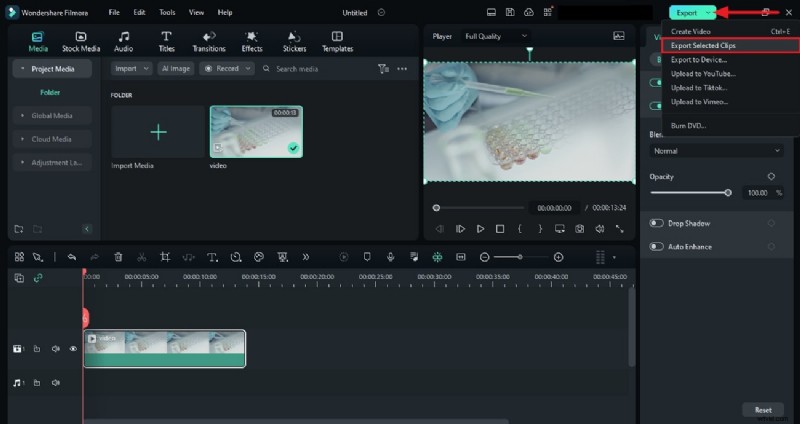
Passaggio 1
Seleziona le clip sulla timeline, quindi scegli "Esporta clip selezionate" dal menu Esporta.
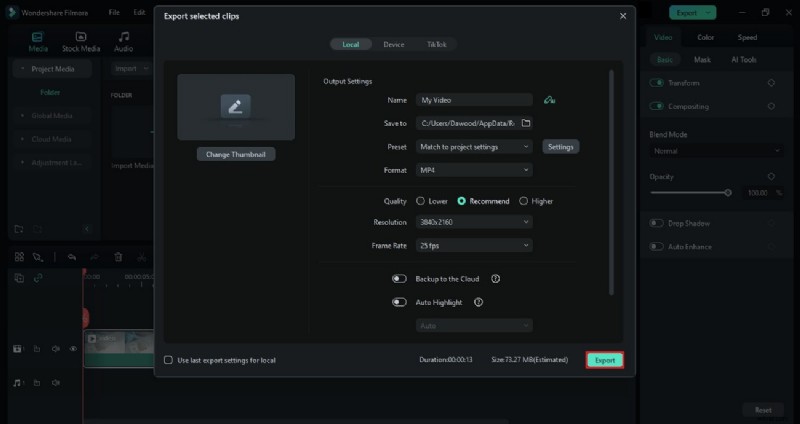
Passaggio 2
Configura le opzioni nella finestra e premi "Esporta".
4.3 Esporta su un dispositivo
Passaggio 1
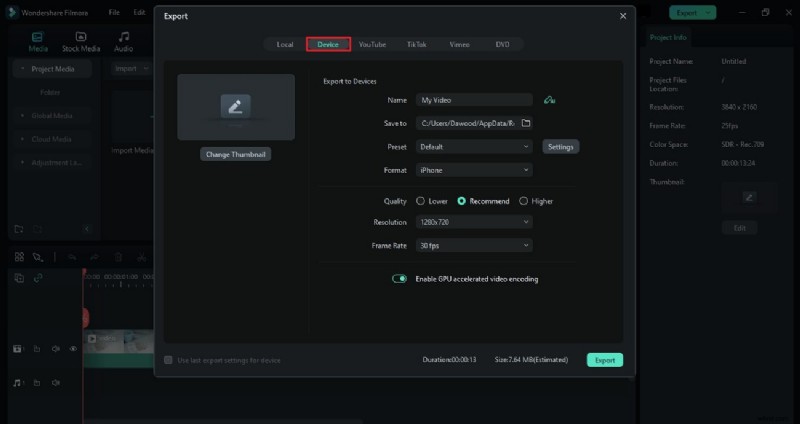
Dalla finestra Esporta, seleziona la scheda "Dispositivo".
Passaggio 2
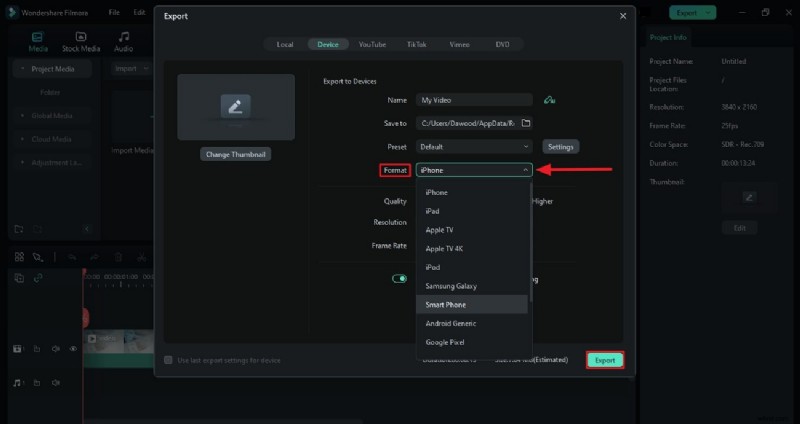
Scegli il dispositivo di destinazione, regola le impostazioni e fai clic su "Esporta".
4.4 Caricamento diretto su piattaforme social
Passaggio 1
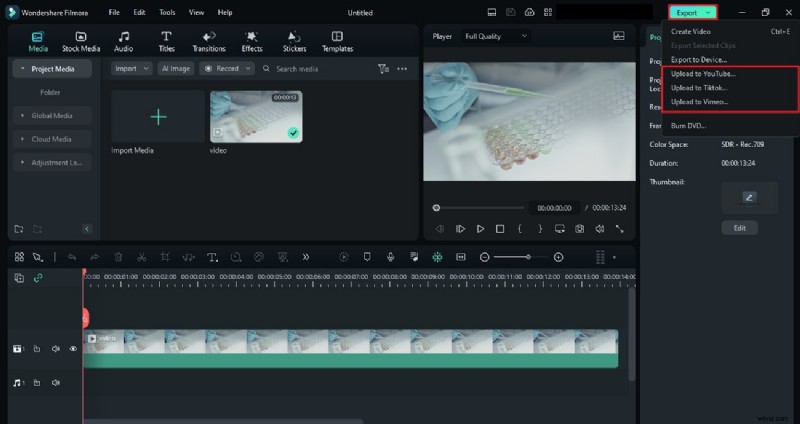
Seleziona la piattaforma desiderata dal menu Esporta.
Passaggio 2
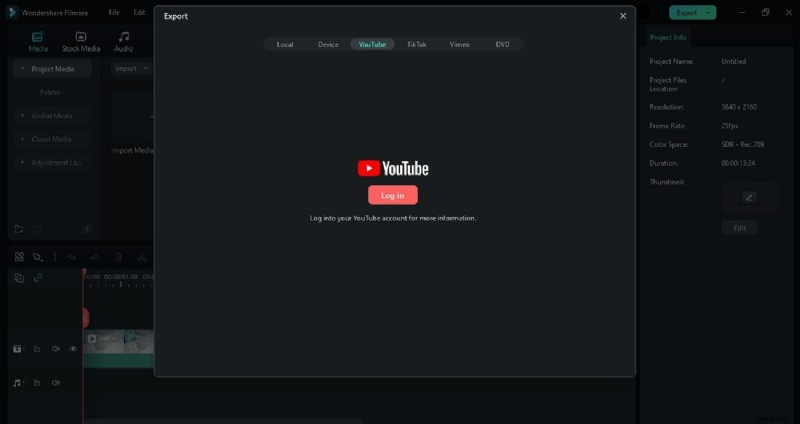
Accedi, modifica le impostazioni di esportazione, quindi fai clic su "Esporta" per caricare.
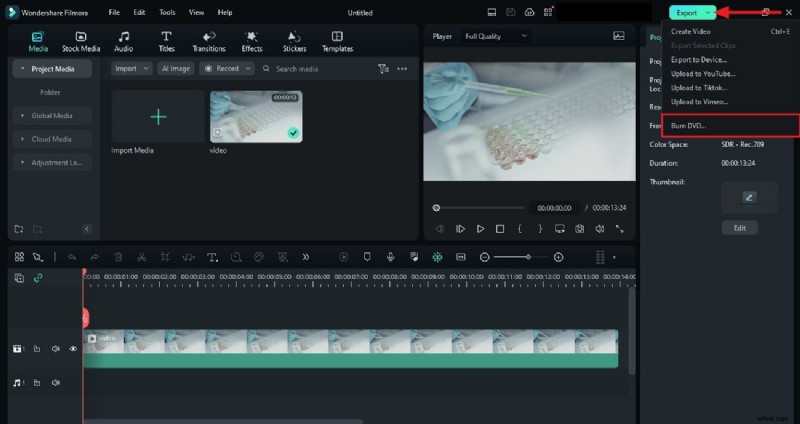
4.5 Masterizza su DVD
Passaggio 1
Scegli la scheda "DVD" nella finestra Esporta.
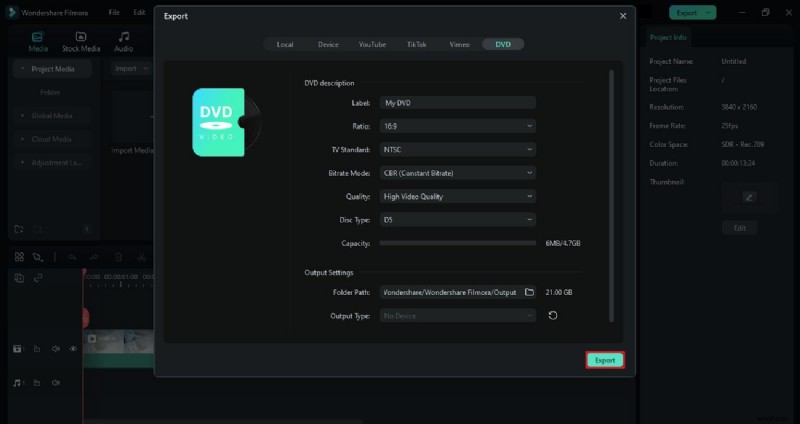
Passaggio 2
Inserisci i dettagli del DVD, regola le impostazioni di output e fai clic su "Esporta" per masterizzare.
Conclusione
L'esportazione in alta definizione è essenziale per offrire un'esperienza visiva raffinata. Con l'interfaccia intuitiva di Wondershare Filmora, i miglioramenti dell'intelligenza artificiale e le versatili opzioni di esportazione, puoi produrre e condividere in tutta sicurezza video dall'aspetto migliore.