
Transizioni sono essenziali per creare video accattivanti e raffinati. Agevolano il flusso tra le scene, guidano la narrazione e aggiungono un tocco visivo, migliorando in definitiva l'esperienza dello spettatore.
Questa guida spiega perché le transizioni sono importanti e come applicarle senza sforzo in Wondershare Filmora , l'editor video leader del settore.
Sommario
- Perché le transizioni sono importanti
- Presentazione di Wondershare Filmora
- Aggiunta di transizioni in Filmora
- Altre funzionalità di modifica in Filmora
- Conclusione
Perché le transizioni sono importanti
Transizioni efficaci:
- Fornire un flusso visivo fluido tra uno scatto e l'altro.
- Migliorare la struttura narrativa segnalando cambiamenti di ora o posizione.
- Introduci l'interesse visivo e varietà stilistica.
- Evidenzia i momenti chiave con dissolvenze, zoom o effetti swish-pan drammatici.
- Aumenta la professionalità del video e lucidare.
- Mantieni la continuità audio , prevenendo tagli stridenti.
- Comprimi o espandi il tempo per l'efficienza della narrazione.
- Offri espressione creativa attraverso diversi stili di transizione.
Vi presentiamo Wondershare Filmora
Wondershare Filmora combina un'interfaccia intuitiva con potenti strumenti di editing. Il suo flusso di lavoro drag-and-drop, le funzionalità basate sull'intelligenza artificiale e l'ampia libreria di adesivi, effetti e transizioni lo rendono ideale sia per i principianti che per i creatori avanzati.
Aggiunta di transizioni in Filmora
Segui questi passaggi per applicare transizioni che migliorano il flusso e l'impatto del tuo video.
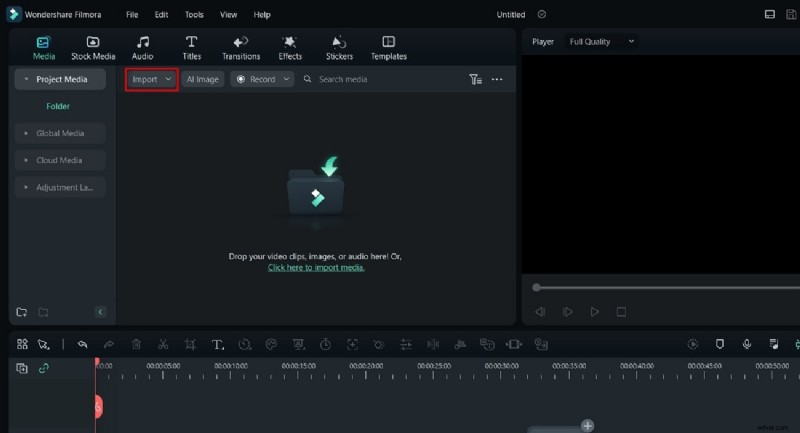
Passaggio 1:avvia Filmora e crea un nuovo progetto
Apri Filmora e fai clic su Nuovo progetto . Importa i tuoi file multimediali tramite Importa scheda.
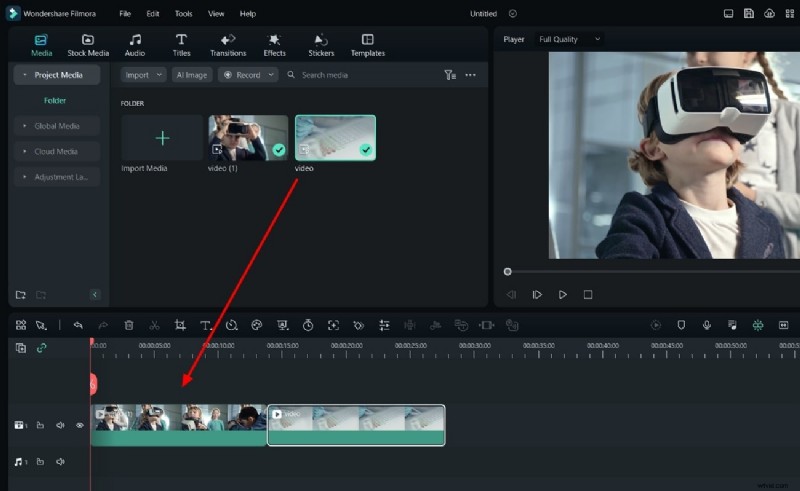
Passaggio 2:organizza le clip sulla timeline
Trascina le clip sulla timeline, assicurandoti che siano posizionate in sequenza senza spazi vuoti.
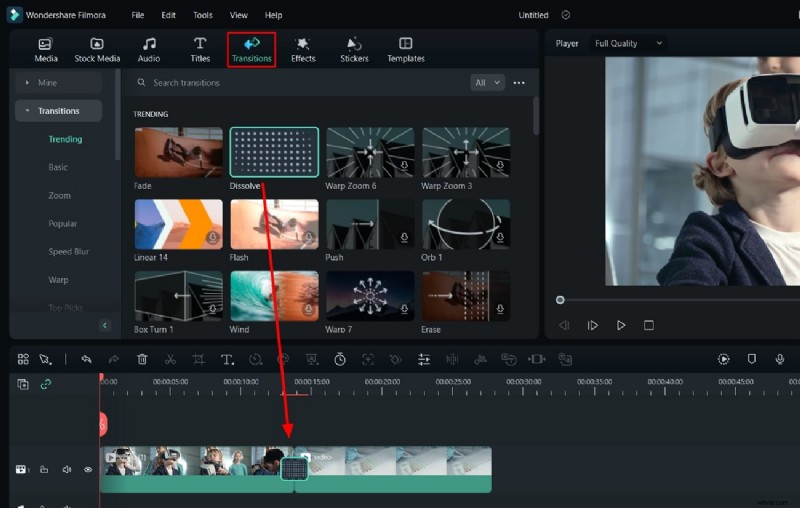
Passaggio 3:inserisci una transizione
Apri le Transizioni pannello, scegli uno stile e trascinalo tra due clip sulla timeline.
Passaggio 4:personalizza le impostazioni di transizione
Fai clic sulla transizione sulla sequenza temporale per accedere alle Transizioni scheda. Regola la Durata , Modalità e altri parametri per soddisfare la tua visione creativa. Quando sei soddisfatto, esporta il tuo progetto.

Altre funzionalità di modifica in Filmora
Oltre alle transizioni, Filmora offre diversi strumenti essenziali. Di seguito è riportata una guida concisa a ciascuna funzionalità.
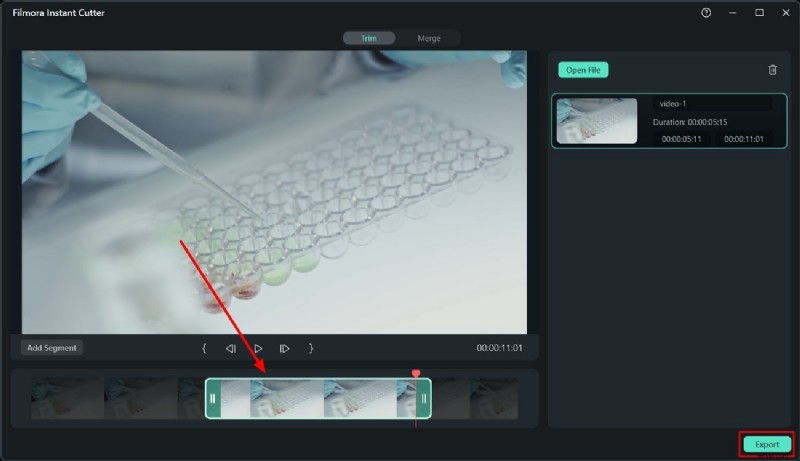
1. Ritaglia (taglierina istantanea)
Utilizza la taglierina istantanea per rimuovere rapidamente le parti indesiderate.
Procedura
- Nella sezione Importa finestra, seleziona Taglierina istantanea e apri il tuo file.
- Trascina i bordi per tagliare la clip.
- Esporta nuovamente la clip ritagliata nell'editor principale.
2. Unisci
Combina più clip in un'unica sequenza continua.
Procedura
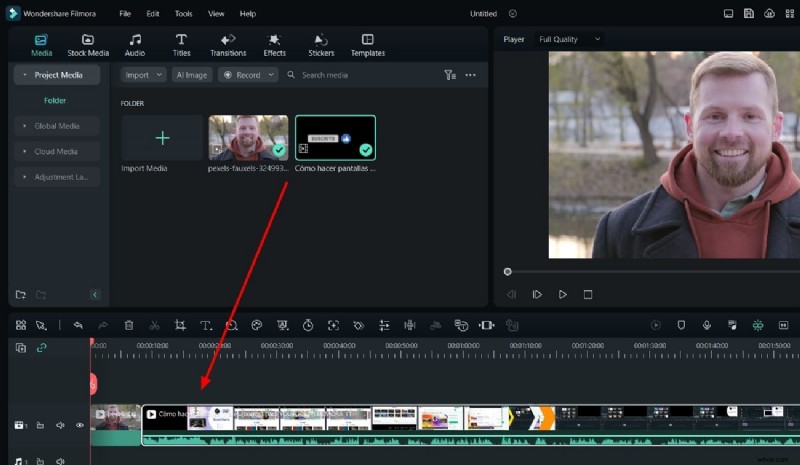
- Importa clip nella timeline.
- Posizionateli sulla stessa traccia nell'ordine desiderato; Filmora li unisce automaticamente.
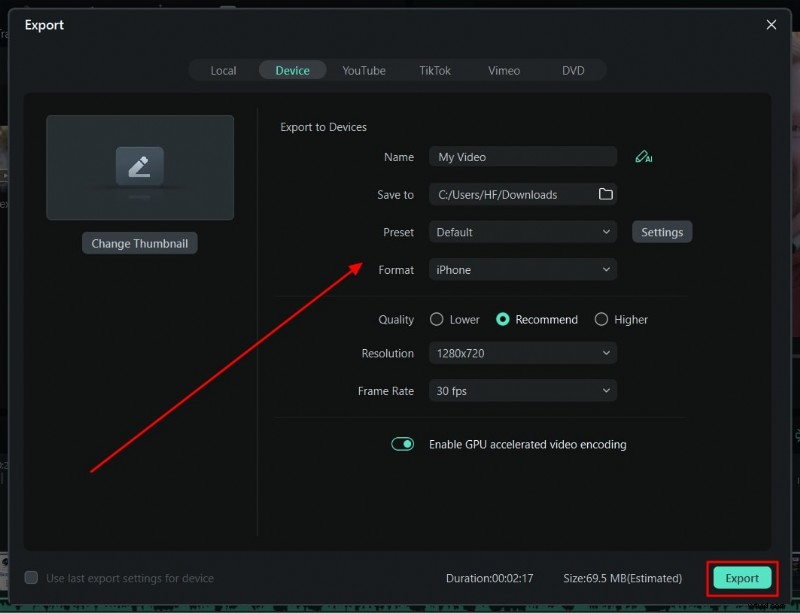
- Esporta il video unito.
3. Ritaglia
Regola l'inquadratura di una clip per mettere a fuoco il soggetto.
Procedura
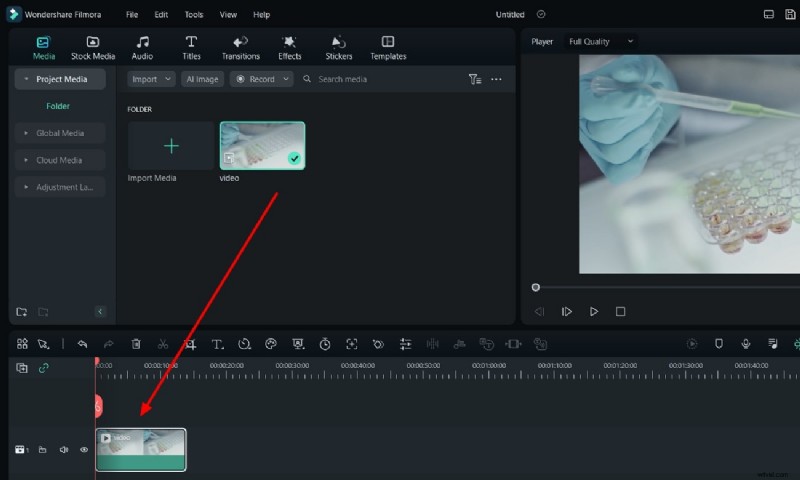
- Importa la clip nella timeline.
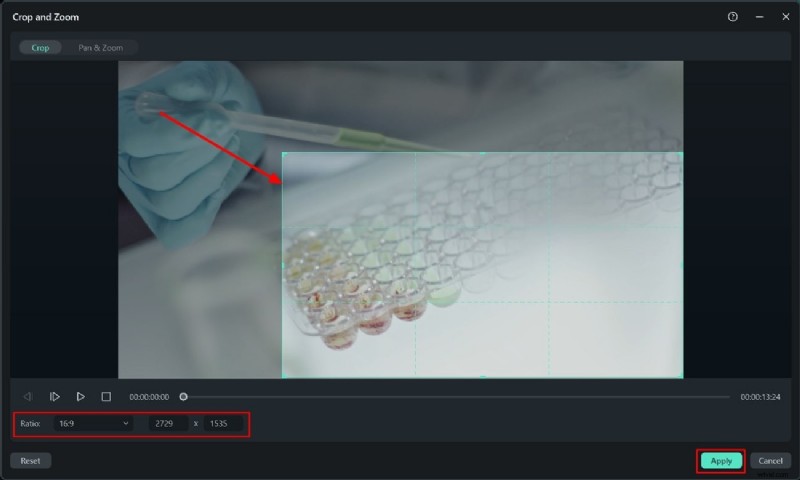
- Apri Ritaglia e zoom (Alt+C). Imposta il rapporto, riposiziona e applica.
4. Aggiungi effetti
Migliora lo stile visivo con un'ampia gamma di effetti.
Procedura
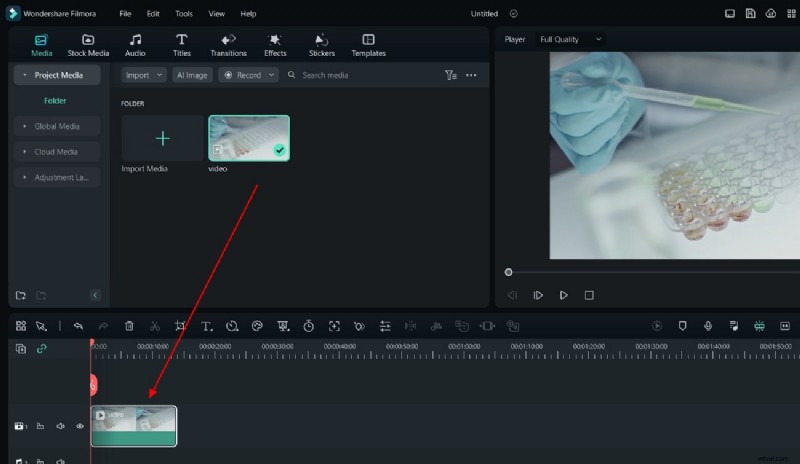
- Trascina la clip sulla timeline.
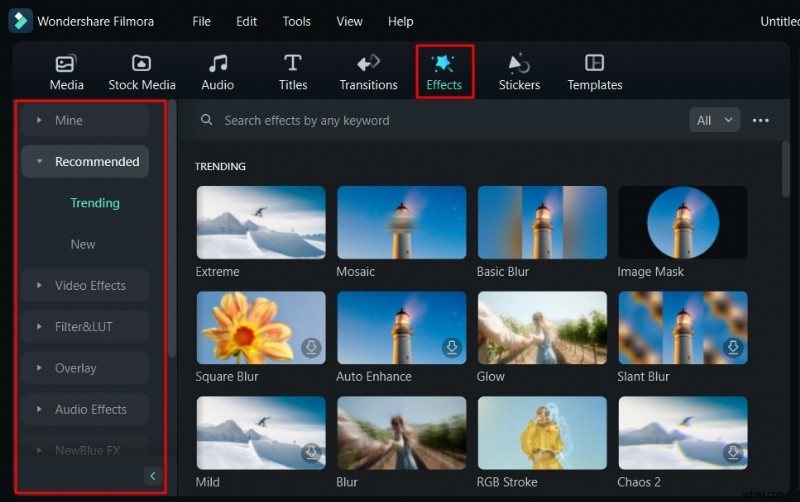
- Apri Effetti pannello e seleziona un effetto.
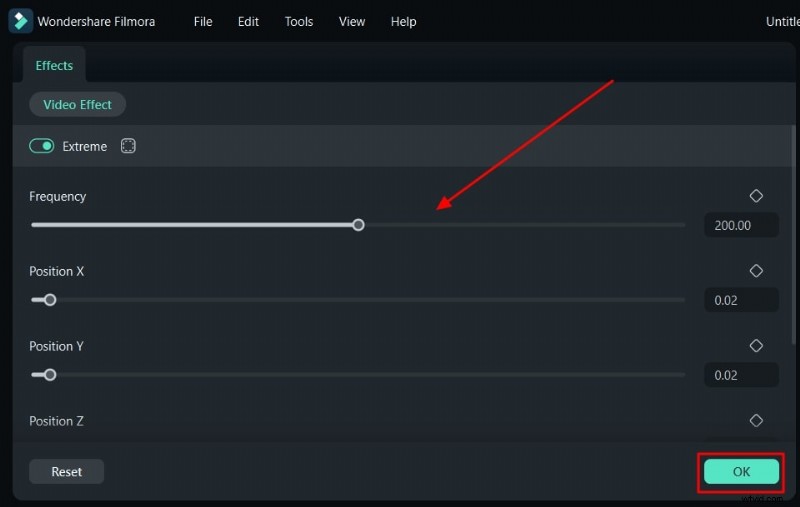
- Trascinalo sulla clip, quindi regola l'intensità e l'opacità.
- Esporta al termine.
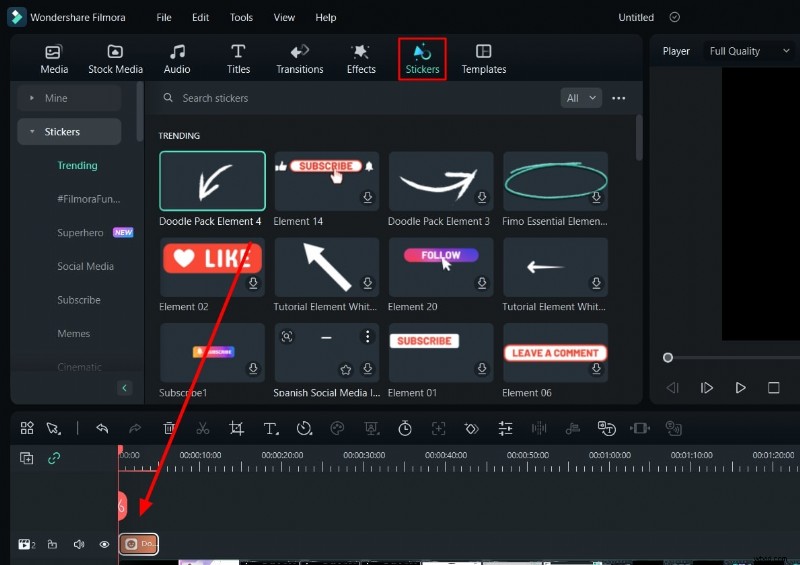
5. Aggiungi adesivi
Aggiungi personalità con adesivi animati.
Procedura
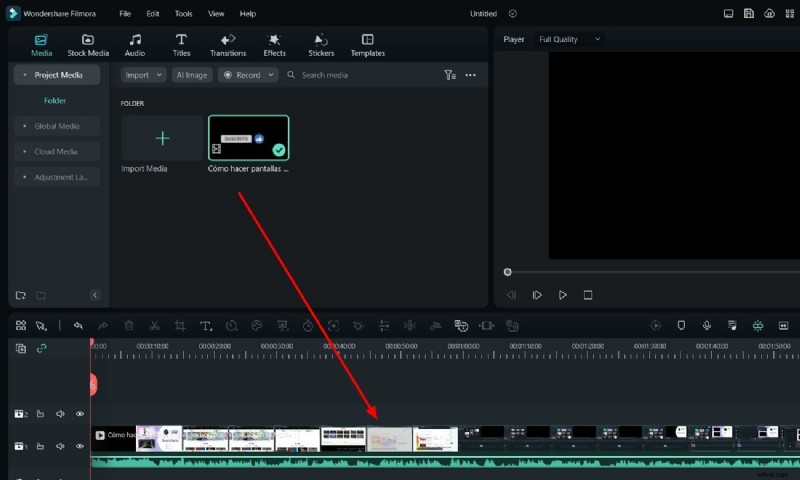
- Importa il tuo video in Filmora.
- Apri gli Adesivi pannello, seleziona gli adesivi desiderati e trascinali sulla timeline.
- Regola dimensioni, posizione e durata secondo necessità.
- Esporta il video finito.
Ulteriori risorse
- Come creare effetti di transizione fluidi di distorsione e turbolenza in Filmora?
- Come applicare la transizione rapida dello zoom della maschera in Filmora
- Suggerimenti degli esperti sull'uso di transizioni fluide in Filmora
- Come creare transizioni a schermo diviso in Filmora
Conclusione
Le transizioni sono uno strumento potente per migliorare la qualità e il coinvolgimento dei tuoi video. Con l'interfaccia intuitiva di Filmora e la ricca libreria di transizioni, effetti e adesivi, puoi produrre contenuti dall'aspetto professionale in modo rapido e sicuro.