
Introdotta per la prima volta nel 2009, l'app Memos è precaricata su iPhone, iPad e Mac. In questo articolo, daremo una rapida occhiata a come funzionano i memo vocali e forniremo una guida dettagliata per aiutarti a ottenere un po' di funzionalità extra da essi.
Perché i memo vocali sono utili
I memo vocali sono uno degli strumenti più utili offerti dall'ecosistema Apple. Puoi usarli per registrare pensieri e idee in modo rapido e a mani libere, inviare rapidi promemoria al tuo team e, vista la qualità dei microfoni dell'iPhone, anche per sessioni di podcasting rapide e improvvisate.
Con l'aiuto della nuova pratica funzione Scorciatoie di Apple, puoi persino creare promemoria automatici utilizzando memo vocali per aiutarti a tenere traccia delle attività quotidiane.
Ma cosa succede se hai più memo vocali più brevi che desideri unire in un'unica registrazione più lunga? Questa funzionalità manca ancora nell'app Memo vocale ufficiale di Apple, ma siamo qui per fornire una soluzione semplice che ti aiuterà a combinare due (o più) memo vocali in uno solo su Mac.
Come combinare memo vocali su iPhone o iPad
Sfortunatamente, al momento non esiste un modo integrato per combinare memo vocali su iPhone o iPad, quindi dovrai installare un'app di terze parti per farlo o utilizzare un editor video online come Flixier.
Come combinare memo vocali online:
Se non vuoi riempire la memoria del tuo dispositivo con nuove app, puoi anche utilizzare un editor online come Flixier per combinare più memo vocali in uno utilizzando il browser web e salvarli sul tuo computer come MP3.
Passaggio 1: Salva i due memo vocali come file
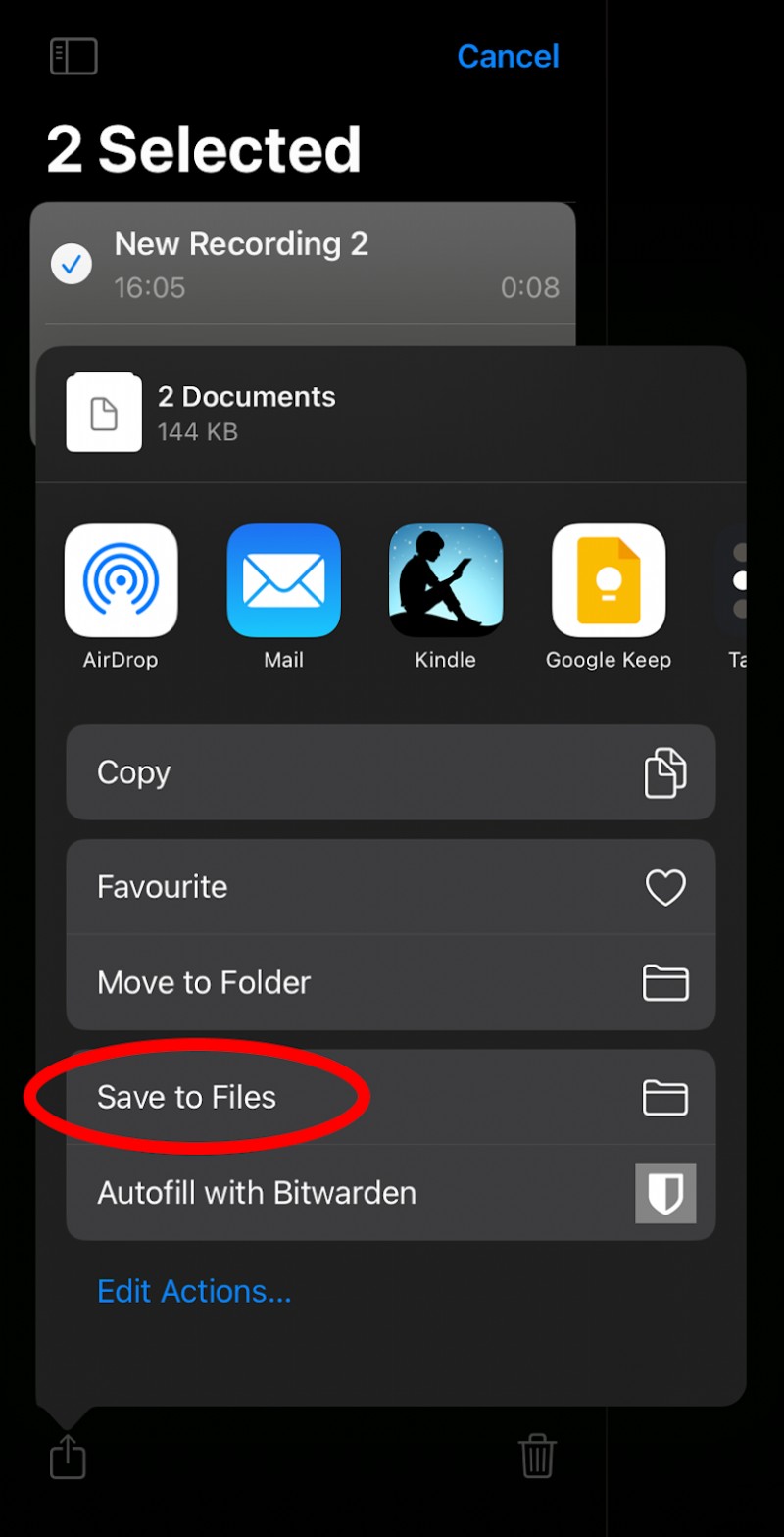
Per unire i tuoi memo vocali con Flixier, devi prima salvarli sul tuo iPhone o iPad come file audio.
Per farlo, seleziona i tuoi memo vocali, fai clic sul pulsante Condividi e scegli l'opzione Salva su file dal menu Condividi.
Passaggio 2: Apri Flixier
Sul tuo computer o Mac, vai su Flixier.com e fai clic su Inizia oppure fai clic su questo collegamento per creare un nuovo progetto Flixier. Non avrai bisogno di registrare un account per creare il tuo primo progetto!
Passaggio 3: Importa i tuoi memo vocali
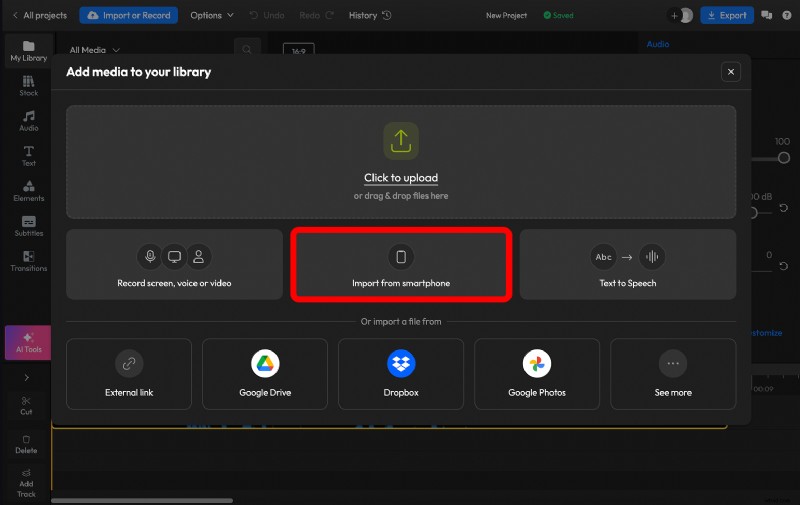
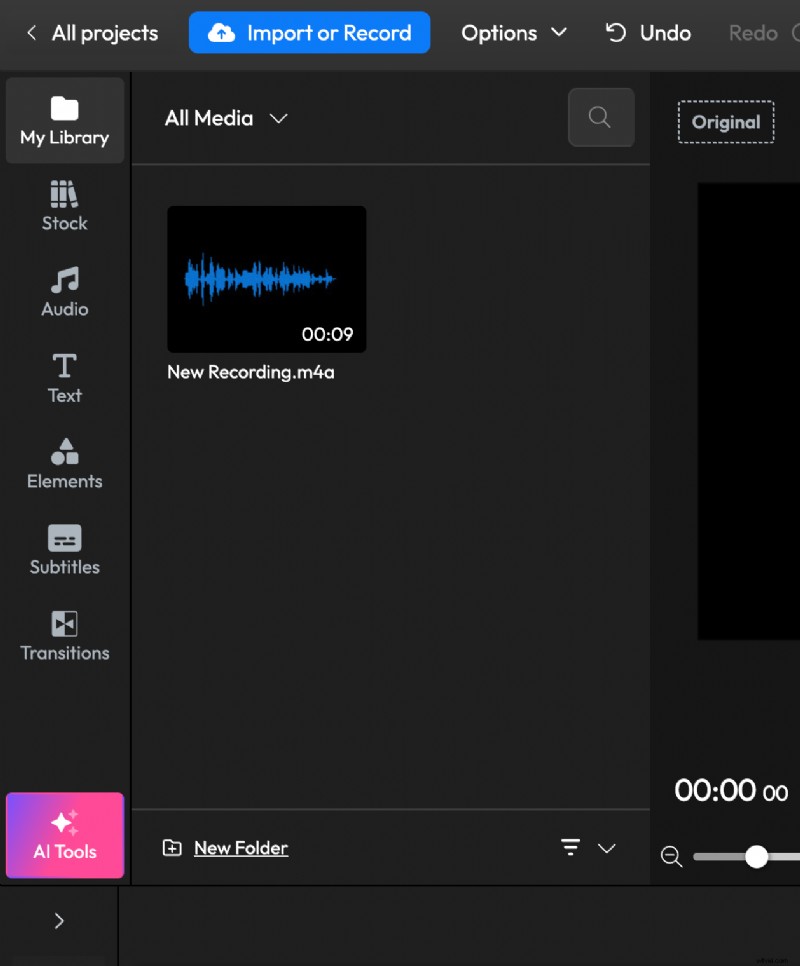
Quando apri Flixier per la prima volta, ti verrà presentata questa schermata che ti chiede di importare contenuti multimediali. Nel nostro caso, dobbiamo caricare i due memo vocali che vogliamo unire.
Per trasferirli facilmente, scegli l'opzione Importa da smartphone.
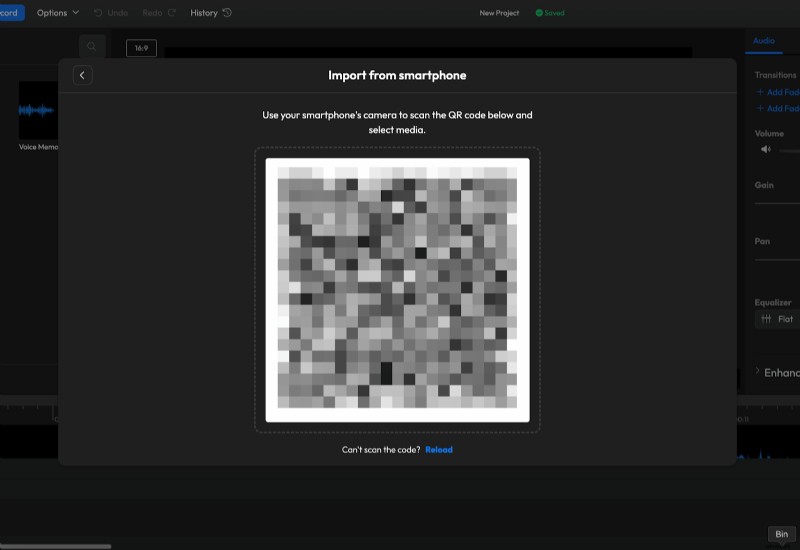
Quindi, scansiona il codice QR sul tuo iPhone o iPad.
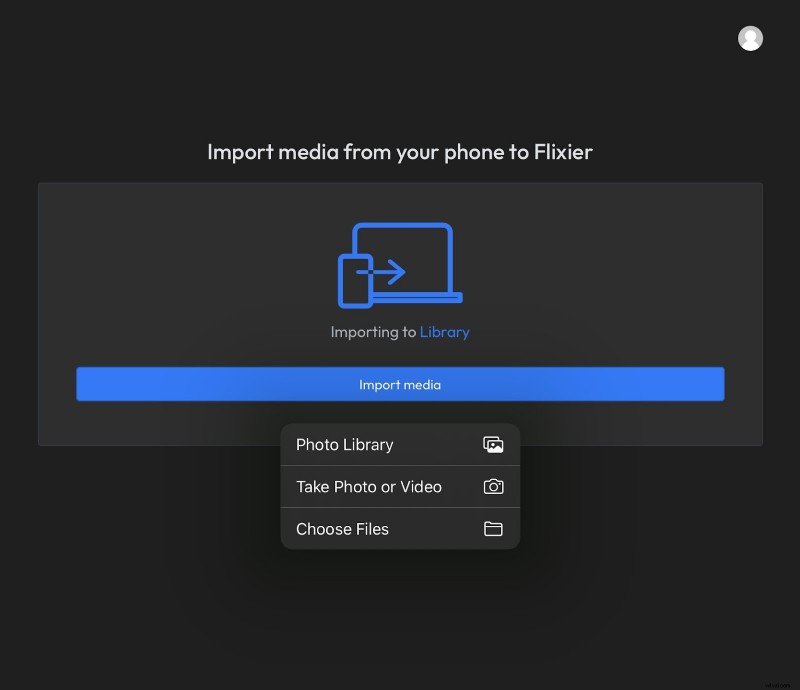
Fai clic su Importa contenuti multimediali sul tuo dispositivo, quindi su Scegli File, seleziona i memo vocali che desideri unire e fai clic su Apri.
I file appariranno nella tua libreria Flixier sul computer in meno di un secondo.
Passaggio 4: Combina i tuoi memo vocali in uno solo
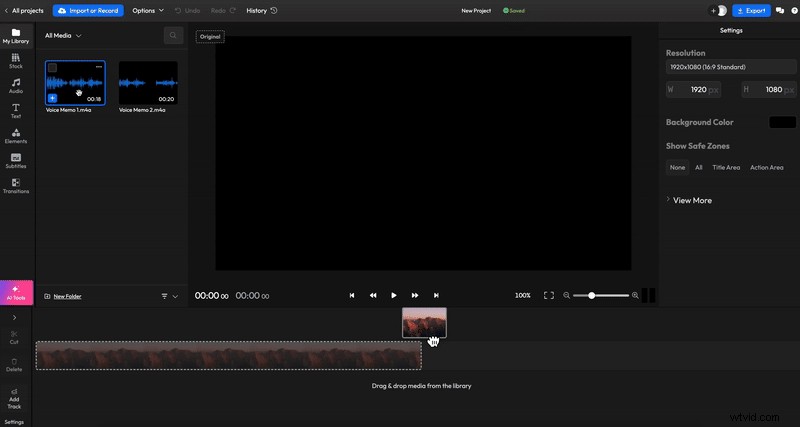
Per unire i tuoi memo vocali, trascinali dalla libreria sulla timeline nella parte inferiore dello schermo, assicurandoti di disporli entrambi sulla stessa traccia.
Passaggio 5: Salva ed esporta
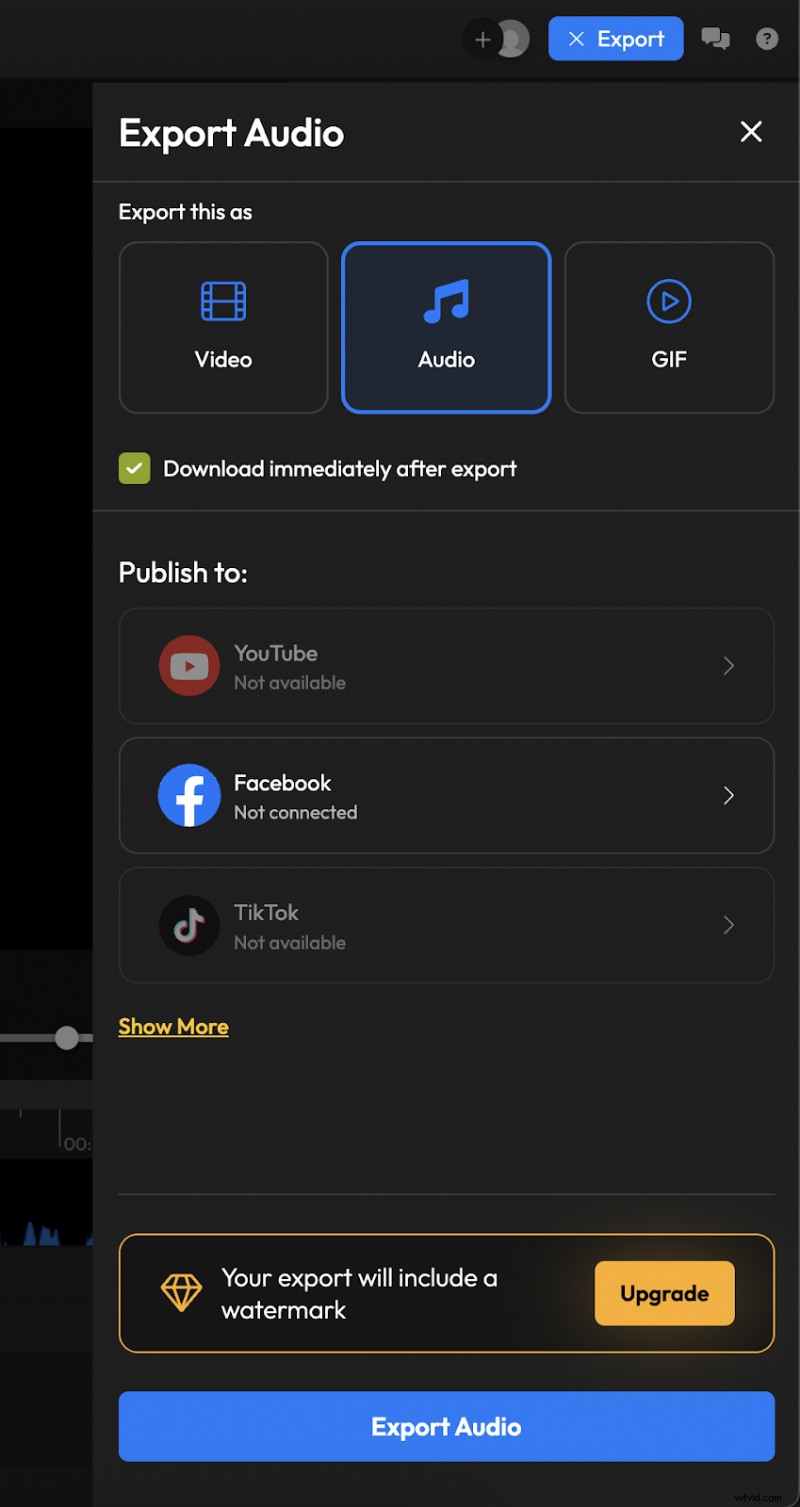
Quando hai finito con i tuoi promemoria, tutto ciò che devi fare per salvarli sul tuo computer è premere il pulsante Esporta nell'angolo in alto a destra dello schermo.
Assicurati di scegliere Audio come formato e il memo vocale appena unito verrà scaricato sul tuo computer come file MP3.
FACOLTATIVO: Come modificare i tuoi memo vocali (con Flixier)
Se vuoi migliorare i tuoi due memo vocali, puoi anche utilizzare Flixier per modificarli prima di salvarli sul tuo computer.
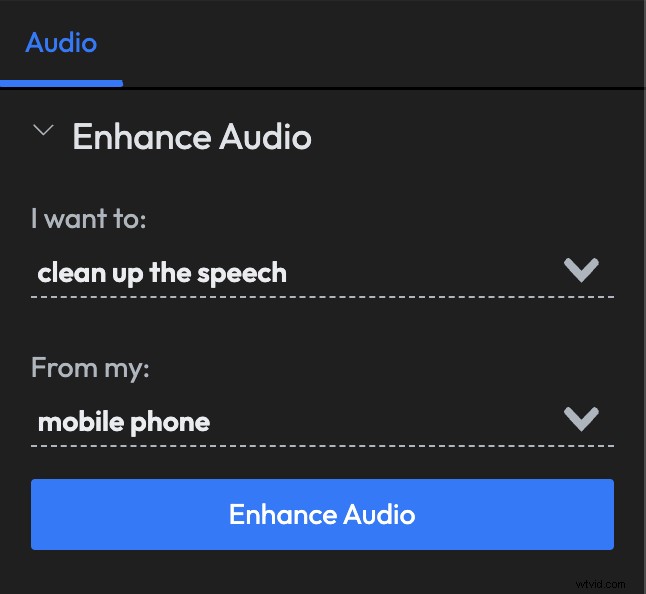
Puoi rimuovere il rumore di fondo o migliorare la chiarezza del parlato e la qualità audio dei tuoi promemoria selezionandoli sulla timeline e utilizzando il menu Migliora audio sul lato destro dello schermo.
Puoi ritagliare facilmente le parti indesiderate trascinando la testina di riproduzione nell'area destra della traccia e premendo il tasto "S" o facendo clic sul pulsante Taglia. Questo dividerà la traccia in due parti. Puoi farlo due volte per separare eventuali parti indesiderate dal resto del promemoria, quindi fare clic con il pulsante destro del mouse sulla parte che desideri rimuovere e selezionare Elimina ripple.
Di seguito allegheremo un breve tutorial per una semplice spiegazione di come funziona il taglio e il ritaglio:
Speriamo che questo sia d'aiuto!
Ci auguriamo che questa guida rapida ti abbia aiutato a combinare i tuoi memo vocali! Se ti è piaciuto usare Flixier per l'audio, considera di provare anche le funzionalità di editing video. È lo strumento perfetto per aiutarti a modificare facilmente qualsiasi cosa, dai video online ai ricordi di famiglia, o per ridurre all'essenziale le registrazioni di lunghe riunioni.