
Esplora le tecniche più efficaci per fondere perfettamente modelli 3D in filmati dal vivo.
Nel cinema contemporaneo, creature, elfi e supereroi sono spesso renderizzati in 3D e composti su filmati del mondo reale. Il successo di questi scatti dipende da un meticoloso lavoro di post-produzione che abbina colore, illuminazione e movimento della telecamera.
La post‑produzione è solo l'anello finale di una catena di passaggi che determinano il successo del progetto:
- Analisi dettagliata dei videoclip, inclusa la suddivisione delle microattività. Le clip importate potrebbero ricevere la correzione del colore o la calibrazione della distorsione dell'obiettivo prima del tracciamento.
- Esportazione della clip in un'applicazione di tracciamento dedicata. In questa serie ci concentriamo su PFTrack di The Pixel Farm.
- Costruire la scena finale in un pacchetto 3‑D come Maya, basato sui dati PFTrack.
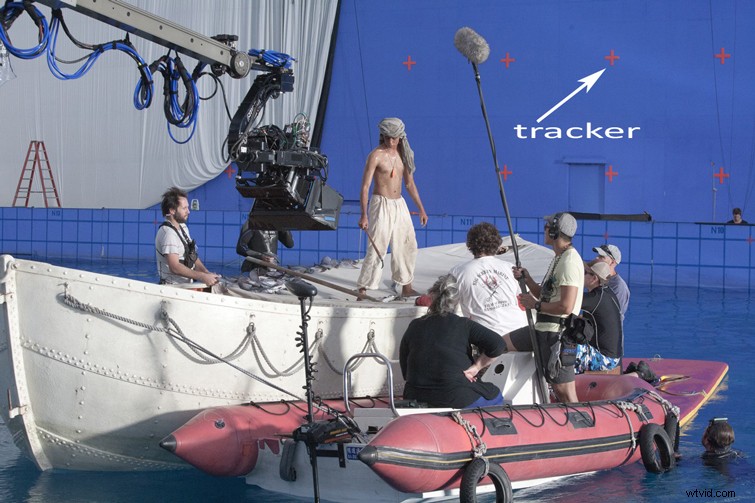 Le riprese del carro armato da Life of Pi . Immagine tramite fxguide.com
 Nell'immagine sopra, i realizzatori hanno catturato una sequenza reale e l'hanno composta su uno sfondo digitale. È stata utilizzata una schermata blu, ma le croci rosse prominenti rappresentano gli indicatori di tracciamento.
Che ruolo giocano questi marcatori?
Perché utilizzare gli indicatori di tracciamento?
I marcatori di tracciamento fungono da punti di riferimento per la fotocamera fisica durante le riprese. Anche se le scene statiche potrebbero non richiederli, diventano essenziali per le riprese che implicano il movimento della fotocamera.
L'obiettivo è registrare il movimento reale della telecamera e trasferirlo su una telecamera virtuale, ciò che l'industria chiama camera tracking o match‑moving.
Il monitoraggio della telecamera è fondamentale in due scenari principali:
- Attori reali sul set con un background in CGI, come nell'esempio La vita di Pi.
- Ambienti reali con oggetti di scena digitali aggiunti in post‑produzione.
Senza un accurato tracciamento della telecamera, l'integrazione di riprese dal vivo con rendering 3D produrrebbe evidenti discrepanze.
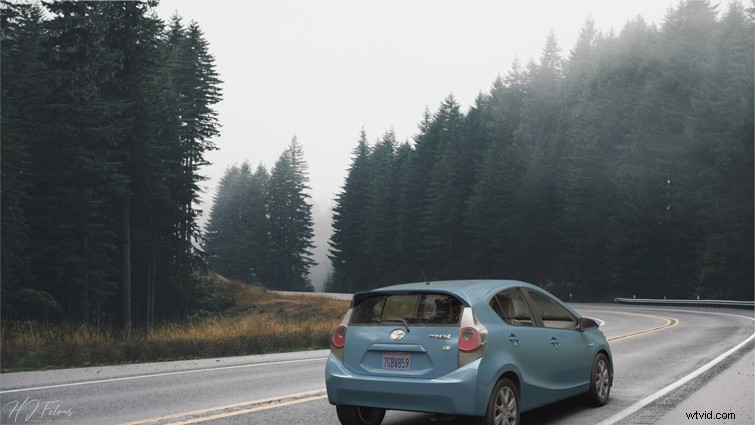 Un'auto CG integrata in un ambiente reale. Immagine tramite progetto personale.
 PFTrack per il monitoraggio della telecamera
Sebbene molti NLE, come After Effects, includano strumenti di tracciamento di base, PFTrack è una soluzione dedicata ampiamente adottata nelle pipeline VFX professionali.
Di seguito è riportata un'istantanea di PFTrack dopo il caricamento di una scena.
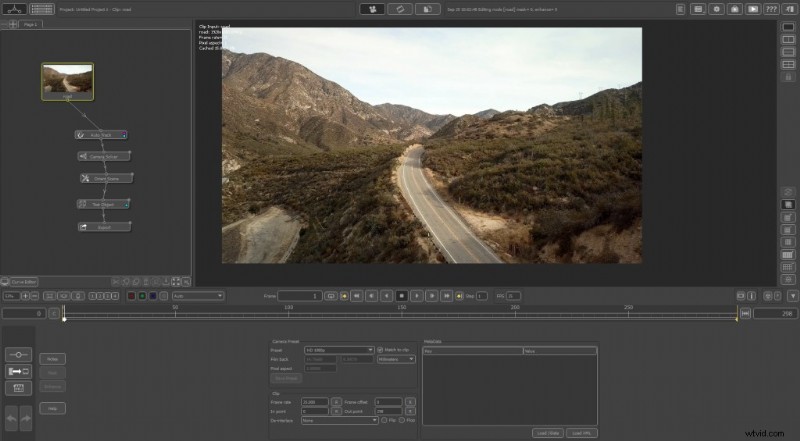 L'interfaccia principale di PFTrack
 Il flusso di lavoro basato su nodi di PFTrack mantiene la pipeline organizzata. Il pannello di sinistra elenca i nodi attivi, il centro mostra il filmato e la timeline e il pannello inferiore mostra i controlli specifici del nodo.
Uno strumento ricco di funzionalità
Per un riferimento completo, consulta la documentazione ufficiale di PFTrack qui . Il pannello dei nodi è raggruppato in schede funzionali:
- Monitoraggio
- Risolvere
- Distorsione
- Geometria
- Foto
- Profondità Z
- Sferico
- Stereo
- Esporta
- Utilità
- Pitone
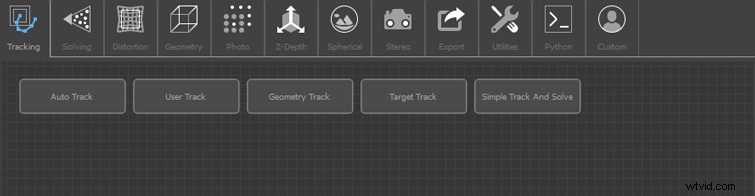 Pannello dei nodi in PFTrack
 Categorie chiave:
- Monitoraggio estrae le caratteristiche dalla clip. Gli utenti possono scegliere il tracciamento automatico o posizionare manualmente punti personalizzati.
- Risolvere costruisce il movimento della telecamera virtuale dalle funzionalità tracciate.
- Distorsione corregge gli artefatti dell'obiettivo come la distorsione a barilotto o a cuscinetto.
- Geometria ti consente di inserire oggetti di prova per convalidare la precisione del tracciamento.
- Esporta trasmette i dati della fotocamera a Maya, 3DS Max, After Effects, ecc.
- Utilità includono "Stima focale" per correggere le imprecisioni della lunghezza focale e "Orienta scena" per allineare il sistema di coordinate.
Primi passi
Utilizzeremo una clip dalla libreria Shutterstock qui . Importalo in PFTrack come sequenza di immagini e avvia il processo di monitoraggio.
Gli algoritmi avanzati di PFTrack solitamente stimano automaticamente la lunghezza focale corretta. Se hai bisogno di un controllo più preciso, Stima focale Il nodo può perfezionare la prospettiva specificando manualmente i punti di fuga.
In alcuni casi, ad esempio negli scatti effettuati dall'alto, fornire tutti e tre gli assi (X, Y, Z) fornisce a PFTrack i dati necessari.
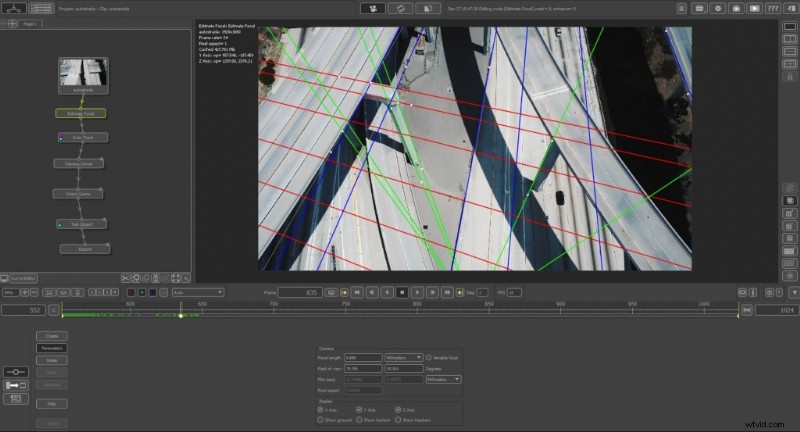 Un progetto che ho realizzato utilizzando il tracciamento della fotocamera. Immagine tramite progetto personale.
 Monitoraggio automatico e utente
PFTrack offre sia Auto e Tracciamento utente nodi. Il primo identifica automaticamente le caratteristiche stabili; quest'ultimo ti consente di posizionare manualmente i tracker per le aree critiche.
Linee guida per il posizionamento manuale:
- Scegli regioni ad alto contrasto (ad esempio, pixel scuri su sfondi luminosi).
- Posiziona indicatori fisici sul set nel punto in cui intendi inserire elementi 3‑D.
- Regola la luminosità e il contrasto all'interno di PFTrack per rendere le funzionalità più prominenti.
Nel nostro esempio, abbiamo aggiunto 12-17 tracker utente lungo il marciapiede, il muro e altre posizioni strategiche.
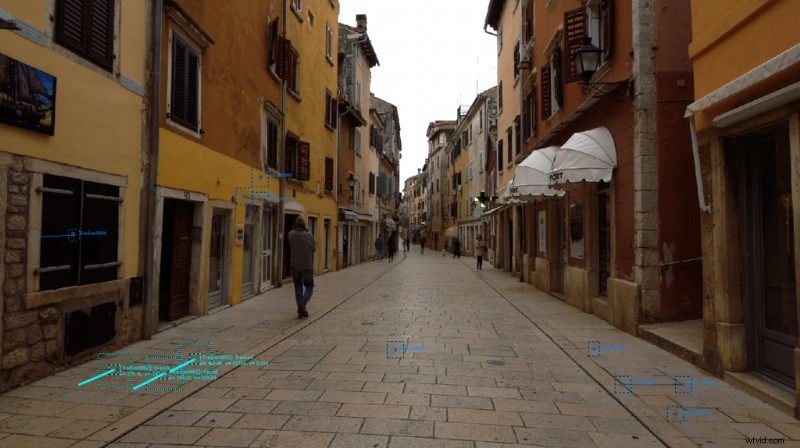 Tracciamento degli utenti in aree strategiche. Osserva la loro posizione
 Risoluzione della fotocamera
Con le funzionalità stabilite, Camera Solver Il nodo stima il movimento della telecamera virtuale. Utilizza l'azione "Risolvi tutto" per eseguire il calcolo.
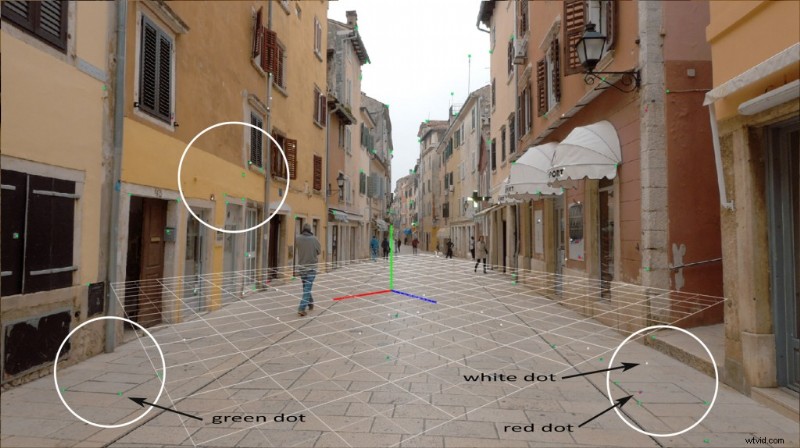 Risoluzione della fotocamera con i punti finali
 L'output del risolutore utilizza la codifica a colori:
- Verde:proiezione riuscita.
- Bianco:proiezione inattiva per il fotogramma corrente.
- Rosso:proiezione non riuscita (errore> 2px).
- Arancione:errore moderato (1–2px).
Per migliorare la precisione, esamina il grafico degli errori . Ritaglia i picchi di errore elevati con lo strumento di ritaglio, stabilizzando la linea di errore media verso lo zero.
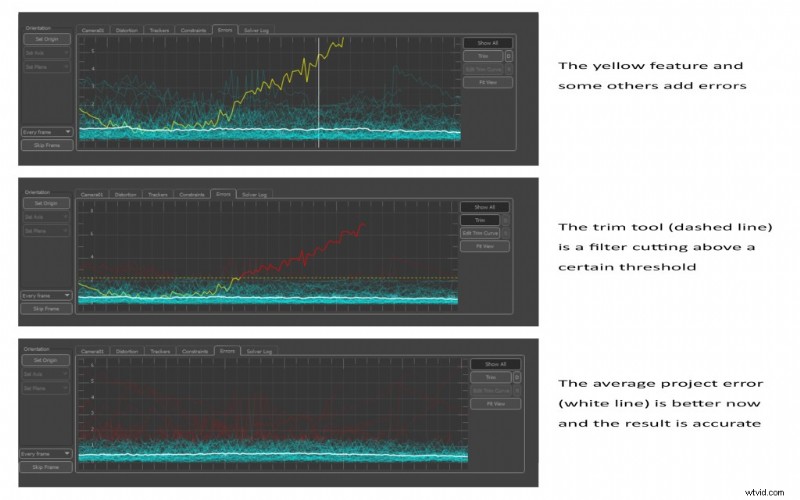
Se un tracker funziona costantemente in modo scarso, disattivalo nella scheda "Tracker" e risolvi.
Per impostare una nuova origine, seleziona un tracker verde, quindi fai clic su "Imposta origine" nel Risolutore fotocamera nodo.
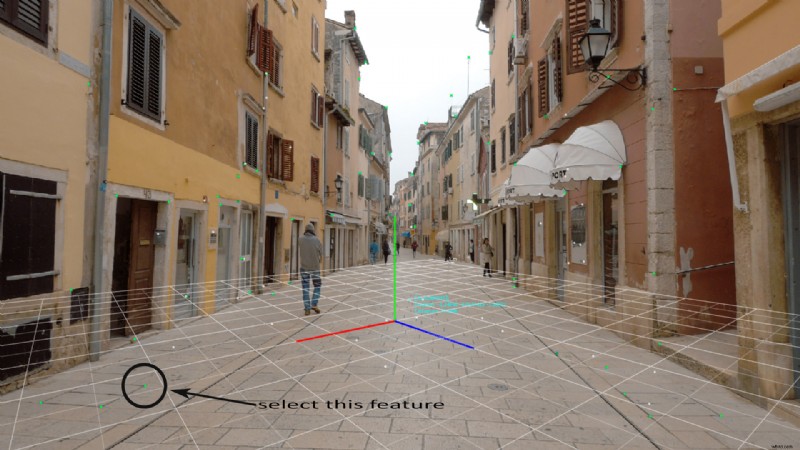
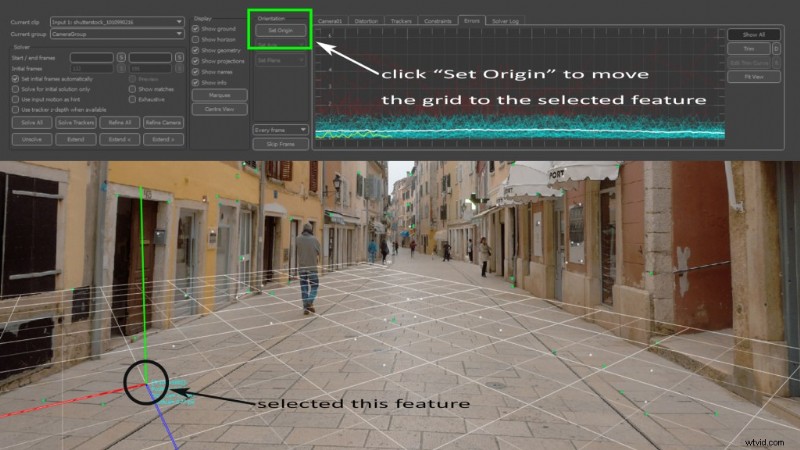
Orientamento della scena
Con un'origine affidabile, la scena orientale Il nodo allinea la griglia 3D per adattarla al mondo reale.
Scegli tre tracker accurati su una superficie piana (ad esempio, pavimentazione) e impostali sul piano X-Z. Regola l'orientamento verticale della griglia in modo che sia a filo con la superficie.
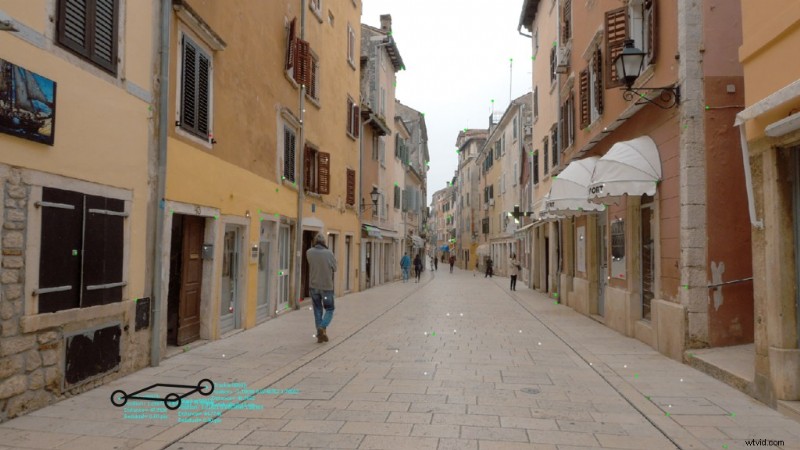
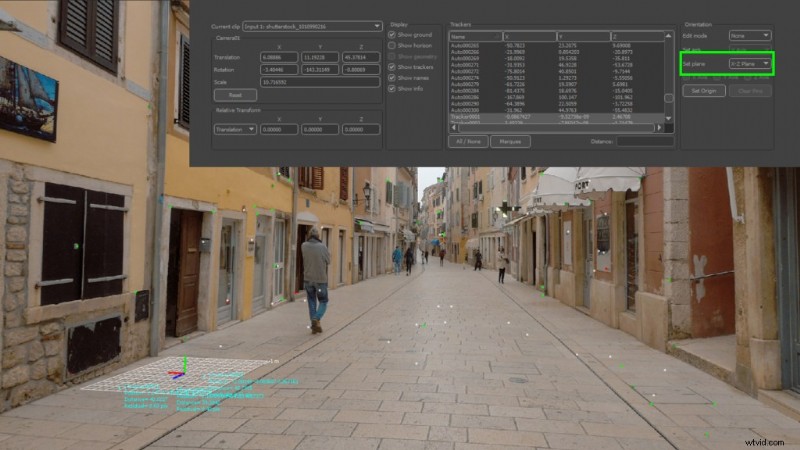 Stabilire il giusto orientamento della scena
 Testare gli oggetti
Una volta orientata correttamente la griglia, importa semplici modelli 3D utilizzando l'Oggetto di prova nodo per convalidare la qualità del monitoraggio.
Per un posizionamento preciso, aggancia gli oggetti ai punti 3D calcolati. Quando hai a che fare con altezze variabili, come la soglia di una porta, aggiungi tracker sui punti d'angolo, costruisci un parallelepipedo grezzo e posiziona l'oggetto sulla sua faccia superiore.
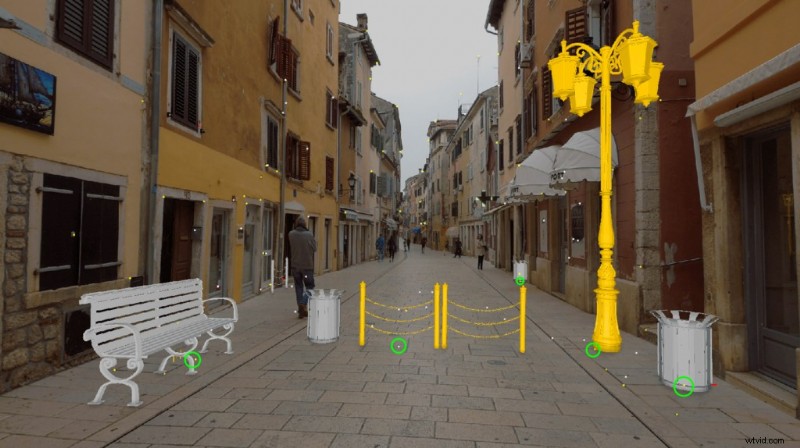 Alcuni oggetti 3D per testare la qualità del tracciamento.
 Riprodurre l'intera sequenza per verificare la coerenza. Questa fase di test esclude illuminazione, texture o ombre, concentrandosi esclusivamente sulla precisione del posizionamento.
Da PFTrack a Maya
Il passaggio finale in PFTrack è l'esportazione. Utilizza Esporta nodo per generare dati di telecamera e scena in un formato compatibile con il tuo pacchetto 3‑D. Per questo tutorial, esportiamo in Autodesk Maya.
Quando apri la scena esportata in Maya, l'animazione della telecamera è già pronta e i tuoi oggetti 3D mantengono le loro posizioni rispetto al metraggio dal vivo.
A questo punto, sei pronto per applicare texture, illuminazione ed eseguire il rendering della scena per la composizione finale.
Questo conclude la parte I della nostra serie. Ora sai come utilizzare il tracciamento della videocamera per integrare le mesh 3D nelle riprese reali.
Nella prossima puntata tratteremo:
- Animazione di oggetti 3‑D all'interno di un video clip.
- Tecniche di illuminazione e rendering 3‑D realistiche.
- Suggerimenti per ottenere un'integrazione perfetta tra filmati 3D e live-action.
Se ti è piaciuto questo articolo, seguimi su LinkedIn per ulteriori approfondimenti.
Sei nuovo alla creazione di risorse 3D? Dai un'occhiata a questi articoli correlati:
- Creazione di un flusso di lavoro ACES per un'illuminazione realistica con il 3‑D
- Migliora la qualità del rendering con la composizione dei livelli in After Effects
- Dalle modifiche dei fan di Call of Duty ai video musicali per Russ:un'intervista con l'artista 3‑D Vollut
- Sprigiona la potenza del 3‑D in After Effects con Helium
- Come creare un vero terreno 3‑D in Blender (senza plugin)