
Se vuoi aggiungere un tocco cinematografico ai tuoi post su Instagram, i video al rallentatore sono un must. Questa guida spiega come acquisire nuove clip al rallentatore e trasformare filmati esistenti sia per storie che per reel, utilizzando gli strumenti nativi di Instagram e un editor di terze parti affidabile e gratuito.
Perché lo slow motion è di tendenza su Instagram
Il rallentatore cattura il movimento in un modo che la velocità normale non può, rendendo i momenti quotidiani drammatici e coinvolgenti. Che tu stia condividendo un allenamento, un lookbook di moda o un momento giocoso, una clip al rallentatore ben eseguita può aumentare le visualizzazioni e l'interazione.
Parte 1 – Modifica video esistenti con FlexClip
L'editor integrato di Instagram non ti consente di modificare la velocità di un video dopo che è stato registrato. Per questo, FlexClip offre una soluzione gratuita basata sul Web, rapida e facile da usare.
Passaggio 1:carica la clip
Vai a Media scheda, carica il filmato e aggiungilo alla timeline. Scegli le proporzioni 9:16 per una visualizzazione ottimale della storia/bobina.
Passaggio 2:regola la velocità
Fai clic su Velocità nel menu in alto e riduci la velocità al valore desiderato (ad esempio, 0,5x per metà velocità).
Passaggio 3:migliora il tuo video (facoltativo)
Aggiungi filtri, transizioni, testo animato, musica di sottofondo, voce fuori campo o filigrana per migliorare il prodotto finale.
Passaggio 4:anteprima ed esportazione
Utilizza l'Anteprima pulsante per rivedere l'effetto al rallentatore. Quando sei soddisfatto, scarica il file sul tuo dispositivo e caricalo su Instagram.
Suggerimenti rapidi
- Correggi i video Story sfocati riprendendo in alta risoluzione e mantenendo l'obiettivo pulito.
- Risolvi i problemi di riproduzione musicale assicurandoti che l'audio originale non sia disattivato e utilizzando un formato file supportato.
- Riduci il ritardo chiudendo le app in background prima della registrazione.
Parte 2 – Cattura il rallentatore direttamente nelle storie di Instagram
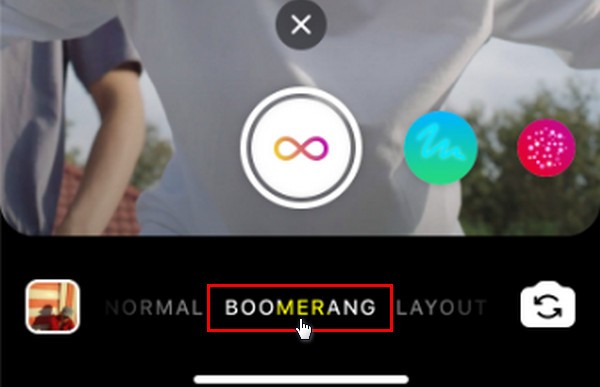
Il Boomerang di Instagram la modalità include un SlowMo nativo effetto che rallenta la clip a metà velocità.
Passaggio 1:apri la modalità Boomerang
Avvia la fotocamera Stories, scorri fino all'icona Boomerang (simbolo ∞) e avvia la registrazione.
Passaggio 2:applica l'effetto SlowMo
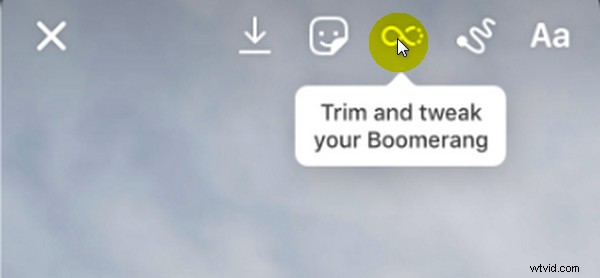
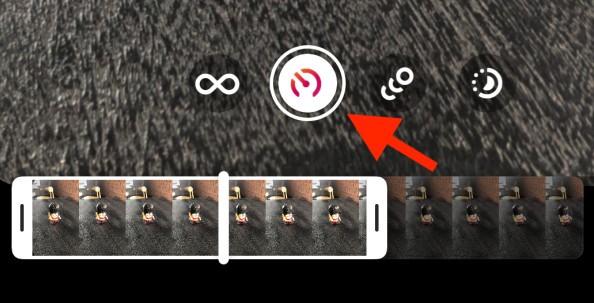
Dopo la registrazione, tocca l'icona dell'infinito in alto a destra, seleziona SlowMo effetto (secondo da sinistra) e anteprima.
Passaggio 3:aggiungi elementi creativi
Migliora con testo, GIF o disegni proprio come faresti con qualsiasi storia.
Passaggio 4:condividi
Tocca La tua storia per pubblicare la clip al rallentatore. Per velocità diverse da 0,5x, utilizzare FlexClip dopo la registrazione.
Parte 3 – Registra al rallentatore nei reel di Instagram
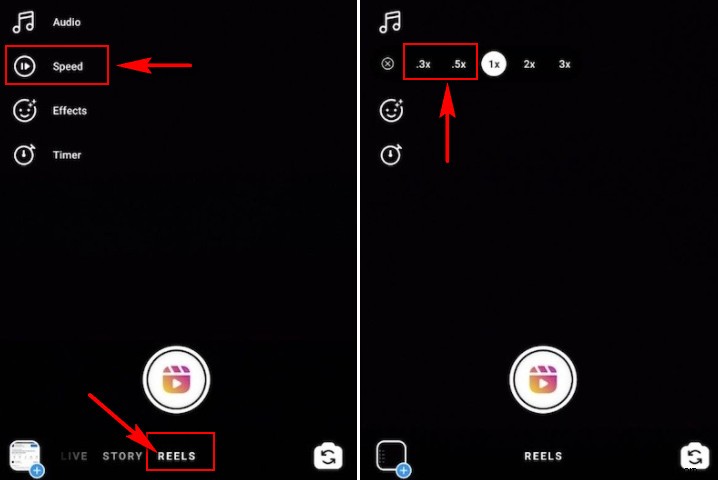
Reels ti consente di impostare la velocità prima di iniziare a registrare, offrendo opzioni 0,3x o 0,5x per un effetto drammatico.
Passaggio 1:accedi alla modalità Reels
Dal feed principale, tocca l'icona della fotocamera, quindi seleziona Reels in fondo.
Passaggio 2:imposta la velocità
Tocca Velocità icona, scegli 0,3x o 0,5x e facoltativamente aggiungi musica o effetti.
Passaggio 3:registra e modifica
Premi il pulsante di registrazione per catturare il tuo filmato. Successivamente, aggiungi filtri, adesivi o una canzone di tendenza per completare il Reel.
Considerazioni finali
Che tu stia creando una nuova clip al rallentatore o remixando un video esistente, i passaggi precedenti semplificano il processo. Condividi le tue creazioni e lascia che il tuo pubblico viva i momenti con dettagli vividi.
Informazioni sull'autore
Sandy è una fotografa esperta con un decennio di esperienza nel catturare le sfumature della vita. Appassionata di produzione video, esplora continuamente nuove tecniche e strumenti per migliorare la narrazione.