
L'effetto immagine nell'immagine (noto anche come PIP) potrebbe sembrare complesso, ma in realtà è uno dei modi più semplici per migliorare il tuo video clip e renderlo più informativo.
I video PIP, come suggerisce il nome stesso, sono progetti in cui due video sono sovrapposti. Abbiamo già descritto come creare tali clip utilizzando l'editor video e il registratore webcam di Clideo. In questo articolo approfondiremo, spiegando i più piccoli dettagli di questa tecnica e discutendo quando utilizzarla.
Un lettore paziente acquisirà anche la nostra comprensione delle sfumature del processo, esaminerà le tendenze moderne e le statistiche generali e imparerà le "cose da fare" e le "da non fare". Nella seconda metà dell'articolo, forniremo una guida passo passo sulla creazione del clip overlay utilizzando gli strumenti online più recenti, insieme alle risposte alle domande più frequenti.
Sommario
- Che cos'è l'overlay video e perché utilizzarlo
- Come aggiungere sovrapposizioni utilizzando Clideo
- Domande frequenti
- Conclusione
Che cos'è l'overlay video e perché utilizzarlo
La sovrapposizione video è una tecnica di editing video in cui l'immagine principale è parzialmente coperta da un altro video, spesso più piccolo. Ad esempio, può essere una "testa parlante" nei video didattici o un interprete della lingua dei segni in un telegiornale.
Oltre all’uso tradizionale, sono possibili anche approcci più creativi. Secondo le statistiche, nel 2023 YouTube è diventata la piattaforma di social video più utilizzata negli Stati Uniti. Ciò significa che la piattaforma ha un notevole potenziale di entrate e pubblicità, ma la concorrenza è agguerrita. Per distinguerti e aumentare la tua visibilità devi inventare soluzioni insolite.
Ad esempio, potresti creare un bizzarro biglietto d'auguri video, sovrapporre il tuo video principale con più elementi visivi aggiuntivi o elaborare una filigrana video unica.
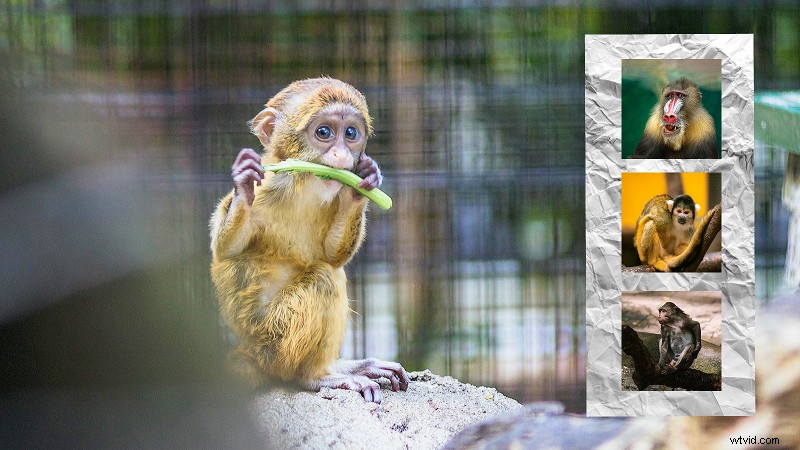
Tipi di sovrapposizioni video
I video in sovrapposizione "classici" di solito includono altre registrazioni. Ma se vuoi essere creativo, prova queste opzioni:
- Aggiungi testo. Non solo i sottotitoli comuni che cambiano con il video, ma anche, ad esempio, "linea in viaggio" o testo statico.
- Gli elementi grafici includono loghi statici o animati, adesivi, GIF e altri overlay. Possono essere solidi o trasparenti, aggiungendo più tocco artistico al tuo progetto. Ad esempio, le frecce potrebbero puntare ad alcuni elementi del video, adesivi divertenti potrebbero completare il fotogramma e così via.
- Gli overlay interattivi presentano collegamenti attivi, sondaggi, tag selezionabili, ecc.
- Immagini. Vecchio ma dorato. Possono rimanere statici con uno sfondo che cambia o cambiare durante la registrazione.
Come aggiungere sovrapposizioni utilizzando Clideo
Quando si tratta di strumenti di editing, crediamo che le soluzioni online siano imbattibili. La compatibilità non è un problema perché i servizi basati su browser sono indipendenti dal sistema e dal dispositivo. Tutti i tuoi dati sono archiviati nel cloud, offrendoti un facile accesso ovunque tu sia.
Clideo offre tutti questi vantaggi e altro ancora. Il nostro strumento supporta vari formati video, consente l'editing avanzato e fornisce un'ampia selezione di librerie video e audio integrate. Segui questi semplici passaggi:
-
Carica il tuo file nell'editor video online
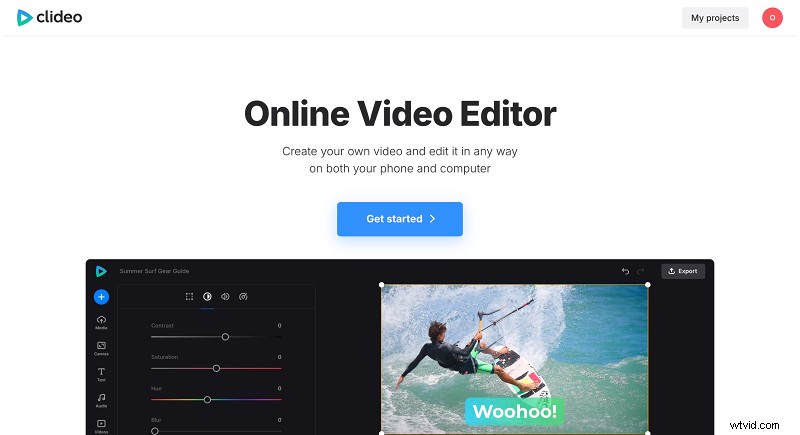
Apri l'editor video di Clideo in qualsiasi browser e premi il pulsante "Inizia".
Carica le tue immagini dal tuo dispositivo, dal cloud storage o dalle librerie di stock integrate. Lo strumento supporta un'ampia gamma di formati video e audio e puoi trovare l'elenco completo nel nostro articolo della guida.
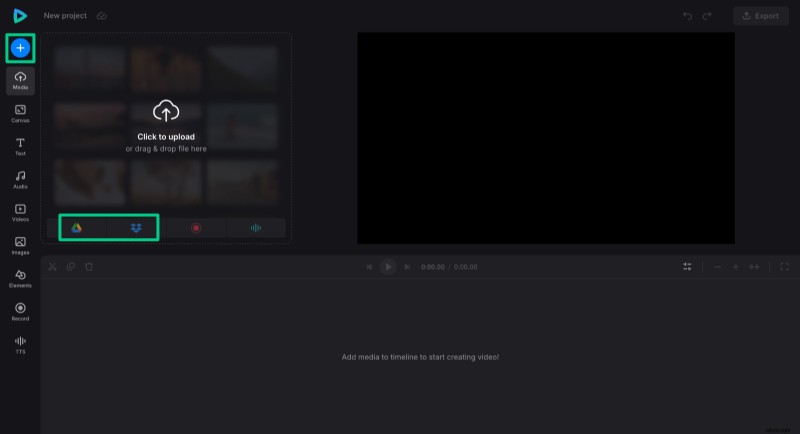
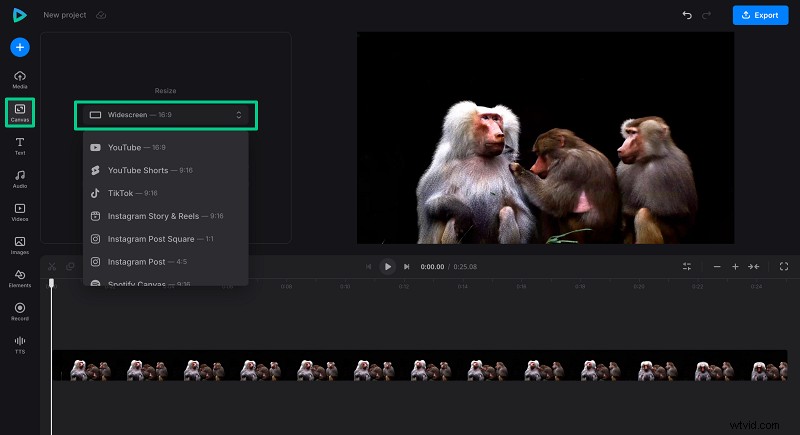
Una volta raccolte tutte le risorse, apri la scheda "Canvas" e imposta le proporzioni del progetto.
-
Sovrapponi un video su un altro video
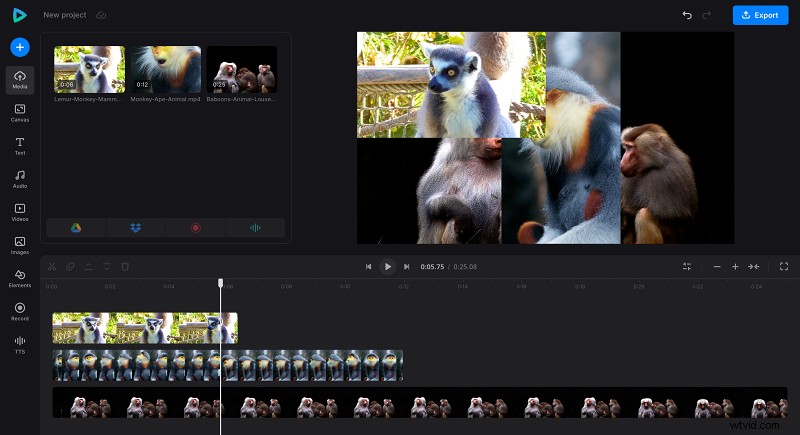
Posiziona le tue immagini su linee temporali separate impilate verticalmente. Assicurati che i video in sovrapposizione si trovino sulle tracce superiori. Se necessario, ritaglia le registrazioni in modo che corrispondano alla loro durata.
Trascina i video in sovrapposizione accanto all'angolo nell'area di modifica per creare un effetto immagine nell'immagine e posizionali secondo necessità, ad esempio negli angoli della registrazione in background. Questo metodo ti consente anche di aggiungere filigrane, loghi animati o sottotitoli.
-
Personalizza la sovrapposizione
Personalizza i video in sovrapposizione selezionandoli sulla timeline e aprendo le relative impostazioni. Ora puoi ritagliarli per rimuovere parti indesiderate, regolarne la posizione, le dimensioni, la trasparenza e altri parametri. Puoi anche ruotare e capovolgere le immagini o modificarle secondo necessità.
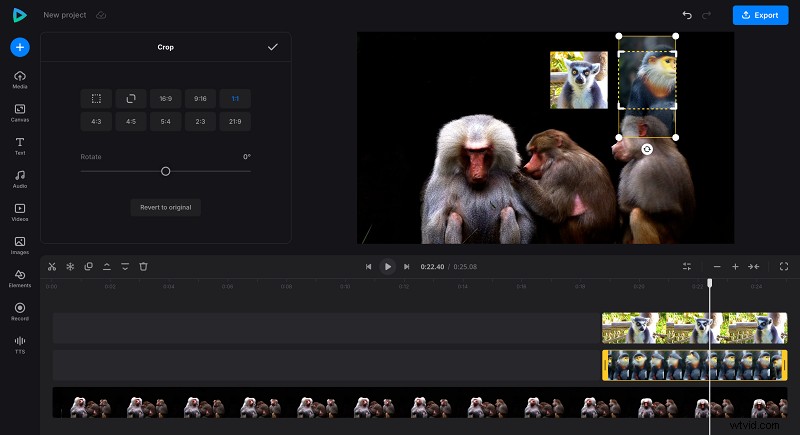
Tutte le modifiche sono reversibili:anche il taglio e il ritaglio nascondono solo le parti ritagliate anziché eliminarle definitivamente. Puoi anche avvalerti dei tasti di scelta rapida "Ctrl + Z" su Windows o "Comando (⌘) + Z" su Mac o della freccia rivolta a sinistra nella parte in alto a destra dello schermo.
-
Perfeziona il tuo video
Migliora il tuo progetto aggiungendo musica di sottofondo, effetti sonori o voci fuori campo. Per quanto riguarda i primi, puoi recuperarli nella libreria stock incorporata o caricare file da Google Drive o altre fonti.
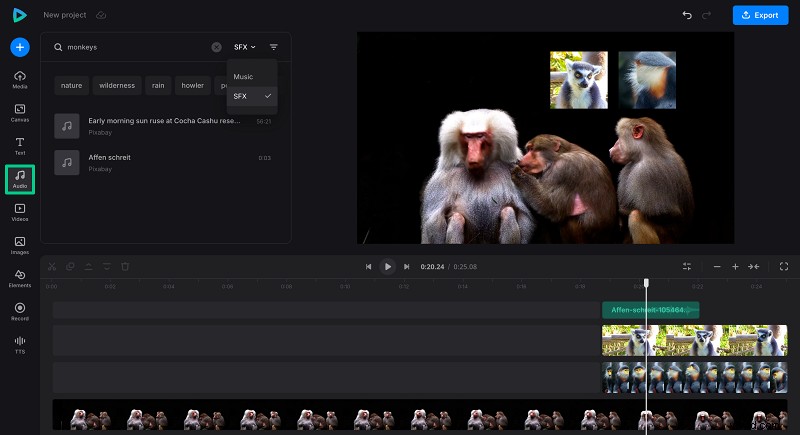
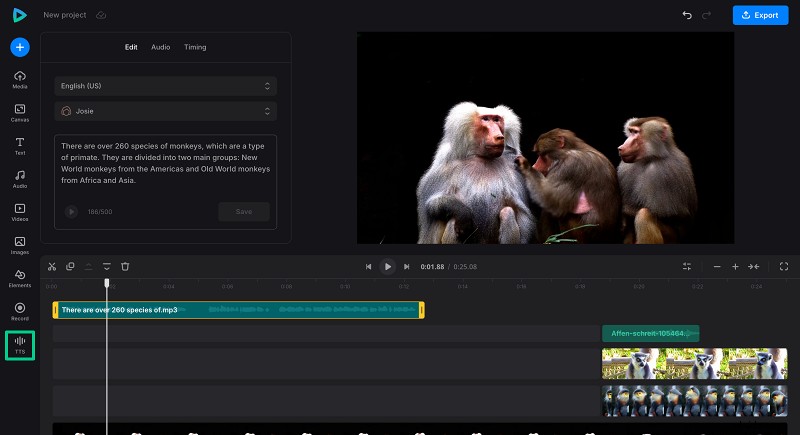
Le voci fuori campo possono essere registrate direttamente all'interno dello strumento utilizzando le schede "Registra" o "TTS" (sintesi vocale). Quest'ultima opzione potrebbe essere particolarmente utile per coloro che si sentono a disagio nella lettura ad alta voce o non dispongono di apparecchiature di registrazione professionali.
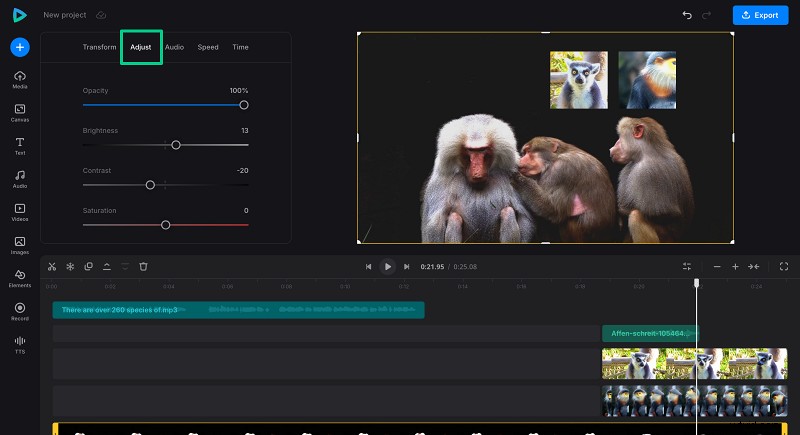
Non dimenticare di utilizzare la funzione di correzione del colore per regolare la luminosità e il contrasto, poiché trascurare questo passaggio può rendere il tuo progetto trasandato.
-
Anteprima e salvataggio
Una volta finito, esegui l'intero video per assicurarti che il progetto soddisfi le tue aspettative e appaia esattamente come desideri. In tal caso, fai clic sul pulsante "Esporta" nell'angolo in alto a destra dello schermo.
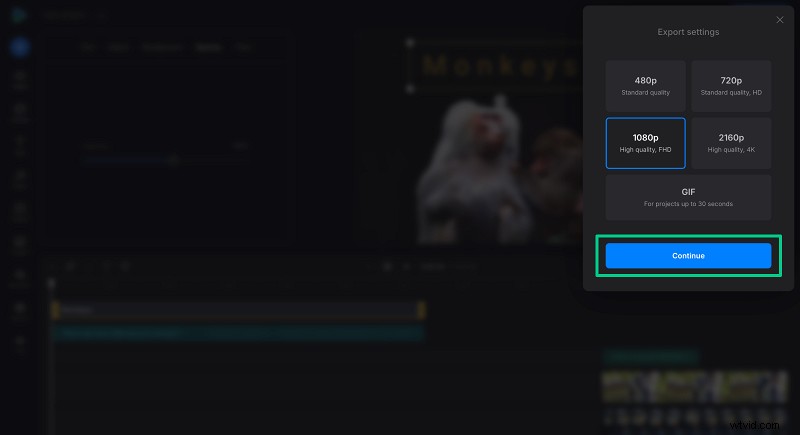
Anche se allettante, è meglio non impostare una risoluzione di output più alta dell'originale. Se non sei sicuro di quale opzione selezionare, consulta l'articolo della guida. Se il tuo video dura meno di 30 secondi, puoi salvarlo come GIF.
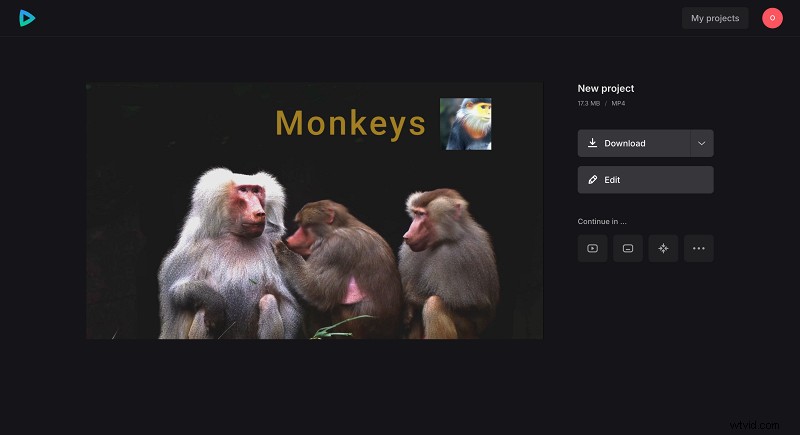
Ora il mondo è pronto per il tuo capolavoro! Provalo per l'ultima volta, esportalo come descritto sopra e condividilo su YouTube o su un'altra piattaforma.
Domande frequenti
Come faccio ad aggiungere un video sopra un video?
Facilmente! Il segreto principale riguarda le tempistiche. Il video in sovrapposizione deve essere posizionato sopra quello di sfondo.
Posso aggiungere testo o sottotitoli come sovrapposizione video?
Naturalmente. L'editor video ha una funzione "Testo", quindi puoi creare didascalie e aggiungerle come sovrapposizioni video direttamente nello strumento. Per registrazioni più lunghe e sottotitoli più dettagliati, tuttavia, ti consigliamo di utilizzare un creatore di sottotitoli dedicato.
Quali formati video sono supportati per la sovrapposizione dei video?
Lo stesso vale per i video di sfondo. Puoi caricare AVI, FLV, MKV, MOV e altri formati, insieme a immagini come BMP, JPG, PNG, ecc.
Posso aggiungere una sovrapposizione video con uno sfondo trasparente?
Sì e no. Il video o l'immagine in basso non può avere uno sfondo trasparente, ma quelli in alto sì. In breve, la trasparenza dipende dal canale alfa, supportato da alcuni formati video (ma non da tutti). Puoi aggiungere sovrapposizioni video in tali formati. Consulta le informazioni dettagliate nell'articolo della guida.
Ho bisogno di competenze di editing avanzate per aggiungere sovrapposizioni video?
Niente affatto. Il nostro editor video tutto in uno è perfetto sia per gli utenti esperti che per gli aspiranti creatori. La sua interfaccia intuitiva garantisce una curva di apprendimento superficiale e la modifica non distruttiva ti consente di annullare le modifiche e ricominciare da capo quando necessario.
Aggiungi sovrapposizione video
Sovrapponi facilmente i video uno sopra l'altro.
Conclusione
L'editing video non richiede sempre l'aggiunta di sovrapposizioni, ma questa tecnica può aumentare significativamente il coinvolgimento degli spettatori e il contenuto informativo del tuo progetto. Sebbene siano disponibili molte opzioni, Clideo rimane una delle scelte migliori. È gratuito, facile da usare e ti consente di ridimensionare video, combinare tracce visive e audio, aggiungere sottotitoli ed eseguire molte altre modifiche. Inoltre, Clideo ti dà la completa libertà di essere spericolato e audace:qualsiasi modifica apportata può essere facilmente annullata con un clic. Non aver paura di essere creativo e provare diversi tipi di sovrapposizioni video. Il palco è tuo!