
Creare immagini GIF animate può sembrare complicato, ma in realtà è proprio come creare un meme divertente o quel breve video clip che hai modificato sul telefono ieri sera. È veloce e facile da fare.
Questa guida è per chiunque desideri aggiungere testo alle GIF, sia per meme, marketing o progetti personali. Tratteremo sia gli strumenti online che quelli desktop e ti mostreremo come creare didascalie statiche e animate per far risaltare le tue GIF. Che tu sia un principiante o un utente occasionale, troverai istruzioni dettagliate e suggerimenti per aiutarti ad aggiungere testo alle GIF, incluso testo statico e animato.
L'aggiunta di testo alle GIF è utile per una serie di motivi:può chiarire il messaggio di una GIF, rendere i meme più coinvolgenti, migliorare i materiali di marketing e migliorare la comunicazione sui social media e nei progetti personali. In questo articolo imparerai come aggiungere testo a un'immagine GIF utilizzando uno strumento online.
Sommario
- Introduzione alle GIF animate
- Principali metodi e strumenti per aggiungere testo alle GIF
- Come creare e modificare GIF online utilizzando Clideo
- Best practice e suggerimenti per la personalizzazione del testo GIF
- Domande frequenti
- Conclusione
Introduzione alle GIF animate
I file GIF furono introdotti nel 1987 per condividere immagini a colori su connessioni Internet dial-up lente. L'acronimo GIF sta per Graphic Interchange Format. L'animazione fu aggiunta nel 1989 e i brevi loop divennero presto una caratteristica distintiva del formato.
A partire dalla metà degli anni '90, le GIF hanno guadagnato popolarità come immagini di reazione, avatar in movimento per i forum e immagini divertenti condivise tra amici. Oggi, 30 anni dopo, rimangono popolari. Le GIF vengono utilizzate per attirare nuovi clienti, rendere i contenuti più coinvolgenti e personalizzati, illustrare idee e molto altro ancora.
Perché i marchi scommettono ancora su un formato di file degli anni '80? La risposta sta nel suo valore duraturo nel marketing e nei social media. Questo contenuto è prezioso perché:
- Evoca sentimenti nostalgici degli albori dell'era di Internet.
- Rende i contenuti accattivanti, soprattutto se crei le tue GIF e le abbellisci con testo personalizzato o effetti visivi.
- Mostra la tua personalità e il tuo senso dell'umorismo.
- Migliora la comunicazione online.
- Rende i marchi più memorabili.
Tipi di GIF
Esistono tre tipi principali di GIF che potresti trovare online:
- Basato su video , creato da videoclip.
- Basato sull'animazione , realizzato da una sequenza di immagini o disegni.
- Adesivi , il tipo più recente, solitamente con sfondi trasparenti e sovrapposti ai video.
Comprendere questi tipi ti aiuterà a scegliere l'approccio e gli strumenti giusti per modificare le tue GIF. Ora esaminiamo i principali metodi e strumenti per aggiungere testo alle GIF.
Principali metodi e strumenti per aggiungere testo alle GIF
Puoi aggiungere testo alle GIF utilizzando una varietà di editor online (come GIPHY, Clideo, Canva, ecc.) o software desktop avanzato come Photoshop e GIMP. Gli strumenti online sono rapidi e non richiedono installazione, mentre gli strumenti desktop offrono un maggiore controllo.
Editor GIF online sono basati su browser e facili da usare, ideali per modifiche rapide e principianti. Gli esempi includono:
- GIPHY è il database GIF più grande di Internet, con uno strumento integrato per aggiungere testo e adesivi.
- Clideo è un editor video multipiattaforma che supporta le GIF e offre opzioni di personalizzazione del testo sia nel browser che nell'app.
- Canva è uno strumento di progettazione online versatile, eccellente per creare GIF raffinate.
Strumenti software desktop offrono funzionalità avanzate e un maggiore controllo manuale, rendendoli adatti a chi desidera creare GIF complesse o professionali.
- GIMP è un'alternativa gratuita e open source a Photoshop per il controllo manuale sui fotogrammi GIF.
- Adobe Photoshop offre il massimo controllo per aggiungere testo personalizzato a una GIF rispetto agli editor online.
Puoi aggiungere uno o più oggetti di testo alle tue GIF. Il testo può essere statico (appare sempre uguale) o animato (spostamento o cambiamento tra i fotogrammi). Puoi anche personalizzare i colori di riempimento, i caratteri, le dimensioni e gli effetti, come grassetto, corsivo, sottolineato e opacità.
Prima di iniziare a modificare, pensa anche al concetto che vuoi trasmettere. Crea didascalie incisive e spiritose e acquisisci familiarità con le altre funzioni e opzioni dello strumento scelto. Aggiungere testo da solo non è sufficiente:potresti dover ritagliare e ridimensionare l'immagine, combinarla con altre GIF, immagini o video, regolarne la tavolozza dei colori, capovolgere o ruotare un'immagine e così via.
Ora che conosci gli strumenti e i metodi principali, iniziamo a creare GIF con testo.
Come creare e modificare GIF online utilizzando Clideo
Se sei un aspirante vlogger e creatore di contenuti, uno strumento facile da usare ma multifunzionale come l'editor video di Clideo può essere la soluzione che fa per te.
Questo servizio non richiede installazione poiché è basato su browser e funziona online. È adatto sia agli utenti esperti che a quelli alle prime armi, offrendo funzionalità estese pur consentendo di annullare ogni azione. Anche l'interfaccia è intuitiva. Esaminiamo insieme l'intero processo, passo dopo passo.
Carica o crea GIF
Apri l'editor GIF di Clideo nel tuo browser preferito. Suggerisco di utilizzare Chrome con l'ultima versione. Fai clic sul pulsante "Inizia" per aprire lo strumento.
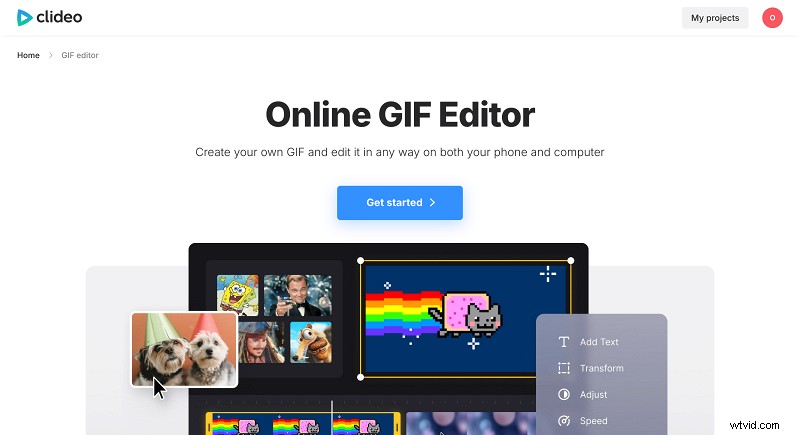
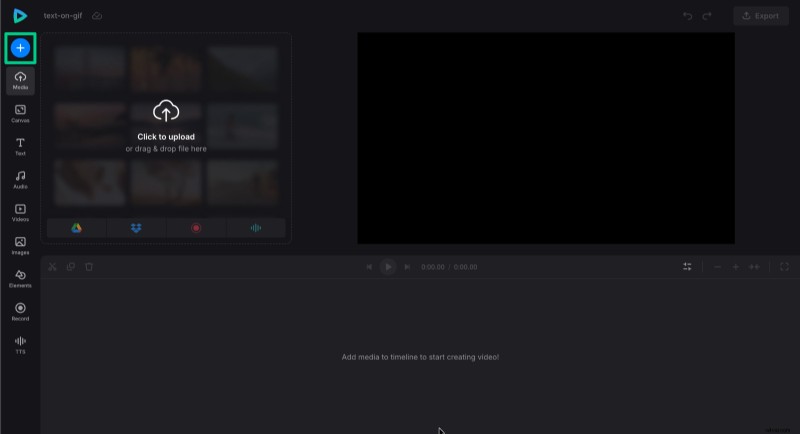
Esistono tre modi per iniziare a lavorare con una GIF in Clideo:
- Carica un file GIF esistente dal tuo dispositivo o dal cloud storage.
- Carica un video clip e taglia un segmento da una registrazione importata (il tuo progetto non deve superare i 30 secondi).
- Carica le immagini che creerà una GIF, le disporrà sulla timeline nell'ordine corretto e specificherà la durata di ciascun fotogramma (abilita la modifica con scarto per accelerare la modifica).
Modifica il tuo file GIF
Una volta creata o caricata un'immagine GIF, selezionala sulla timeline per aprire le sue impostazioni e regolarla secondo necessità. Puoi ritagliare, ridimensionare, regolare la velocità e apportare altre modifiche prima di aggiungere testo.
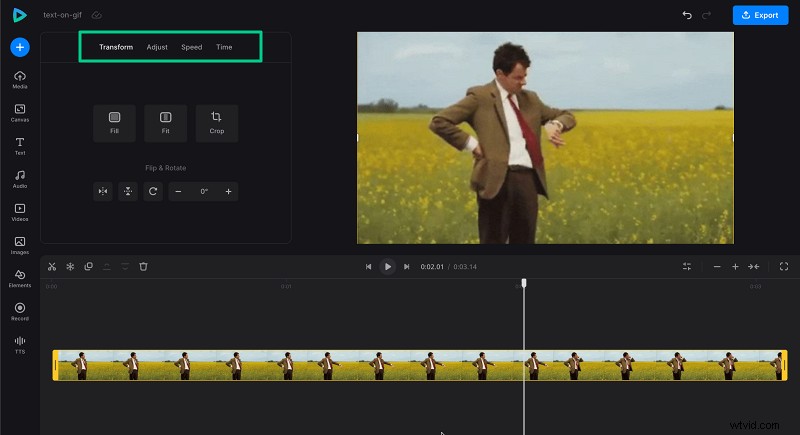
Una volta che la tua GIF è pronta, puoi passare all'aggiunta del testo.
Aggiungi testo alle GIF
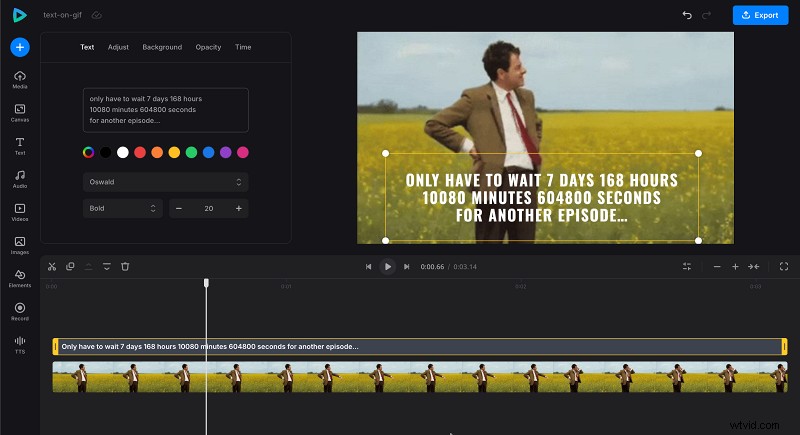
Per aggiungere testo alle GIF, apri la scheda "Testo" e seleziona una preimpostazione e assicurati che il testo sulla traccia della timeline sia sopra l'immagine.
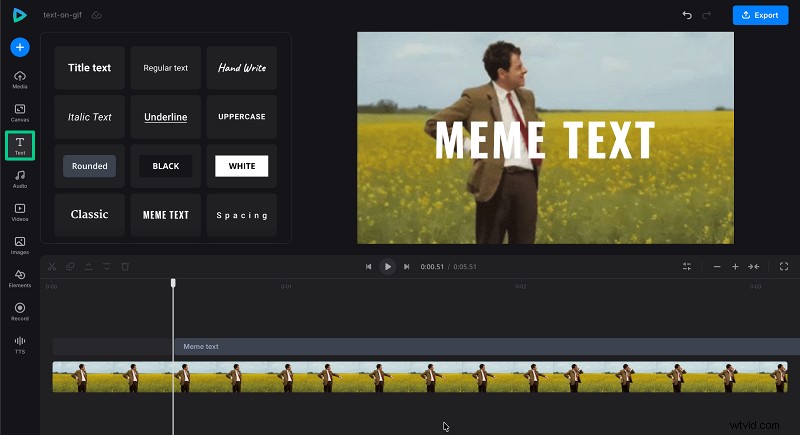
Quindi inserisci le didascalie e impostane il carattere, l'allineamento, la posizione, la spaziatura delle lettere, il colore, l'opacità, lo sfondo e altri attributi. Puoi anche personalizzare i colori di riempimento, i caratteri, la loro dimensione, l'opacità, ecc.
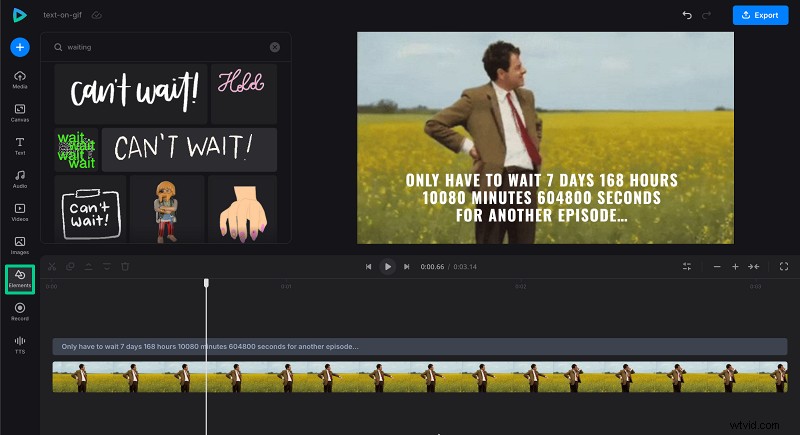
Se hai bisogno di testo animato, potresti dover utilizzare Photoshop o strumenti simili. Ciò richiede un lavoro meticoloso:aggiungere un livello di testo a ciascun fotogramma nel punto in cui dovrebbe apparire e regolare i tempi mostrando o nascondendo il livello su fotogrammi specifici. Ma c'è una soluzione rapida in Clideo:combina una GIF con adesivi di testo animati. Puoi trovarli nella scheda "Elementi" e cercare il testo che ti serve. Molto probabilmente troverai qualcosa.
Esporta la tua GIF animata con testo
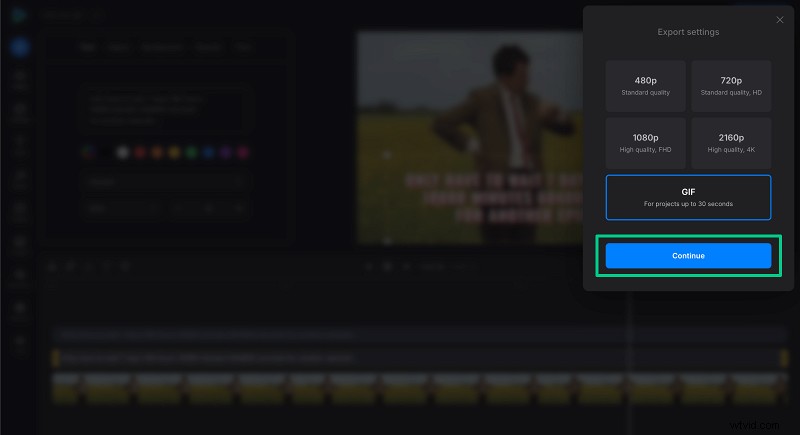
Dopo aver finito di aggiungere e personalizzare il testo sulla tua GIF, esportare la tua creazione finale è semplice e veloce. Basta fare clic sul pulsante "Esporta" e selezionare l'opzione GIF.
Una volta completata l'esportazione, vedrai un'anteprima della tua immagine GIF animata.
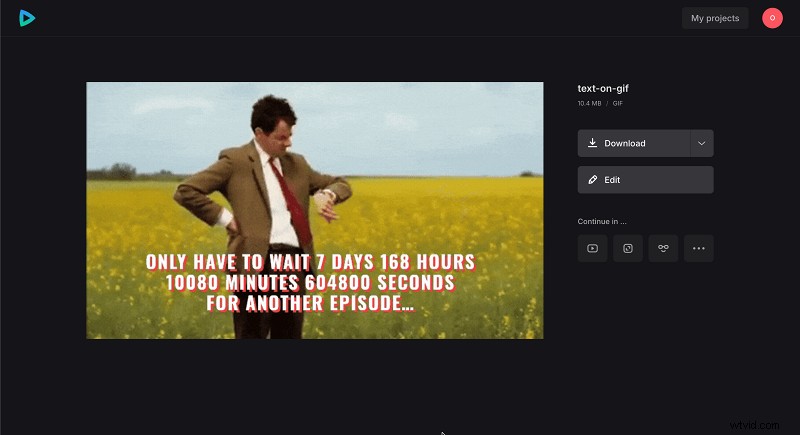
Da lì, puoi scaricare il file GIF sul tuo computer o salvarlo su servizi di archiviazione cloud come Google Drive o Dropbox.
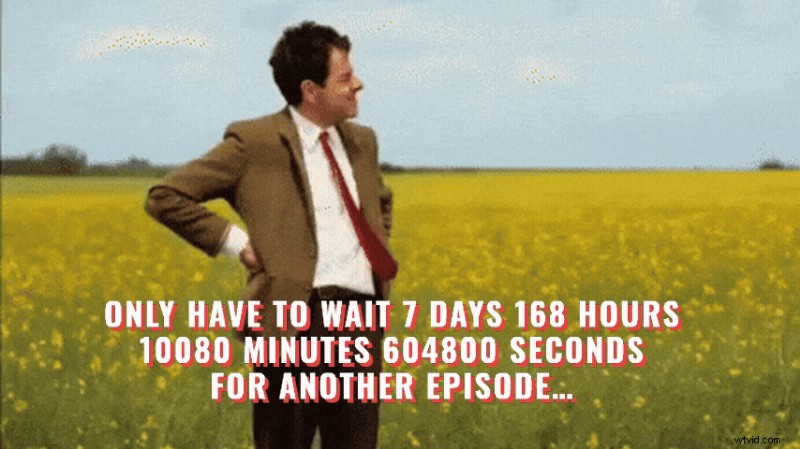
Personalizzazione avanzata del testo
Gli strumenti avanzati offrono opzioni di modifica aggiuntive, tra cui ombre, contorni, tratti e altri elementi decorativi. Con il loro aiuto, puoi creare animazioni complesse modificando il tuo progetto fotogramma per fotogramma e aggiungendo più livelli di testo, ognuno dei quali può essere animato, sfocato o personalizzato.
Se desideri che la tua GIF abbia un aspetto più professionale anziché amatoriale, potresti utilizzare un software desktop come Adobe Photoshop o GIMP. Questi strumenti presentano chiari vantaggi:possono funzionare offline e offrire funzionalità più adatte ai registi professionisti. Tuttavia, le applicazioni desktop tendono ad essere costose e richiedono un rinnovo regolare. Inoltre, l'abbondanza di opzioni può essere travolgente e inutile per le GIF semplici.
Sebbene l'editor GIF di Clideo non supporti (ancora) i caratteri tridimensionali, puoi facilmente far apparire i tuoi sottotitoli in 3D in pochi clic.
- Copia e incolla la casella di testo che necessita di un'ombra, assicurandoti che siano una sopra l'altra nella timeline.
- Mantieni quella superiore così com'è, riduci l'opacità della parte inferiore a circa il 50% e sposta la didascalia di alcuni pixel verso il basso e verso sinistra. Questo metodo può essere utilizzato anche per eliminare ombre o aggiungere altri effetti interessanti.
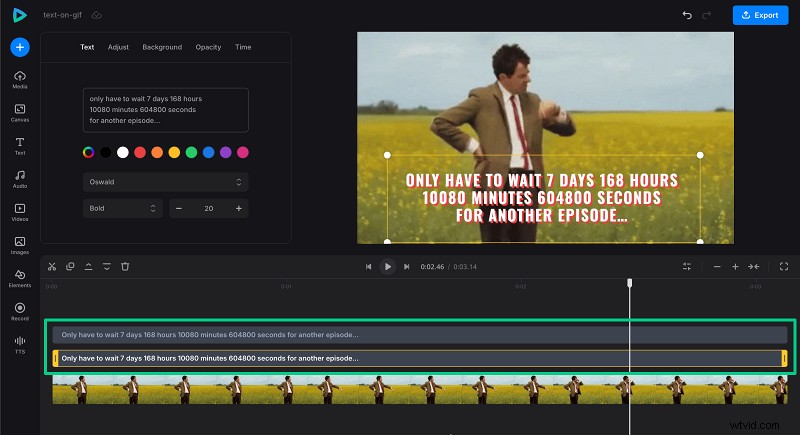
Non essere eccessivamente cauto con i caratteri:sentiti libero di utilizzare quelli più creativi e unici. Il menu a discesa contiene circa una dozzina di famiglie di caratteri popolari, ma puoi trovarne facilmente altre inserendo i loro nomi nel campo di ricerca.
Con queste opzioni di personalizzazione, le tue GIF possono davvero risaltare. Infine, esaminiamo alcune best practice e suggerimenti per rendere ancora migliori le tue GIF con testo.
Best practice e suggerimenti per la personalizzazione del testo GIF
Per rendere il tuo testo GIF efficace e visivamente accattivante, considera queste best practice:
- Meno è meglio. Evita di ingombrare la tua immagine con troppo testo.
- Assicurati che la GIF e la didascalia corrispondano in stile e colore.
- Mantieni le didascalie brevi e spiritose.
- Tempistica della partita. Poiché le GIF animate si spostano, assicurati che i sottotitoli vengano visualizzati o cambino in sincronia.
- Scegli stili di carattere meno stravaganti ma più leggibili.
- L'umorismo è un best seller, quindi rendi le tue GIF divertenti e accattivanti.
Con questi suggerimenti, le tue GIF avranno maggiori probabilità di distinguersi e di essere condivise ampiamente.
Domande frequenti
Come posso personalizzare la dimensione e il colore del carattere quando aggiungo testo a una GIF in Clideo?
Fare clic sul testo per aprire le sue impostazioni. Puoi selezionare un altro carattere, regolarne la dimensione, l'allineamento, il colore e altri parametri.
È possibile modificare le GIF senza installare alcun software?
Assolutamente! Clideo è un editor GIF basato su browser che non richiede l'installazione di software e ti consente di caricare, modificare e aggiungere facilmente testo alle GIF da qualsiasi dispositivo.
Come posso assicurarmi che il mio testo sia visibile e non oscurato dalla GIF?
Assicurati che il livello testo sia posizionato sopra il livello GIF sulla timeline. Se il testo non viene visualizzato, trascina la casella della didascalia sulla traccia superiore della timeline per renderla visibile.
Posso utilizzare caratteri che non sono presenti nel menu a discesa predefinito?
Sì, Clideo ti consente di cercare altri Google Fonts per nome. Anche se un carattere non è elencato, puoi trovarne altri centinaia digitando il nome del carattere nel campo di ricerca per personalizzare il testo GIF.
Posso aggiungere più caselle di testo a una singola GIF?
Sì, puoi aggiungere più oggetti di testo alla tua GIF. Ogni casella di testo può essere personalizzata individualmente con diversi caratteri, colori e dimensioni dei caratteri.
Scrivi testo su GIF
Aggiungi facilmente testo, immagini o emoji alla tua GIF animata online.
Conclusione
Aggiungere testo a una GIF era complicato e richiedeva competenze avanzate, ma ora è semplice e veloce, con tempi e sforzi di modifica minimi. Le GIF personalizzate con testo possono aumentare il riconoscimento del tuo marchio, mostrare la tua personalità e rendere i tuoi contenuti più coinvolgenti.