
L'editing video può sembrare un processo piuttosto formidabile che spaventa molti. Scopri come renderlo semplice e divertente per te!
Video saggi, recensioni, sessioni di gioco, video musicali... Queste sono solo una piccola parte di ciò che puoi trovare su YouTube e sono completamente diverse nel modo in cui vengono presentate. Questo, ovviamente, perché vengono modificati in certi modi. Tuttavia, molti di loro condividono anche somiglianze derivanti dalla piattaforma prevista, che è YouTube.
In questo articolo parleremo di come modificare facilmente i video di YouTube prima di pubblicarli, nonché di come utilizzare gli strumenti e le funzionalità della piattaforma per aiutarti a promuovere il tuo canale ed evitare eventuali problemi. Allora entriamo subito nel vivo!
Sommario
- Introduzione all'editing video di YouTube
- Di quali modifiche ha bisogno il tuo video YouTube
- Come modificare il tuo video in YouTube Studio
- Come modificare i video di YouTube con Clideo Video Editor
- Come modificare i video di YouTube su dispositivi mobili
- Finalizzazione e caricamento del tuo video YouTube
- Domande frequenti
- Conclusione
Introduzione all'editing video di YouTube
Per prima cosa, l'editing video di YouTube è indispensabile per creare contenuti accattivanti e far crescere il tuo canale. Anche l'assenza di editing è una scelta creativa, nel qual caso devi capire perché lo fai.
Altrimenti, ogni video di YouTube richiede molte operazioni di modifica oltre ai semplici tagli di base, inclusa l'aggiunta di didascalie, transizioni, tracce musicali, ecc. All'inizio può sembrare molto, ma considera ogni tipo come un passaggio a sé stante per evitare di sopraffarti prima di iniziare.
Inoltre, sarà utile esplorare la varietà di strumenti di editing video a tua disposizione. YouTube ha il proprio editor video integrato, ma puoi anche provare alcuni software di editing desktop o potenti editor online di terze parti, come Clideo Video Editor. Per capire quale opzione si adatta meglio a te, esaminiamo i tipi di modifiche previste.
Di quali modifiche ha bisogno il tuo video YouTube
Le modifiche indispensabili che possono far risaltare i tuoi video di YouTube includono:
- ritaglio e taglio filmati;
- aggiunta di didascalie e sottotitoli migliorare l'accessibilità;
- incluso testo o sovrapposizioni di immagini per enfatizzare i punti chiave.
Altri tipi di editing video sono generalmente estranei, ma possono anche aiutare a migliorare il coinvolgimento degli spettatori, ad esempio accelerando parti del tuo video YouTube per mantenere il ritmo dinamico. Ad esempio, prova a utilizzare transizioni fluide tra le scene ed effetti video visivamente accattivanti per catturare l'attenzione degli spettatori più a lungo.
L'altra parte del video, che è audio , è altrettanto importante, quindi dovresti ottimizzare anche quello. Aiuta a creare una qualità audio professionale regolando i livelli di volume e aggiungendo voci fuori campo o effetti sonori. Anche della musica discreta funziona bene se prevedi di avere parti senza voce e vuoi assicurarti che gli spettatori non smettano di cliccare.
E poi ci sono parti specifiche di YouTube che aiutano a promuovere il tuo canale e a invogliare gli spettatori a guardare più contenuti.
- Schermate finali sono pulsanti interattivi che appaiono durante gli ultimi secondi del tuo video (puoi regolarne la tempistica). Contengono collegamenti al tuo canale, all'ultimo video o a quello che scegli, alla playlist scelta o a tutti se ne hai voglia!
- Carte ci sono anche dei link, ma puoi inserirli in qualsiasi punto del video e collegarti ai video o ai canali di altri. Puoi anche aggiungere link non YouTube in questo modo se hai aderito al Programma partner di YouTube.
- Playlist sono utili per raggruppare serie in più parti o argomenti specifici se pubblichi molti video. In questo modo, puoi guidare gli spettatori verso un'esperienza di visualizzazione ininterrotta dei contenuti che trovano interessanti.
Come modificare il tuo video in YouTube Studio
Una volta aggiunto il video, puoi accedere all'editor video di YouTube per apportare modifiche tramite i dettagli del video. Ecco cosa puoi fare:
Ritaglia e taglia
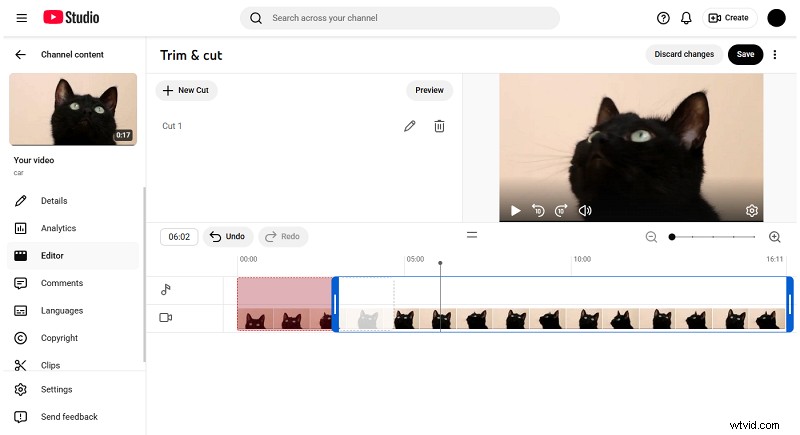
Posiziona la testina di riproduzione sulla timeline del video nel punto in cui desideri tagliarne la parte e fai clic su "Nuovo taglio", quindi regola le maniglie per un tempismo più preciso e utilizza " ✓". Ripeti dove vuoi tagliare. Quando hai finito, fai clic su "Salva" per applicare tutti i tagli.
Aggiungi musica
Quando apri la scheda "Audio", puoi cercare varia musica priva di copyright. Puoi filtrare le tracce per genere e umore:perfetto per impostare vibrazioni specifiche. Quando trovi l'audio giusto, passa il mouse sopra e usa "+" per aggiungerlo al tuo video.
Dopo l'aggiunta, il file audio viene visualizzato sulla timeline. Fare clic su tre punti su di esso per impostare il livello del volume. Per posizionare l'audio in un punto specifico, tieni semplicemente premuto e trascinalo lì. E se vuoi riprodurre solo una parte della traccia, trascina gli angoli dell'area grigio scuro per avere solo la parte necessaria al suo interno. Ancora una volta, fai clic su "Salva" per applicare le modifiche.

Sfocatura
Se giri all'aperto o in zone vivaci, potresti catturare alcune persone nel filmato. Se ciò accade e non riesci a ritagliare la parte con loro, è meglio sfocare i loro volti. Fortunatamente, qui è possibile.
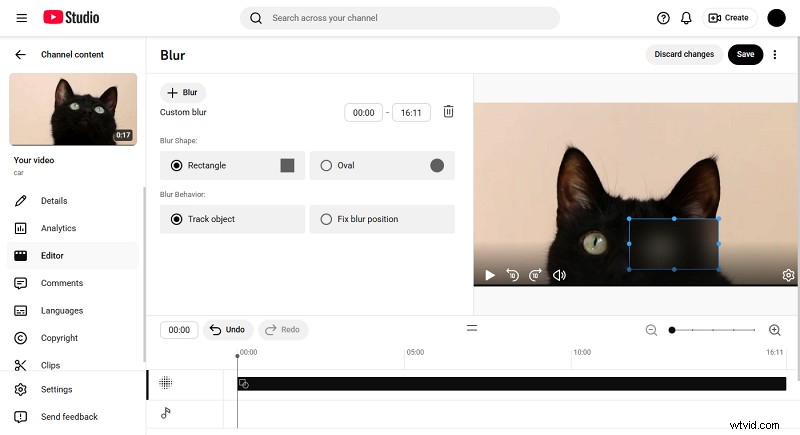
Fai clic su "Sfocatura", quindi seleziona se desideri applicare una sfocatura al viso o una personalizzata. Se scegli il primo, rileverà automaticamente i volti e li sfocherà. Ma per evitare possibili errori, è meglio optare subito per quest'ultima.
In modalità personalizzata, puoi selezionare una forma rettangolare o ovale per l'area sfocata e regolarne le dimensioni e la posizione all'interno del lettore. Inoltre, puoi impostarne i tempi e specificare se deve rimanere al suo posto o seguire l'oggetto sfocato.
Aggiungi schede informative e altri elementi
Questo è piuttosto semplice. Per aggiungere una scheda informativa, fai clic su "+" e scegli ciò che desideri collegare:un video, una playlist o un canale. Per i primi due puoi collegare i tuoi contenuti, ma ogni opzione ti consente anche di cercare qualsiasi cosa su YouTube.
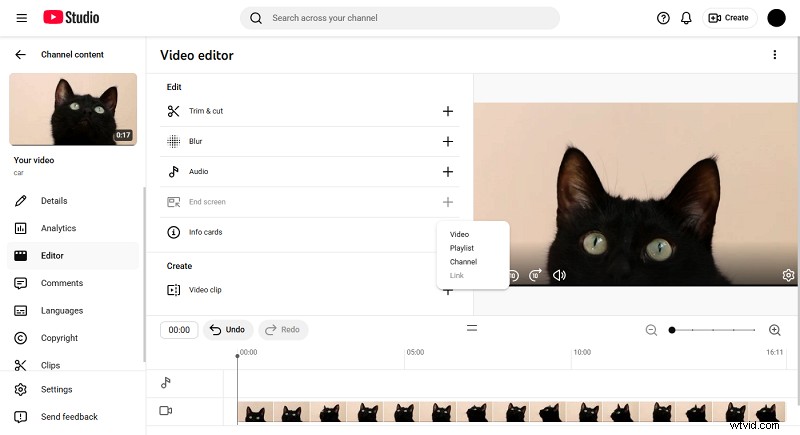
Una volta scelto ciò che desideri collegare, la carta appare sulla timeline e puoi spostarla liberamente per specificare dove deve essere riprodotta. Puoi anche aggiungere un testo teaser (la didascalia che apparirà sulla carta) e un messaggio personalizzato (la didascalia che appare quando fai clic sulla carta).
Per quanto riguarda le schermate finali, quando fai clic su "+", ci sono alcuni modelli di layout che puoi utilizzare. Naturalmente puoi spostare gli elementi nel player per modificarne la posizione e aggiungere ulteriori elementi. Per specificare l'ora in cui appaiono, inserisci il momento preciso nel menu a sinistra del giocatore o sposta semplicemente i suoi indicatori nella sequenza temporale.
Quando selezioni gli elementi video, puoi scegliere un video specifico o lasciare che YouTube selezioni automaticamente il video più recente sul canale o quello più adatto allo spettatore.
Finalizza e pubblica
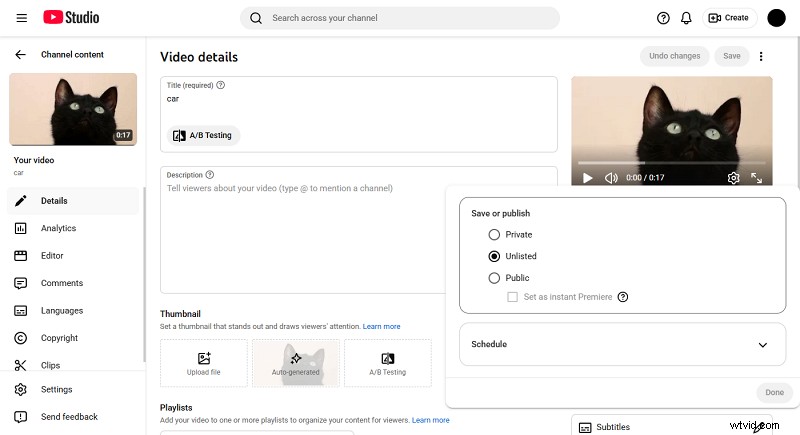
Quando carichi il video, potrebbe essere pubblicato anche prima di modificarlo nell'editor video di YouTube, a meno che non lo imposti su Privato o Non in elenco. Pertanto, è una buona pratica farlo se desideri modificare i video di YouTube prima di pubblicarli.
Puoi vedere come appare in qualsiasi momento della modifica, poiché il collegamento viene generato al momento del caricamento. Una volta che sei soddisfatto del risultato e sei pronto per pubblicarlo, vai semplicemente alla scheda "Dettagli" e imposta la Visibilità su Pubblico o pianifica la pubblicazione del video in un momento specifico.
Come modificare i video di YouTube con Clideo Video Editor
Sebbene YouTube Studio sia utile, a volte è necessario applicare modifiche che non sono disponibili lì. Se è così, il nostro pratico editor video tutto in uno viene in soccorso! È uno strumento di editing video basato su browser con un'interfaccia intuitiva che consente un editing semplice e veloce mentre sei in movimento, fornendoti tutti gli strumenti chiave nel tuo browser.
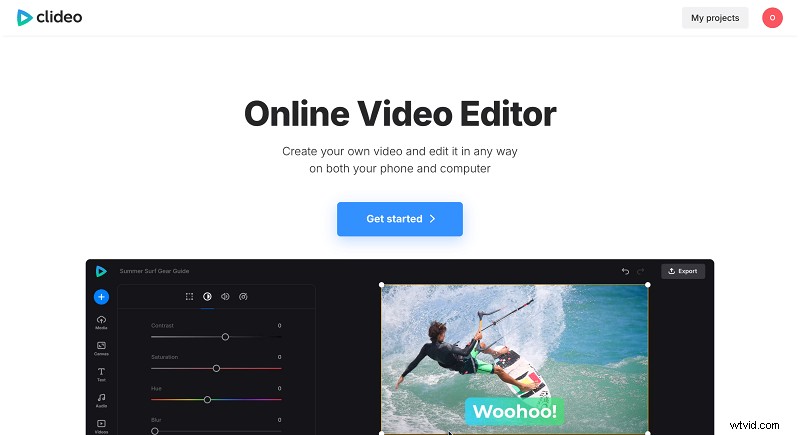
L'editor è molto facile da usare:
-
Fai clic su "Inizia", quindi aggiungi il tuo video clip utilizzando "+" o semplicemente trascina e rilascia il file sulla pagina. Lì puoi anche importare video tramite Google Drive o altro spazio di archiviazione cloud.
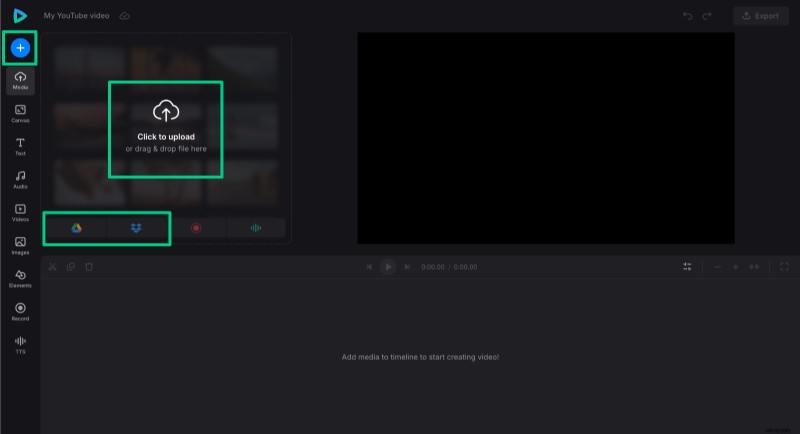
-
Se devi ridimensionare il video, ad esempio, per YouTube Shorts, vai su "Canvas" e seleziona un modello adatto dall'elenco. Se vengono visualizzate barre nere, puoi modificare anche il colore di sfondo qui.
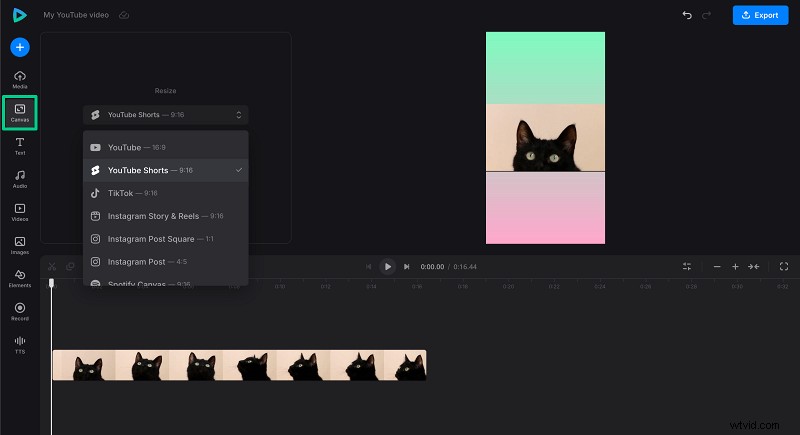
-
Per ritagliare parti non necessarie all'interno del tuo video, sposta la testina di riproduzione e fai clic sull'icona delle forbici nei punti iniziale e finale, quindi elimina la parte che non ti serve utilizzando l'icona del cestino. Puoi anche tagliare la clip trascinandone le barre laterali nella timeline.
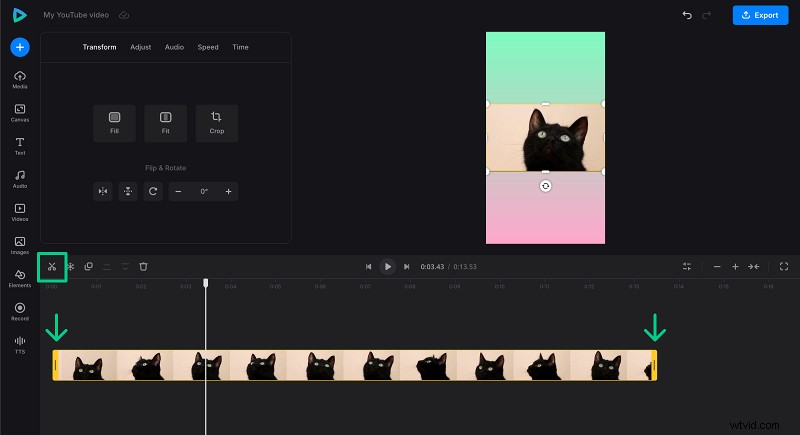
-
Per aggiungere musica di sottofondo esente da royalty, vai su "Audio" nel menu a sinistra. Successivamente, fai clic sulla traccia nella timeline per regolarne il volume. C'è anche un'opzione per rimuovere il rumore indesiderato.

-
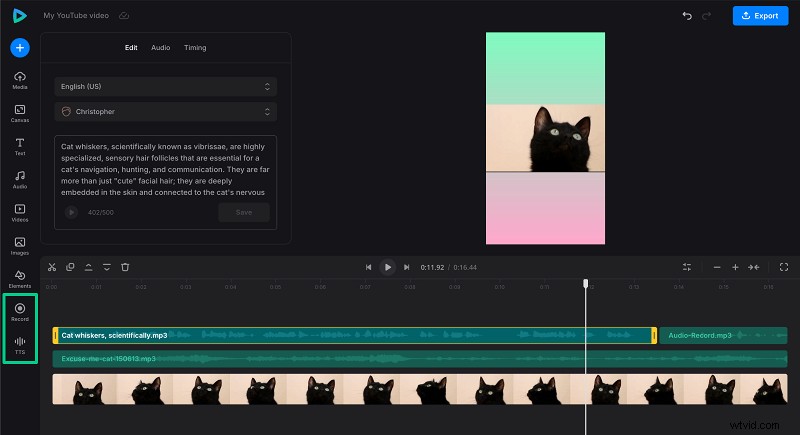
Utilizza "TTS" per generare una voce fuori campo AI o registrare la tua narrazione utilizzando l'opzione "Registra".
-
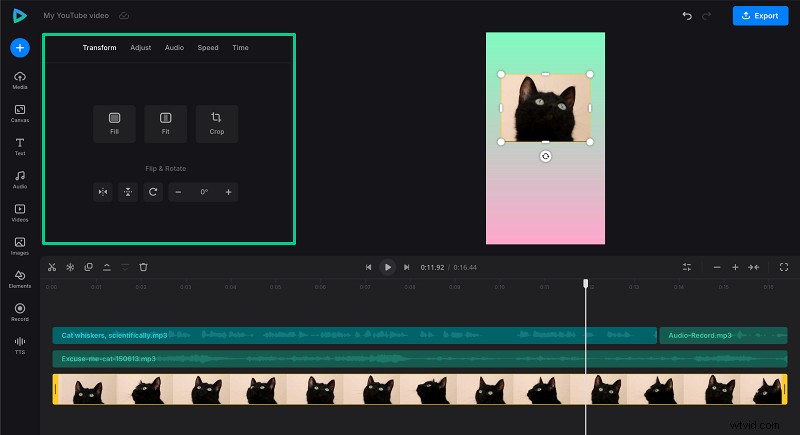
Quando selezioni uno qualsiasi dei clip nella timeline, troverai varie opzioni per modificarli, come applicare le regolazioni del colore del video e regolare la velocità di riproduzione.
-
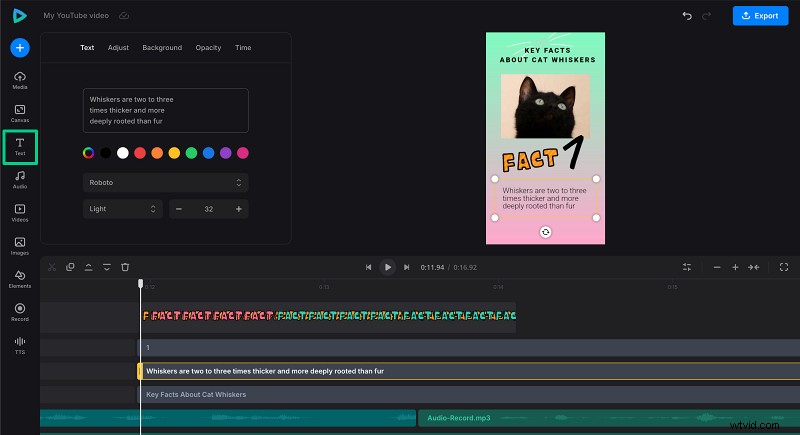
Per aggiungere sottotitoli, in "Testo", fai clic su qualsiasi modello che ti piace per aggiungerlo al video, quindi personalizza il testo e le sue impostazioni (colore, dimensione, carattere, allineamento).
Una volta terminata la modifica, fai clic su "Esporta" nell'angolo in alto a destra e seleziona la qualità e la risoluzione ottimizzate per il caricamento su YouTube.
Come modificare i video di YouTube su dispositivi mobili
Vuoi modificare i video di YouTube su iPhone o dispositivi Android? È anche possibile! È disponibile un'app YouTube Studio sia nel Play Store che nell'App Store. Tuttavia, consente solo di modificare il titolo del video, la descrizione, i tag, ecc., quindi è meglio utilizzare editor integrati o app di terze parti come l'app mobile di Clideo per un editing video completo o semplicemente utilizzare gli strumenti online per modificare video su Android e modificare video su iPhone.
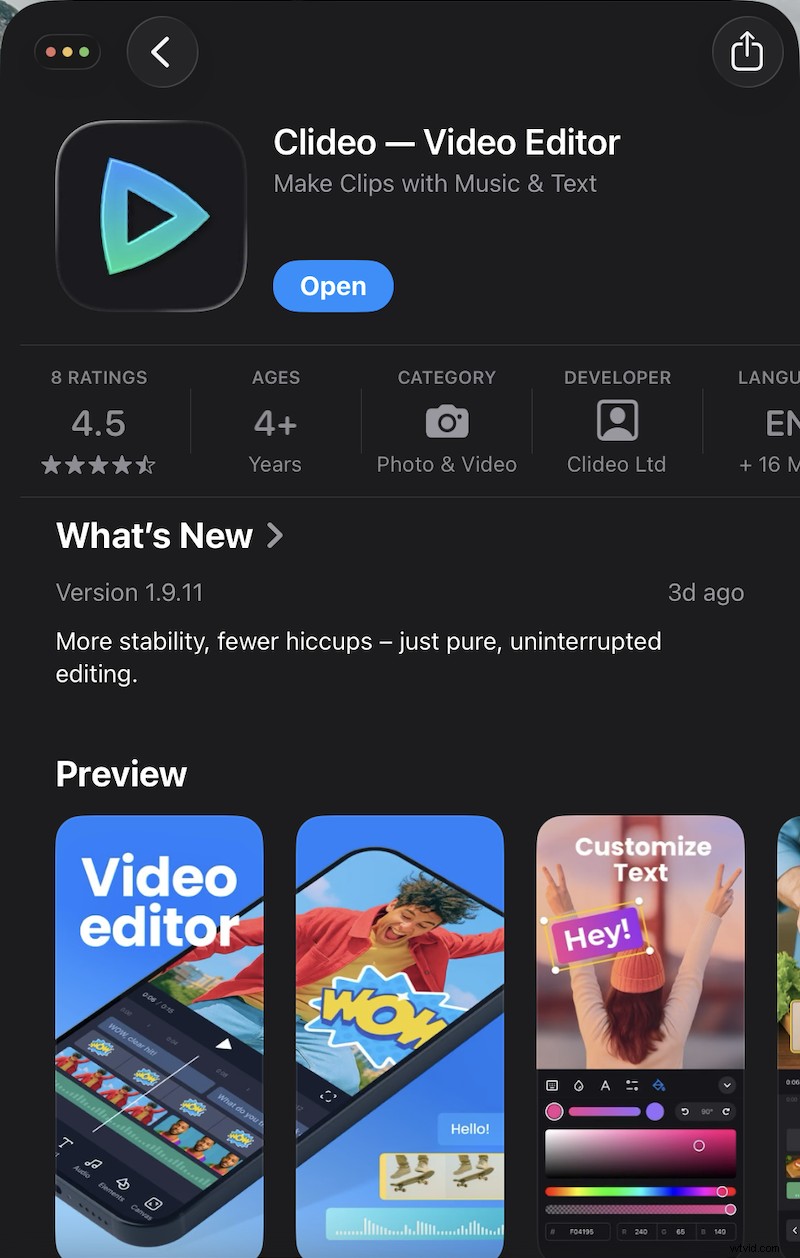
Quest'ultimo è abbastanza simile alla versione del browser, quindi è una buona scelta per tagliare, aggiungere musica, testo o adesivi mentre sei in movimento. Inoltre, puoi caricare il tuo video direttamente sul tuo canale YouTube dopo l'esportazione!
Finalizzazione e caricamento del tuo video YouTube
Fai una revisione finale del tuo video modificato per assicurarti che tutto sia a posto. Quindi, è il momento di dargli un titolo, una descrizione e dei tag adeguati. E non dimenticare la miniatura:è la prima cosa che vede un potenziale spettatore. Dopo il caricamento, condividi il link del tuo video sulle piattaforme di social media che frequenti per ampliare la portata.
Tuttavia, non finisce qui; coinvolgere il tuo pubblico attraverso i commenti è anche importante per essere ricordato da loro e vedere cosa funziona meglio. Lo stesso vale per l'utilizzo di YouTube Analytics per monitorare le prestazioni del tuo video e perfezionare la tua strategia di editing per i video futuri.
Domande frequenti
Come posso aggiungere sottotitoli o testo ai miei video di YouTube?
Se modifichi il video al di fuori di YouTube, puoi aggiungere testo in un editor video di tua scelta. Altrimenti, puoi farlo durante uno dei passaggi di caricamento o in YouTube Studio.
Posso modificare i video di YouTube sul mio dispositivo mobile?
Certo! Anche se l'app YouTube Studio non dispone di molte funzionalità di modifica, puoi sempre utilizzare strumenti online o altre app di editing video prima del caricamento.
Come faccio ad aggiungere musica di sottofondo senza problemi di copyright?
Sarà sufficiente scegliere i brani in YouTube Studio, ma ci sono anche siti web specializzati se desideri una varietà più ampia.
Quali formati video sono migliori per il caricamento su YouTube?
Sebbene consenta molti formati diversi, MP4 è il migliore, poiché è il più comune e può essere riprodotto su quasi tutti i dispositivi senza problemi.
Come faccio ad aggiungere schermate finali e schede ai miei video?
Quando carichi un video, puoi farlo durante uno dei passaggi prima della pubblicazione. Se non lo fai subito, puoi sempre aggiungere questi elementi tramite l'editor di YouTube Studio in un secondo momento.
Crea e modifica video facilmente
Un editor video facile da usare che trasforma le tue idee in video raffinati.
Conclusione
Che si tratti di strumenti nativi di YouTube o di terze parti, comprendere il processo di modifica lo rende più semplice e facile da seguire. Avviare il tuo canale YouTube all'inizio può essere spaventoso, ma una volta che hai capito come modificare i tuoi video, è un viaggio divertente!