
Immagina questo:stai pubblicando una bellissima Live Photo sul tuo post di Instagram o condividendola con gli amici, e tutto ciò che ne risulta è un'immagine perfettamente fissa. Sembra familiare? Questo perché, purtroppo, la normale pubblicazione e i messaggi diretti non supportano questo formato. Tuttavia, esiste un modo per condividere le tue magnifiche animazioni:trasformarle in video!
Vedete, la radice del problema risiede nel fatto che Live Photo è un ibrido formato, contenente effettivamente dati sia da un'immagine che da un video. Ma molte piattaforme non riconoscono ancora tali complessità e scelgono automaticamente la prima parte, che è un’immagine fissa. Ecco perché spesso vediamo che gli utenti iPhone hanno problemi a caricare foto live sul feed di Instagram o a condividerle con persone che utilizzano Android.
La conversione di tali file in video è un metodo abituale per risolvere il problema. Fortunatamente, gli strumenti iOS nativi lo rendono semplice, quindi puoi farlo subito sul tuo iPhone. Oppure, se desideri apportare alcune modifiche alle tue Live Photo, sono disponibili molti editor di terze parti!
Sommario
- Che cos'è una Live Photo e perché non verrà riprodotta come video?
- Perché trasformare le foto live in video?
- Come trasformare le foto live in video
- Suggerimenti per convertire le foto live in video
- Domande frequenti
- Conclusione
Che cos'è una Live Photo e perché non viene riprodotta come video?
Come accennato in precedenza, le Live Photos utilizzano un formato fotografico ibrido costituito da un fotogramma chiave e 1,5 secondi di movimento e suono prima e dopo la pressione dell'otturatore. Il fotogramma chiave, o foto chiave, è l'immagine che vedi in Foto una volta salvato il file.
Ciò rende Live Photo un'immagine fissa inseparabilmente abbinata a un breve componente video. Ma non lasciarti ingannare da quest'ultimo:Live Photo non è un file video e si comporta come tale solo all'interno dell'ecosistema Apple. Beh, non esattamente; poiché Live Photo contiene ancora dati video, puoi applicare Loop , Rimbalza e Esposizione lunga effetti a quella sezione, ma questo è tutto.
Perché trasformare le foto live in video?
La risposta breve è che, date le loro caratteristiche, convertire le Live Photo in video è semplicemente più efficiente per tutti. La risposta lunga include:
- Condividibilità universale. Una volta convertite in MP4 o MOV, le Live Photo non sono più limitate solo agli utenti Apple! Tutti vedranno i loro movimenti, siano essi utenti Android, destinatari di posta elettronica o i tuoi amici nelle app di messaggistica.
- Compatibilità con i social media. Sebbene gli iPhone siano popolari, Instagram, TikTok, YouTube Shorts, Facebook e molte altre piattaforme non supportano nativamente la riproduzione di Live Photo. Cambiare il formato in video è l'unico modo per far sì che la versione in movimento non venga visualizzata come immagine statica nei feed.
- Flessibilità di conservazione e stoccaggio. Anche se puoi inserire Live Photo in Google Foto, Dropbox o qualsiasi piattaforma cloud, c'è sempre il rischio che perdano la componente di movimento al di fuori dell'ecosistema Apple. Convertirli in video prima dell'archiviazione elimina questo problema.
Questi sono argomenti piuttosto forti, ma potresti pensare, allora che senso ha scattare Live Photo se devi convertirle? La risposta dipende da ciascun utente! Chiediti perché no scattare foto in diretta, se vuoi? La conversione è solo un passaggio aggiuntivo nel caso in cui desideri condividerlo all'esterno di iMessage, quindi non sempre necessario.
Inoltre, anche se devi convertire le Live Photo, in realtà è molto semplice!
Come trasformare le foto live in video
Prima di iniziare il processo, pensa a cosa vuoi fare con il risultato. Se è solo per la condivisione, il metodo nativo dell'iPhone è rapido ed efficiente. Tuttavia, puoi anche avere una soluzione di editing video tutto in uno utilizzando Clideo; è perfetto quando vuoi aggiungere musica, tagliare qualcosa o apportare altri tipi di modifiche!
Entrambi sono validi, quindi vediamo come farlo correttamente.
App Foto
- Per iniziare, apri l'app Foto e apri la Live Photo che desideri convertire (avrà un badge che assomiglia a un'icona di cerchi concentrici).
- Quindi ci sono due opzioni:
- Nell'ultima versione di iOS, puoi toccare i tre punti in alto a destra e selezionare "Salva come video" per creare un file video nell'app Foto. Tieni presente che questa opzione è disponibile solo per la Live Photo originale.
- Se la tua Live Photo ha un effetto Loop o Bounce, tocca il pulsante di condivisione e seleziona "Salva su file" e salva il file nella posizione richiesta.
E questo è tutto! Abbastanza facile, non è vero? Tuttavia, tale semplicità significa anche che non puoi fare molto altro. Il video appena creato sarà sempre solo .MOV e in questa fase non è possibile implementare nessun'altra modifica.
Tuttavia, se desideri semplicemente condividere le tue foto live senza problemi, pronte per essere riprodotte su qualsiasi dispositivo o piattaforma, questo è il modo più semplice e veloce per farlo!
App Clideo Video Editor
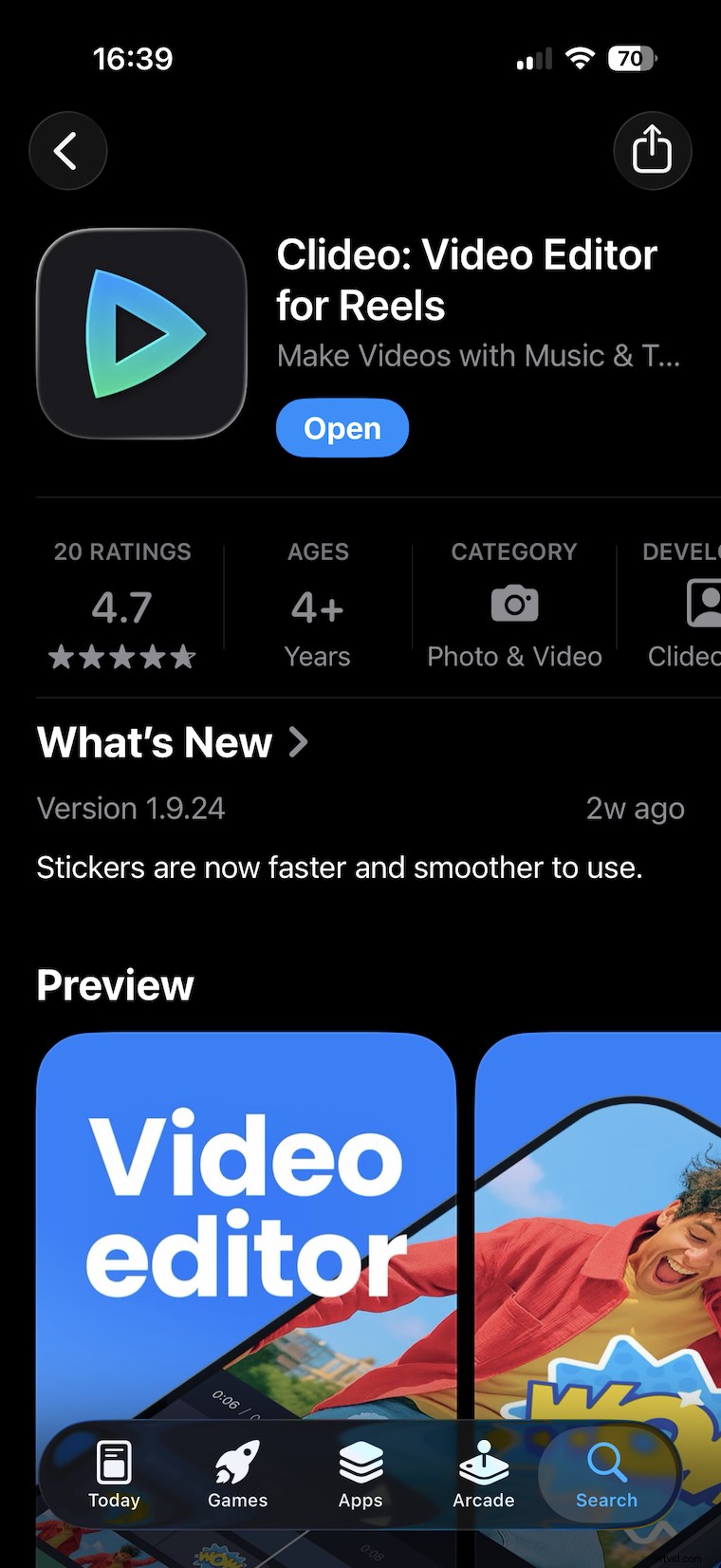
Ma che dire dei casi in cui potresti voler apportare modifiche alla tua Live Photo originale? C'è una soluzione! Puoi utilizzare un'app di editor che ti consentirà di apportare modifiche al tuo file ed esportarlo come video. Qui a Clideo disponiamo di una varietà di strumenti per ogni tipo di modifica, ma la nostra app Video Editor per iPhone è la migliore per questo compito specifico.
Convertire i video è piuttosto semplice qui:
-
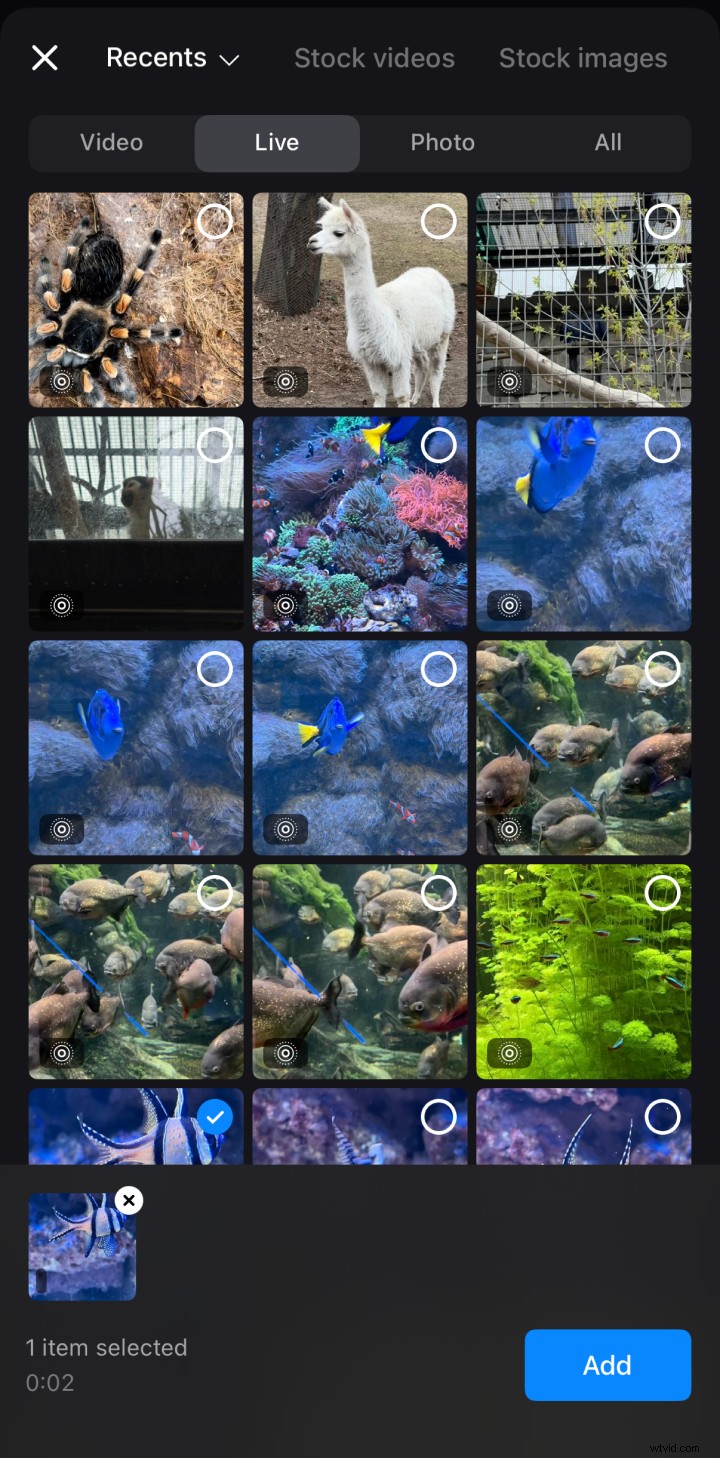
Scarica l'app, aprila e tocca "+ Nuovo progetto". Quindi seleziona una foto dal vivo dalla tua galleria (tocca la scheda Live per vedere tutte le tue foto dal vivo).
-
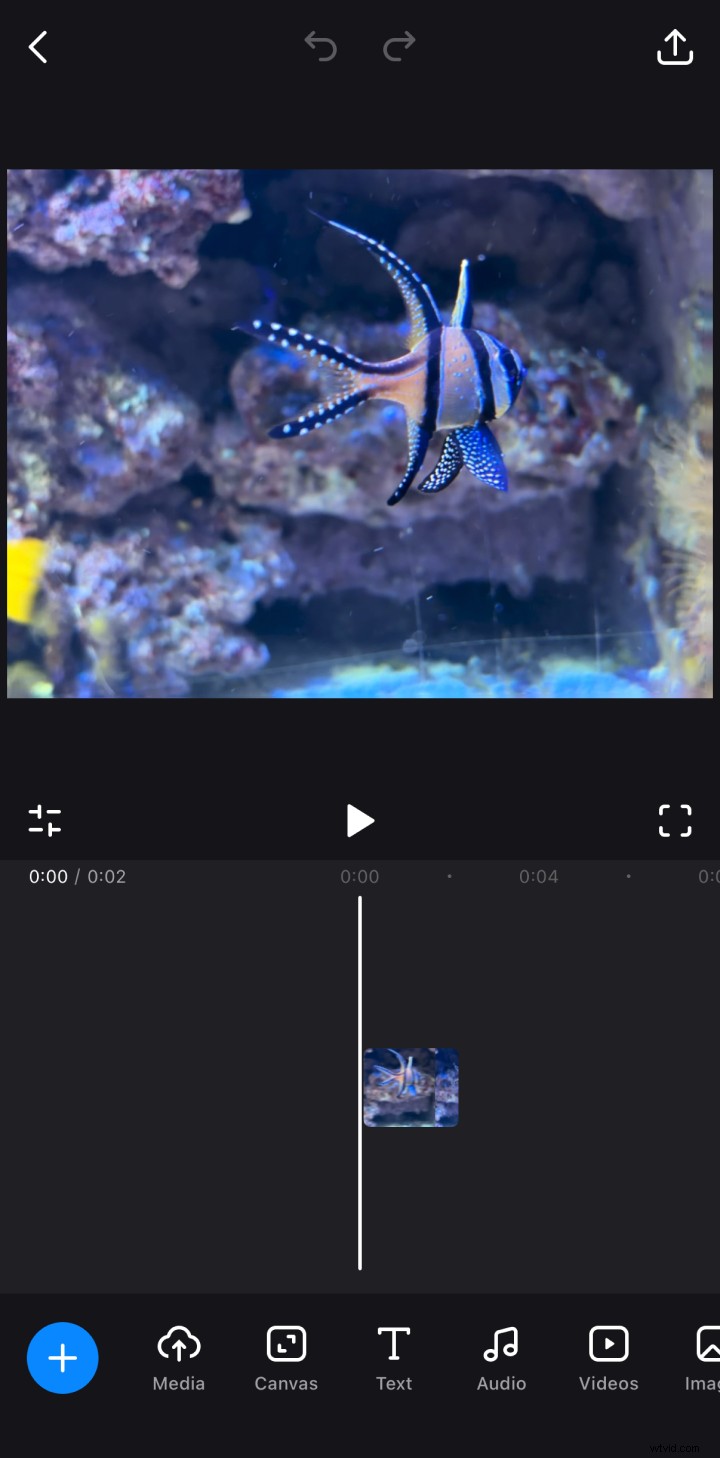
Aggiungi i media selezionati al tuo progetto. Tieni presente che non importa quale effetto viene applicato (loop o rimbalzo), non apparirà qui; verrà aggiunto solo il video Live Photo originale.
-
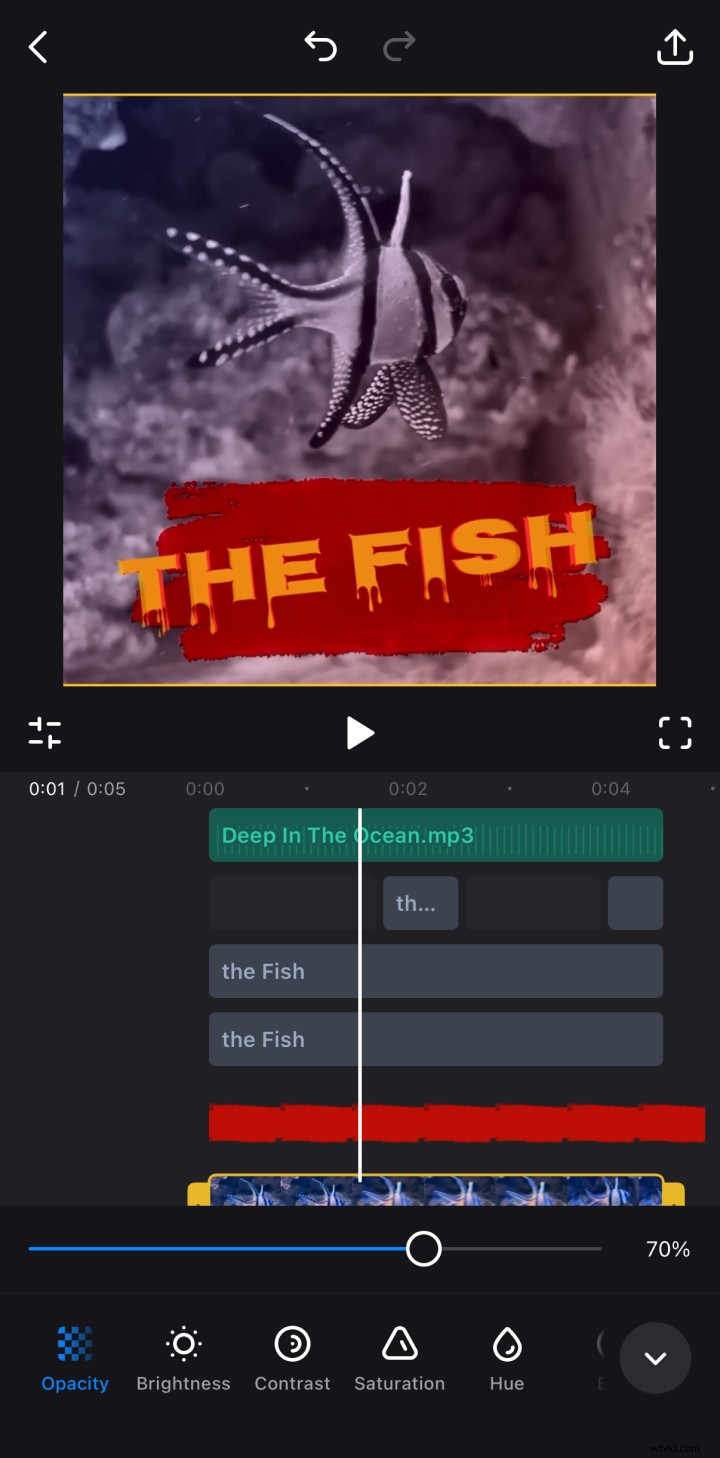
Dai un'occhiata al video di output. Apporta modifiche se necessario. C'è molto da scegliere; basta toccare e scorrere le icone in basso per personalizzare il tuo video come preferisci:puoi tagliare la clip, regolarne la velocità o aggiungere musica, dal tuo dispositivo o dal catalogo multimediale integrato. Puoi anche modificare le proporzioni e ritagliarle se desideri pubblicare su una piattaforma specifica, come 9:16, 1:1, ecc.
-
Tocca l'icona "Esporta" nell'angolo in alto a destra, seleziona la qualità ed esporta il video. Al termine, il nuovo file video verrà automaticamente salvato nella tua galleria fotografica. Puoi anche condividerlo su una piattaforma video di destinazione toccando l'icona di condivisione corrispondente nell'app oppure utilizzare tre punti per ulteriori opzioni di condivisione.
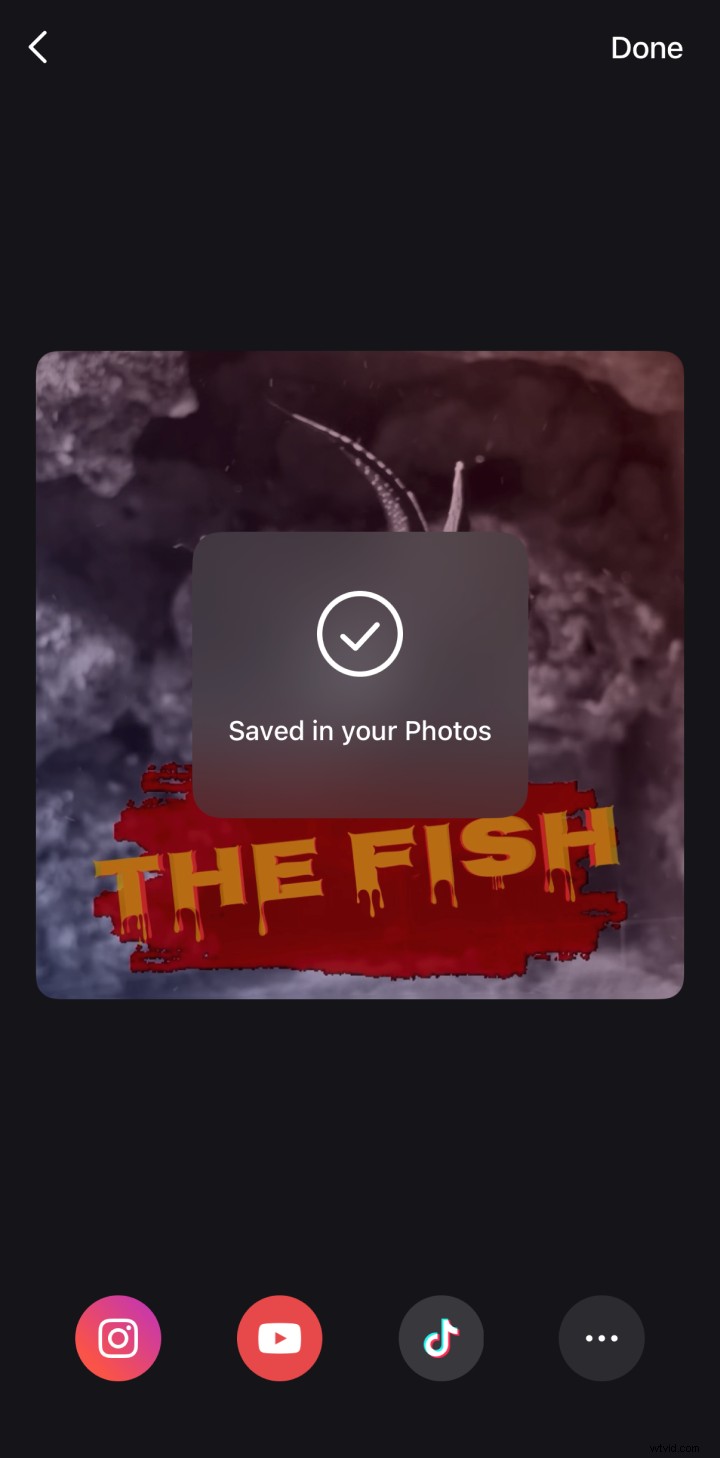
Richiede leggermente più tempo rispetto alla conversione in modalità nativa, ma c'è anche un lato positivo, non credi? L'app Clideo Video Editor non è solo un convertitore, ma un editor completo, in cui puoi aggiungere musica, testo, adesivi o altre immagini e video al tuo progetto. Oppure puoi semplicemente combinare diverse foto live e salvarle come video o GIF!
La cosa migliore, però? La sincronizzazione web! Se utilizzi lo stesso account, puoi accedere ai tuoi progetti su qualsiasi dispositivo con accesso a Internet, così puoi lavorarci ogni volta che ne hai voglia.
Quindi, se stai cercando un editor semplice ma potente per creare video divertenti, allora questa app fa proprio al caso tuo!
Suggerimenti per convertire le foto live in video
Sebbene il processo di conversione sia semplice, ci sono alcuni trucchi da ricordare:
- Applica l'effetto richiesto (loop, rimbalzo) prima conversione in video quando usi "Salva su file".
- Ricorda che gli effetti Loop e Bounce rimuoveranno l'audio dai tuoi video Live Photo.
- Utilizza le funzioni di ritaglio nell'editor per rimuovere le parti "traballanti" all'inizio o alla fine.
- Scegli il momento migliore e trasformalo in un "keyframe ". Per farlo, vai a modificare la tua Live Photo senza effetti, apri la sezione "Live" di seguito e sposta il cursore lungo la scala della cornice per trovare la cornice perfetta.
- Applica filtri prima nell'app Foto nativa e poi convertire.
Interessante come devi fare tutto questo, non è vero? Le Live Photo sono un ottimo modo per catturare momenti belli e divertenti e dare loro un po' di grinta attraverso il movimento. Potrebbe essere il formato GIF di alta qualità di Apple, ma ahimè, è protetto da chiunque non sia già all'interno dell'ecosistema Apple! Ma, come già sai, è piuttosto semplice "gratuire" le Live Photo, quindi perché non provi a convertirne alcune?
Domande frequenti
Puoi trasformare una Live Photo in un video senza perdere la qualità?
Sì! Le moderne app di editor non comprimono eccessivamente i file e puoi sempre utilizzare semplicemente il metodo nativo dell'iPhone.
Perché la mia Live Photo viene salvata come immagine fissa quando la condivido?
Perché molte app non Apple non "ottengono" il formato ibrido di Live Photos ed elaborano solo la parte dell'immagine.
La conversione di una Live Photo in video funziona su Android?
Tecnicamente è possibile, ma dipende da come sono state trasferite le foto, dato che spesso perdono la parte mobile una volta fuori da iOS.
Quanto dura il video quando converti una Live Photo?
Fino a 3 secondi – 1,5 prima della pressione dell'otturatore e 1,5 dopo.
Puoi trasformare più Live Photo in un nuovo video?
Sì, puoi caricare più foto e combinarle in un video nell'app di Clideo.
Editor video in linea
Combina facilmente video con musica, testo e voce fuori campo AI direttamente nel tuo browser. Inizia a creare sul tuo telefono e continua sul tuo computer.
Conclusione
Vedi, convertire una Live Photo in video è facile! Sia che tu lo faccia in modo nativo su iPhone o utilizzi Clideo con editing opzionale, è solo un passaggio in più da fare. Dopotutto, hai realizzato Live Photo da condividere con qualcuno, giusto?