
Le transizioni e gli effetti sonori sono fattori secondari per un ottimo montaggio video. Qui proveremo a coprire le 5 migliori transizioni Premiere Pro gratuite; inoltre, offriamo alternative facili per le persone che non sono specializzate in Premiere ma desiderano ottenere transizioni video gratuite simili senza sforzo.
Speri di far salire di livello un video normale e farlo risaltare? L'aggiunta di transizioni video può aiutarti a regolare l'aspetto di un video, mentre le transizioni Premiere Pro possono portare il tuo video in cima allo scaffale.
Le transizioni di Premiere Pro sono eleganti trucchi visivi per rendere naturali i tagli video e catturare l'attenzione delle persone.
Parte prima:5 migliori transizioni gratuite per Premiere Pro
#1.Transizioni panoramica
Quando gli oggetti video su 2 tagli adiacenti si trovano sulla stessa linea orizzontale, le transizioni Pan sono le transizioni più naturali da utilizzare.
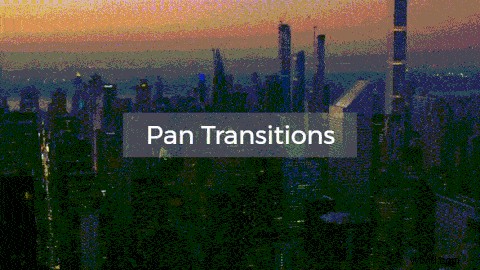
Immagine:effetti video di transizione panoramica.
Passaggi per aggiungere transizioni Pan in Premiere Pro:
2
Fai clic sul contenitore "CGC Premiere Pro Transitions", che contiene le transizioni Premiere.
3
Scorri per trovare "Pan Left" e "Pan Right". Fai clic su uno di essi e copia il livello di regolazione.
4
Incollalo sui tagli video.
#2.Transizioni di inclinazione
Le transizioni "Inclinazione verso l'alto" o "Inclinazione verso il basso" sono molto adatte nel caso in cui 2 inquadrature siano (o siano posizionate sulla) stessa posizione verticale. Inclinare i trucchi verso l'alto/il basso aiuterà a unire tali tagli video senza problemi.
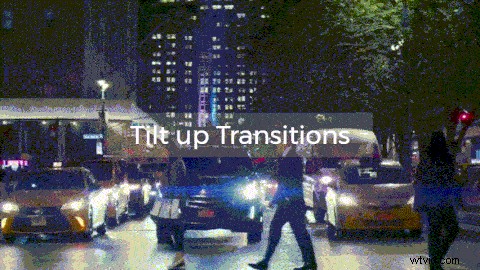
Immagine:effetti video di transizione inclinata.
Passaggi per aggiungere transizioni Tilt in Premiere Pro:
2
Apri il contenitore "CGC Premiere Pro Transitions" per le transizioni.
3
Sfoglia per trovare le transizioni "Tilt Down" e "Tilt Up". Fare clic su uno per copiarne il livello di regolazione.
4
Incollalo proprio sopra i tagli video.
#3.Transizioni di rotazione
Quando due tagli video vicini sono molto diversi tra loro, puoi prendere in considerazione l'utilizzo delle transizioni di rotazione.
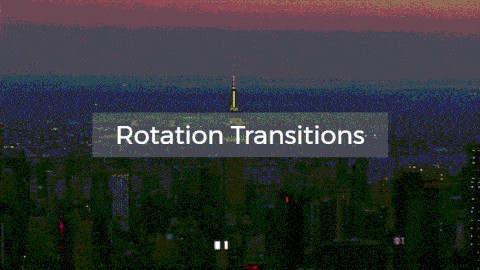
Immagine:effetti video di transizione di rotazione.
Passaggi per aggiungere transizioni di rotazione in Premiere Pro:
2
Espandi il contenitore "CGC Premiere Pro Transitions" per le transizioni.
3
Sfoglia per trovare le transizioni "Ruota a sinistra" e "Ruota a destra". Fare clic su uno per copiarne il livello di regolazione.
4
Incollalo proprio sopra i tagli video.
#4.Transizioni zoom
Le transizioni zoom sono un altro stile interessante per passare da una scena all'altra. È molto appropriato per i video con gli ultimi fotogrammi che presentano bordi o qualcosa di simile (ad esempio porte).
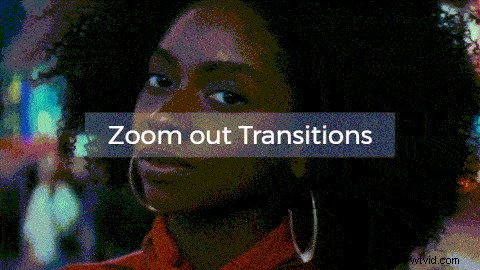
Immagine:rimpicciolisci gli effetti video di transizione.
Passaggi per aggiungere transizioni Zoom in Premiere Pro:
1
Espandi il tuo progetto video.
2
Scegli il contenitore "CGC Premiere Pro Transitions" con effetti di transizione.
3
Sfoglia e trova le transizioni "Zoom avanti" e "Zoom indietro". Scegline uno e copia il suo livello di regolazione.
4
Incollalo sui tagli video.
#5.Agita transizioni
Se due video hanno meno caratteristiche comuni ma devono essere messi insieme, le transizioni Shake ti aiuteranno a portare il pubblico al filmato successivo in modo attraente. Le transizioni di scuotimento spesso danno alle persone la sensazione che esista una mano (forse è la mano di Dio) che tira giù il primo filmato.
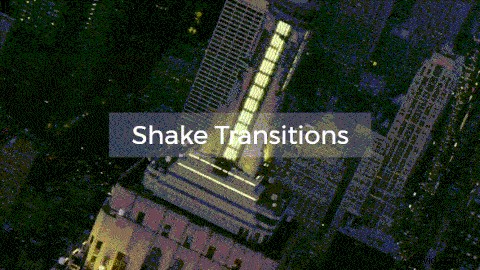
Immagine:effetti video di transizione scuotimento.
Passaggi per aggiungere transizioni Shake in Premiere Pro:
1
Trova il tuo progetto video.
2
Apri il contenitore delle transizioni - "Transizioni CGC Premiere Pro".
4
Incollalo sul tuo video dove devi aggiungere la transizione Shake.
Mettendo insieme queste transizioni, vedrai un fantastico montaggio video, proprio come quello che vedi nel video.
YouTube:utilizza le 5 transizioni essenziali di Premiere Pro per eseguire il rendering di un video come un professionista.
Parte seconda:come semplificare le transizioni? [Alternativa gratuita di Transition Maker a Premiere Pro]
Sebbene le transizioni di Premiere Pro siano fantastiche, è ancora complicato da utilizzare per la maggior parte delle persone. Abbiamo condiviso un modo molto più semplice per aiutare queste persone a eseguire il rendering di transizioni naturali simili a quelle di Premiere Pro. Tutto ciò di cui hai bisogno è l'editor video FlexClip.
Come effettuare transizioni facili e gratuite online in FlexClip?
2
Carica i tuoi video su di esso.
Puoi andare su "+"> [Aggiungi media locali]. Oppure vai su [Media]> [File locali] e trascina e rilascia i filmati caricati nello storyboard per utilizzarli.
3
Sposta il mouse sul pulsante "Transizioni" tra 2 storyboard e fai clic su di esso.
Immagine:aggiungi transizioni video.
4
Scegli un effetto di transizione da aggiungere. Ci sono complessivamente 65 transizioni per te, che includono 5 alternative a Premiere Pro:
Immagine:transizioni gratuite alternative a Premiere Pro.
"Wipe Left" e "Wipe Right" - alternativa alla transizione Pan di Premiere Pro.
"Wipe Up" e "Wipe Down":alternativa alla transizione Tilt di Premiere Pro.
"Ruota scala dissolvenza":alternativa alla transizione di rotazione di Premiere Pro.
"Zoom" - alternativa alla transizione Zoom di Premiere Pro.
"Glitch Memories" - alternativa alla transizione Shake di Premiere Pro.
Parte terza:suggerimenti per aggiungere le transizioni più naturali (nessuno te lo dice prima)
Nella maggior parte dei casi e per la maggior parte delle persone, hanno questa e quella transizione tra cui scegliere, ma solo poche persone sanno come scegliere una transizione e aggiungerla correttamente. Ecco, ti daremo una risposta:
-"Lascia che il soggetto nel video successivo cada in una posizione vicina alla posizione del soggetto precedente."
Cosa significa? Ecco un modo semplice per spiegarlo:
Come aggiungere una transizione naturale?
Diciamo che abbiamo video A e B in sequenza che necessitano di una transizione:
-Il video "A" racconta la storia del soggetto "A1" presentato nella "Posizione 1".
-Il video "B racconta la storia del soggetto "B1".
Quando le persone guardano il video "A", la loro attenzione e il loro sguardo sono nella "Posizione 1".
Se desideri aggiungere una transizione naturale, assicurati che anche il soggetto "B1" sia presentato nella "Posizione 1". In questo modo, le persone non dovranno muovere gli occhi per trovare e guardare il filmato successivo:"B".
D:Perché dovresti seguire le regole sopra riportate per aggiungere transizioni? R:Quando aggiungi una transizione video e lasci che gli occhi del pubblico si muovano all'improvviso, si sentiranno in qualche modo affaticati. E questo costituisce una pessima modifica della transizione.
La prossima volta che avrai bisogno di una transizione, saprai come aggiungerne una comoda.

Editor FlexClip / 
Professionisti nell'editing video e nel marketing video, ci piacerebbe fornire alcuni suggerimenti e trucchi costruttivi per aiutare i nostri utenti a realizzare video fantastici.