
Concetti principali:
- Prima delle riunioni puoi sfocare lo sfondo di Zoom accedendo alle impostazioni.
- In una riunione Zoom dovrai accedere alle impostazioni video per fare lo stesso.
- Per controllare il livello di sfocatura e utilizzare la sfocatura su uno sfondo virtuale avrai bisogno di un'altra app per riunioni come Riverside.
Ci siamo passati tutti:partecipando a una riunione virtuale e sentendoci a disagio per la stanza disordinata dietro di noi.
Invece di spegnere la fotocamera, puoi sfocare lo sfondo di Zoom per mantenere l'attenzione su di te e ridurre al minimo le distrazioni.
Ti chiedi come sfocare lo sfondo nelle riunioni Zoom?
Ti guideremo attraverso come applicare l'effetto Zoom sfocatura dello sfondo e risolveremo eventuali problemi che possono impedirne il funzionamento.
Sommario
Come sfocare lo sfondo in Zoom su un desktop (Windows o Mac)
Requisiti per l'effetto sfocatura su Zoom
Come sfocare lo sfondo di Zoom prima di una riunione
Come sfocare lo sfondo durante una riunione Zoom
Come sfocare lo sfondo Zoom sull'app mobile
Effetto sfocatura Zoom e sfondi virtuali Zoom
Risoluzione dei problemi:come correggere l'effetto sfocato quando non funziona su Zoom
Domande frequenti su come sfocare lo sfondo dello zoom
Considerazioni finali
Come sfocare lo sfondo in Zoom su un desktop (Windows o Mac)
Requisiti per l'effetto sfocatura su Zoom
Prima di discutere i passaggi per creare uno sfondo Zoom sfocato, discuteremo i requisiti hardware e software per accedere a questa funzionalità.
Requisiti hardware
- Processore :i dispositivi Windows necessitano di processori Intel i3, i5, i7 o AMD Ryzen equivalenti. I sistemi MacOS necessitano della quarta generazione o successiva.
- Scheda grafica :Una scheda grafica dedicata come NVIDIA, Intel o AMD garantirà che l'effetto sfocato sia il più naturale possibile.
- RAM :sono necessari almeno 4 GB di RAM per prestazioni ottimali con uno sfondo Zoom sfocato.
Ti chiedi come trovare questi dettagli sul tuo sistema? Ecco come.
Su un dispositivo Windows, vai a Impostazioni> Sistema per ottenere tutti i dettagli su processore, scheda grafica e RAM.
Su un Mac, fai clic sull'icona Apple nel menu di navigazione e premi "Informazioni su questo Mac" per trovare informazioni simili.
Requisiti software
- Versione Zoom :controlla se stai utilizzando la versione più recente di Zoom facendo clic sull'icona del tuo profilo. Premi il pulsante "Verifica aggiornamenti" pulsante per trovare e installare gli aggiornamenti più recenti.
- Sistema operativo :se lavori su un dispositivo Windows, hai bisogno di Windows 7 o versione successiva nell'edizione a 64 bit. Per i sistemi macOS, è necessario OS 10.13 o successivo.
- Autorizzazioni fotocamera: Assicurati che la tua fotocamera funzioni e di aver concesso le autorizzazioni necessarie per l'app Zoom. Vai su Zoom Impostazioni> Video per testare la fotocamera e collegarla a un altro dispositivo fotocamera.
Dopo aver verificato tutti questi requisiti, sei pronto per utilizzare la funzionalità Zoom sfocatura dello sfondo nelle tue riunioni.
Suggerimento per i professionisti: Vuoi un peso leggero Alternativa zoom che funziona senza tutti questi complicati requisiti di sistema? Dai un'occhiata a Riverside , una piattaforma versatile per creare contenuti di qualità professionale con controlli avanzati del produttore, un editor integrato e una collaborazione perfetta
Come sfocare lo sfondo di Zoom prima di una riunione
Ora impariamo come sfocare lo sfondo Zoom sui sistemi Mac e Windows.
Per iniziare, accedi e configura il tuo account Zoom. Quindi, puoi seguire questi passaggi per sfocare lo sfondo di Zoom prima di partecipare a una riunione.
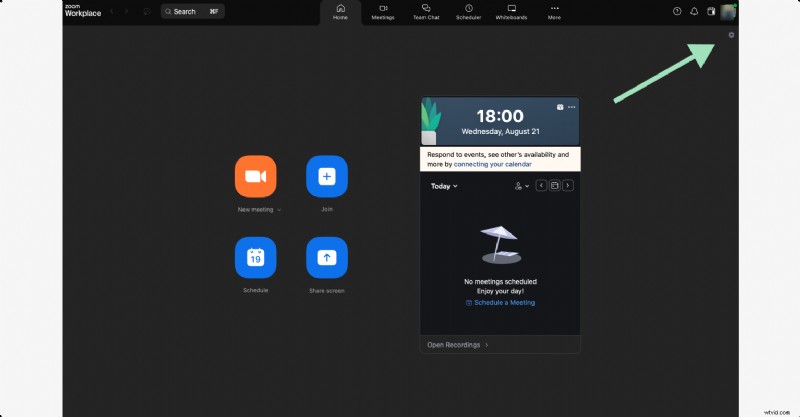
Passaggio 1 :individua le "Impostazioni" nell'angolo in alto a destra dello schermo e fai clic su di esso per accedere alle impostazioni del tuo account.
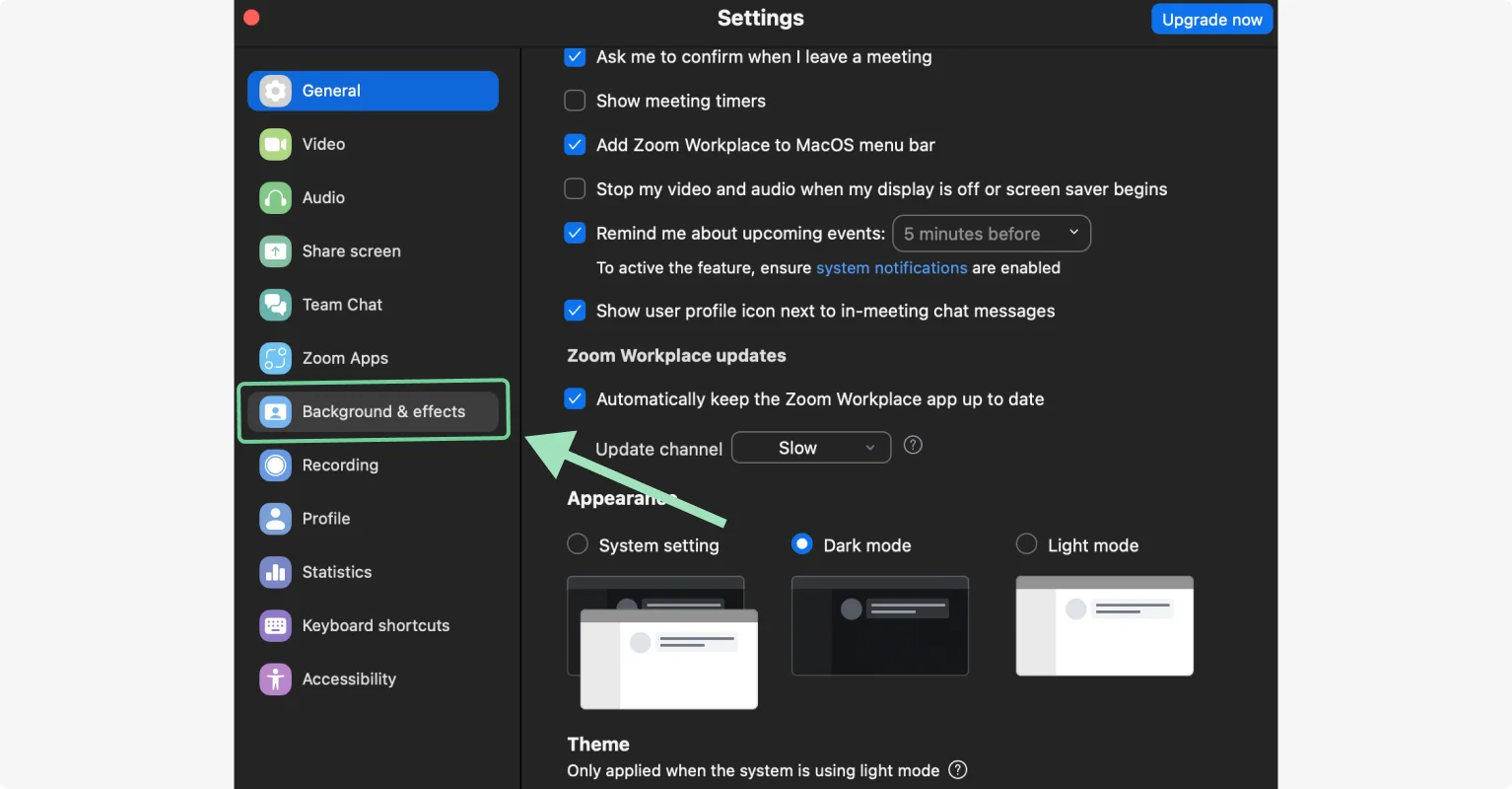
Passaggio 2: Trova "Sfondo ed effetti" scheda sul pannello di sinistra nella finestra Impostazioni.
Passaggio 3: Scegli "Sfocatura" opzione per applicare l'effetto.
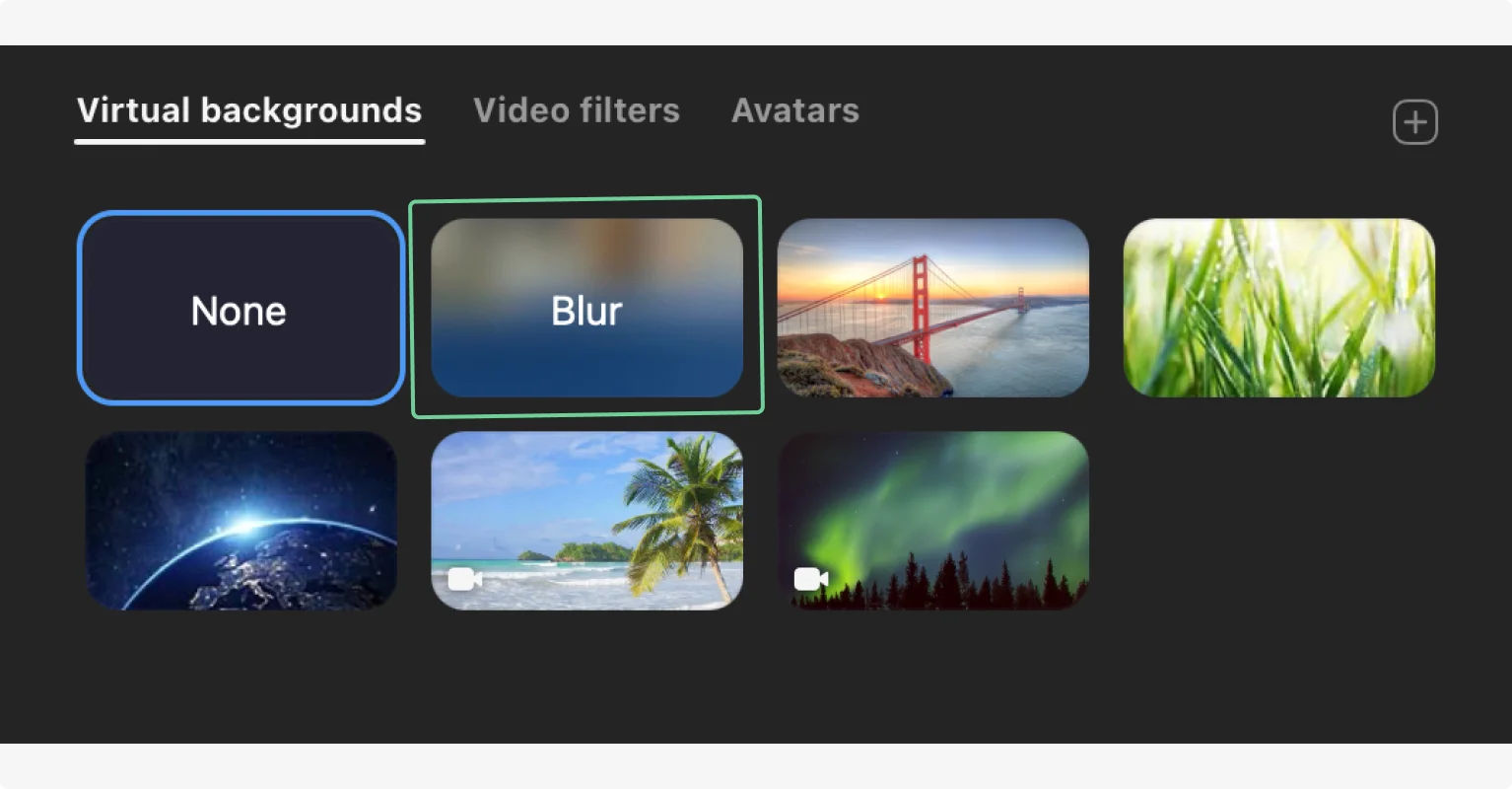
Se hai già applicato uno sfondo virtuale, l'opzione sfocatura sostituirà questo sfondo con un'immagine sfocata del tuo sfondo reale.
Come sfocare lo sfondo durante una riunione Zoom
Quindi, sai come sfocare lo sfondo in Zoom prima si entra in una riunione.
Ma cosa succede se vuoi accendere la fotocamera e sfocare lo sfondo dopo ? hai partecipato a una riunione? Ecco come puoi farlo:
Passaggio 1: Partecipa alla riunione Zoom e vai all'angolo in basso a sinistra dell'app Zoom. Troverai "Avvia video" pulsante. Premi la piccola icona a forma di freccia su questo pulsante.
Passaggio 2: Scegli "Sfoca lo sfondo" dalle opzioni in questo elenco.
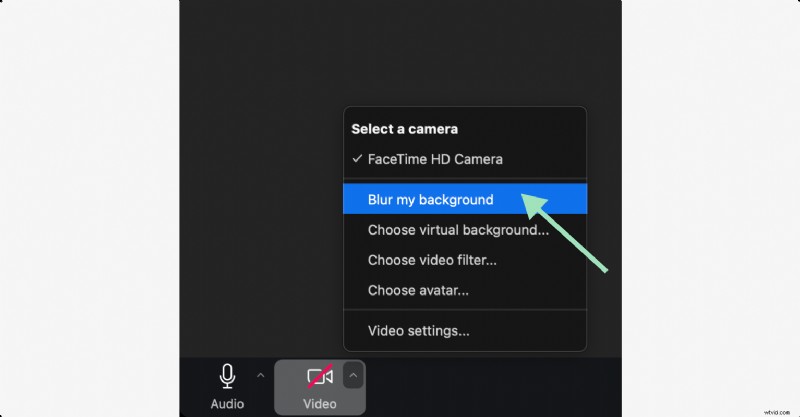
Ciò sfocerà immediatamente lo sfondo, indipendentemente dal fatto che la fotocamera sia abilitata o meno. Puoi anche accedere ad altre funzionalità come uno sfondo virtuale, un filtro video e un avatar per ravvivare il tuo video.
Come sfocare lo sfondo Zoom sull'app mobile
Puoi anche sfocare lo sfondo utilizzando l'app mobile Zoom. Ecco come farlo su dispositivi mobili Android e iOS.
Passaggio 1: Avvia l'app Zoom sul tuo telefono e accedi al tuo account.
Passaggio 2: Partecipa a una riunione per applicare l'effetto sfocatura. Puoi creare una riunione temporanea facendo clic su "Nuova riunione" o partecipa alla riunione vera e propria.
Passaggio 3: Trova la barra di controllo in basso e scorri verso destra. Fai clic su "Altro" per trovare gli effetti di sfondo.
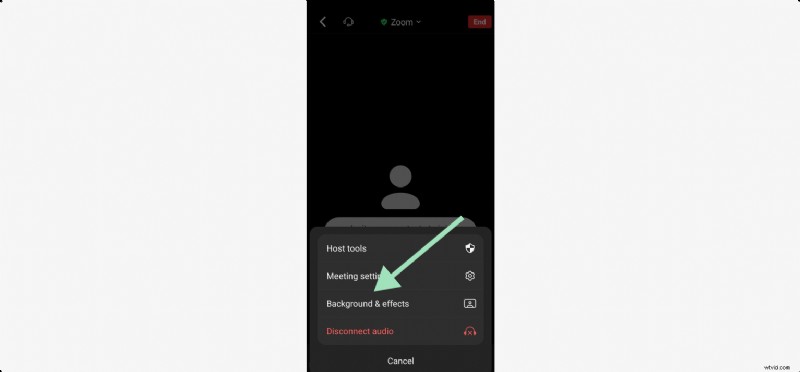
Passaggio 4: Scegli "Sfondi ed effetti". Ora avrai la possibilità di colorare la tua schiena di blu, aggiungere un effetto virtuale o persino un avatar.
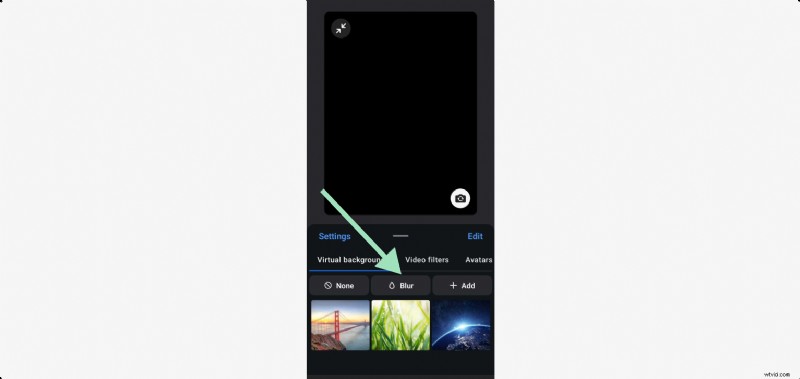
Fai clic su "Sfocatura" per accenderlo.
Effetto sfocatura Zoom vs sfondi virtuali Zoom
Un altro modo per nascondere il tuo sfondo su Zoom è applicare sfondi virtuali.
Zoom offre alcuni sfondi virtuali integrati. Puoi anche aggiungere le tue immagini o video per creare uno sfondo personalizzato. Questo è ottimo per incorporare il tuo marchio nelle chiamate con le parti interessate esterne o per aggiungere un po' di divertimento alle riunioni di team building. Costituisce anche un ottimo sfondo durante la registrazione di un webinar Zoom.
Ecco come puoi cambiare lo sfondo di Zoom.
Come cambiare lo sfondo Zoom in uno sfondo virtuale
Passaggio 1: Partecipa a una nuova riunione e vai a "Avvia video" pulsante. Fai clic sull'icona della freccia e premi "Scegli sfondo virtuale".
Questo ti indirizza alle impostazioni dello sfondo e degli effetti.
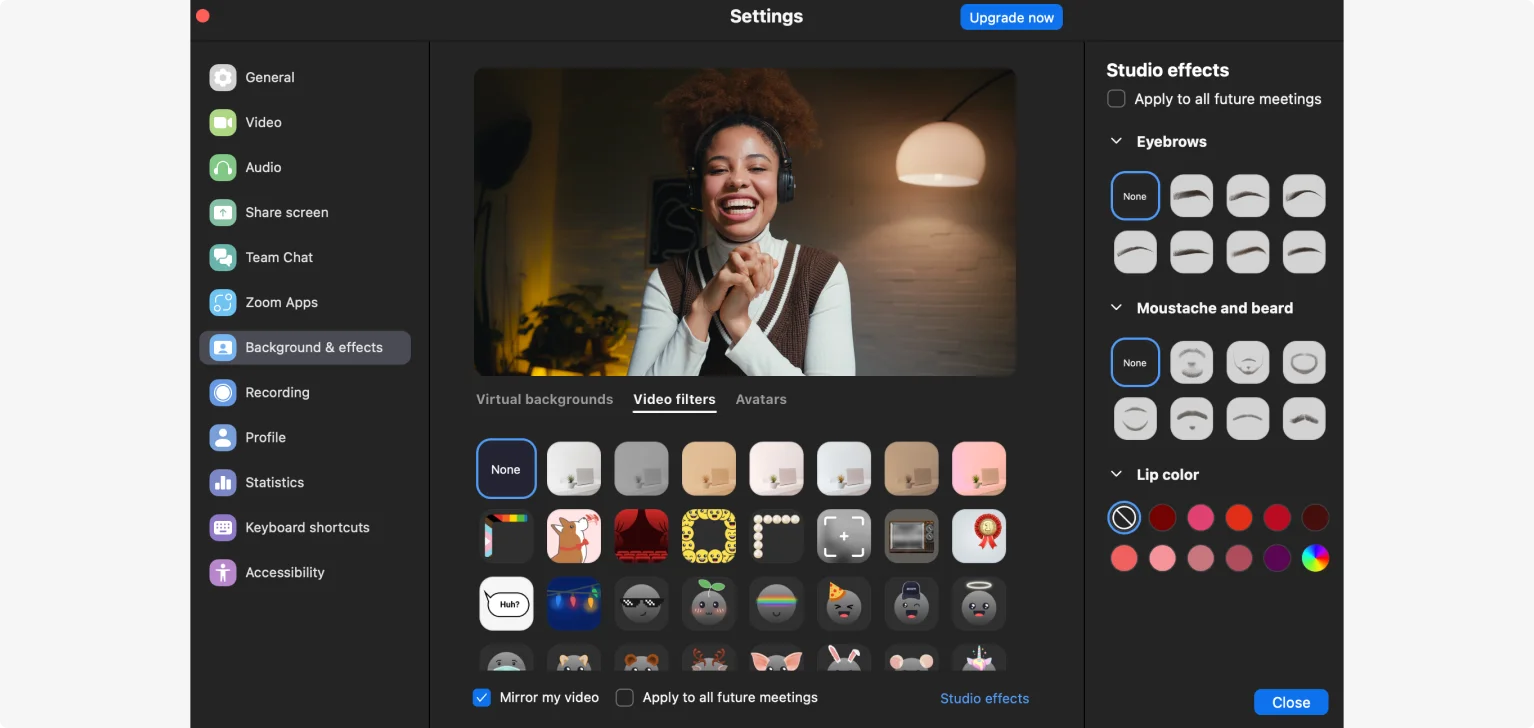
Passaggio 2: In "Sfondo ed effetti" scheda per trovare tutti gli sfondi virtuali disponibili per impostazione predefinita. Puoi scegliere tra una qualsiasi delle cinque opzioni disponibili.
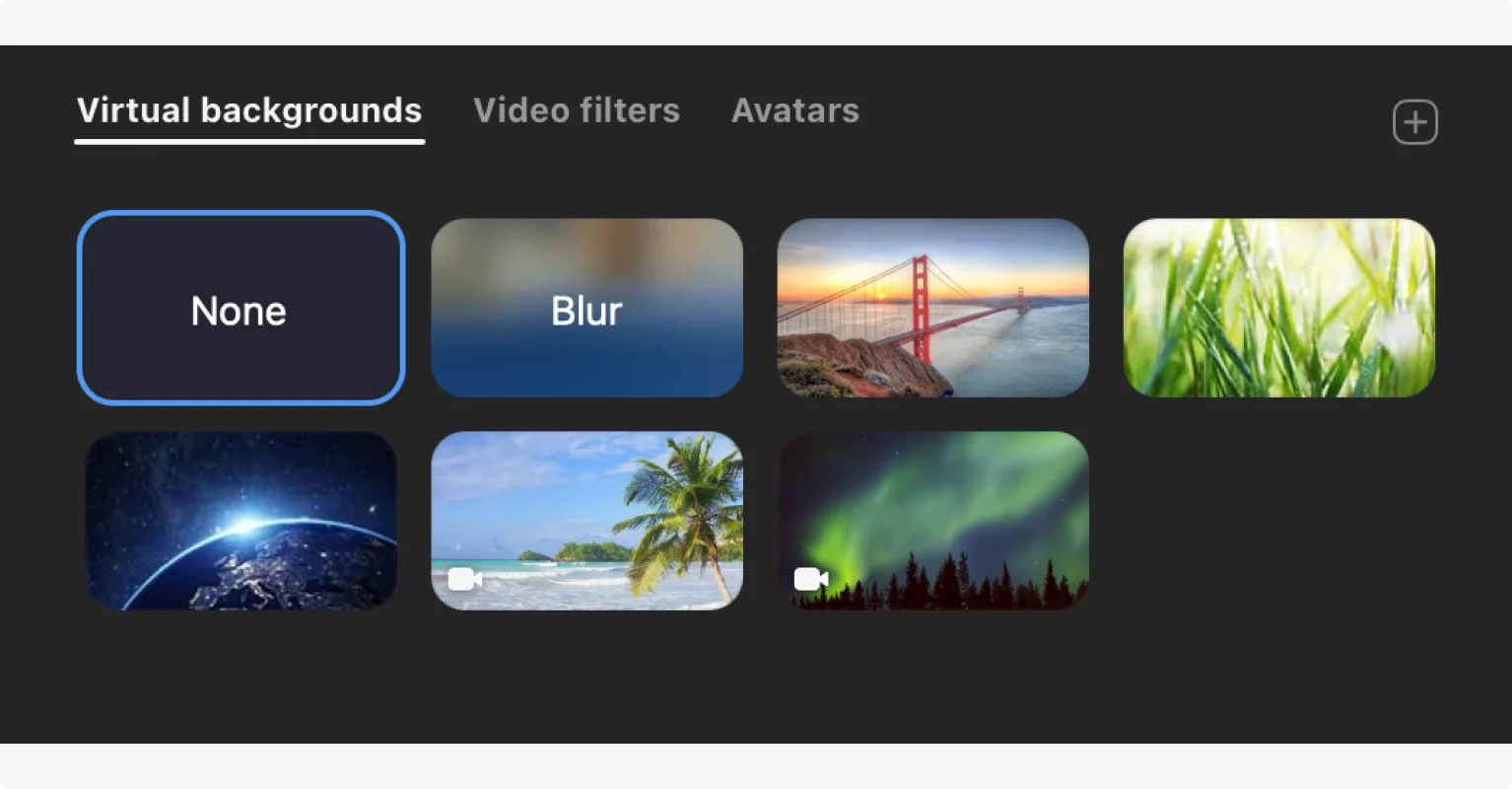
Passaggio 3: Zoom ti consente anche di caricare i tuoi contenuti multimediali per creare uno sfondo personalizzato. Fai clic su "+" per aggiungere un'immagine o un video a questa libreria di sfondi.
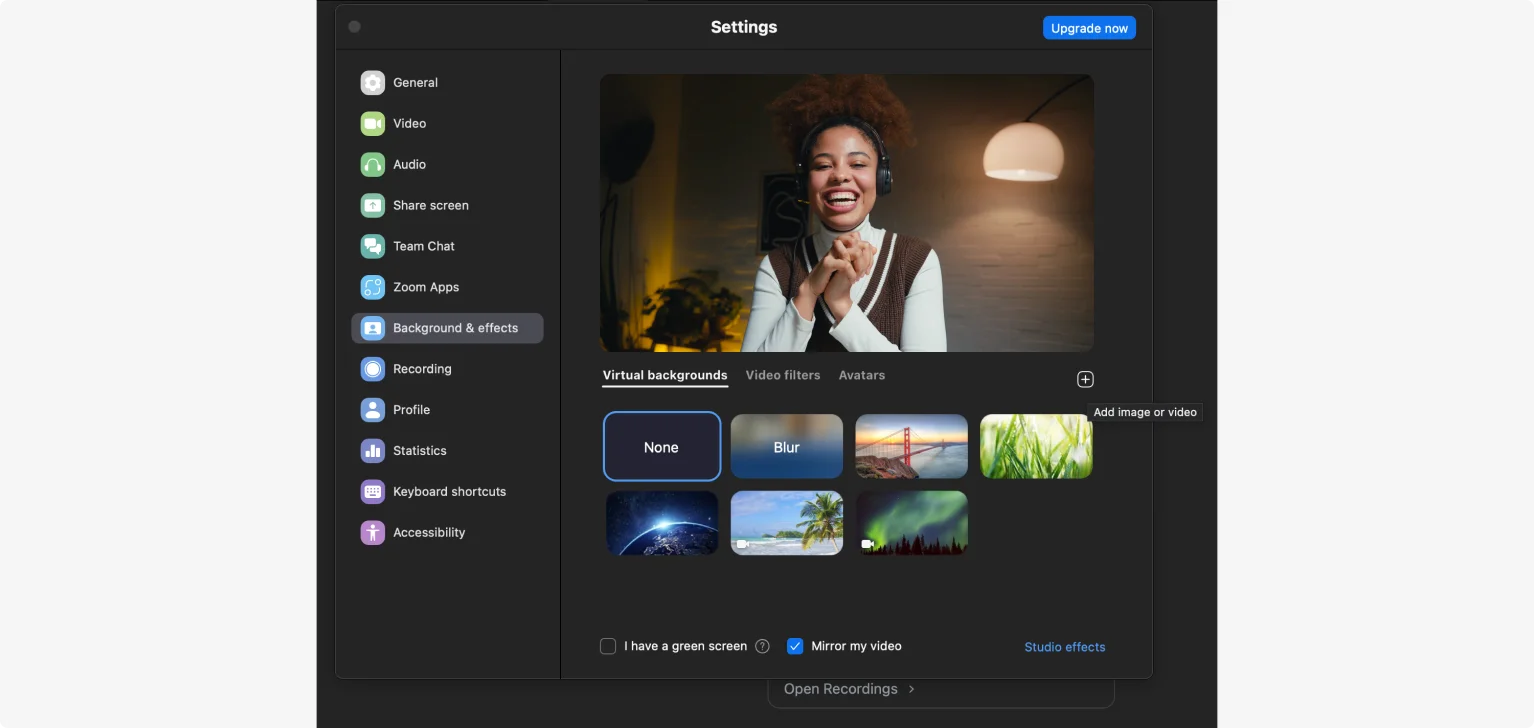
Passaggio 4: Fai clic su "Effetti Studio" per perfezionare la tua immagine.
Questi effetti migliorano il tuo aspetto davanti alla fotocamera. Puoi migliorare le sopracciglia, aggiungere baffi o barba e applicare il colore sulle labbra.
Alternativa Zoom per sfondi sfocati e virtuali
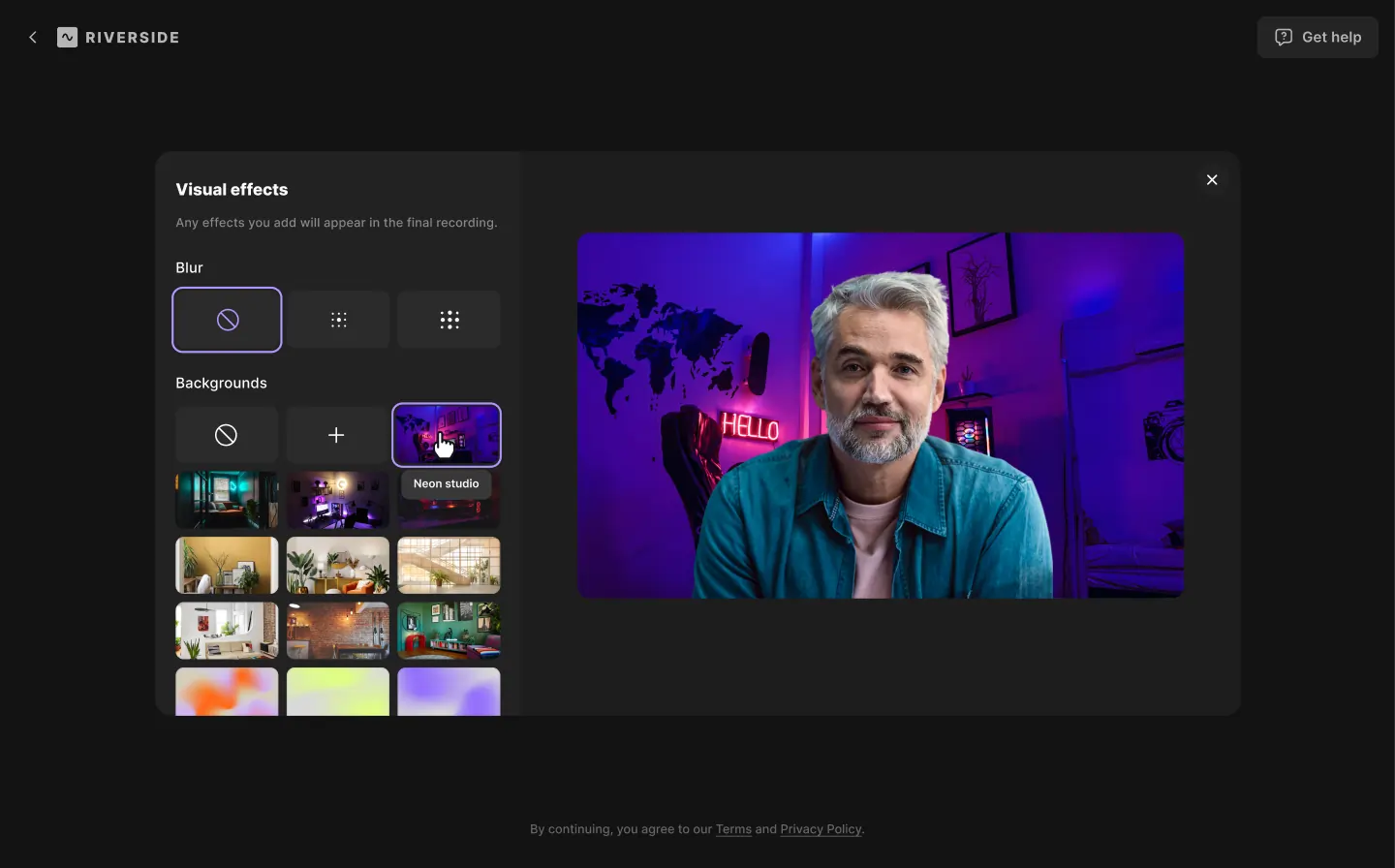
A differenza di Zoom, Riverside ti offre due opzioni per scegliere l'intensità dell'effetto sfocato dello sfondo:un effetto sfocato lieve e un effetto sfocato intenso. Puoi anche scegliere da una raccolta di sfondi virtuali di Riverside, appositamente curati per diversi tipi di eventi e temi.
Risoluzione dei problemi:come correggere l'effetto sfocato quando non funziona su Zoom
Sebbene applicare l'effetto di sfondo Zoom sfocato sia abbastanza semplice, ci sono alcuni motivi per cui potrebbe non funzionare.
Il risultato? Devi mostrare uno sfondo disordinato durante le chiamate o tenere la webcam spenta.
Ecco un elenco di possibili problemi che possono impedire il funzionamento della sfocatura in Zoom e come risolverli.
Versione Zoom obsoleta
Uno dei motivi più comuni per cui l'effetto sfocatura non funziona è che stai utilizzando un'app Zoom obsoleta.
Come risolvere: Fai clic sulla tua immagine del profilo e trova "Verifica aggiornamenti" opzione. Quindi, aggiorna la tua app per installare la versione più recente e riapplicare l'effetto sfocatura dello sfondo.
Puoi anche trovare gli "Aggiornamenti Zoom Workplace" opzione nella scheda Impostazioni generali. Abilitarlo per garantire che i nuovi aggiornamenti vengano installati automaticamente.
Hardware incompatibile
Lo sfondo sfocato di Zoom funziona solo su dispositivi che soddisfano i requisiti di sistema specifici descritti all'inizio di questo articolo.
Se il tuo dispositivo non soddisfa questi requisiti, non sarai in grado di sfocare lo sfondo di Zoom.
Come risolvere: Fare riferimento all'elenco dei requisiti di sistema condiviso all'inizio di questo articolo. Quindi, controlla le specifiche del tuo dispositivo. Vai a Impostazioni> Sistema su un dispositivo Windows o facendo clic sull'icona Apple e su "Informazioni su questo Mac" su un dispositivo Mac. Se il tuo hardware non è compatibile, passa a un dispositivo diverso.
Larghezza di banda del sistema insufficiente
La tua app Zoom potrebbe non riuscire a sfocare il tuo video in modo efficace quando non dispone di risorse sufficienti per l'esecuzione.
Ciò accade quando si utilizzano insieme più applicazioni ad alte risorse. Ciò può rallentare le prestazioni del tuo sistema e persino mandare in crash il tuo computer.
Come risolvere: Chiudi le applicazioni non necessarie che potrebbero consumare notevoli risorse di sistema. Puoi anche riavviare il dispositivo e abilitare nuovamente l'effetto sfocatura.
Sfondo virtuale disattivato
Un altro motivo per cui l'effetto di sfocatura dello Zoom non funziona può essere perché i tuoi sfondi virtuali sono disabilitati. Questo può accadere quando cambi la fotocamera o l'ingresso video.
Come risolvere: Devi controllare e riconfigurare le impostazioni dello sfondo ogni volta che lo sfondo virtuale è disabilitato.
Vai alle impostazioni del tuo account Zoom e vai su "Video" scheda. Quindi, applica uno qualsiasi degli sfondi virtuali o l'effetto sfocatura per risolvere questo problema.
Disabilitato dall'amministratore su un account del team
Se il tuo account Zoom è collegato a un account aziendale, le impostazioni dell'app sono moderate dall'amministratore dell'account. Potrebbe non essere possibile applicare l'effetto sfocatura dello sfondo se l'amministratore ha disabilitato le impostazioni dello sfondo.
Come risolvere: Parla con l'amministratore dell'account Zoom del tuo team per abilitare le impostazioni dello sfondo. Una volta applicato l'effetto sfocatura, sarà visibile a tutti gli utenti.
Domande frequenti su come sfocare lo sfondo dello zoom
Hai ancora dubbi su come sfocare o applicare uno sfondo virtuale Zoom? Ecco le nostre risposte ad alcune domande frequenti.
Perché sfocare lo sfondo in Zoom?
Uno sfondo sfocato offre maggiore privacy nelle riunioni Zoom. Puoi oscurare informazioni personali o sensibili e ridurre le distrazioni durante le riunioni. Crea anche un aspetto più pulito e professionale, soprattutto se lavori in un ufficio disordinato o in camera da letto!
Perché il mio Zoom non ha l'opzione sfocatura dello sfondo?
Esistono tre motivi comuni per cui l'opzione sfocatura dello sfondo non è disponibile su Zoom:
- App obsoleta :la funzione sfocatura è disponibile nella versione Zoom 5.5.0 o successiva. Potresti utilizzare una versione obsoleta.
- Hardware incompatibile :il tuo dispositivo potrebbe non essere compatibile con requisiti di sistema specifici per il funzionamento dell'effetto sfocatura di Zoom.
- Sfondo disattivato :potresti aver disabilitato gli sfondi virtuali nelle impostazioni del tuo account.
Puoi consultare la nostra sezione di risoluzione dei problemi per risolvere questi problemi.
Perché lo sfondo di Zoom mi copre il viso?
La tecnologia di sfocatura dello sfondo di Zoom è progettata per registrare automaticamente il tuo viso e determinare quali aree dello schermo sfocare. Ma non è sempre accurato.
Se noti che Zoom sta sfocando una parte o tutto il tuo viso, il colore dello sfondo potrebbe essere troppo vicino al tono della tua pelle.
In questo caso, una soluzione semplice è cambiare la tua posizione o creare uno sfondo che contrasti efficacemente con la tua pelle. Uno schermo verde sarebbe effettivamente la soluzione migliore per questo.
La funzione di sfocatura dello sfondo di Zoom influisce sulla qualità del video?
No, lo sfondo sfocato di Zoom non influirà sulla qualità del tuo video. Detto questo, il tuo video potrebbe risultare pixelato se la tua connettività Internet è lenta o se stai utilizzando più app che consumano le risorse del tuo sistema.
Nota:puoi eseguire lo streaming e registrare i tuoi video con una qualità decisamente migliore (anche con una connessione Internet lenta) con Riverside. E applica l'effetto sfocato o uno sfondo virtuale proprio come Zoom.
Posso utilizzare sfondi virtuali e sfocatura dello sfondo contemporaneamente in Zoom?
No, non puoi utilizzare sfondi virtuali con l'effetto sfocato. La sfocatura è anche un tipo di sfondo virtuale su Zoom. Ecco perché devi scegliere tra uno sfondo virtuale (immagine/video) e uno sfondo sfocato.
Se desideri utilizzare uno sfondo virtuale e sfocare allo stesso tempo, prendi in considerazione un altro software di videochiamata come Riverside.
È gratuito sfocare lo sfondo di Zoom nelle riunioni?
Sì, puoi sfocare lo sfondo di Zoom prima o durante le riunioni gratuitamente.
Considerazioni finali
Zoom è l’unico strumento di comunicazione digitale in grado di offrirti spazio per chiamate e riunioni professionali? No!
Se stai cercando un'opzione software Zoom alternativa, Riverside è un'ottima scelta. Gli strumenti di registrazione e modifica di qualità professionale di Riverside ti consentono di ospitare chiamate online coinvolgenti e acquisire contenuti video di grande impatto.
Inizia oggi stesso con Riverside!