
Concetti principali:
- Sfrutta Riverside per video di alta qualità: Utilizza Riverside per registrare video 4K e audio a 48 kHz, quindi modifica con strumenti come il ritaglio basato sul testo, la regolazione delle proporzioni (9:16 per TikTok) e Magic Clips per creare contenuti brevi e condivisibili.
- Mantieni i video brevi e accattivanti: Punta a una durata di 21-34 secondi e attira gli spettatori entro i primi tre secondi per massimizzare la fidelizzazione e le prestazioni sull'algoritmo di TikTok.
- Incorpora suoni e hashtag di tendenza: Rimani aggiornato sulle tendenze audio e utilizza 3-5 hashtag pertinenti per post per aumentare la visibilità dei tuoi contenuti nella pagina For You.
- Migliora l'accessibilità con sovrapposizioni di testo: Utilizza sovrapposizioni di testo e didascalie vivaci e colorate per enfatizzare i punti chiave, soddisfare gli spettatori a voce alta e rendere i tuoi video più inclusivi.
La modifica dei video TikTok può essere veloce e divertente quando si conoscono le nozioni di base. Dal taglio e l'aggiunta di effetti alla formattazione corretta del video, questa guida semplifica il processo passo dopo passo.
Immergiti per scoprire come creare facilmente video raffinati e accattivanti.
Come modificare video su TikTok
L’editor video integrato di TikTok è sorprendentemente potente. Diamo un'occhiata a come utilizzare gli strumenti di modifica di TikTok per migliorare i tuoi contenuti.
Passaggio 1:apri l'app TikTok e avvia un TikTok
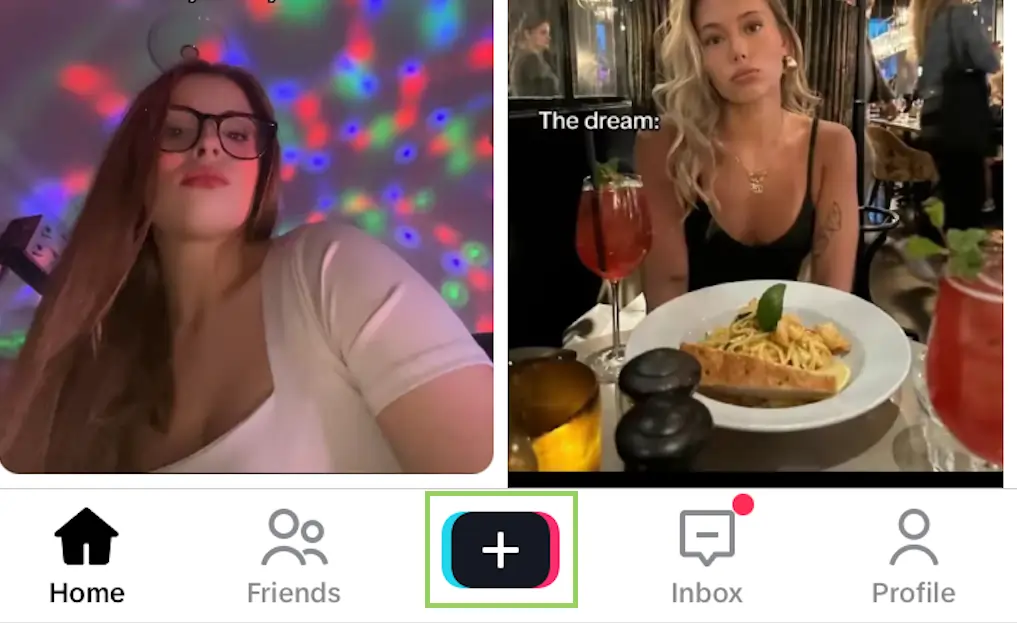
Apri l'app TikTok. Premi il pulsante “+” nella parte inferiore dello schermo.
Passaggio 2:registra il tuo TikTok o seleziona un video
Puoi registrare un video o caricare video già presenti sul tuo telefono.
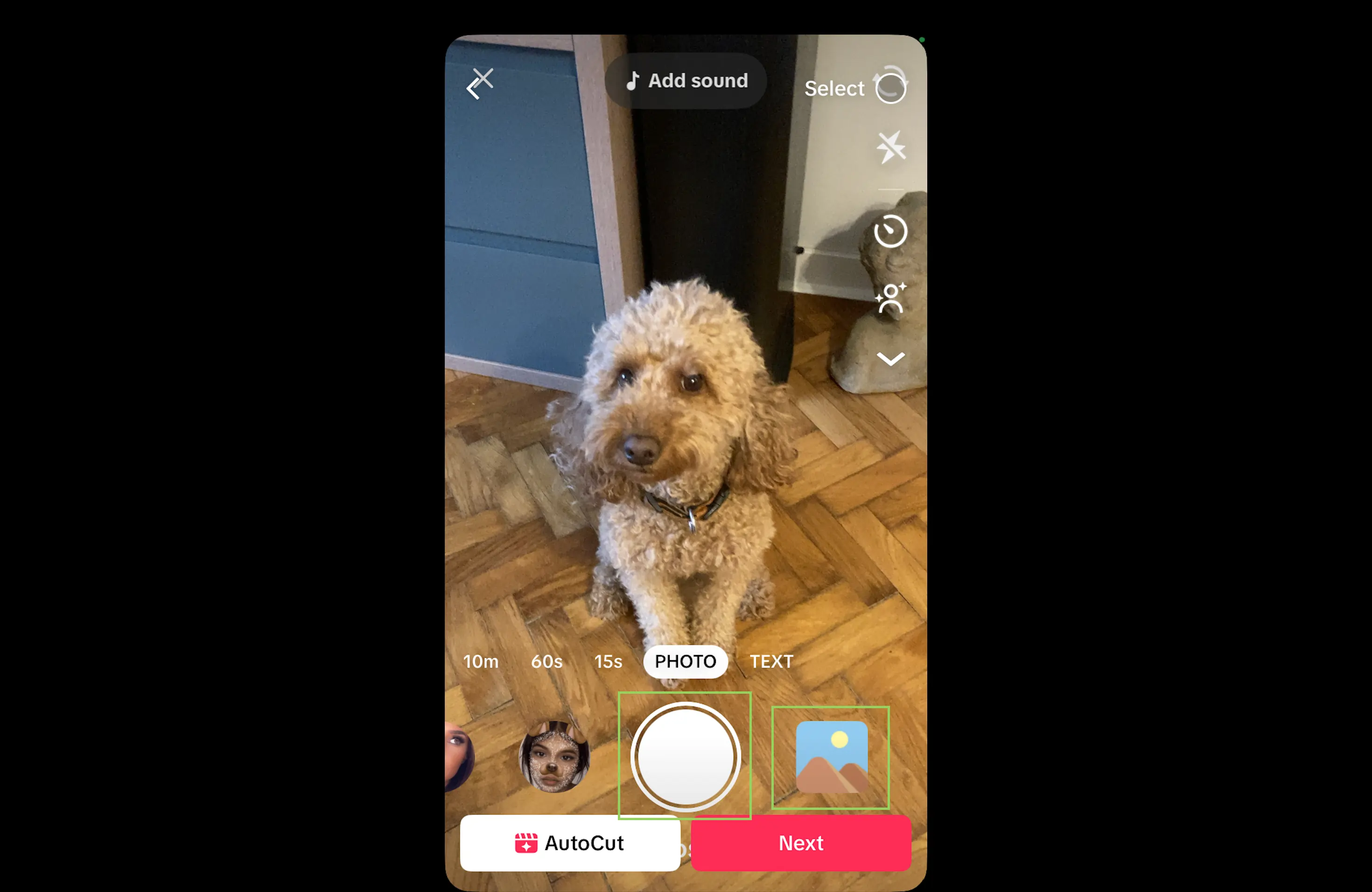
Per registrare un video, scegli la durata del video tra 15 secondi, 60 secondi o fino a 10 minuti. In alternativa, tieni premuto il pulsante bianco della fotocamera per avviare la registrazione. Per interrompere la registrazione, lasciare il pulsante.
Per caricare un video basta cliccare sull'immagine in basso a destra e, nella schermata successiva, scegliere tra i video presenti sul telefono.
Passaggio 3:scegli tra la modifica automatica e quella manuale
Nella schermata successiva vedrai un'opzione chiamata "Taglio automatico". Questa funzionalità basata sull'intelligenza artificiale applica automaticamente effetti, musica e transizioni per creare un montaggio raffinato.
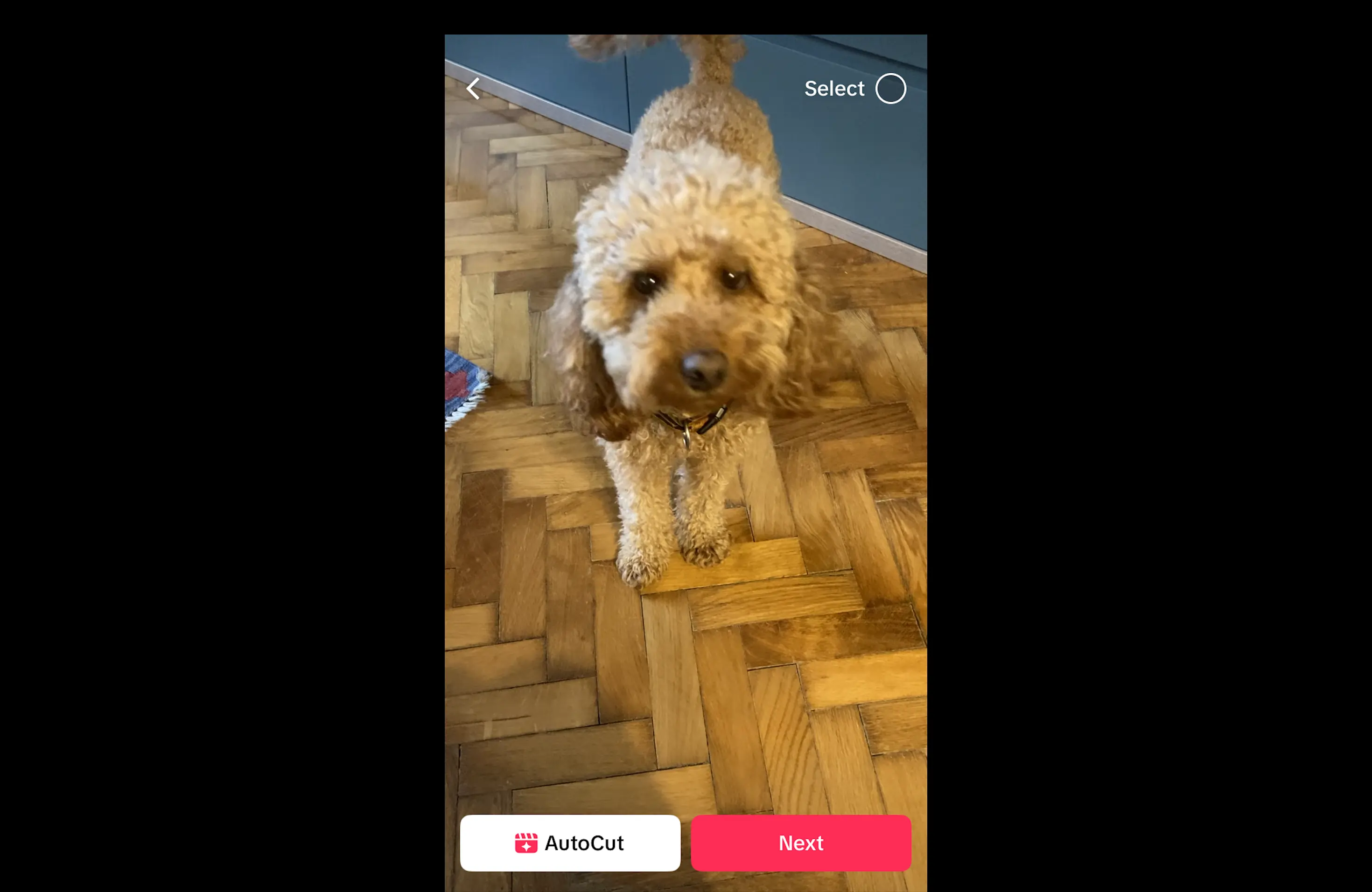
Per la modifica manuale, fai clic su "Avanti". Quindi, tocca "Modifica" sul pannello laterale nella schermata seguente.
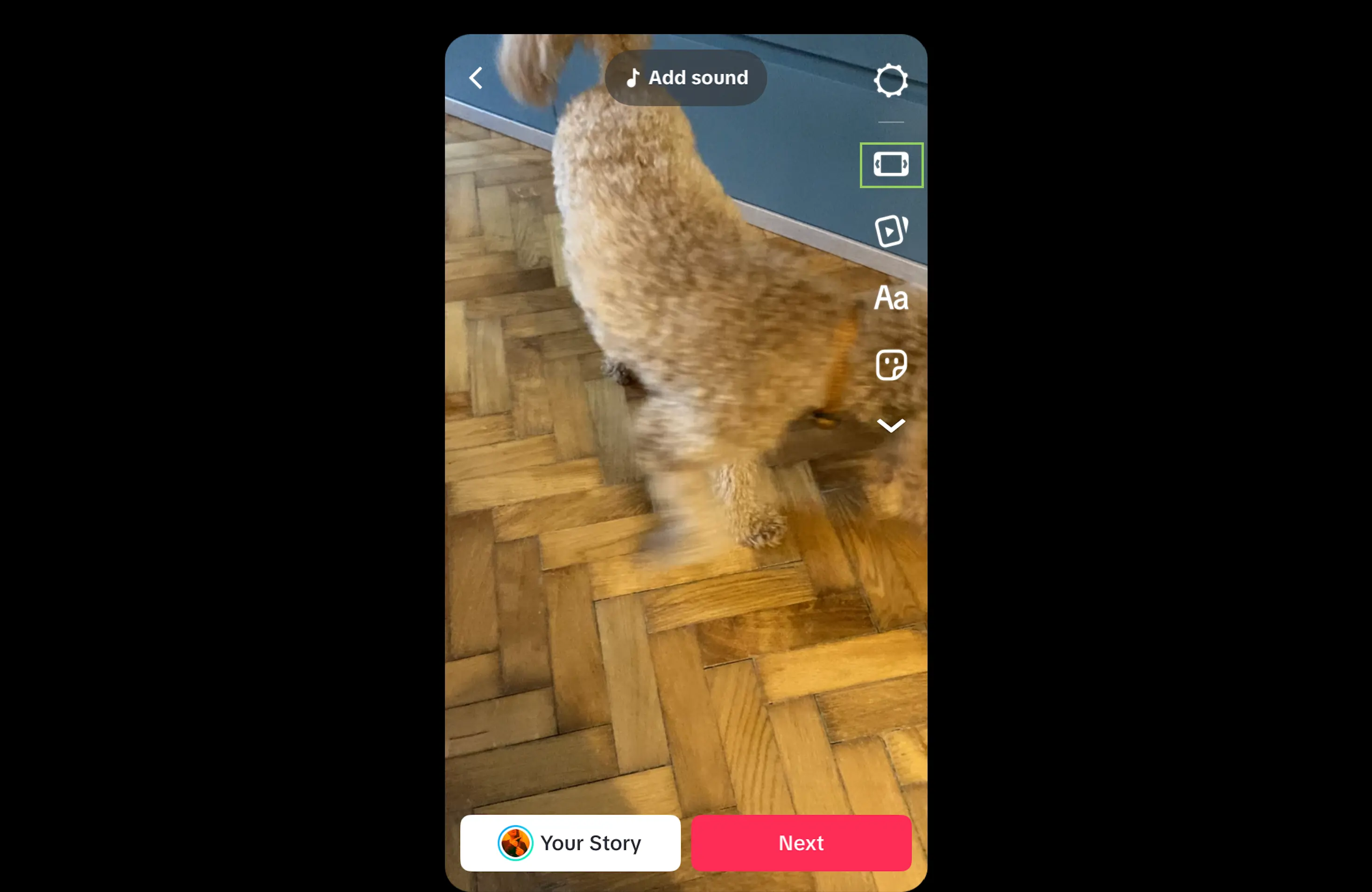
Passaggio 4:ritaglio e divisione
Ora fai clic sull'icona delle forbici.
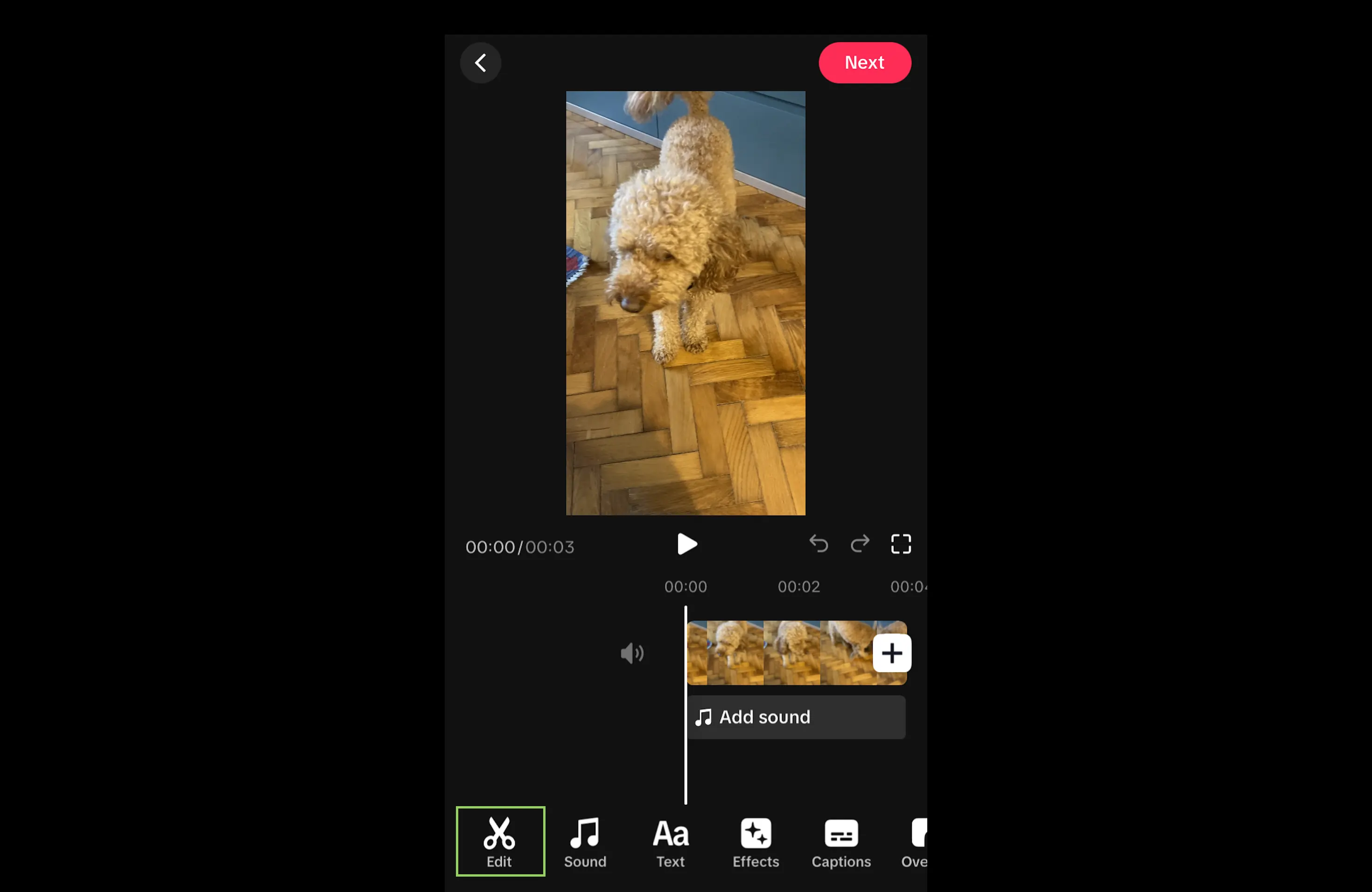
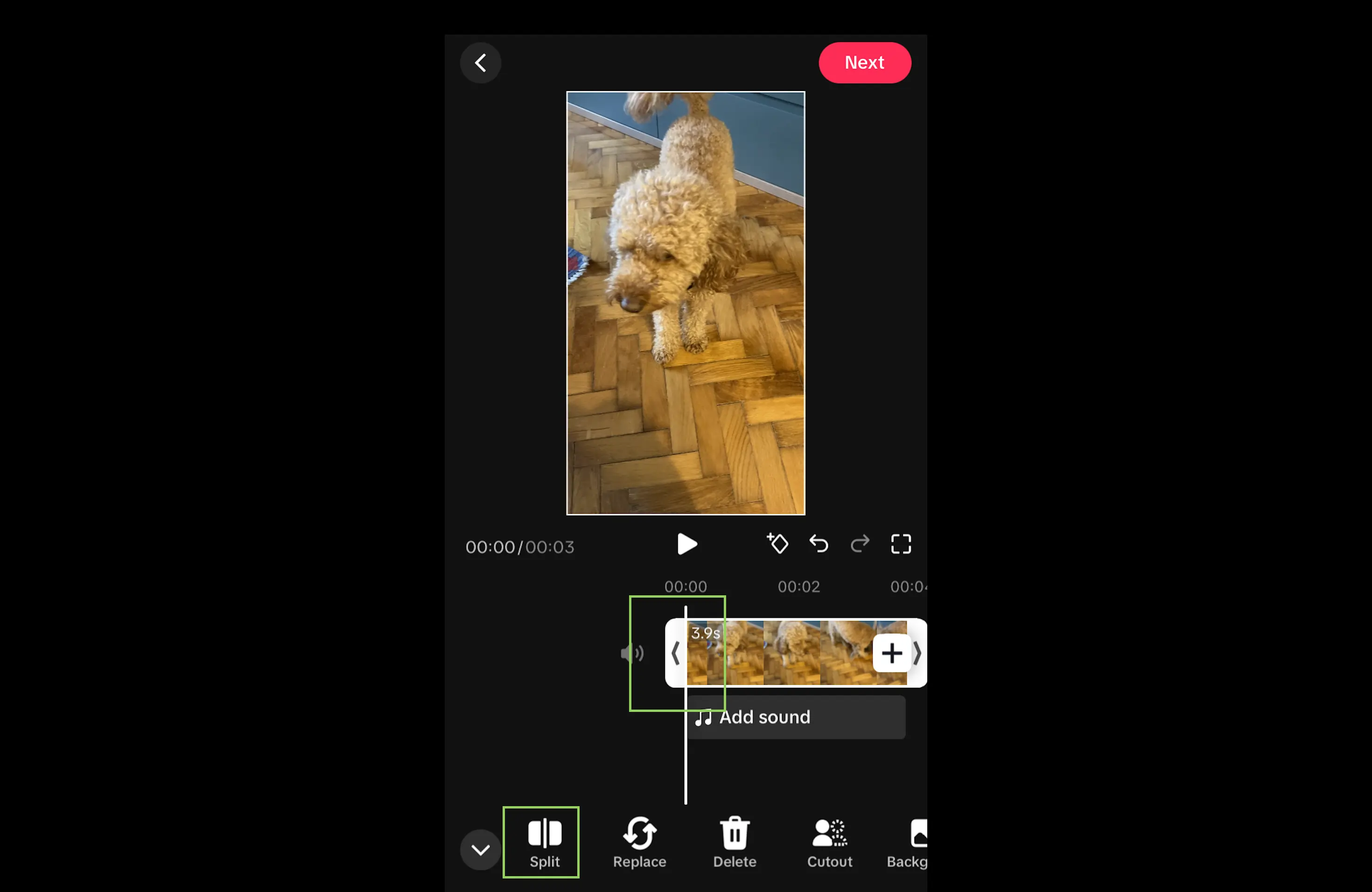
Puoi tagliare il video trascinandone i bordi. Per dividere il video, trascina la testina di riproduzione sulla sezione che desideri dividere e fai clic su "Dividi" pulsante.
Passaggio 5:aggiungi testo e modifica i sottotitoli
Torna alla schermata di modifica principale, fai clic su "Testo" e fai clic su "Aggiungi testo" .
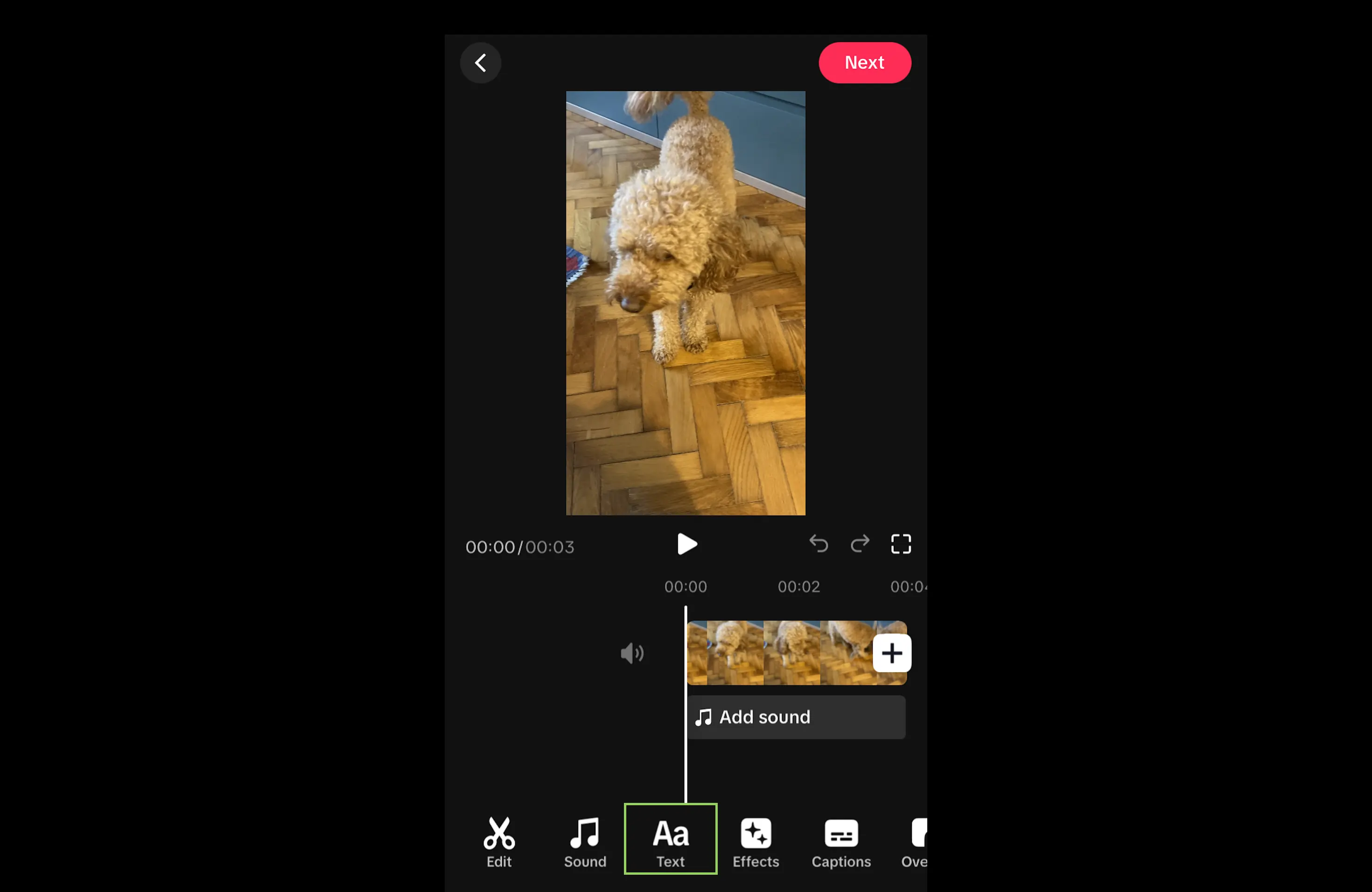
Dopo aver fatto clic su "Testo" puoi digitare il testo e cambiare il colore e il carattere.
Per aggiungere didascalie, fai clic su "Sottotitoli ”.
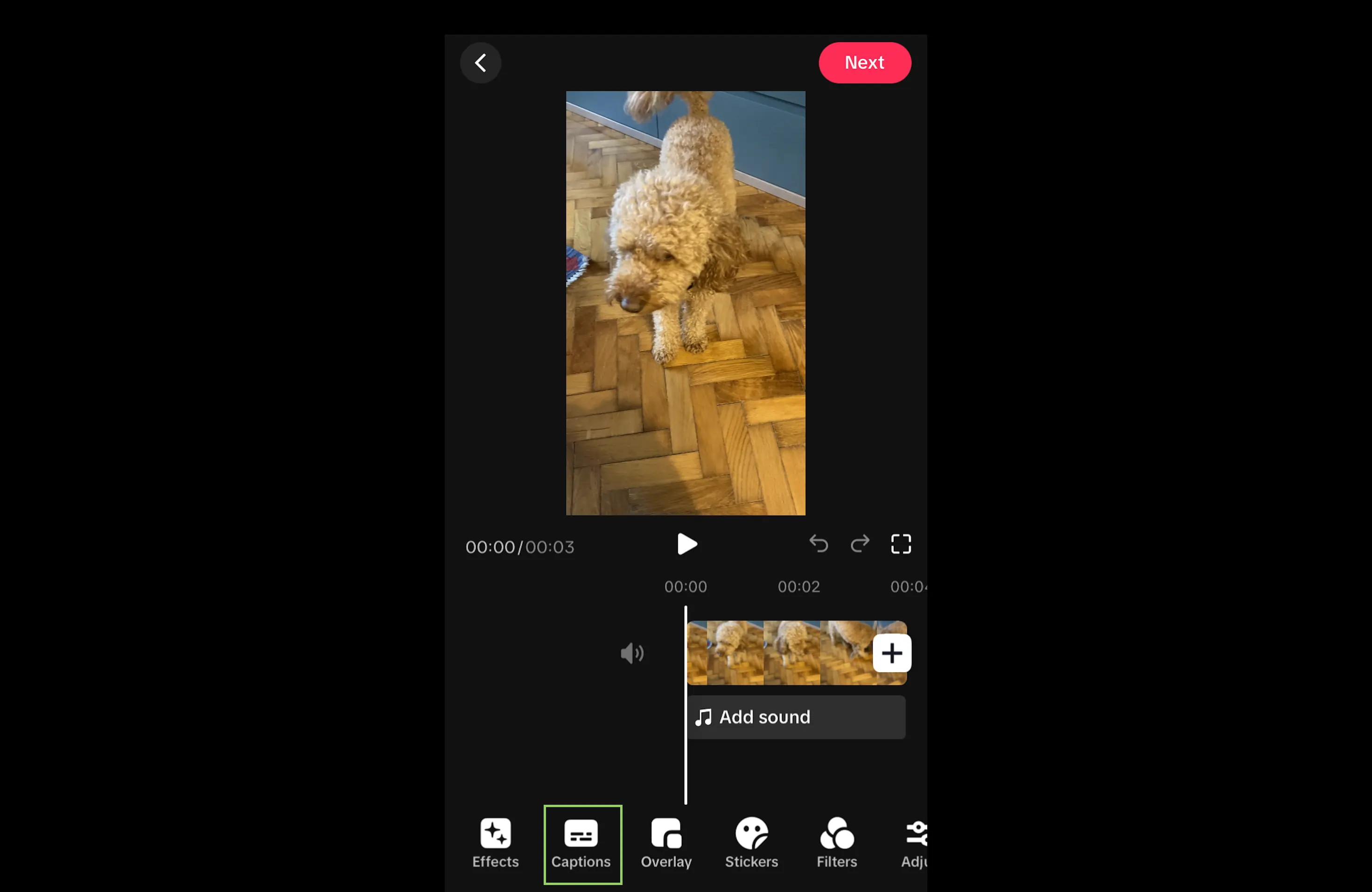
Dopo aver fatto clic su "Sottotitoli" attendere la generazione dei sottotitoli. Quindi arriverai alla schermata di modifica dei sottotitoli. Fai clic sui sottotitoli generati per modificarli e cambiare il carattere o i colori, in modo simile alla sezione di testo sopra.
Passaggio 6:aggiungi effetti e filtri
Fai clic su "Effetti" per aggiungere effetti e "Filtri" per aggiungere filtri.
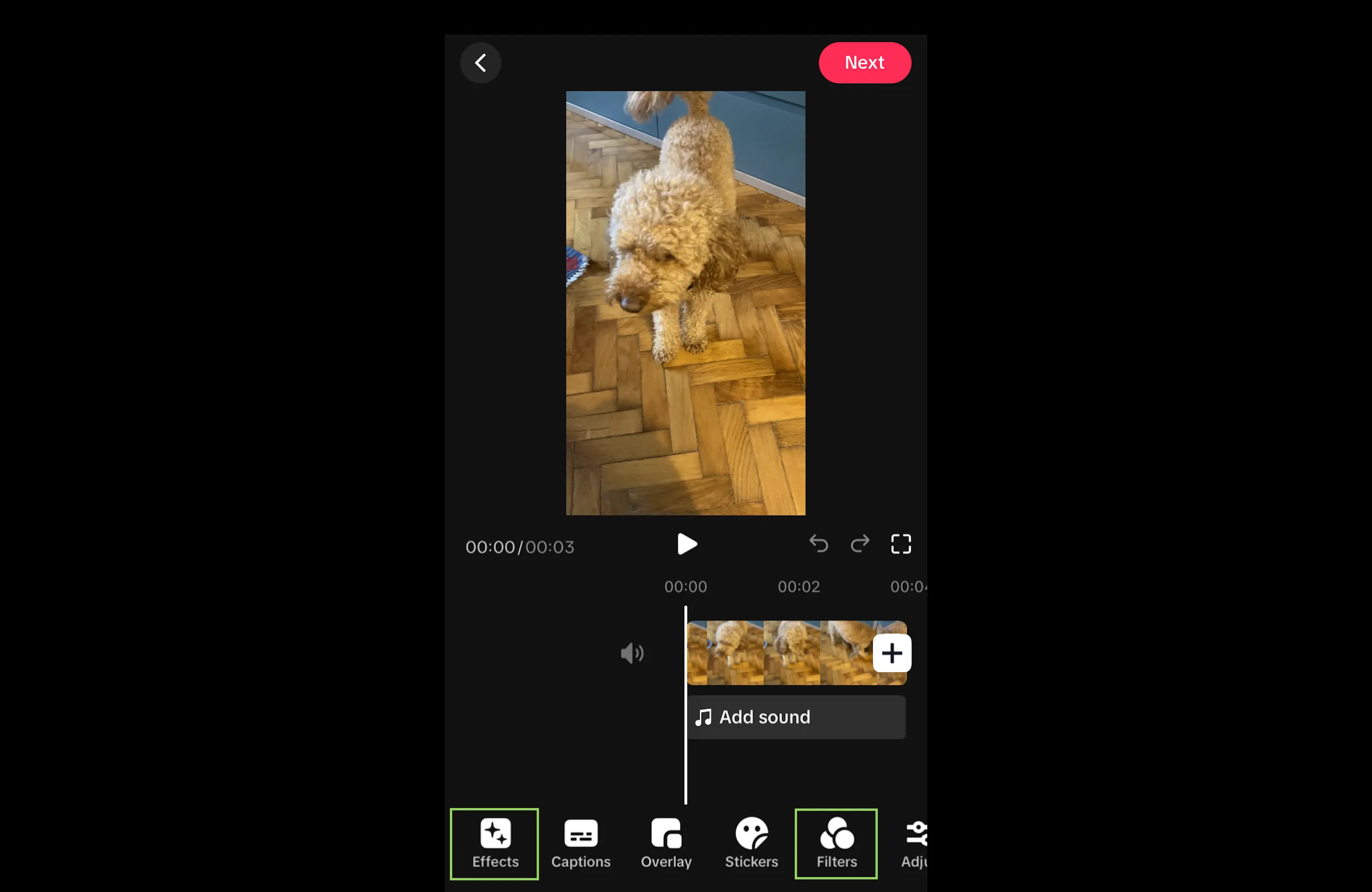
Nella pagina degli effetti, scegli tra i vari effetti. Se desideri aggiungere altri effetti, fai clic su "Aggiungi effetti". Puoi posizionare gli effetti successivi su una parte diversa della timeline o farli sovrapporre agli altri effetti.
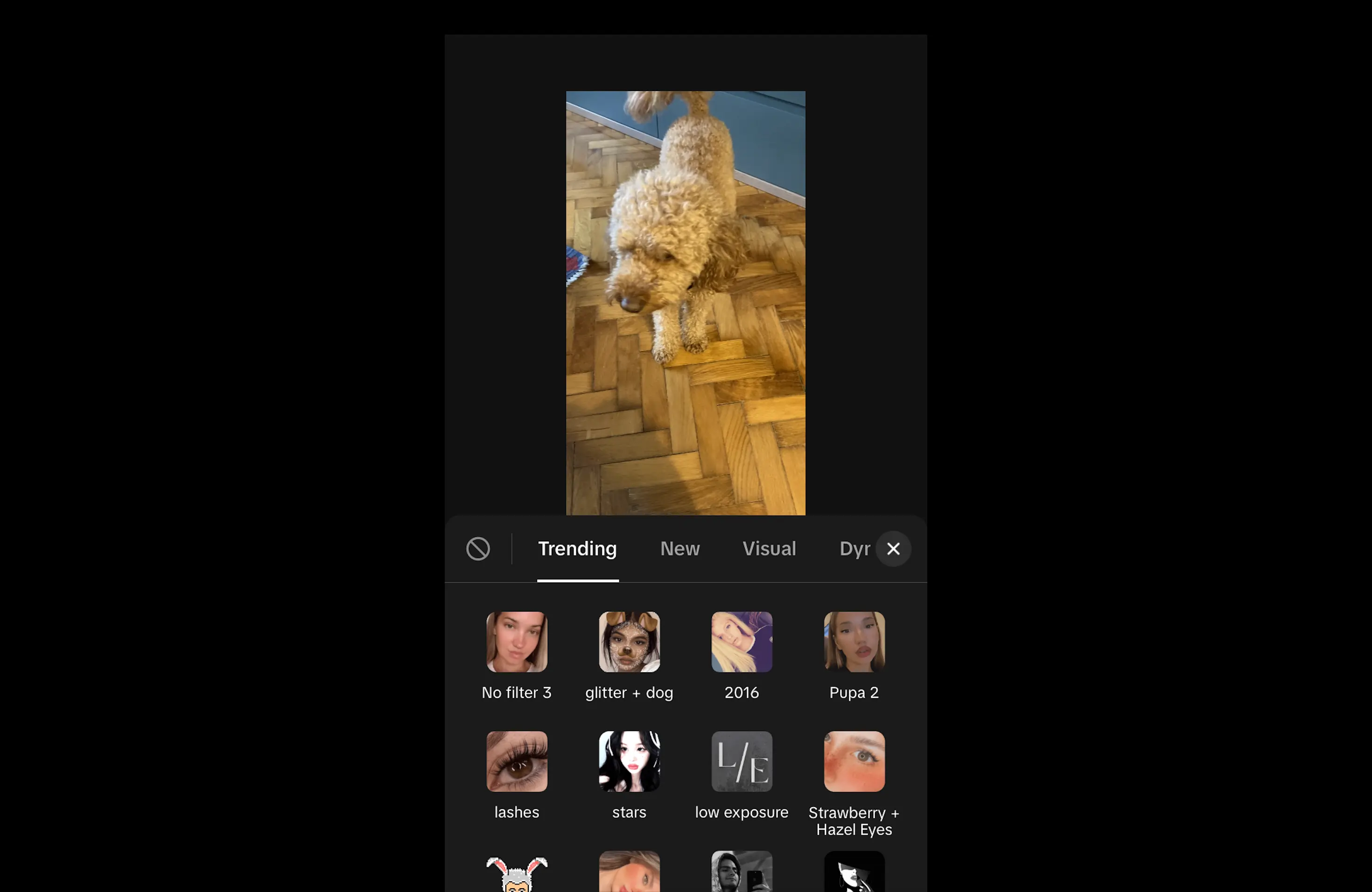
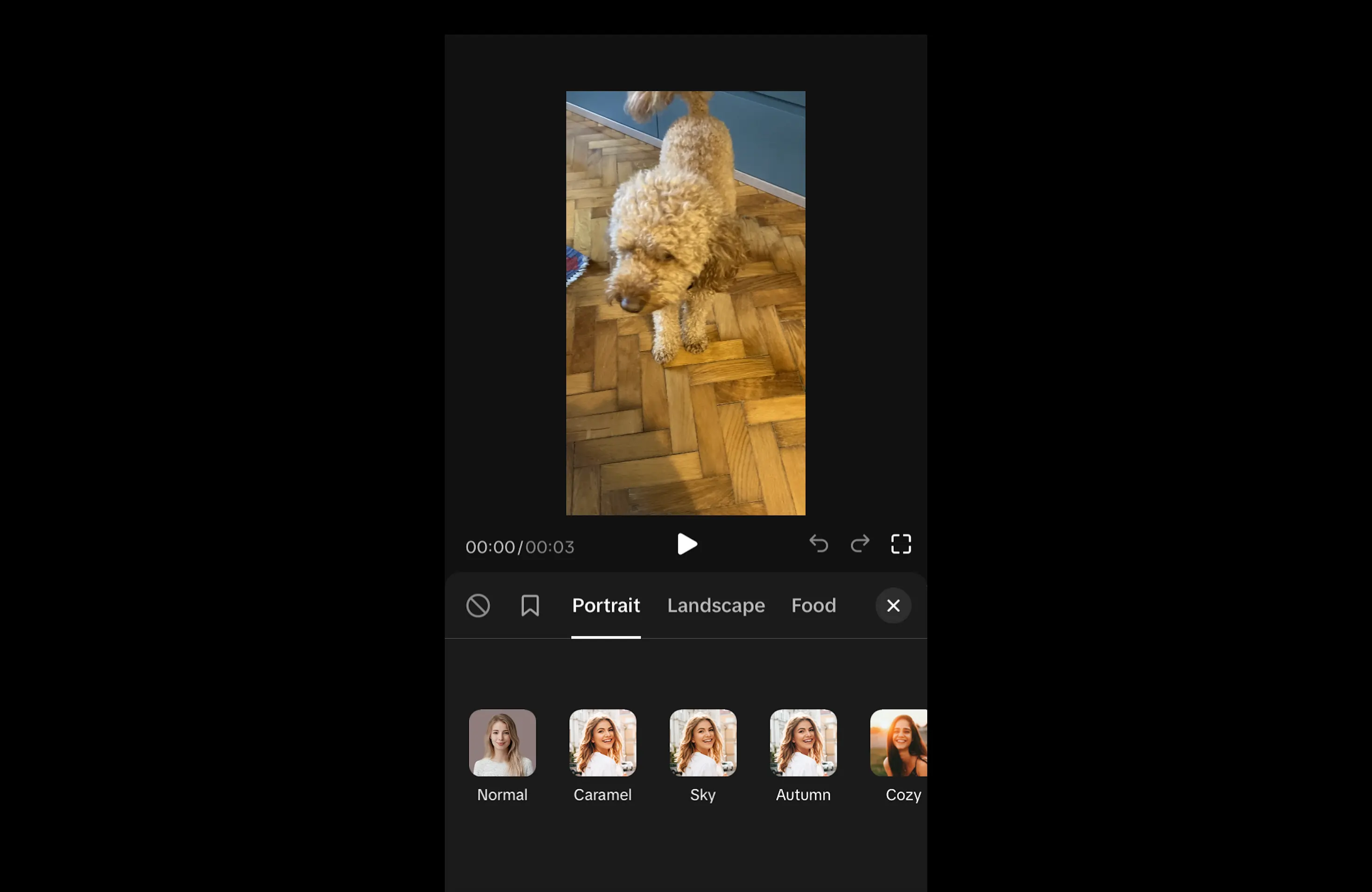
Per aggiungere filtri, vai su "Filtri" e seleziona una delle varie opzioni. Puoi aggiungere altri filtri premendo "Filtri" di nuovo e posizionandoli nella stessa porzione o in una diversa porzione della timeline.
Come modificare i video TikTok con Riverside
Riverside non è solo un fantastico editor video TikTok, ma anche la migliore piattaforma per registrare audio e video di alta qualità e caricarli su TikTok. Può registrare video 4K e audio lossless a 48 kHz, producendo una qualità di produzione nitida e chiara che farà risaltare e risaltare i tuoi contenuti.
Le principali caratteristiche e vantaggi di Riverside per la ripresa e la registrazione di video TikTok includono:
- Clip magici : Genera clip brevi e condivisibili da video più lunghi utilizzando l'intelligenza artificiale. Caricali immediatamente su TikTok.
- Registra più persone: Registra più persone in remoto, rendendolo ideale per girare video in stile intervista. Può registrare fino a 10 persone.
- Registrazione dello schermo: Registra il tuo schermo, l'ideale per girare tutorial o video esplicativi.
- Modifica basata su testo : Puoi ritagliare e tagliare il video semplicemente eliminando il testo nella trascrizione generata automaticamente. Questo metodo è eccellente per un editing preciso.
- Modifica multitraccia: Ideale per interviste, podcast o contenuti con più relatori.
Diamo un'occhiata a come puoi modificare i video su Riverside, ottimizzarli per TikTok e caricarli sulla piattaforma.
Passaggio 1:accedi al tuo account Riverside
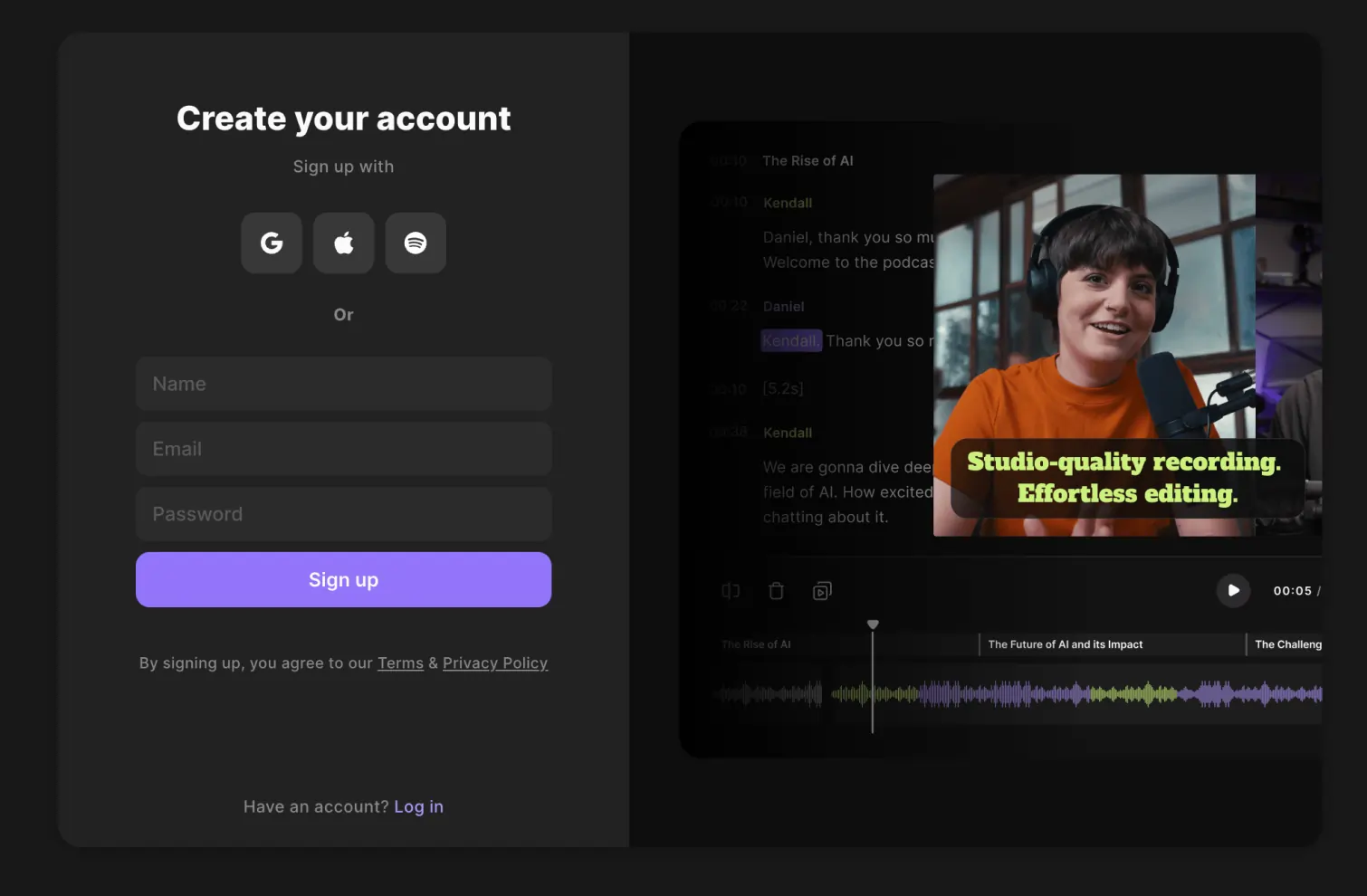
Crea un account con Riverside ed effettua l'accesso. Quindi fai clic su "Crea Studio". Aggiungi il tuo nome, scegli le impostazioni e fai clic su "Crea".
Passaggio 2:registra il tuo video
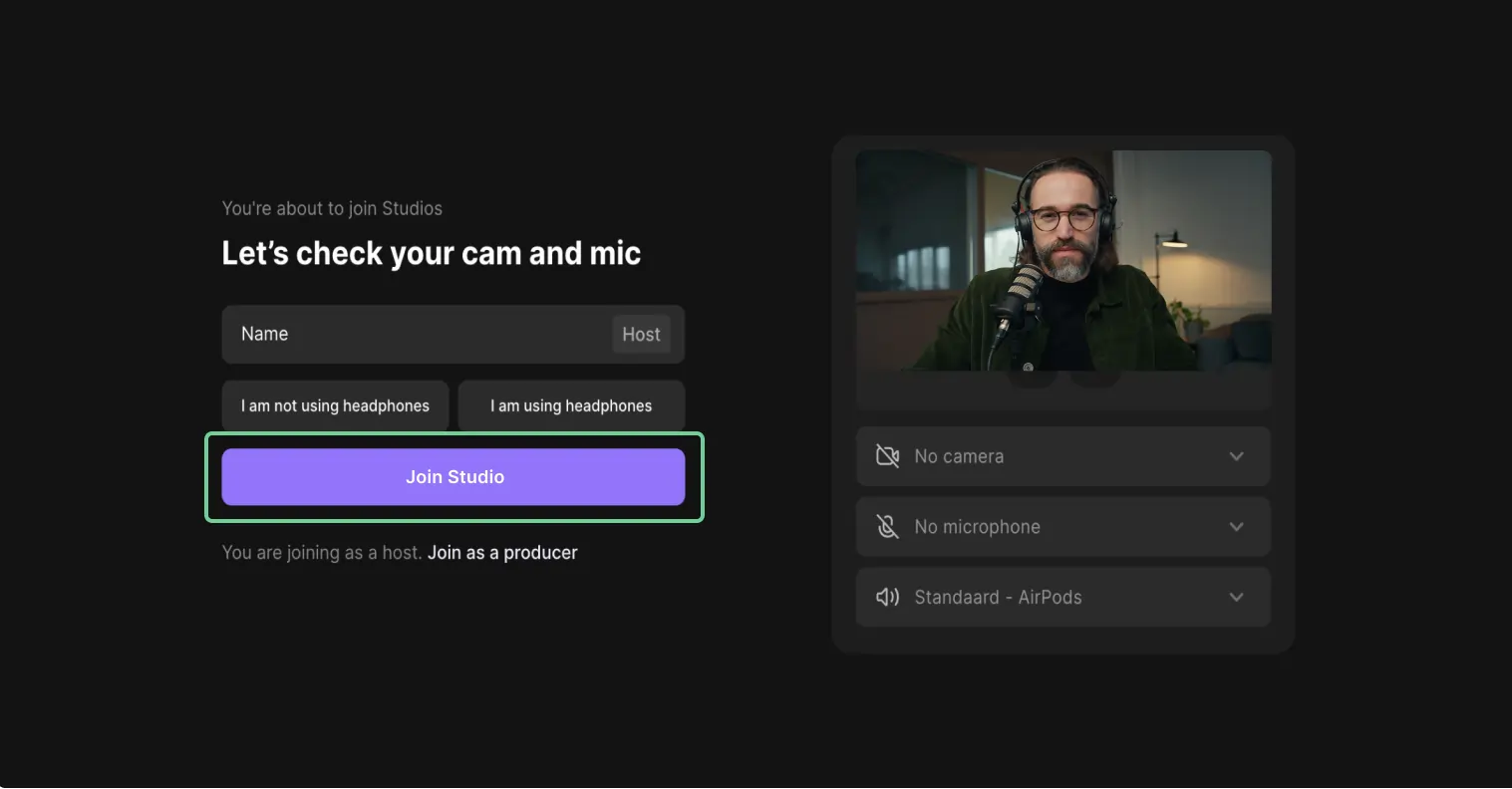
Fai clic su "Registra". Modifica le impostazioni della fotocamera e del microfono, quindi fai clic su "Accedi a Studio".
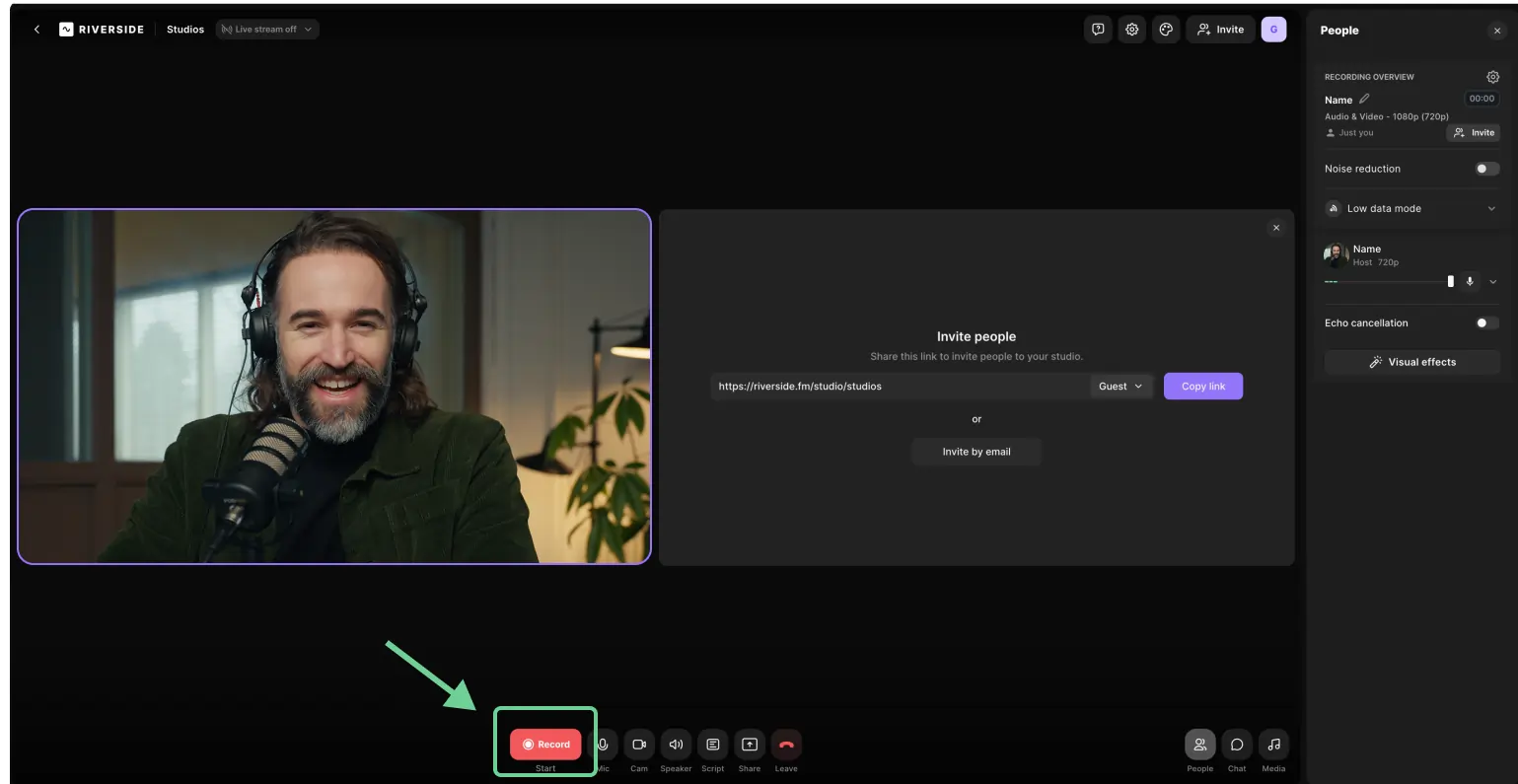
Nella schermata successiva, fai clic su "Registra".
Passaggio 3:interrompi la registrazione
Una volta terminata la registrazione, premi "Stop"> "Lascia"> "Termina sessione per tutti."
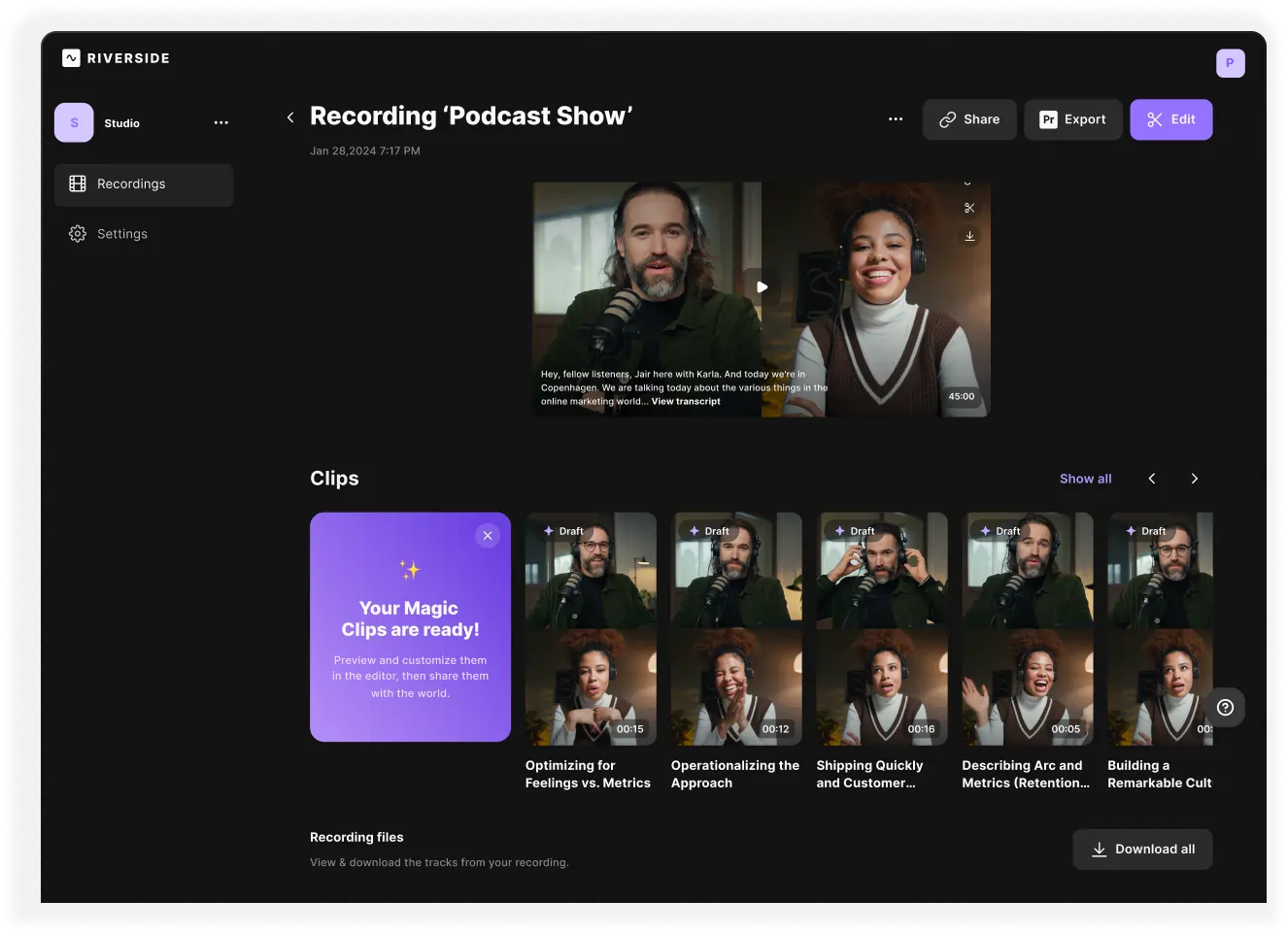
Attendi che Riverside carichi il video sul cloud. Una volta terminato, fai clic sul video, quindi fai clic sul pulsante viola "Modifica" pulsante.
Passaggio 4:modifica e aggiungi didascalie
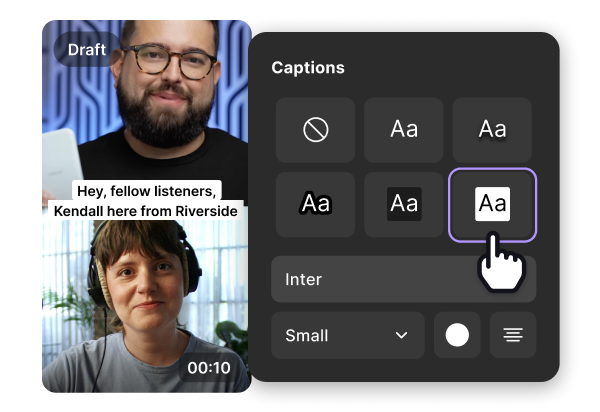
Ora sei nell'editor di Riverside. Per aggiungere didascalie, fai clic su " Sottotitoli ” pulsante sulla barra laterale destra. Quindi, scegli tra vari caratteri e formati.
Passaggio 5:modifica le proporzioni del video
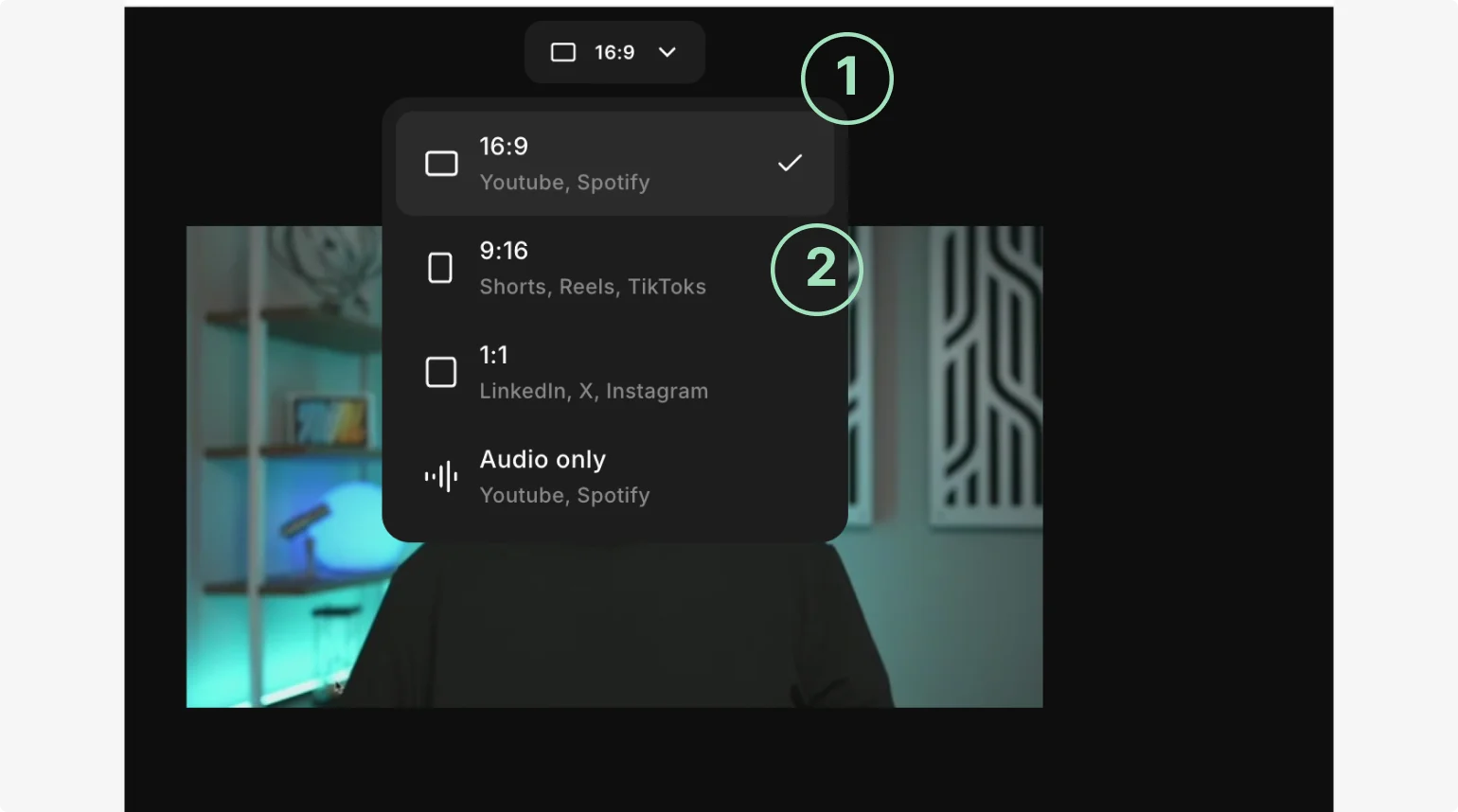
Poiché caricherai il video su TikTok, dovrai modificare le proporzioni. Riverside lo rende facile. Basta fare clic sul pulsante delle proporzioni in alto e scegliere 9:16.
Passaggio 6:migliora l'audio
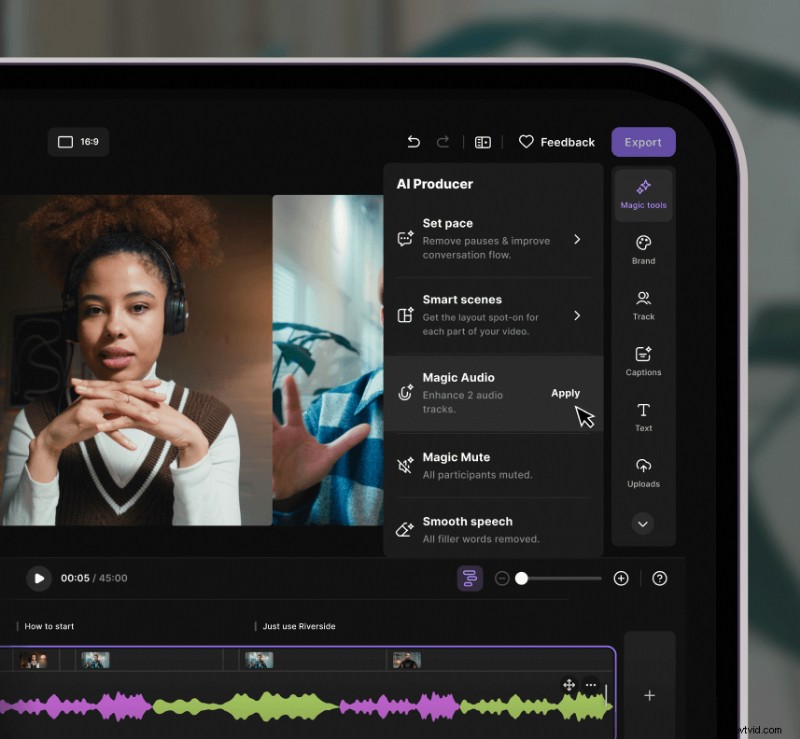
Per migliorare l'audio della tua registrazione, fai clic su "AI Producer" sulla barra laterale e fai clic su “ Audio magico ." In questo modo l'audio risulterà come se fosse stato registrato in uno studio professionale.
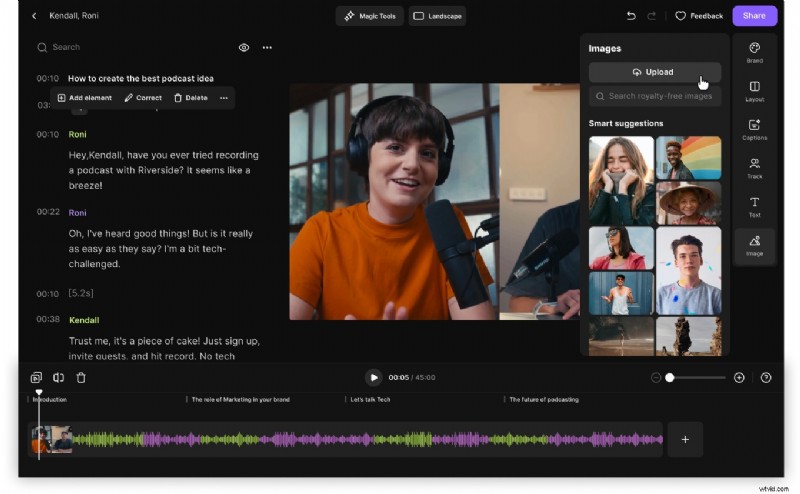
Passaggio 7:aggiungi sovrapposizioni
Per aggiungere sovrapposizioni di immagini, vai su "Immagini" sulla barra laterale e carica un'immagine o scegline una dai video esenti da royalty.
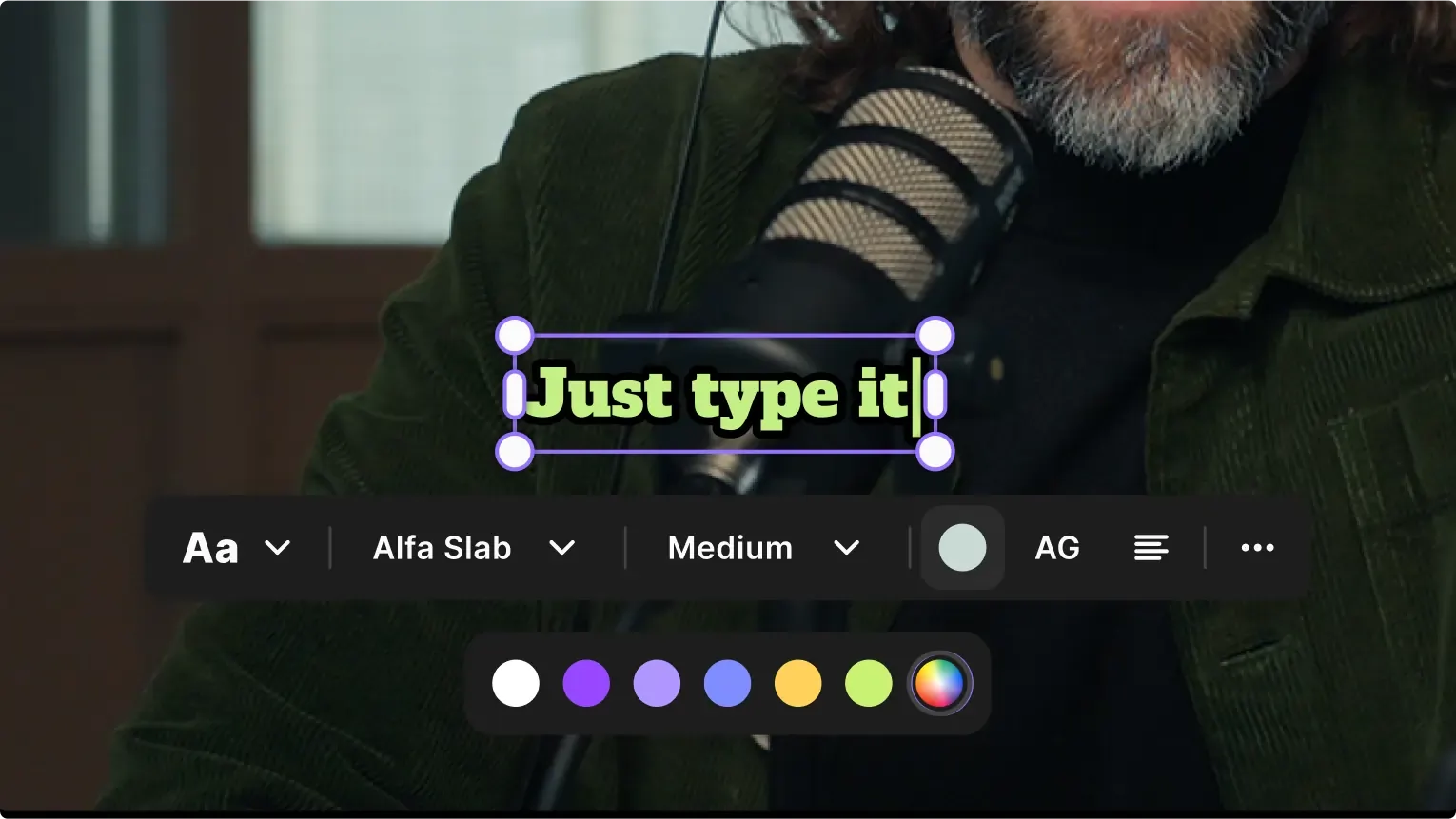
Per aggiungere sovrapposizioni di testo, fai clic su "Testo" strumento sulla barra laterale destra e scegli tra le varie opzioni. Posiziona questo testo ovunque nella cornice.
Passaggio 6:ritaglio
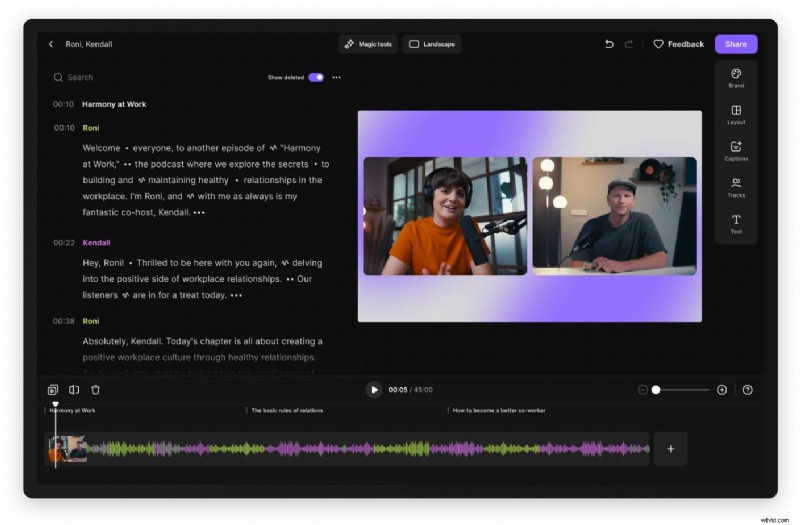
Fare clic e trascinare i bordi della clip per ritagliarla. Puoi anche tagliare la clip utilizzando l'editor basato su testo. Elimina semplicemente le parole che non desideri nella clip per eliminare la parte corrispondente del video.
Passaggio 7:aggiungi immagini, audio e video
Aggiungi audio, video e immagini al video premendo "Carica" pulsante sulla barra laterale e scegliendo tra i file sul desktop.
Passaggio 8:esporta il tuo video
E questo è tutto! Tutto quello che devi fare ora è esportare il video. Fai clic su " Esporta ." Quindi, seleziona tra le varie opzioni, tra cui la normalizzazione dell'audio e la rimozione del rumore di fondo. Scegli 1080p come qualità video, poiché questa è la risoluzione video massima accettata da TikTok.
Quindi fai clic su "Esporta video". Verrà visualizzato un popup che dice "Esporta la tua modifica". Fai clic su "Vai alle esportazioni".
Passaggio 9:sposta il tuo video su TikTok
Troverai il video esportato nella sezione "Modifiche" sezione. Tocca "Condividi" e fai clic su TikTok nella schermata seguente. Ora dovresti essere in grado di pubblicare il tuo video su TikTok.
Se disponi di filmati più estesi e desideri ricavarne video TikTok, puoi utilizzare Magic Clips per creare automaticamente brevi clip virali.
Per creare Magic Clip, vai su Studio, fai clic sulla registrazione, scorri verso il basso e fai clic su "Genera clip". Scegli la durata, il relatore, digita l'argomento da evidenziare, quindi attendi la generazione delle clip.
Best practice per modificare i video TikTok per aumentare il coinvolgimento
Il segreto del successo su TikTok non è solo aggiungere suoni di tendenza o effetti accattivanti (anche se sicuramente giocano un ruolo). Il editing strategico gioca un ruolo cruciale nel catturare l’attenzione e tenere incollati gli spettatori. Ecco cosa devi sapere.
Sii breve e scattante
Vuoi che i tuoi video TikTok abbiano un buon rendimento? Wired riferisce che il punto ottimale in termini di durata ottimale è compreso tra 21 e 34 secondi, con un video su quattro con le migliori prestazioni che rientra in tale intervallo. Questo perché oggigiorno i tempi di attenzione stanno diventando sempre più brevi.
Quindi mantieni i video scattanti! Modifiche rapide e coinvolgenti sono fondamentali per rimanere competitivi per l’algoritmo. Elimina ogni sciocchezza:lunghe pause, momenti lenti, tutto ciò che non riesce a tenere incollati gli spettatori. Arriva al punto e sfrutta ogni secondo!
Aggiungi didascalie e sovrapposizioni di testo
Utilizza didascalie e sovrapposizioni di testo per rendere i tuoi video più accessibili e coinvolgenti. Portano benefici a tutti, compresi coloro che hanno problemi di udito, coloro che guardano con l'audio disattivato e coloro che hanno difficoltà a concentrarsi.
Le sovrapposizioni di testo, soprattutto con testo colorato e in grassetto, aiutano a enfatizzare le informazioni. Sperimenta colori, caratteri e animazioni diversi per far risaltare il tuo testo e adattarlo al tono del tuo video.
Utilizza suoni ed effetti di tendenza
I video con suoni di tendenza ottengono il 66% di coinvolgimento in più rispetto a quelli senza. Ciò aumenta le tue possibilità di essere presente nella pagina "Per te" (FYP).
Esistono molti modi per decidere quale canzone scegliere per il tuo video:
- Analizza la "Pagina Per te" soprattutto quei video simili ai tuoi.
- Scopri quali suoni utilizzano i concorrenti nella tua nicchia.
- Rimani aggiornato sulle tendenze audio emergenti pertinenti ai tuoi contenuti.
- Prova diversi suoni di tendenza e scopri quali funzionano meglio con il tuo pubblico.
Utilizza hashtag e parole chiave
Utilizza un mix di hashtag pertinenti e di tendenza. Questi aumentano la tua visibilità sulla pagina For You di TikTok (FYP). L'uso di hashtag irrilevanti può confondere l'algoritmo e infastidire gli spettatori.
Idealmente, per prestazioni ottimali, utilizzare 3-5 hashtag per post. Potrebbero essere 1-2 hashtag popolari e di tendenza e 2-3 hashtag specifici di nicchia.
Aggiungi parole chiave nelle didascalie per aumentare la rilevabilità. Come bonus, posiziona le parole chiave strategicamente all'inizio. Questo può aiutarti a catturare l’attenzione dello spettatore. Inoltre, incorpora facilmente le parole chiave nel tuo testo per mantenerne la leggibilità.
Filtri, effetti e transizioni
Utilizza in modo creativo filtri ed effetti per migliorare il tuo video, ma senza esagerare. Piccoli miglioramenti spesso funzionano meglio.
Crea un gancio forte nei primi tre secondi
I primi tre secondi del tuo video sono cruciali:devono catturare immediatamente l'attenzione per impedire agli spettatori di scorrerli oltre. Quindi, concentrati sulla creazione di un forte aggancio che attiri gli spettatori e comunichi chiaramente cosa possono aspettarsi dal tuo video.
Domande frequenti sulla modifica dei video TikTok
TikTok ha un editor video?
Sì, TikTok ha un editor video integrato che ti consente di creare e modificare video direttamente all'interno dell'app. Alcune delle caratteristiche principali dell'editor includono:
- Tagliare e dividere clip
- Sovrapposizioni di testo e didascalie
- Musica ed effetti sonori
- Regolazioni della velocità
- Filtro, effetti e transizioni
Dov'è l'editor video su TikTok?
Per accedere all'editor video su TikTok, segui questi passaggi:
- Apri l'app TikTok. Premi "+" pulsante nella parte inferiore dello schermo.
- Carica un video dal tuo telefono o registrane uno.
- Nella schermata successiva, fare clic su Avanti. Quindi, scegli "Modifica" dalla barra laterale. Ora hai accesso all'editor di TikTok.
Posso modificare i video di TikTok dopo che sono stati pubblicati?
Una volta pubblicato un video, le funzionalità di modifica sono limitate. Puoi solo:
- Modifica la didascalia
- Modifica hashtag
- Cambia l'immagine di copertina
- Cambia menzioni