
In questa pagina
- 4 formati video popolari per le pagine di destinazione
- Come realizzare un video sulla pagina di destinazione in Clipchamp
I video sulle pagine di destinazione sono un metodo efficace per mostrare prodotti o servizi che spingono i visitatori del sito Web a effettuare un acquisto. Il 38% dei professionisti del marketing video afferma che è lo strumento numero uno per incrementare le conversioni della pagina di destinazione.
Diversi formati video della pagina di destinazione supportano campagne diverse. Puoi crearli per il lancio di prodotti, eventi di vendita e per creare prove sociali dei problemi risolti dai tuoi prodotti.
Le pagine di destinazione video progettate strategicamente possono migliorare la consapevolezza del marchio e favorire le conversioni per le piccole imprese e i marchi aziendali. In questo blog, esploreremo alcuni esempi di video di pagine di destinazione stimolanti e forniremo suggerimenti pratici su come pianificare e modificare i tuoi video dimostrativi di marketing e di prodotto utilizzando Clipchamp.
4 formati video popolari per le pagine di destinazione
Video dimostrativo del prodotto
Mostra il tuo prodotto in azione con demo informative o video esplicativi. Dimostra ai potenziali clienti come funziona un prodotto ed evidenzia tutte le caratteristiche principali o i vantaggi utilizzando i video.
I video dimostrativi del prodotto ti consentono di mostrare con immagini chiare quale problema risolve il tuo prodotto. Gli esempi di vita reale aumentano le possibilità che chi visita per la prima volta il tuo sito web effettui un acquisto.
Esempio:questa pagina di destinazione demo del prodotto altamente stilizzata di Microsoft Surface Pro utilizza editing creativo e animazioni per mettere in risalto le funzionalità principali. Dimostra inoltre quali sono i punti critici affrontati dal laptop per i consumatori professionali e personali.
Presentazione video del CEO
Umanizza il tuo marchio e differenziati dalla concorrenza nominando il tuo CEO per fornire la tua proposta di valore. La lettera di vendita del video narrato dal fondatore è un formato popolare di video della pagina di destinazione per le startup grazie al suo tocco personale.
Esibire il tuo CEO cattura l'attenzione del tuo pubblico stabilendo immediatamente autorità. Se comunicano con passione e serietà, i potenziali acquirenti che sono arrivati sulla tua pagina vogliono saperne di più sulla tua azienda e sui tuoi prodotti perché possono associarli a un messaggio umano.
Esempio:questo approccio video ibrido alla pagina di destinazione dei vincitori di Shark Tank "The Comfy Bros" presenta le loro famose coperte indossabili e racconta anche la storia del prodotto e dell'attività dalle stalle alle stelle. È una combinazione di personalità e pubblicità, che posiziona il prodotto e i fondatori come affascinanti e facilmente riconoscibili.
Video con testimonianze dei clienti
Chi è meglio di un cliente nella vita reale per promuovere il tuo prodotto con un video testimonial positivo? I clienti che condividono la loro esperienza positiva con la tua azienda con parole proprie stabiliscono fiducia e credibilità tra i visitatori del tuo sito web. Ciò è particolarmente utile per i consumatori che sono a conoscenza del tuo prodotto ma hanno solo bisogno di un po' più di aiuto per convertirlo in un acquisto.
Gli spettatori possono entrare in empatia con gli altri consumatori che condividono gli stessi problemi. I video con le testimonianze dei clienti sembrano autentici e pubblicizzano il tuo prodotto in un linguaggio riconoscibile. Molte aziende si appoggiano a questa tendenza e collaborano con creatori di UGC (contenuti generati dagli utenti) su TikTok e Instagram che sono influencer di fiducia per pubblicizzare prodotti attraverso video di testimonianze sui social media sponsorizzati.
Esempio:questa testimonianza del cliente del costruttore di siti Web Hostinger è un perfetto esempio di rappresentazione del problema e della soluzione di un cliente nella vita reale su una pagina di destinazione. Il video ritrae abilmente un uomo d'affari indipendente al lavoro e mentre costruisce un sito web, il tutto utilizzando animazioni e grafica che descrivono il prodotto Hostinger.
Video promozionale di marketing
C'è una ragione per cui il 25% degli spettatori del Super Bowl si sintonizza esclusivamente per guardare gli annunci pubblicitari. Un video promozionale di marketing breve e coinvolgente mette in risalto un prodotto e un servizio in modo divertente. Se le persone associano la tua attività o il tuo prodotto a un video divertente, è probabile che si interessino al tuo prodotto o servizio. Puoi anche aumentare le conversioni su una pagina di destinazione con un'offerta limitata nel tempo come un invito all'azione per uno sconto del 40% sui saldi del Black Friday o di Natale.
Un video promozionale di marketing strategico può mostrare in modo creativo la tua proposta di valore in modo semplice e memorabile. Ciò rende i video promozionali di marketing generale di un prodotto o servizio un modo efficace per ottenere registrazioni alla newsletter o viaggiare più in basso nella canalizzazione di vendita.
Esempio:questo video promozionale di marketing di qualità televisiva del rivenditore di articoli per animali Chewy utilizza umorismo ed emozione per presentare uno scenario riconoscibile al cliente. L'allegra musica di sottofondo esalta l'atmosfera gioiosa mentre la voce fuori campo descrive chiaramente il prodotto e l'esperienza dell'utente.
Passaggio 1. Importa contenuti multimediali, seleziona stock o registra filmati
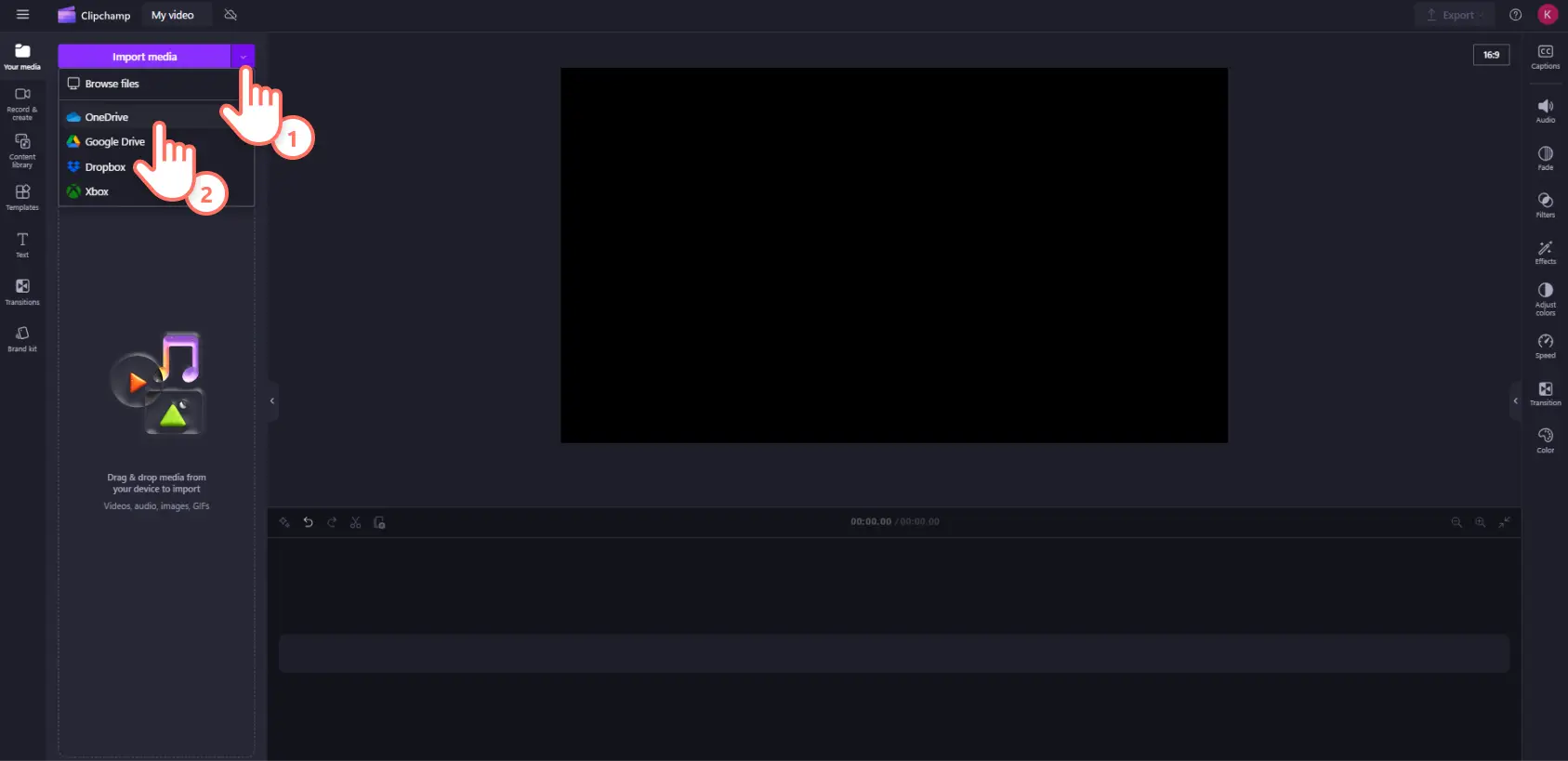
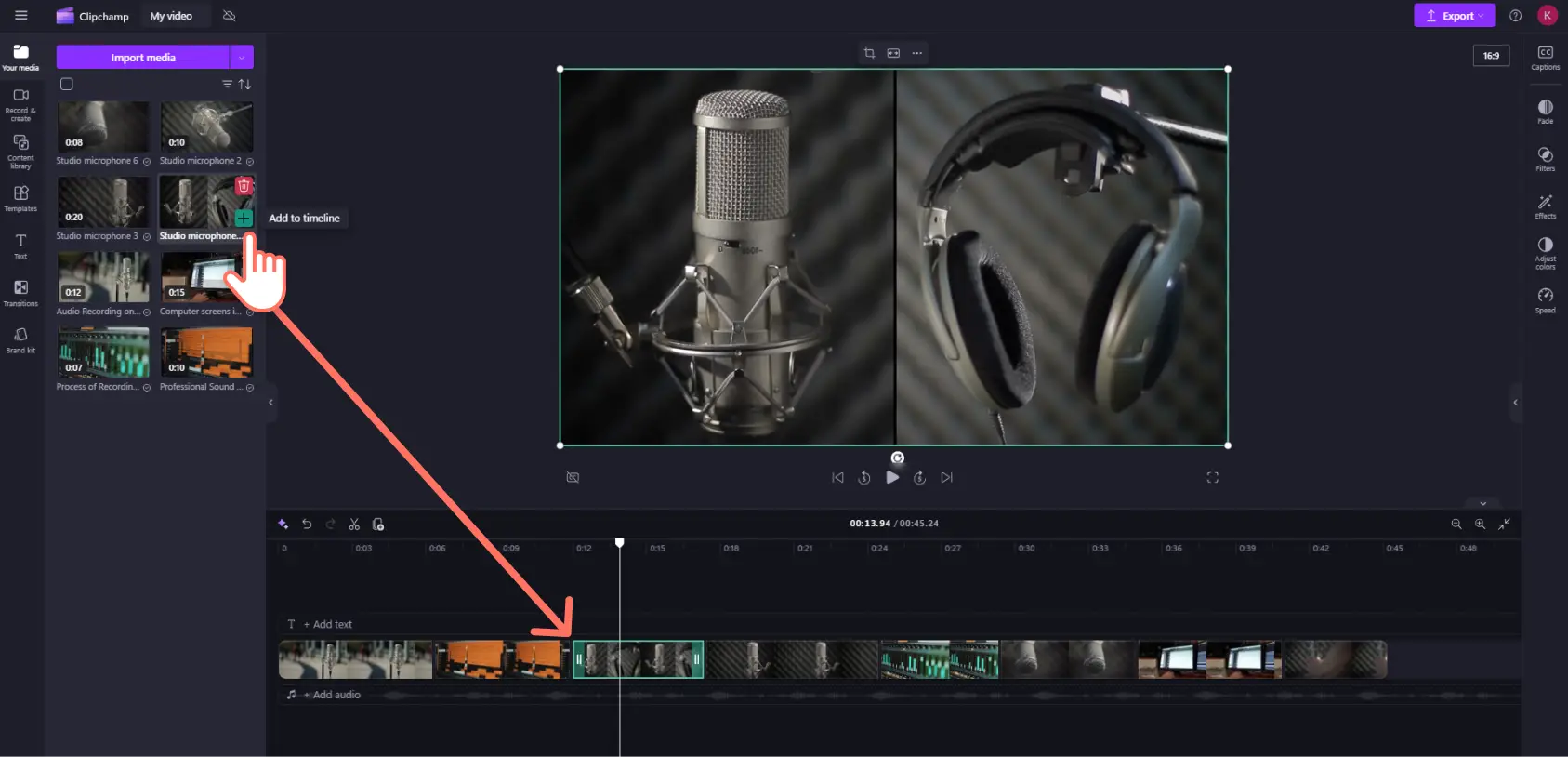
Per utilizzare il tuo filmato, fai clic sul pulsante Importa file multimediali nella scheda multimediale sulla barra degli strumenti per caricare file dal tuo computer o collega OneDrive.
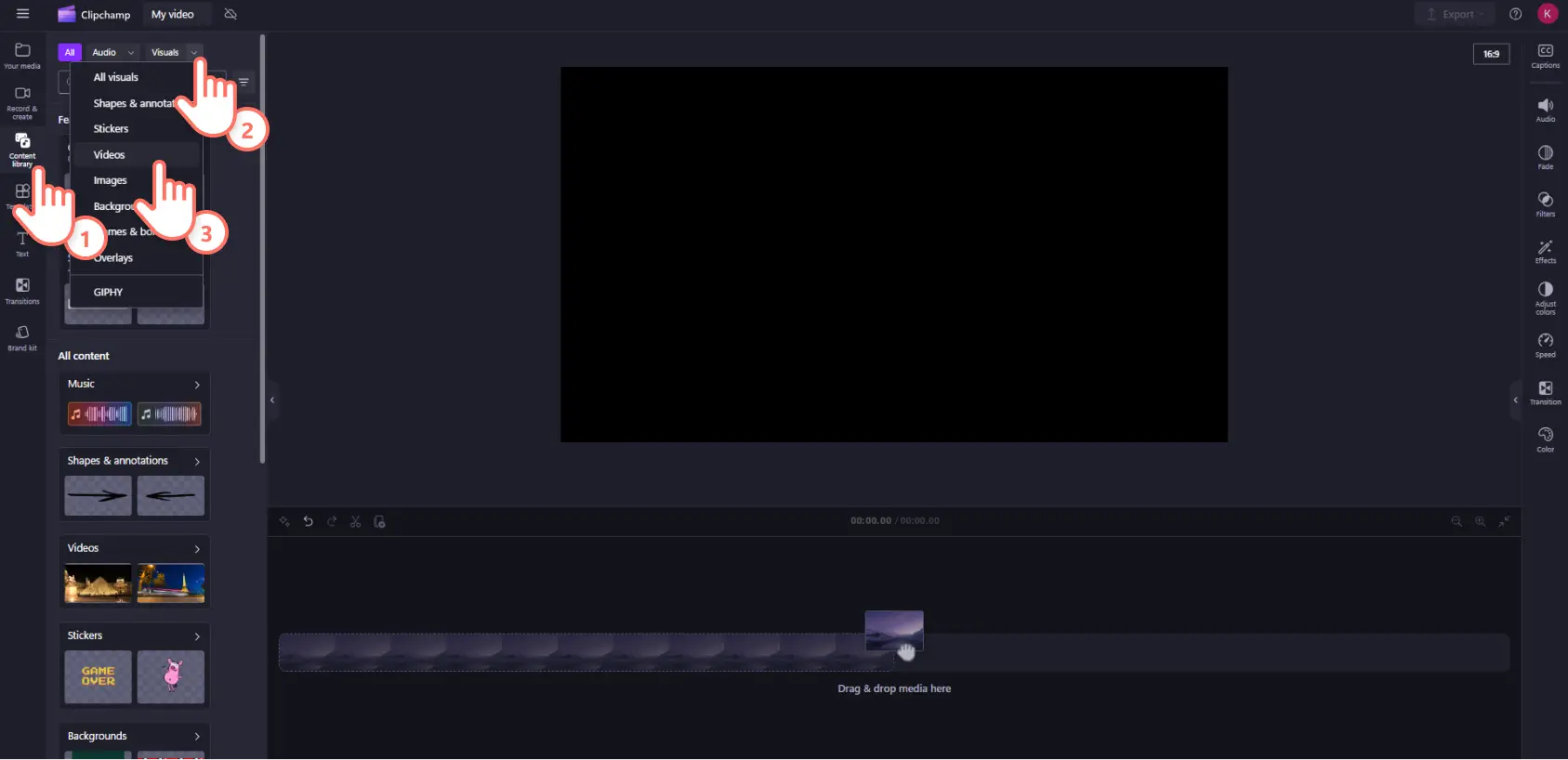
Puoi anche utilizzare contenuti multimediali esenti da royalty, inclusi video e foto. Fai clic sulla scheda della raccolta contenuti sulla barra degli strumenti, quindi fai clic sulla freccia del menu a discesa delle immagini e seleziona video o immagini. Scorri i diversi tipi di filmati stock per tipo di categoria o inserisci parole chiave nella barra di ricerca.
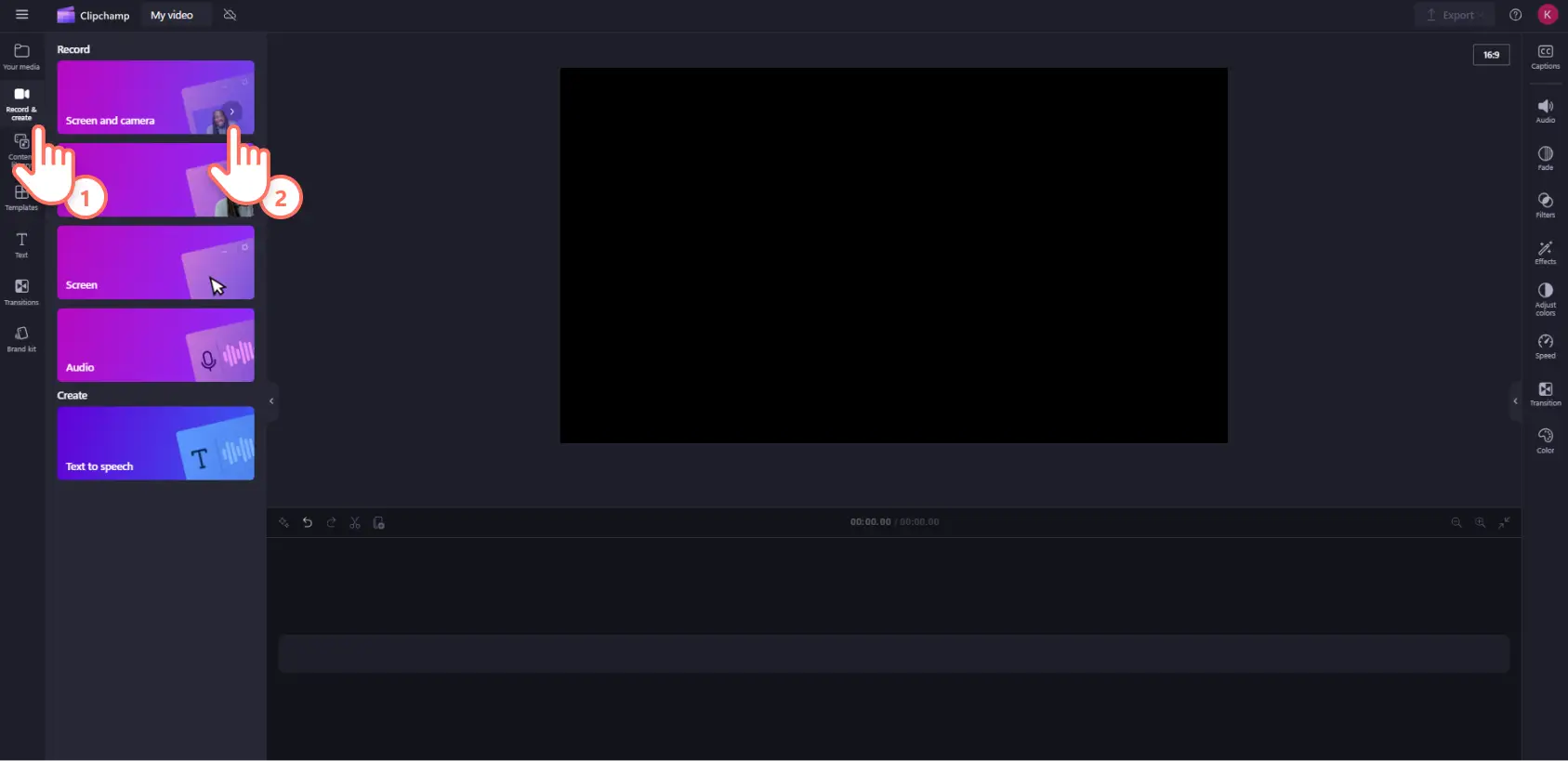
Se desideri registrare nuove riprese utilizzando lo schermo e il registratore della videocamera, fai clic sulla scheda Registra e crea. Seleziona l'opzione schermo e fotocamera per filmare nuovi filmati direttamente nell'editor. Il clip dello schermo e/o della webcam verrà aggiunto automaticamente alla timeline al termine della registrazione.
Una volta che hai tutto il filmato, trascina e rilascia i clip video sulla timeline.
Passaggio 2. Aggiungi testo e grafica animati
È possibile utilizzare testo e grafica animati, come titoli in movimento e adesivi, per enfatizzare i dettagli chiave del video della pagina di destinazione, mostrare i passaggi e scrivere un invito all'azione (CTA).
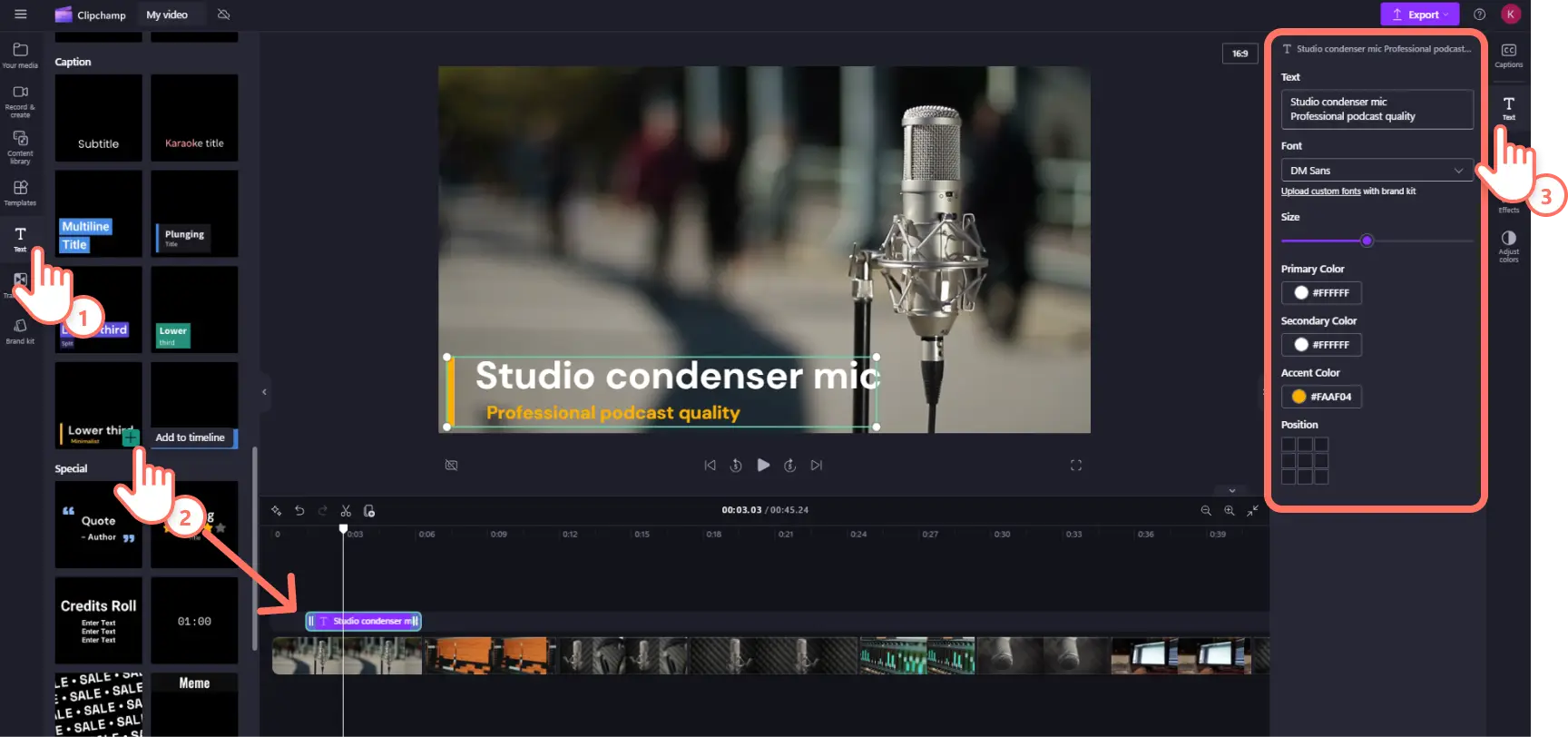
Per aggiungere testo, fai clic sulla scheda Testo sulla barra degli strumenti e scorri le varie opzioni di titolo e didascalia. Seleziona un titolo che meglio si adatta allo stile del video della tua pagina di destinazione, quindi trascinalo sulla timeline. Modifica il carattere, la dimensione, il colore, la posizione e altre impostazioni facendo clic sulla scheda testo nel pannello delle proprietà.
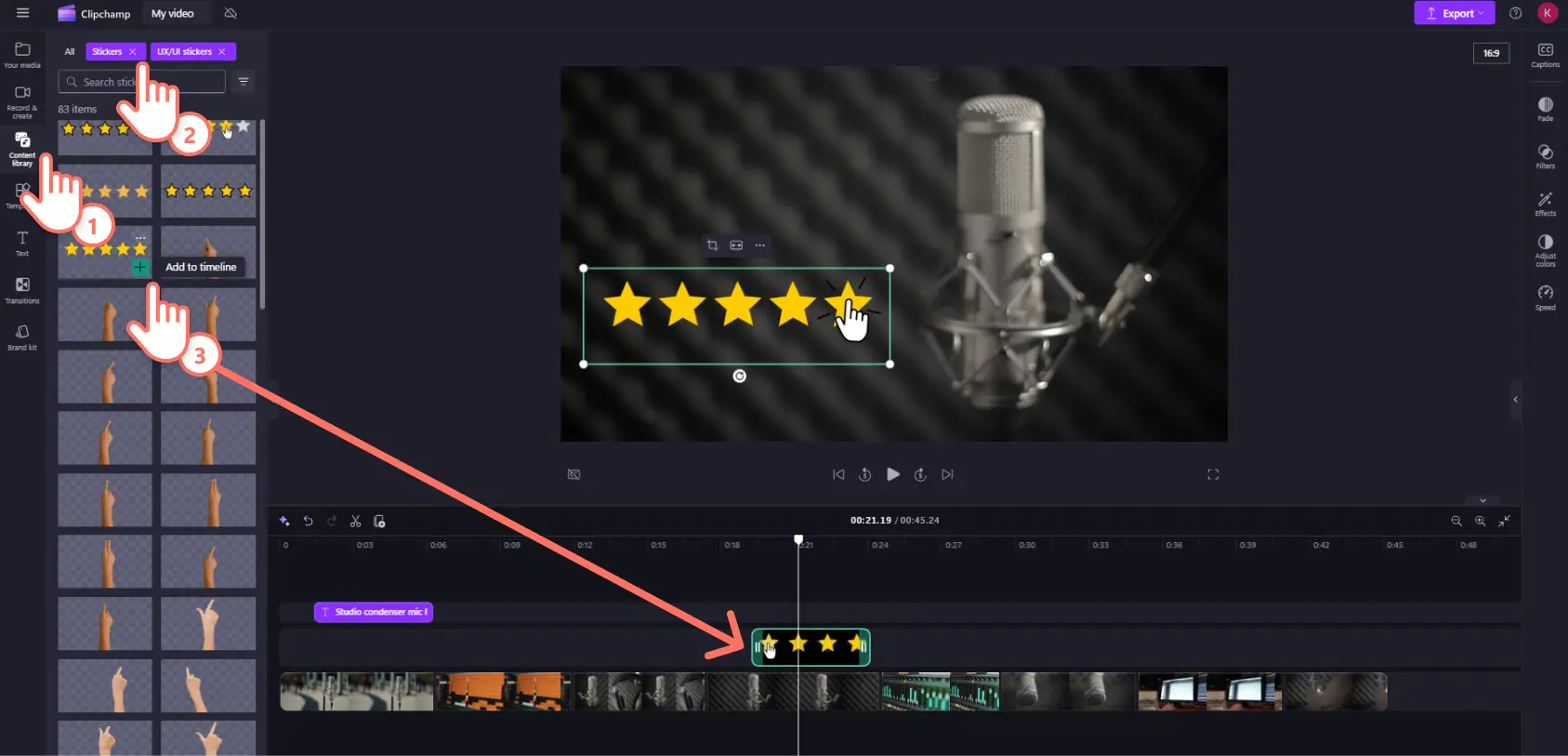
Per aggiungere adesivi come grafica o pulsanti CTA, fai clic sulla scheda della libreria dei contenuti sulla barra degli strumenti. Fai clic sul menu a discesa delle immagini, quindi seleziona gli adesivi. Scorri le raccolte di adesivi per categoria o inserisci le parole chiave nella barra di ricerca per trovare lo stile che stai cercando. Una volta trovata l'opzione giusta, trascina e rilascia le tue scelte sulla timeline.
Passaggio 3. Aggiungi il brand
Stabilisci credibilità e costruisci la consapevolezza del marchio filigranando il tuo video con il logo della tua azienda utilizzando il kit del marchio. Fai clic sulla scheda del kit del marchio sulla barra degli strumenti per caricare il logo, il colore e il carattere della tua attività. Quindi trascina e rilascia il tuo logo sulla timeline e applica il colore e il carattere alle tue risorse di testo.

Passaggio 4. Aggiungi una voce fuori campo e musica
Se stai realizzando una demo del prodotto, crea voci fuori campo realistiche con intelligenza artificiale per fornire la narrazione. Scrivi il tuo testo utilizzando Copilot, quindi copia e incolla lo script nel tuo video utilizzando la sintesi vocale.
Seleziona la scheda Registra e crea nel pannello delle proprietà. Fare clic sull'opzione di sintesi vocale per aprire automaticamente la scheda di sintesi vocale nel pannello delle proprietà. Scegli la tua voce, il tono e il ritmo, quindi digita o copia e incolla il copione della voce fuori campo nella casella di testo. Fai clic sul pulsante di anteprima per ascoltare la tua voce fuori campo e verificare di essere soddisfatto delle tue impostazioni. Quando sei soddisfatto della tua voce fuori campo, fai clic sul pulsante Salva per aggiungere automaticamente la clip audio della voce fuori campo alla timeline.

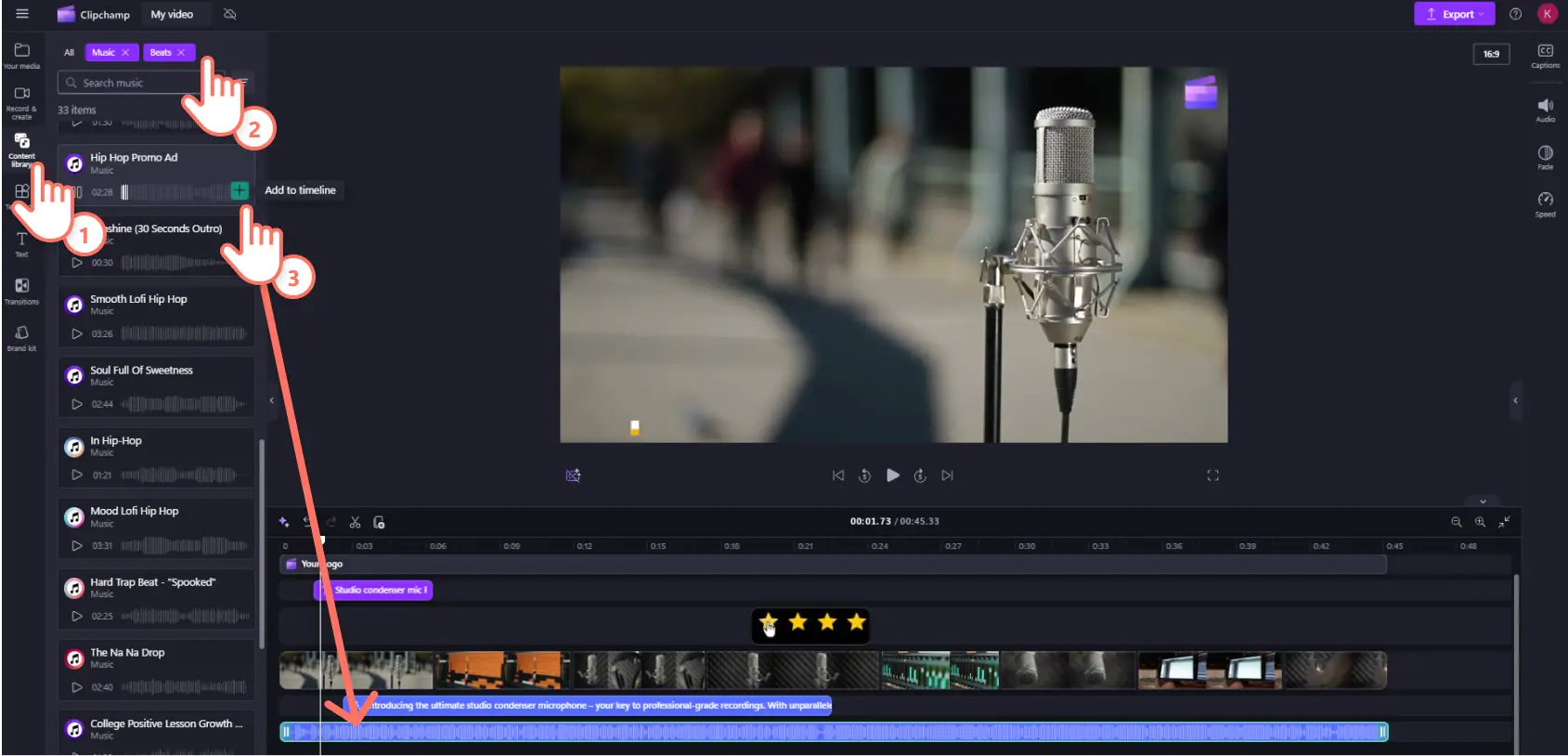
Per aggiungere musica al tuo video di marketing, fai clic sulla scheda della libreria dei contenuti sulla barra degli strumenti, quindi fai clic sul menu a discesa audio e seleziona l'opzione musica.
Esplora gli stili musicali inserendo le parole chiave nella barra di ricerca. In alternativa, puoi sfogliare le raccolte di brani per genere, come lo-fi o orchestrale, o per umore come rilassante o energico. Una volta trovata la musica di sottofondo giusta per il video della tua pagina di destinazione, trascinala sulla timeline. Assicurati di abbassare il volume della musica in modo che la voce fuori campo dell'IA possa essere ascoltata chiaramente.
Passaggio 5. Anteprima e salvataggio in HD
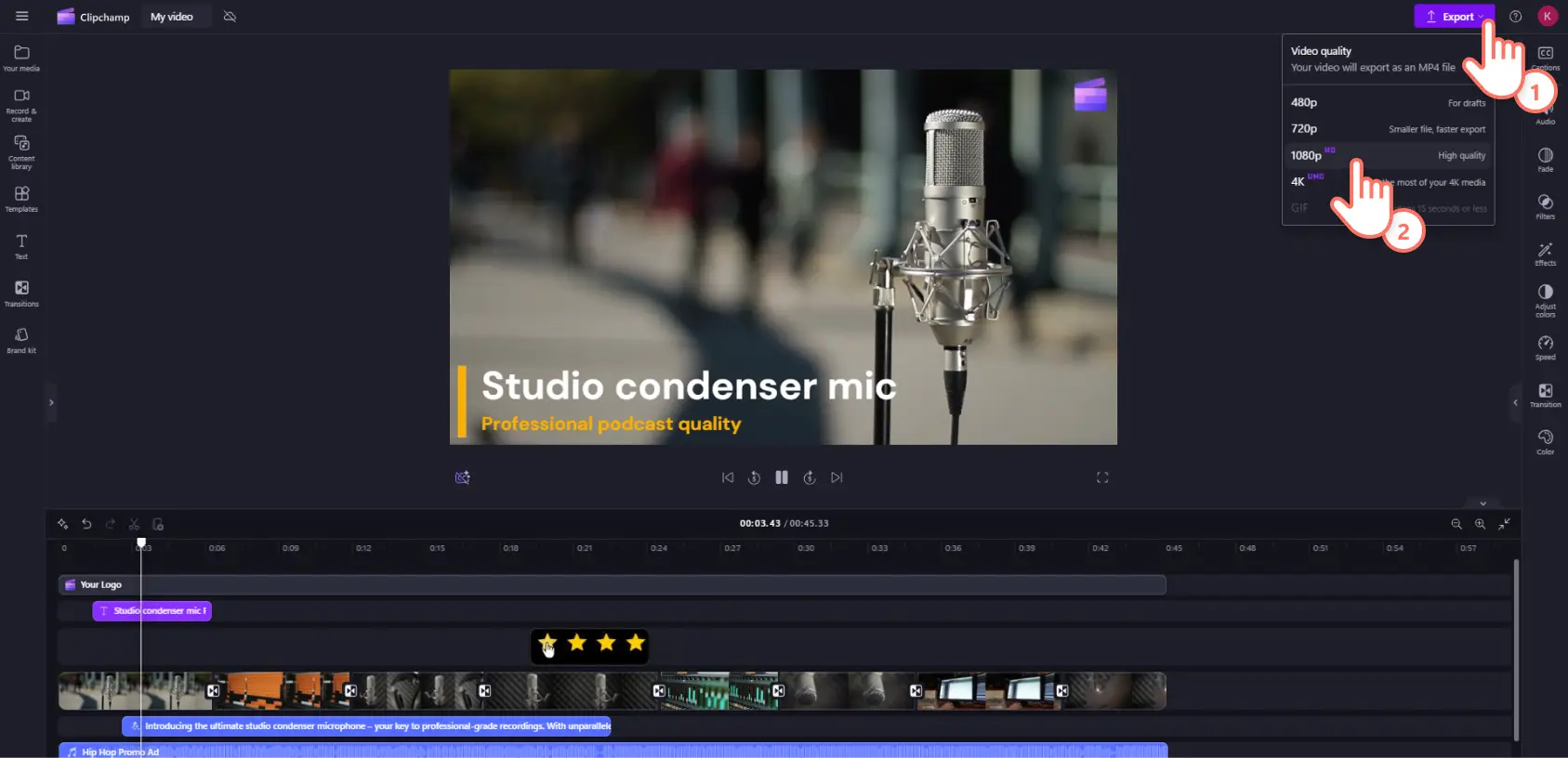
Visualizza l'anteprima del video della tua pagina di destinazione facendo clic sul pulsante di riproduzione sopra la sequenza temporale. Una volta che sei pronto per salvare il video finito, fai clic sul pulsante di esportazione e seleziona una risoluzione video come HD 1080p.
Espandi le tue capacità di marketing video imparando come realizzare video promozionali o creare video in batch per la tua piccola impresa.
Inizia a creare video di pagine di destinazione oggi stesso con Clipchamp gratuitamente o scarica l'app Windows Clipchamp.