
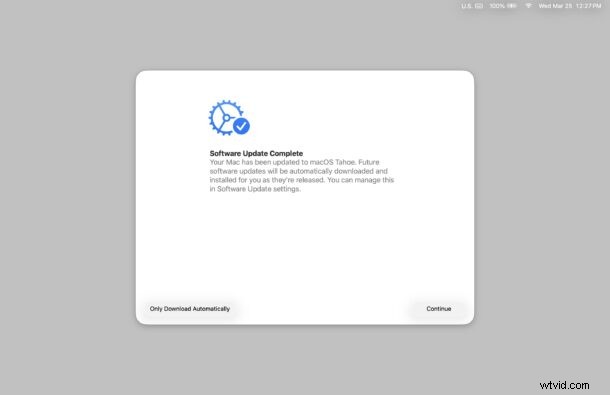
Se sei il tipo di utente Mac, iPhone o iPad a cui piace aggiornare manualmente il proprio sistema operativo, dovrai prestare attenzione ai tuoi dispositivi dopo aver installato gli ultimi aggiornamenti software iOS 26.4, iPadOS 26.4 e MacOS Tahoe 26.4, perché l'installazione di tali aggiornamenti abiliterà gli aggiornamenti automatici per il software di sistema.
Se stai semplicemente sfogliando le schermate post-aggiornamento come fanno molti utenti, è facile trascurarlo e, sebbene esista un'opzione discreta per scegliere "Scarica solo automaticamente" mentre passi attraverso le schermate di configurazione, è un carattere piccolo e fuori mano, il che rende probabile che molti utenti perderanno completamente l'opzione.
Ad alcuni utenti potrebbe piacere avere aggiornamenti e download automatici abilitati sul proprio Mac, iPhone o iPad, per comodità e approccio pratico, ma molti utenti avanzati preferiscono scaricare e installare manualmente gli aggiornamenti a proprio piacimento. Se rientri in quest'ultimo campo, utilizza le istruzioni riportate di seguito per Mac, iPhone e iPad per disattivare le funzionalità di download automatico e aggiornamento automatico del software di sistema.
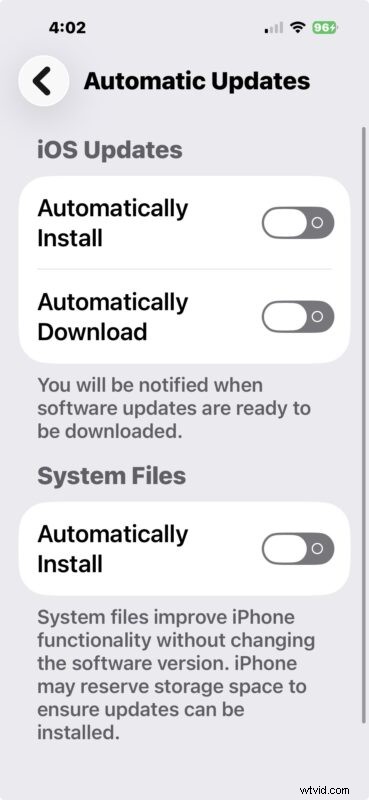
Come disattivare gli aggiornamenti automatici per iOS e iPadOS
- Apri l'app "Impostazioni" su iPhone o iPad, quindi vai su "Generali"
- Vai su "Aggiornamento software", quindi tocca "Aggiornamenti automatici"
- Disattiva le impostazioni per "Installa automaticamente" e "Scarica automaticamente"
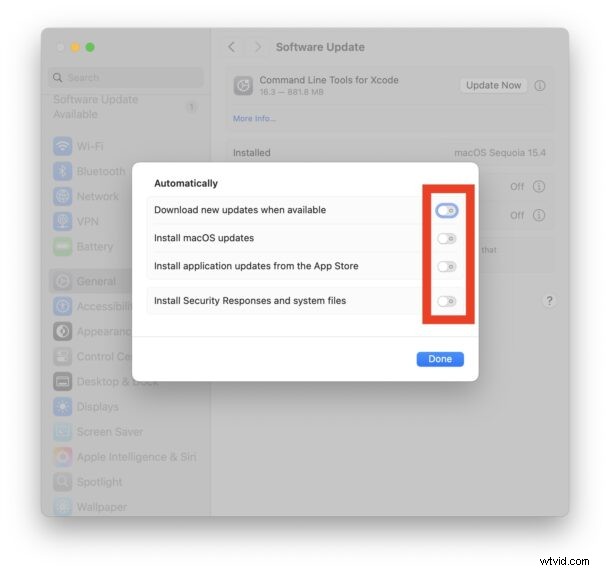
Come disattivare l'aggiornamento automatico su MacOS
- Dal menu Apple, vai su "Impostazioni di sistema"
- Apri "Generale" e poi vai su "Aggiornamento software"
- Fai clic sul piccolo pulsante (i) accanto ad "Aggiornamenti automatici"
- Sposta l'interruttore "Installa aggiornamenti macOS" su OFF e, se lo desideri, disattiva anche la funzione di download automatico
Anche se questo potrebbe essere indesiderato per alcuni utenti, non è del tutto inaudito. Apple lo ha abilitato automaticamente in diverse occasioni in passato con varie versioni del software di sistema, quindi vedere di nuovo questo è qualcosa di cui essere consapevoli.
C’è una comodità innegabile nel fatto che iOS, MacOS e iPadOS si aggiornino automaticamente, e c’è un vantaggio nell’avere sempre le patch di sicurezza più recenti installate automaticamente sul tuo sistema, ma ci sono anche molti validi motivi per cui questo è un comportamento indesiderato. Che tu abbia limiti di larghezza di banda, preferisca aggiornare in base alla tua pianificazione, preferisca aggiornare manualmente o semplicemente preferisca gestire tutti i download e le installazioni da solo, ti consigliamo di prestare attenzione e apportare le modifiche necessarie alle tue impostazioni dopo aver installato le versioni più recenti del software di sistema.
Ti piacciono gli aggiornamenti automatici e i download automatici per iOS, MacOS e iPadOS? Mantieni queste funzionalità abilitate o le disattivi e preferisci gestire gli aggiornamenti manualmente? Condividi i tuoi pensieri e le tue esperienze nei commenti.