
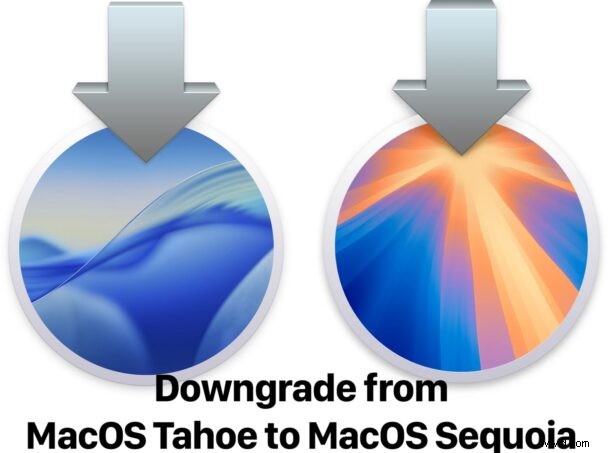
macOS Tahoe 26 è stata una versione controversa del software di sistema MacOS, principalmente a causa della sua interfaccia completamente ridisegnata costruita attorno a ciò che Apple chiama Liquid Glass, che ha un nuovo aspetto, ma include alcuni importanti problemi di usabilità e leggibilità. Tahoe è anche semplicemente più buggato e meno raffinato di altri sistemi operativi Mac come Sequoia. Di conseguenza, alcuni utenti Mac hanno preso in considerazione la decisione piuttosto drammatica di eseguire il downgrade da MacOS Tahoe 26 e ripristinare il proprio Mac a MacOS Sequoia 15.
Il modo più semplice e diretto per effettuare il downgrade da MacOS Tahoe e tornare a Sequoia prevede una serie di passaggi tra cui la creazione di un'unità di installazione di Sequoia, la cancellazione del Mac, l'installazione di Sequoia sul Mac, quindi il ripristino dei file da un backup se disponi di un backup compatibile con Sequoia. Se non disponi di un backup compatibile con Sequoia, ti ritroverai sostanzialmente con un'installazione pulita di Sequoia.
Tieni presente che se desideri eseguire il downgrade e conservare tutti i tuoi file e dati, devi disporre di un backup Time Machine compatibile con Sequoia effettuato dal Mac quando in precedenza era in esecuzione MacOS Sequoia. Se il backup è vecchio, perderai tutti i dati compresi tra la data in cui è stato effettuato il backup di Sequoia e il presente. Se non disponi di un backup compatibile con Sequoia, puoi saltare la parte di ripristino del backup di questo tutorial, che eseguirà comunque il downgrade del Mac da Tahoe a Sequoia, ma sostanzialmente avrai una nuova installazione senza dati, file o app inclusi.
Se non disponi di un backup completo di Time Machine prima dell'installazione di macOS Tahoe, non dovresti procedere a meno che non ti senti a tuo agio nel cancellare completamente il Mac e perdere tutti i dati attualmente presenti sul computer.
Prerequisiti di downgrade da MacOS Tahoe a MacOS Sequoia
Per eseguire correttamente il downgrade avrai bisogno di quanto segue:
- Unità USB da 16 GB o più. Questa diventa l'unità di installazione USB avviabile di MacOS Sequoia che utilizzerai per eseguire la cancellazione di Tahoe e l'installazione di Sequoia.
- Il Mac deve essere compatibile con MacOS Sequoia (praticamente qualsiasi Mac M4 o precedente, ad eccezione di Neo. Nessuno dei Mac della serie M5 o più recenti è compatibile con Sequoia)
- Un backup compatibile con Sequoia effettuato con Time Machine prima dell'installazione di Tahoe. Se non disponi di un backup compatibile con Sequoia, il Mac verrà configurato come nuovo senza dati/file/app su di esso
- Si consiglia il backup completo del Mac nel suo stato attuale
- Capire che stai cancellando il Mac e tutti i dati/file/app su di esso
- Tempo, questo processo prevede più passaggi e probabilmente richiederà alcune ore per essere completato dall'inizio alla fine
È una buona idea eseguire un backup completo del Mac prima di iniziare questo processo, questo stabilirà un nuovo backup compatibile solo con MacOS Tahoe, ma conterrà tutti i tuoi dati attuali. Se qualcosa va storto, puoi semplicemente utilizzare questo nuovo backup per ripristinare il tuo Mac alle condizioni attuali.
Parte 1:creare un programma di installazione avviabile USB per MacOS Sequoia
Se hai già un'unità di avvio MacOS Sequoia creata e pronta per l'uso, puoi saltare questa sezione del tutorial:
- Per prima cosa, devi scaricare l'ultima versione di MacOS Sequoia come file del pacchetto di installazione (il link per il download diretto per MacOS Sequoia 15.7.5 è qui) ed estrarre il programma di installazione sul tuo Mac, posizionare il file "Installa macOS Sequoia.app" nella cartella /Applicazioni/ se non arriva lì automaticamente
- Collega la tua unità USB come al solito, questa verrà cancellata e trasformata nell'unità di avvio Sequoia
- Apri l'applicazione Terminale, da Spotlight o in /Applicazioni/Utility/
- Utilizza il seguente comando del Terminale, cambiando "USBFlashDrive" dopo /Volumes/ con il nome dell'unità USB:
sudo /Applications/Install\ macOS\ Sequoia.app/Contents/Resources/createinstallmedia --volume /Volumes/USBFlashDrive
Una volta terminata la creazione del disco di avvio di Sequoia, sei pronto per utilizzare l'unità di avvio per iniziare il processo di downgrade.
Parte 2:cancella completamente il Mac e rimuovi MacOS Tahoe
Il passo successivo prevedeva la cancellazione completa del Mac. Questo rimuove MacOS Tahoe dal Mac, ma rimuove anche tutti i file, le app, i dati e tutto il resto dal Mac. Se non disponi di un backup dei tuoi dati o non ti senti a tuo agio a ricominciare da capo con nient'altro che il sistema operativo Sequoia, non inizializzare il tuo Mac.
- Collega l'unità di avvio USB MacOS Sequoia appena creata al Mac che desideri inizializzare ed eseguire il downgrade da Tahoe
- Riavvia il Mac, quindi esegui immediatamente le seguenti operazioni a seconda che il Mac sia Apple Silicon o Intel:
- Apple Silicon:tieni premuto immediatamente il pulsante di accensione, continua a tenerlo premuto finché sullo schermo non viene visualizzato il menu delle opzioni di avvio
- Intel:tieni premuto immediatamente il tasto Opzione (⌥) durante l'avvio, finché non viene visualizzato il menu di avvio
Ora il Mac è stato cancellato, MacOS Tahoe è stato rimosso e il Mac è pronto per passare al passaggio successivo, ovvero la reinstallazione di MacOS Sequoia.
Parte 3:installazione di MacOS Sequoia sul Mac
Successivamente installa semplicemente MacOS Sequoia sul Mac appena cancellato:
- Seleziona "Installa MacOS Sequoia" dalla schermata Utilità MacOS
- Fai clic sulle istruzioni visualizzate sullo schermo, selezionando l'unità appena cancellata come disco di destinazione su cui installare MacOS Sequoia
- Inizia il processo di installazione per MacOS Sequoia e lascialo terminare
L'installazione di MacOS Sequoia può richiedere un po' di tempo, quindi sii paziente. Al termine dell'installazione, il Mac si avvierà in MacOS Sequoia come se fosse un Mac nuovo di zecca con il sistema operativo Sequoia. MacOS Tahoe non è più sul Mac.
Puoi finire qui e configurare semplicemente il Mac come nuovo, se lo desideri, altrimenti, se hai a disposizione un backup dei tuoi file, puoi ripristinarlo con Time Machine, manualmente o con il metodo di ripristino dei file che preferisci.
Parte 4:facoltativamente, ripristina i file dal backup
Se disponi di un backup compatibile con MacOS Sequoia dei tuoi contenuti, puoi scegliere di ripristinare i file sul Mac da quel backup durante il processo di configurazione di Sequoia. Tieni presente che i backup di MacOS Tahoe non sono compatibili con MacOS Sequoia. Se il tuo unico backup disponibile proviene da MacOS Tahoe, dovrai rimanere su MacOS Tahoe (o reinstallare Tahoe) per poter ripristinare quei file.
- Durante il processo di installazione di MacOS Sequoia, scegli di ripristinare i tuoi file da Time Machine con un backup compatibile con MacOS Sequoia
- Segui i passaggi di ripristino di Time Machine come fornito sullo schermo
Una volta completato il processo, il Mac eseguirà nuovamente macOS Sequoia, come nuovo Mac e nuova installazione o con i dati ripristinati se hai utilizzato un backup di Time Machine.
MacOS Tahoe 26 è stata un'esperienza difficile per alcuni utenti Mac, quindi è comprensibile il motivo per cui alcune persone hanno rinunciato al rilascio e preferirebbero tornare a MacOS Sequoia.
Il processo di downgrade è efficace, ma è certamente una seccatura e non tutti sono entusiasti di tutti i passaggi e il tempo necessari, tra cui la creazione di un'unità di installazione, la cancellazione di un Mac e l'installazione di Sequoia. Se l'intero processo è troppo complicato per te, anche questo è comprensibile, quindi dovrai restare con MacOS Tahoe.
Aiuto, ho effettuato il downgrade a Sequoia, ma i miei backup sono compatibili solo con MacOS Tahoe! Cosa devo fare? Come posso recuperare le mie cose?
Se i tuoi backup sono compatibili solo con MacOS Tahoe e desideri ripristinare i tuoi contenuti e i tuoi dati, dovrai installare nuovamente MacOS Tahoe.
I backup da MacOS Tahoe non sono compatibili con MacOS Sequoia.
–
Hai eseguito il downgrade da macOS Tahoe a macOS Sequoia? Come è andato il processo per te? Hai utilizzato l'approccio di ripristino di Time Machine, un'installazione pulita o un altro metodo? Fateci sapere le vostre esperienze e pensieri sul downgrade da Tahoe nei commenti qui sotto.