
Il DJI Neo è un fantastico drone per principianti e un divertente drone a tutto tondo per i proprietari di droni esperti.
Uno degli aspetti più notevoli è che il Neo non ha bisogno di un telefono o di un telecomando per volare. Puoi far volare il Neo semplicemente selezionando un automatizzato modalità aereo utilizzando il pulsante modalità in alto.
Credito immagine:Dan Bayne/DroneblogUn'altra cosa degna di nota del DJI Neo è che non ha una scheda Micro SD rimovibile, come fanno la maggior parte dei droni DJI. Tutti i contenuti multimediali registrati da DJI Neo vengono archiviati internamente.
Questa guida completa, con screenshot, ti spiegherà come scaricare foto e video se utilizzi:
- Un PC Windows o un Mac
- Un DJI RC-N3/RC-N2 o
- La funzione DJI Quick Transfer
Scaricamento di foto e video
Come accennato, il DJI Neo non ha una scheda SD rimovibile. Tutti i contenuti multimediali vengono archiviati nella memoria interna da 22 GB. Sebbene esista questa limitazione, per fortuna è possibile accedere ai contenuti salvati su Neo utilizzando vari metodi.
Questi metodi sono:
- Scaricare/trasferire file su un PC o Mac utilizzando il metodo di connessione diretta
- Copia direttamente dei file sul tuo smartphone mentre sei connesso a un DJI RC-N3 o RC-N2
- La funzione di trasferimento rapido
Download utilizzando un PC Windows
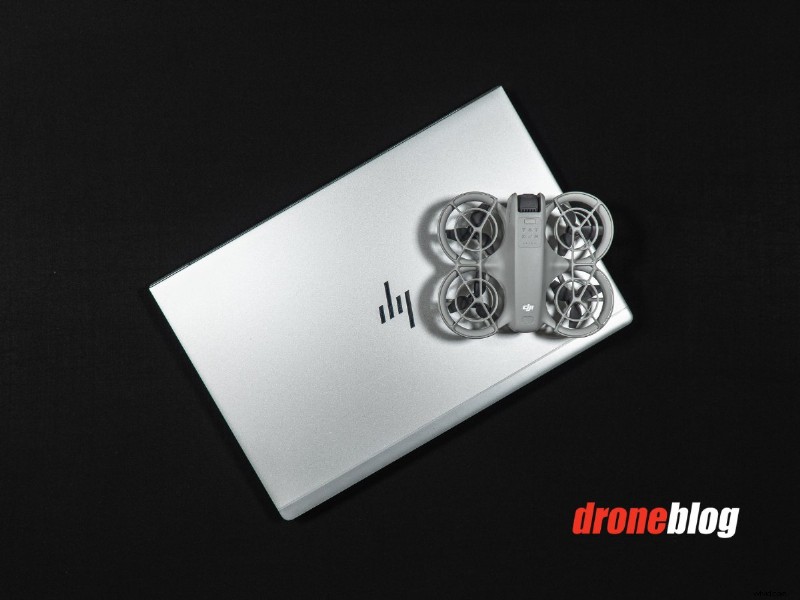 Credito immagine:Dan Bayne/Droneblog
 PASSO 1: Collega un USB a USB-C cavo al tuo PC Windows, collegando il lato USB a uno slot USB vuoto sul tuo PC Windows.
PASSO 2: Mentre il Neo è spento, collega l'estremità USB-C al Neo.
PASSO 3: Il tuo PC Windows dovrebbe riconoscere la memoria interna Neo in background. In precedenza avevo etichettato il mio Neo Internal Storage come NeoInternal .
Nota: Come la nuova linea di droni DJI, non è necessario accendere il Neo, poiché quando si collega al Mac tramite USB-C, la memoria interna è accessibile.
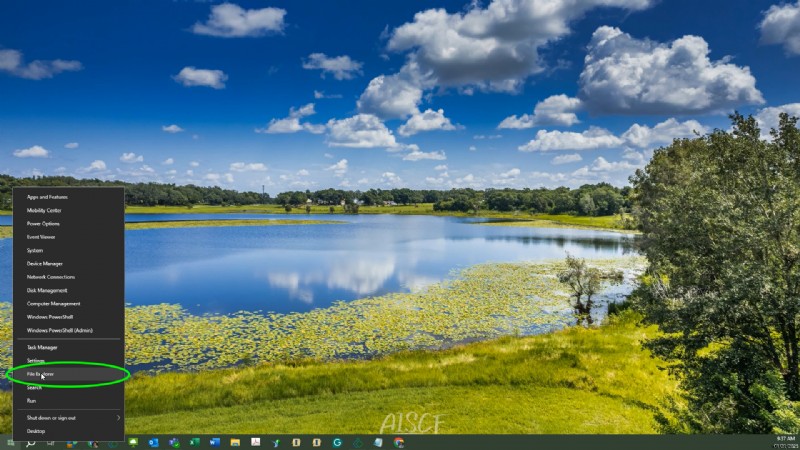
PASSO 4: Windows/Esplora file può avviare automaticamente. In caso contrario, apri Windows/Esplora file facendo clic con il pulsante destro del mouse sull'icona di Windows nella parte inferiore del PC e scegliendo Esplora file.
PASSO 5: Dopo aver aperto Esplora file, dovresti vedere l'unità interna Neo sul lato sinistro.
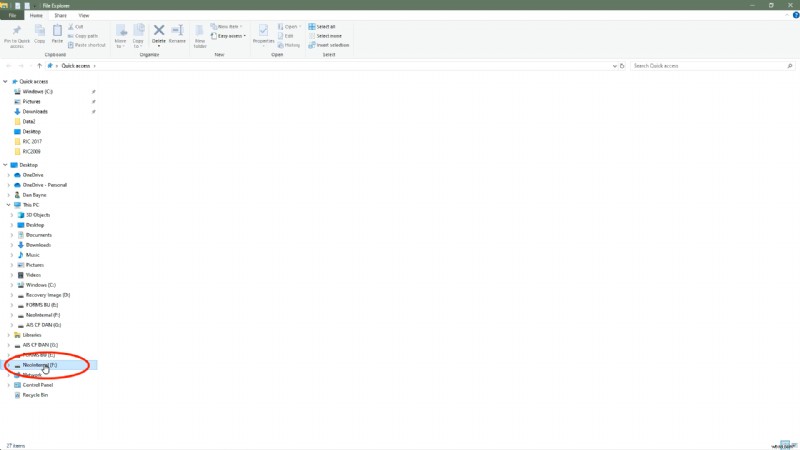
Come accennato, in precedenza ho chiamato il mio NeoInternal per distinguerlo facilmente dalle unità e dai droni che collego regolarmente al mio PC.
PASSO 6: Ne vedrai i contenuti dopo aver fatto clic sul tuo Neo Interno Spazio di archiviazione .
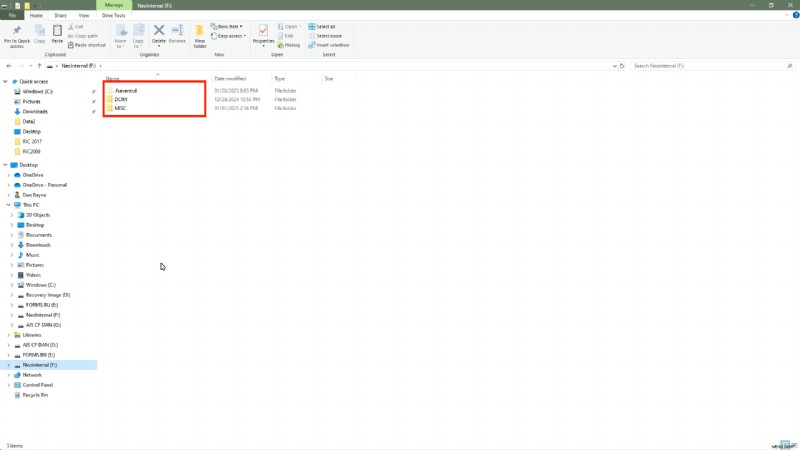
PASSO 7: La selezione della cartella DCIM ti porterà alla directory in cui sono archiviati i tuoi contenuti multimediali. Lo standard DJI sembra essere il DJI_001 directory. Il tuo potrebbe essere diverso.
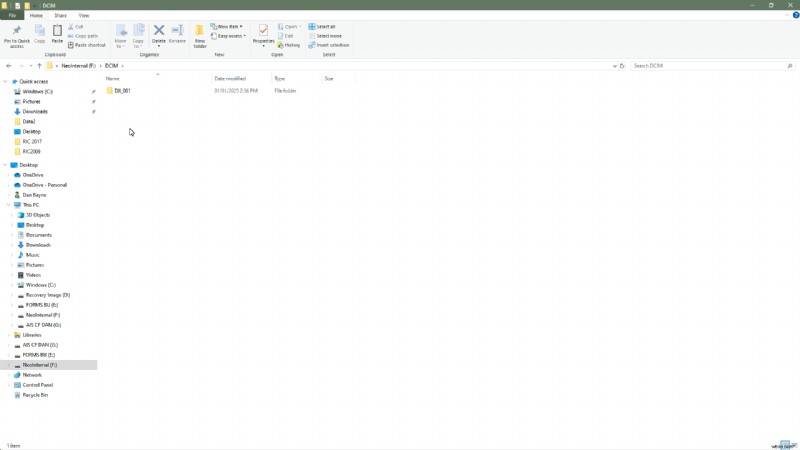
PASSO 8: Per copiare tutti i file nella directory di tua scelta sul tuo PC, puoi fare clic con il pulsante destro del mouse su DJI_001 directory e scegli COPIA .
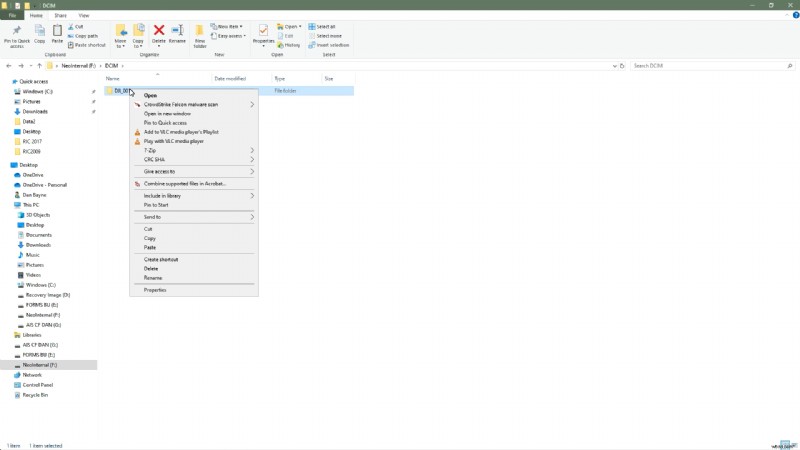
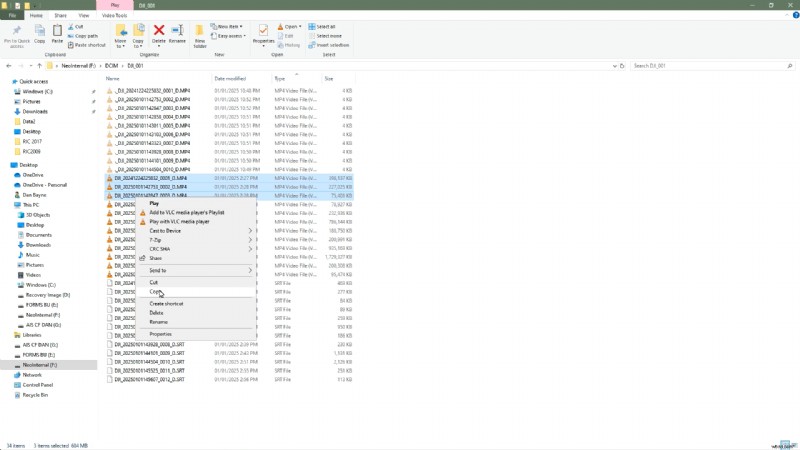
In alternativa, puoi fare clic e scegliere quali file desideri copiare, quindi passare al PASSO 9 .
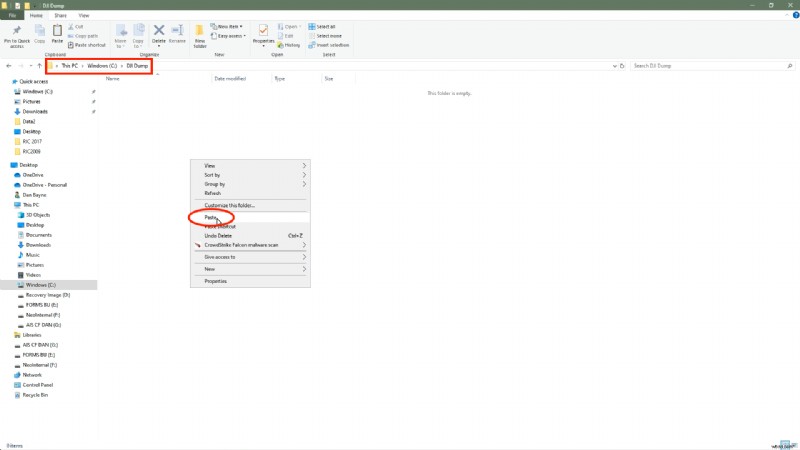
PASSO 9: Per incollare i file o la directory nella cartella/directory preferita, naviga nella finestra Explorer, individua la directory in cui desideri copiare, apri la directory, quindi fai clic con il pulsante destro del mouse e INCOLLA in detta posizione.
» ALTRO: DJI Mavic 3 QuickTransfer – Come scaricare i file (guida passo passo)
Scaricamento utilizzando un Mac
 Credito immagine:Dan Bayne/Droneblog
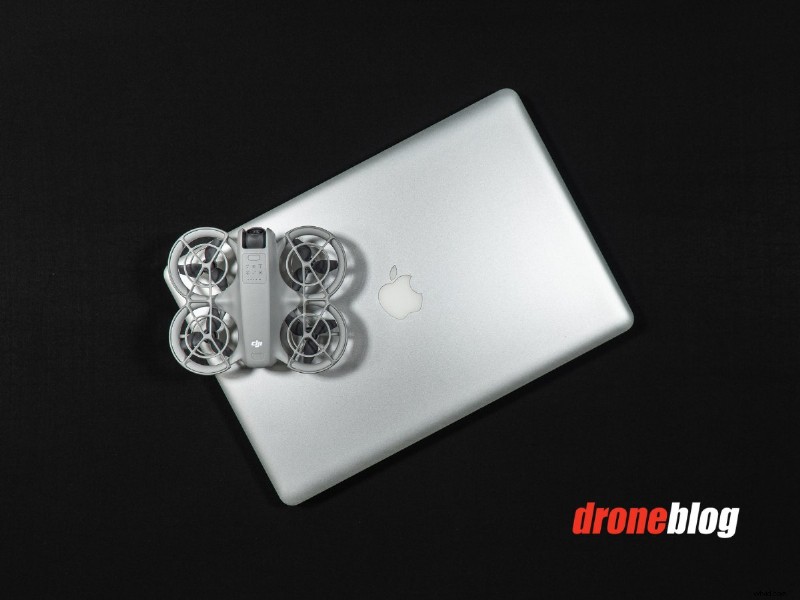
 PASSO 1: Collega un cavo da USB a USB-C al tuo Mac, collegando il lato USB a uno slot USB vuoto sul tuo Mac.
PASSO 2: Mentre il Neo è spento, collega l'estremità USB-C al Neo.
PASSO 3: Il tuo Mac riconoscerà automaticamente la memoria interna Neo. Il mio è etichettato NeoInternal .
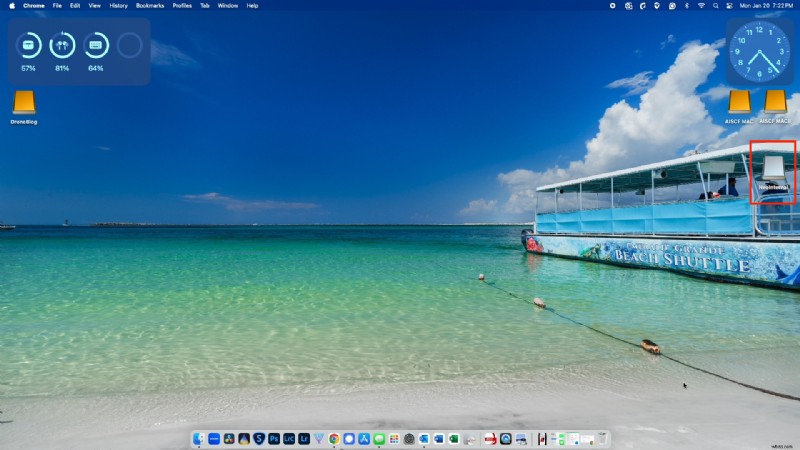
Nota: Come la nuova linea di droni DJI, non è necessario accendere il Neo, poiché quando si collega al Mac tramite USB-C, la memoria interna è accessibile.
PASSO 4 :fare doppio clic sull'icona dell'unità di archiviazione sul desktop. Si aprirà una finestra del Finder del Mac che ti mostrerà il contenuto della memoria interna.
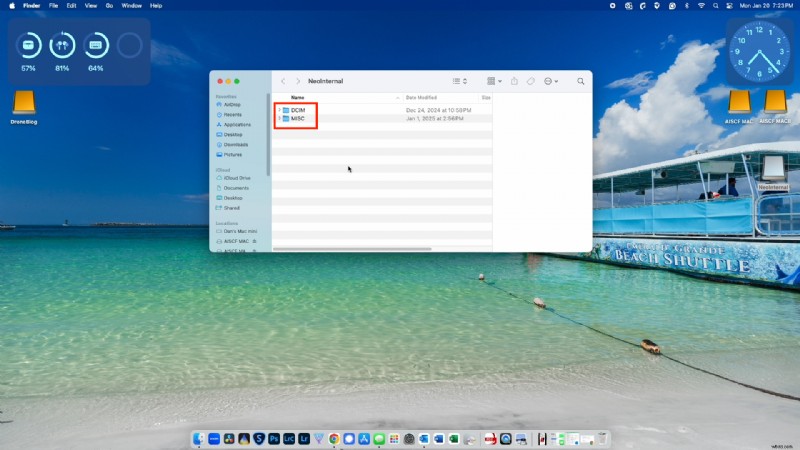
PASSO 5: Per accedere alle foto o ai video di Neo, fai doppio clic su DCIM cartella.
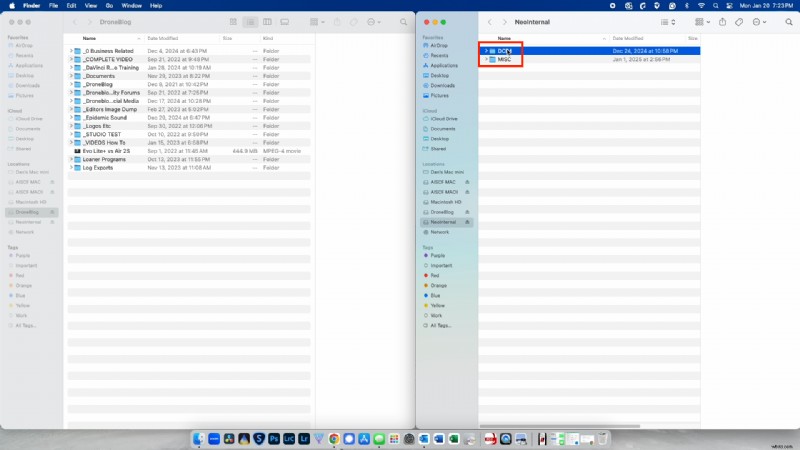
PASSO 6: Successivamente, fai doppio clic su DJI_001 directory (la tua potrebbe essere diversa). Troverai i tuoi file DNG (RAW), JPEG e MP4.
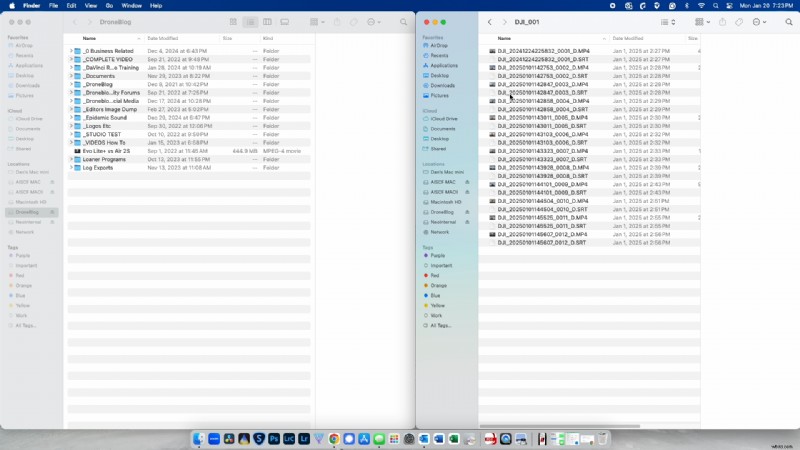
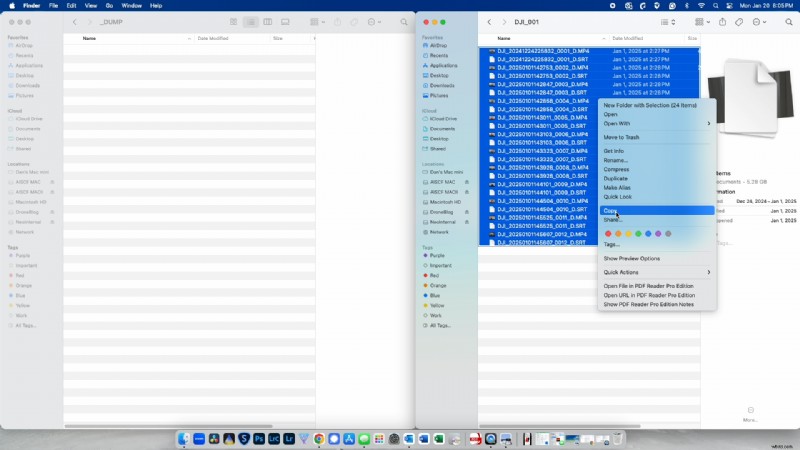
PASSO 7: Per copiare tutti i file nella directory di tua scelta sul tuo Mac, puoi fare clic con il pulsante destro del mouse sulla directory DJI_001 e scegliere COPIA.
Puoi anche scegliere quali file desideri copiare.
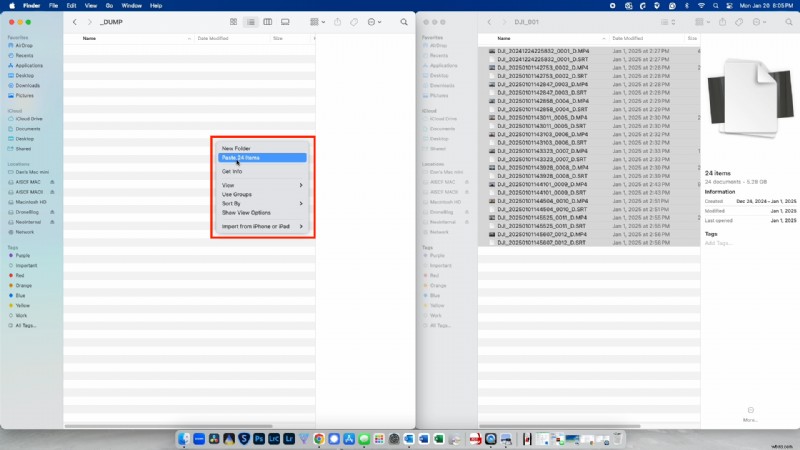
PASSO 8: Per incollare i file o la directory nella cartella/directory preferita, naviga nella finestra del Finder, individua la directory in cui desideri copiare, apri la directory, quindi fai clic con il pulsante destro del mouse e INCOLLA in tale posizione.
» ALTRO: Come formattare le schede SD nei droni DJI (passaggi rapidi con le foto)
Download utilizzando DJI RC-N3 o RC-N2
Se hai acquistato DJI Neo RC-N3 Combo o stai utilizzando un DJI RC-N2 acquistato in precedenza, puoi copiare i file direttamente sul tuo dispositivo smart mentre sei connesso all'app DJI Fly.
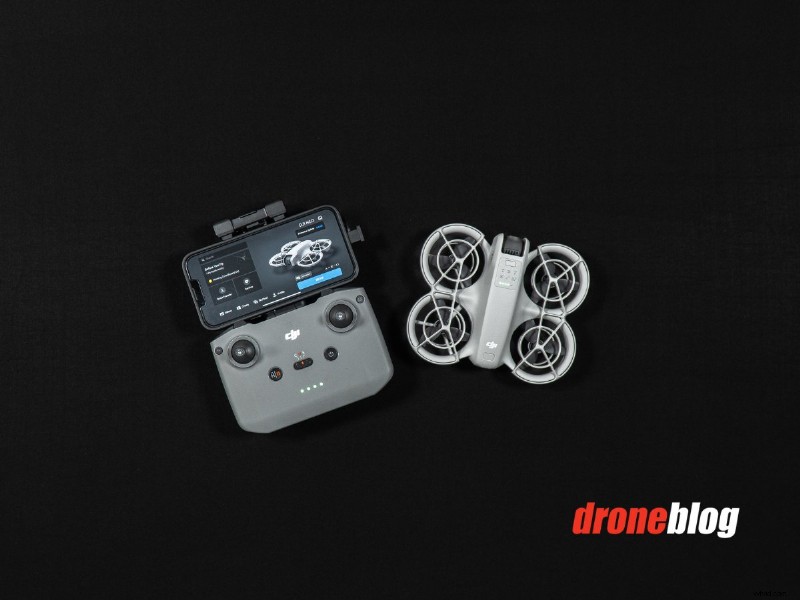 Credito immagine:Dan Bayne/Droneblog
 Abbiamo menzionato DJI RC-N3 o RC-N2 come controller che puoi utilizzare per copiare file Neo. Tuttavia, foto e video al momento non possono essere copiati dal Neo al DJI RC 2 telecomando.
I file di DJI Neo vengono copiati direttamente sul tuo smartphone o dispositivo Android o iOS tramite l'app DJI Fly.
Per scaricare i file direttamente sul tuo smartphone o dispositivo Android o iOS mentre sei nell'app DJI Fly:
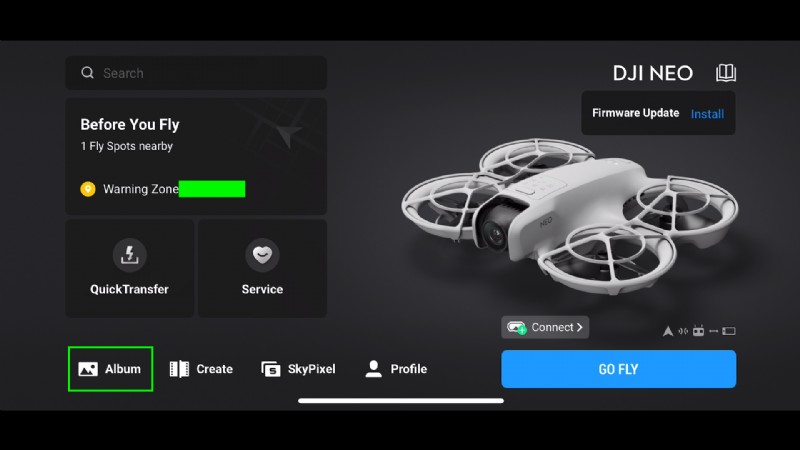
PASSO 1: Mentre sei connesso al Neo acceso e al DJI RC-N3 o RC-N2, torna alla schermata principale di DJI Fly.
PASSO 2: Seleziona Album
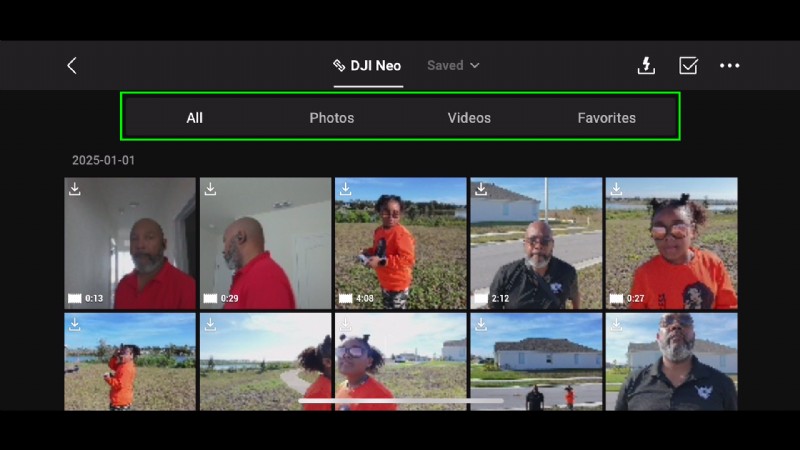
Puoi quindi scegliere di visualizzare foto, video o tutti i contenuti.
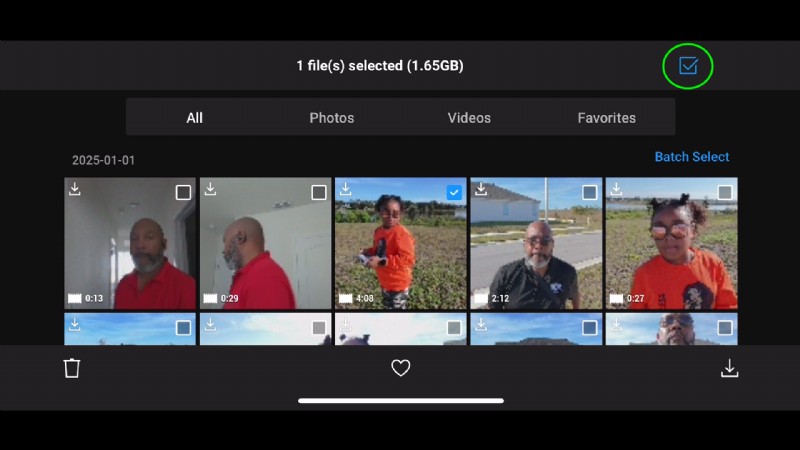
PASSO 3: Premi il segno di spunta nell'angolo in alto a destra per accedere alla modalità di selezione batch, in cui puoi selezionare individualmente i file da scaricare o selezionare più file in batch.
PASSO 4: Seleziona i file necessari, quindi premi il pulsante di download nell'angolo in basso a destra.
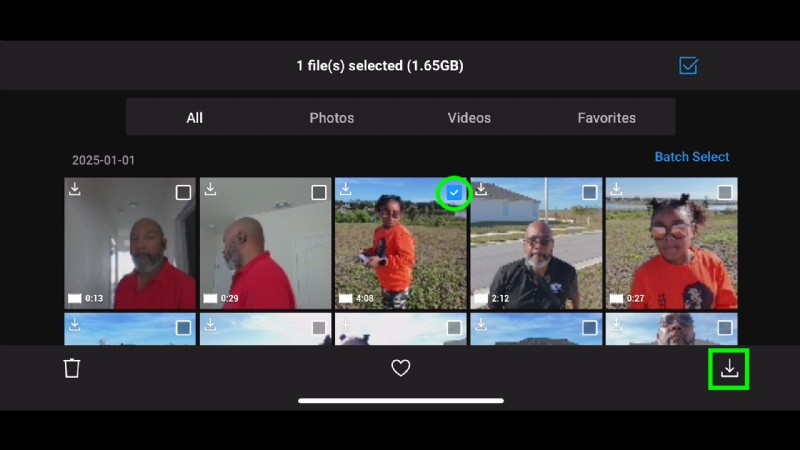
Vedrai una barra di avanzamento e un indicatore che ti informano che i file sono in fase di download.
Potrai quindi accedere a questi file dall'editor del tuo telefono o tablet o dall'app per la navigazione di foto di tua scelta.
» ALTRO: Come scaricare DJI Video su iPhone (guida passo passo)
Utilizzo del Trasferimento rapido
La funzione di trasferimento rapido ti consente di esportare in modalità wireless i contenuti dalla memoria interna del tuo DJI Neo a uno smartphone o dispositivo Android o iOS (Apple), il tutto senza dover accendere il radiocomando.
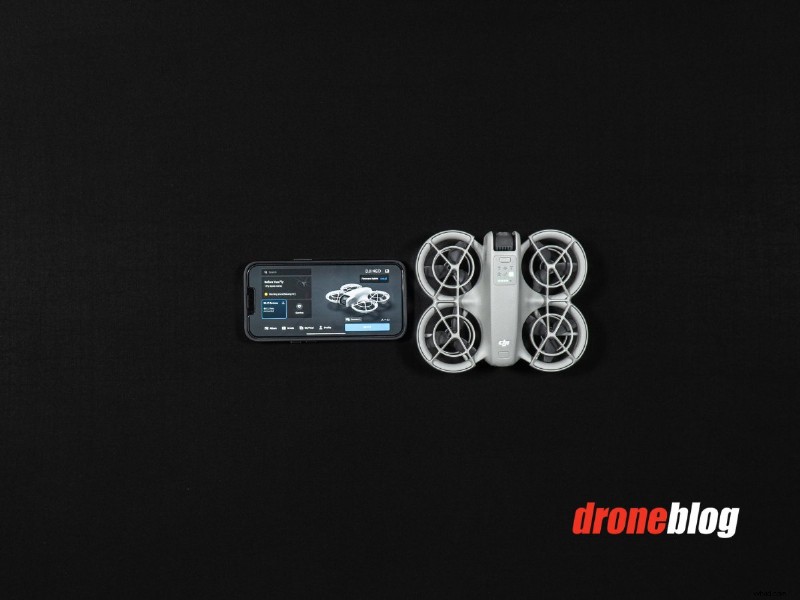 Credito immagine:Dan Bayne/Droneblog
 Questo è l'ideale per coloro che desiderano modificare rapidamente le proprie foto o video e condividerli immediatamente con la famiglia, gli amici o sui social media.
Gli elementi necessari per la funzione QuickTransfer:
- DJI Neo (telecomando non richiesto)
- Il tuo dispositivo/telefono smart
- DJI Fly caricato sul dispositivo smart
Nota: Se si utilizza un DJI RC2, attualmente non è possibile utilizzare la funzione QuickTransfer per esportare foto e video sul telecomando. L'RC non dispone di funzioni di modifica, quindi il trasferimento di contenuti non è supportato. La modifica deve essere eseguita su un dispositivo smart Android o iOS
Per utilizzare la funzione QuickTransfer:
Passaggio 1: Rimuovi la protezione del gimbal e accendi il Neo.
Passaggio 2: Apri l'app DJI Fly
Sulla sinistra della schermata principale vedrai DJI-NEO-XXXX rilevato; CONNETTI . Tocca la casella Connetti.
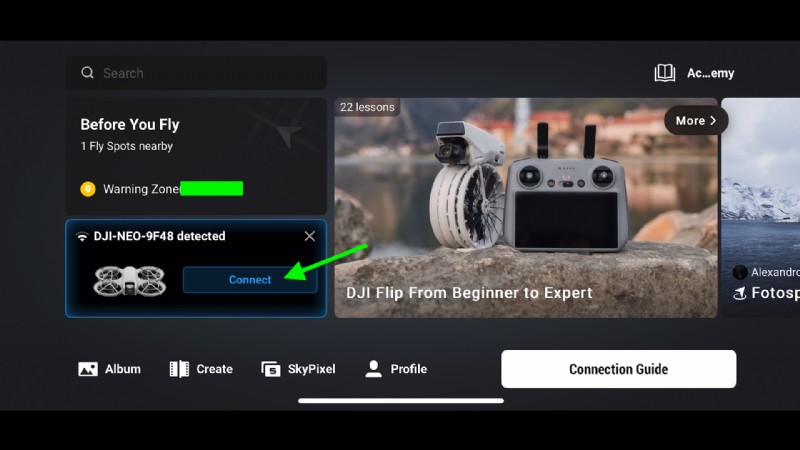
Passaggio 3: Dopo aver premuto Connetti, DJI Fly chiederà di connettersi alla rete Neo. Premi Unisci.
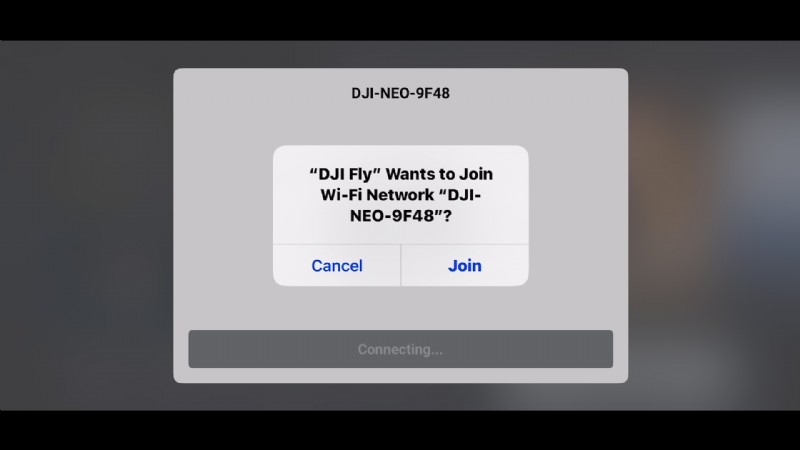
Il Neo si connetterà quindi. Verrai quindi portato alla schermata principale di DJI Neo .
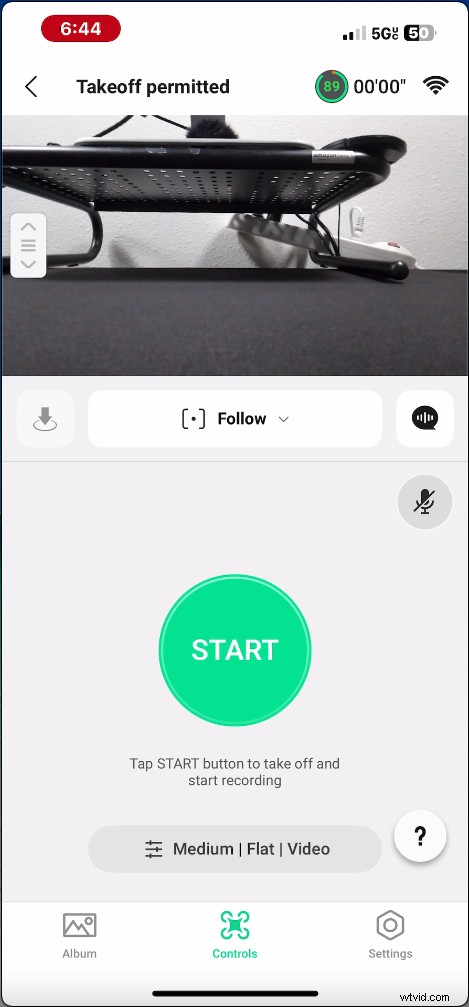
Nota: Se non hai mai collegato il tuo Neo per eseguire un trasferimento rapido, ti verranno fornite istruzioni dettagliate su come connettere il Neo.
Passaggio 4:premi il pulsante Indietro nella parte superiore della schermata iniziale di Neo per tornare alla schermata iniziale di DJI Fly.
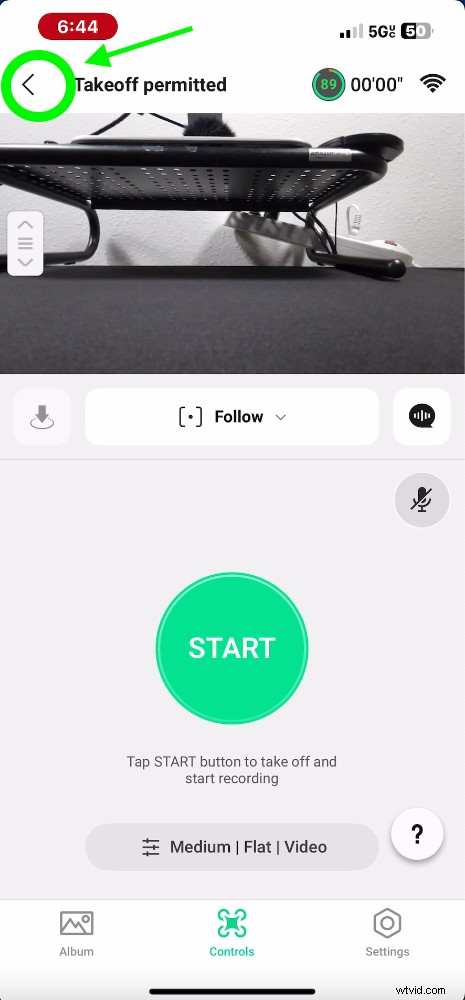
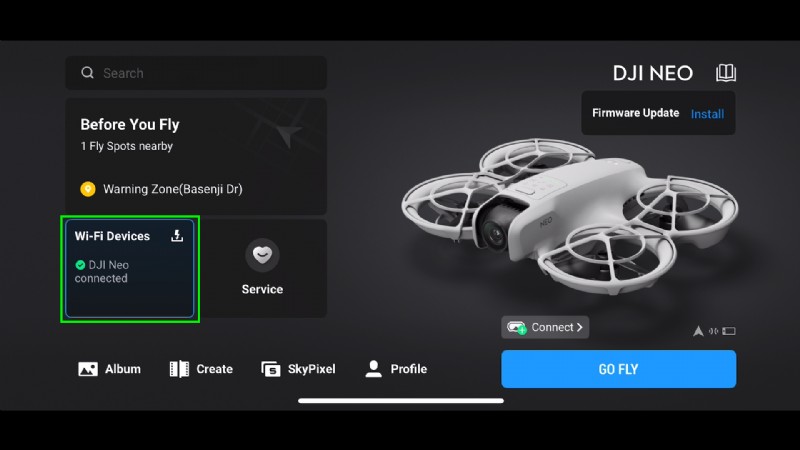
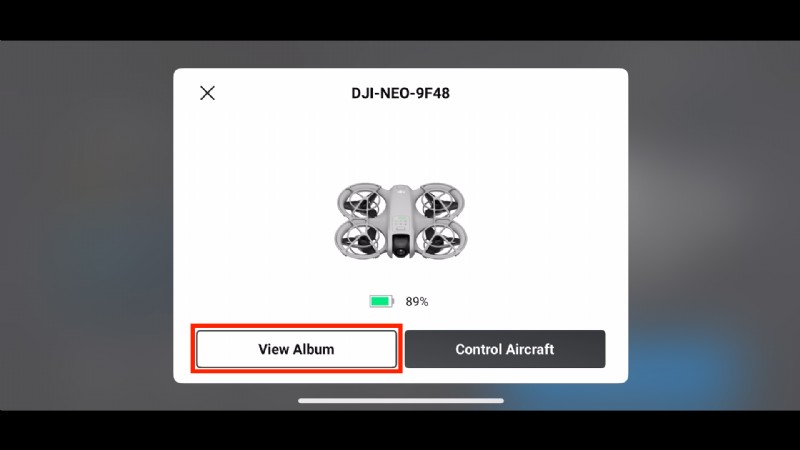
Passaggio 5: Una volta nella schermata iniziale di DJI Fly, premi Dispositivi WiFI – Neo Connected . Questo ti darà la possibilità di Visualizzare l'album Neo o Controllare Neo .
Scegli Visualizza album per vedere il contenuto nella memoria interna del DJI Neo.
Puoi quindi scegliere di visualizzare foto, video o tutti i contenuti.
Passaggio 6: Premi il segno di spunta nell'angolo in alto a destra per accedere alla modalità di selezione batch, in cui puoi selezionare individualmente i file da scaricare o selezionare più file in batch.
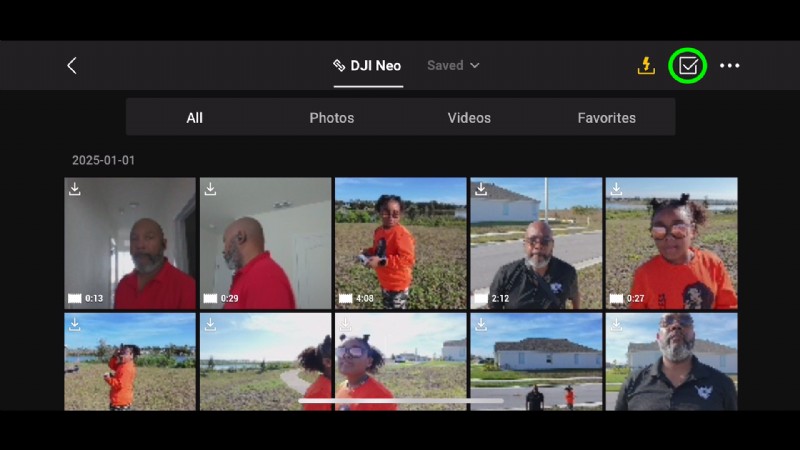
Seleziona i file necessari, quindi premi il pulsante di download nell'angolo in basso a destra.
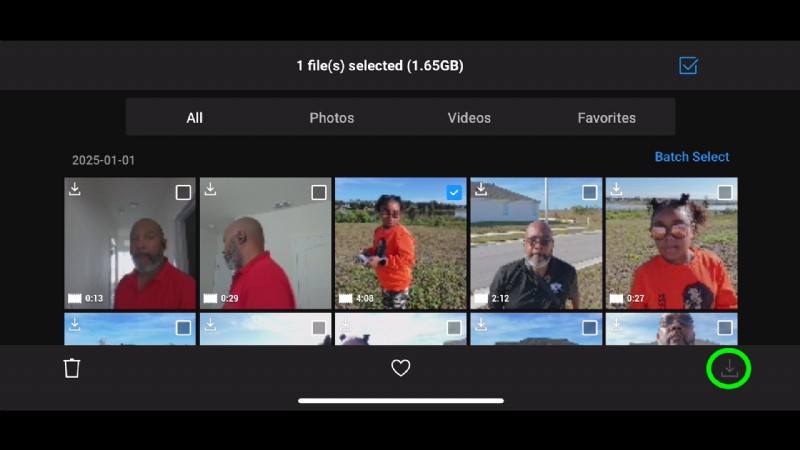
Vedrai una barra di avanzamento e un indicatore che ti informano che i file sono in fase di download.
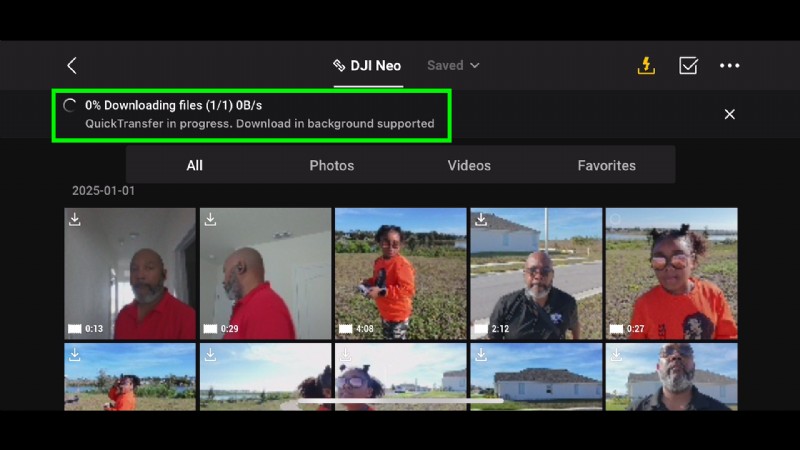
Potrai quindi accedere a questi file dal tuo telefono o tablet utilizzando l'editor di video/foto o la galleria fotografica di tua scelta.
» ALTRO: DJI QuickTransfer non funziona? (Ecco cosa fare)