
Configurazione audio per la registrazione audio in Audacity
Per registrare un podcast in Audacity utilizzando la configurazione di due microfoni, avrai bisogno che entrambi i microfoni abbiano una connessione XLR. Sebbene esista un modo per registrare un podcast con due microfoni USB, è più complicato. I microfoni XLR richiederanno un'interfaccia audio con almeno due linee di ingresso, una per ciascun microfono.
Una volta collegati e pronti l'interfaccia audio e i due microfoni XLR, apri Audacity.
Registrare un podcast in Audacity
Segui questi passaggi per registrare un podcast in Audacity:
- Vai su Configurazione audio->Dispositivo di registrazione e assicurati di scegliere la tua interfaccia audio per la registrazione
- Vai a Configurazione audio->Canali di registrazione e scegli stereo
- Fai clic sul punto rosso o sulla "R" per registrare.
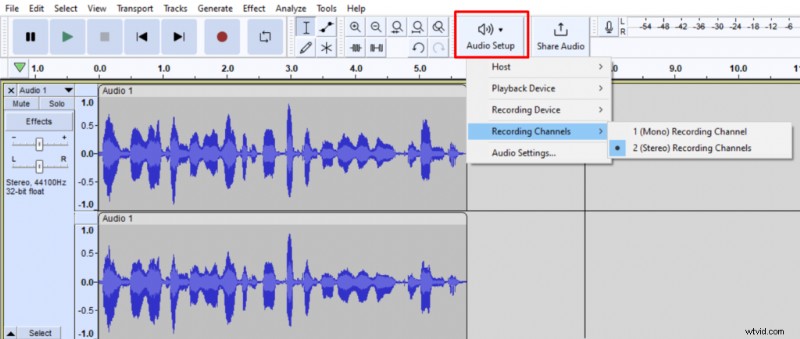 Scegliere di registrare una traccia stereo in Audacity.
 Un microfono collegato alla prima linea di ingresso registrerà nel canale sinistro della traccia stereo e un microfono collegato alla seconda linea di ingresso registrerà nel canale destro della traccia stereo.
Una volta terminata la registrazione, ti ritroverai con una traccia stereo, in cui la persona che ha parlato nel primo microfono sarà udibile sul lato sinistro del tuo dispositivo audio mentre la persona che parla nel secondo microfono sarà udibile sul lato destro del tuo dispositivo audio.
Se decidi di modificare il tuo audio prima di caricarlo, probabilmente vorrai seguire questo processo:
- Fai clic sulla freccia rivolta verso il basso a sinistra della traccia audio
- Scegli Dividi da Stereo a Mono
- Modifica ciascuna traccia mono separatamente
- Fai clic sulla freccia verso il basso sulla prima traccia e scegli Crea traccia stereo
- Seleziona la traccia stereo e vai su Traccia->Mix e fai clic su Mix Stereo Down to Mono
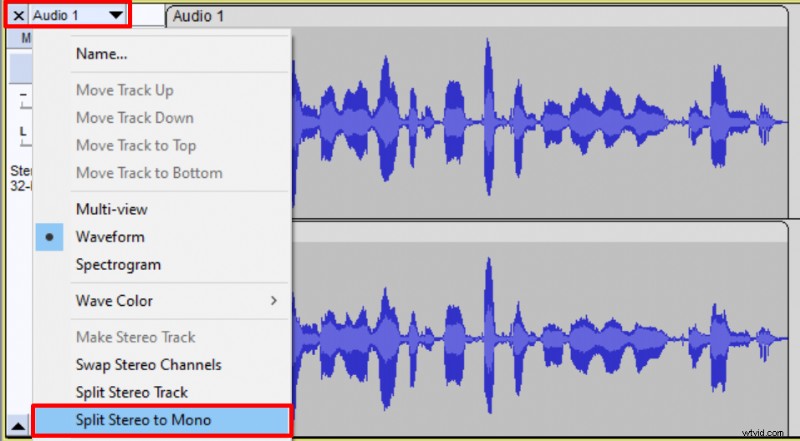 Divisione dei canali stereo in due tracce mono in Audacity.
 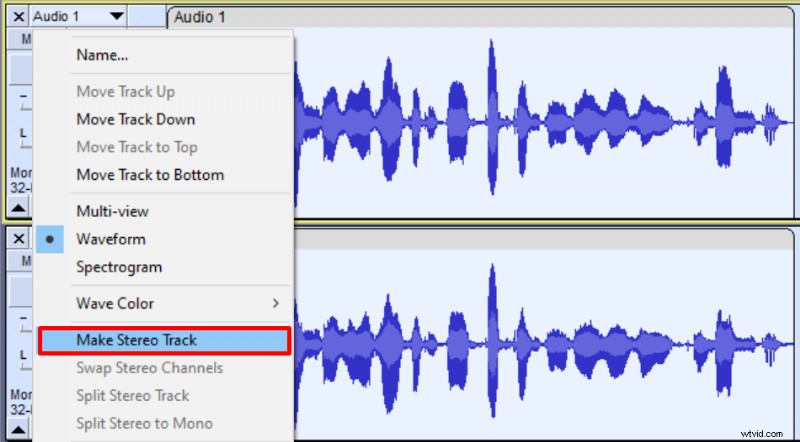 Combinazione di due tracce mono modificate in un'unica traccia stereo in Audacity.
 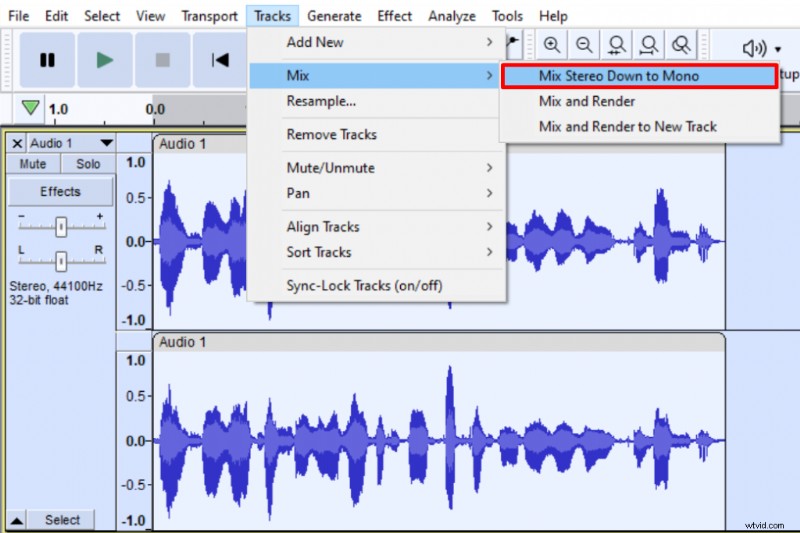 Mixing di una traccia stereo in una singola traccia mono in Audacity.
 Seguendo questi passaggi, ti ritroverai con una singola traccia mono in Audacity. Avere una traccia mono farà in modo che l'audio di entrambi i microfoni sia udibile contemporaneamente su entrambi i lati del dispositivo audio invece di avere l'audio di un microfono sul lato sinistro e un altro sul lato destro.
In questo tutorial non approfondirò come modificare l'audio, ma dovrai ripulirlo e poi masterizzarlo.
Esportazione dell'audio in Audacity
Avrai la possibilità di esportare l'audio del tuo podcast in alcuni formati diversi in Audacity. Tra questi, i più popolari sono WAV e MP3. In ogni caso, ti consigliamo di ritrovarti con una traccia mono. WAV è di qualità superiore ma occuperà molto più spazio su disco. MP3 è un formato di file compresso, il che lo rende di qualità leggermente inferiore, ma occupa molto meno spazio su disco.
Piattaforme diverse richiedono formati di file diversi per l'audio del tuo podcast, quindi assicurati di mantenere il tuo progetto salvato.
Per esportare una traccia mono in formato WAV in Audacity, vai su File->Esporta->Esporta come WAV .
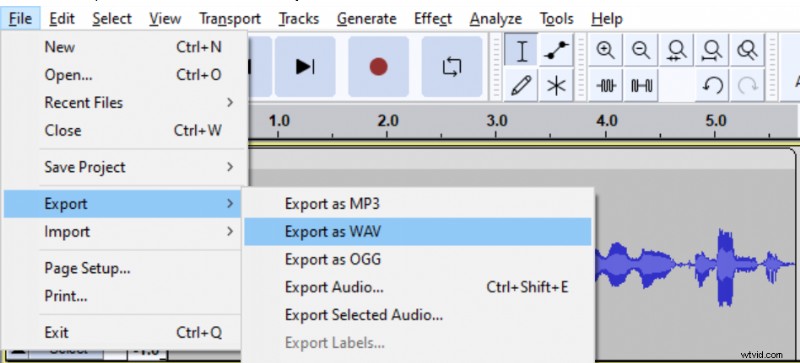 Esportazione dell'audio in formato WAV in Audacity.
 Per esportare una traccia mono in formato MP3 in Audacity, vai su File->Esporta->Esporta come MP3 e assicurati che Forza esportazione in mono la casella è selezionata.
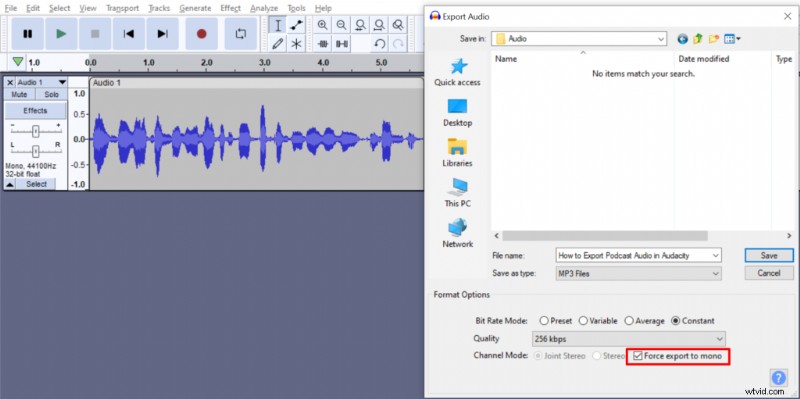 Esportazione dell'audio in formato MP3 in Audacity.