
Con l'evoluzione degli smartphone, cresce anche la necessità di strumenti di editing in movimento. L'editing video, una volta limitato ai desktop, è ora accessibile direttamente sul tuo dispositivo Xiaomi grazie a un editor leggero e integrato.
Sebbene l’editor di Xiaomi gestisca le attività quotidiane (ritaglio, aggiunta di effetti di base e regolazione dell’audio), potrebbe non essere all’altezza dei creatori che cercano un controllo avanzato. In questa guida ti guideremo attraverso ogni fase dell'editing con lo strumento nativo, risolveremo i problemi più comuni e spiegheremo perché un'app dedicata come Wondershare Filmora può portare i tuoi video al livello successivo.
In questo articolo
- Panoramica dell'editor video integrato di Xiaomi
- Caratteristiche principali
- Vantaggi
- Limitazioni
- Modifica di un video con l'editor di Xiaomi
- Apri la Galleria e inizia a modificare
- Applica modifiche di base (ritaglio, testo, audio)
- Aggiungi effetti e transizioni
- Salva e condividi
- Risoluzione dei problemi comuni
- Ridownload delle funzionalità
- Funzioni mancanti nella scheda Consigliati
- Funzionalità offline
- Perché scegliere Filmora invece dell'editor integrato?
- Strumenti avanzati e funzionalità AI
- Maggiore qualità delle esportazioni
- Flessibilità multipiattaforma
- Tutorial passo passo di Filmora per Android/iOS
- Scarica e installa
- Crea un nuovo progetto
- Importa contenuti multimediali
- Modifica di base
- Aggiungi musica, testo, adesivi ed effetti
- Funzionalità avanzate (AI, velocità, schermo verde)
- Esporta il tuo video finale
- Conclusione
Parte 1. Panoramica dell'editor video integrato di Xiaomi per Android
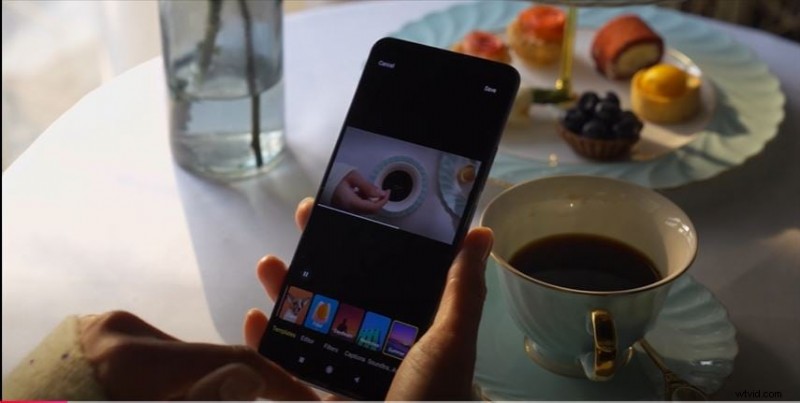
L'editor nativo offre un'esperienza di editing rapida e senza fronzoli, perfetta per brevi clip e semplici regolazioni.
Caratteristiche
- Ritaglio di base:taglia le clip alla lunghezza esatta che ti serve.
- Filtri limitati e sovrapposizioni di testo per uno stile rapido.
- Regolazioni audio:controlla il volume e aggiungi tracce di sottofondo.
Vantaggi
- Accesso immediato:non sono richiesti download aggiuntivi.
- Interfaccia semplice adatta ai principianti.
Limitazioni
- Funzionalità avanzate mancanti come controllo della velocità, keyframing o chroma key.
- Alcune build potrebbero visualizzare filigrane o annunci.
- Le opzioni di esportazione sono limitate a determinate risoluzioni e formati.
Parte 2. Come modificare un video utilizzando Xiaomi Video Editor
Segui questi passaggi per creare clip raffinati direttamente dal tuo dispositivo.
Passaggio 1:apri l'editor video
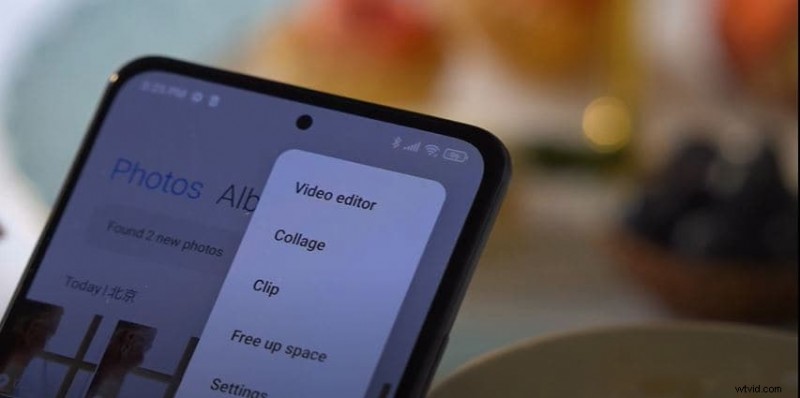
Avvia l'app Galleria, scegli il video che desideri modificare e tocca Modifica pulsante.
Passaggio 2:applica le modifiche di base
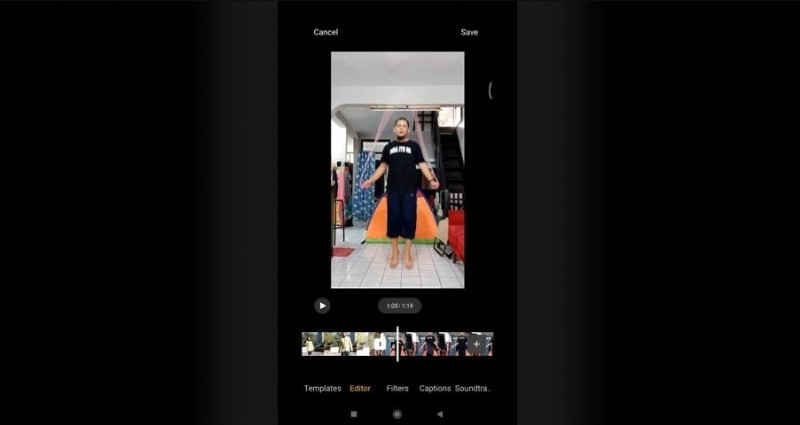
- Taglia – trascina i cursori della timeline per isolare la sezione desiderata, quindi tocca Taglia tagliare.
- Testo – aggiungi sovrapposizioni, seleziona carattere, colore, dimensione e tempistica.
- Audio – regola il volume originale, aggiungi musica di sottofondo o registra una voce fuori campo.
Aggiungi effetti e transizioni
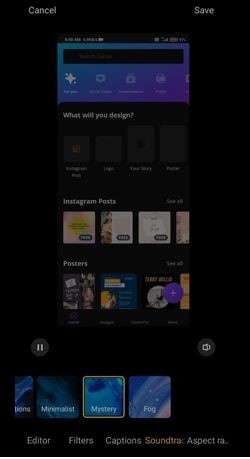
Anche se le opzioni sono limitate, puoi comunque applicare filtri o adesivi per un tocco discreto.
Passaggio 3:salva e condividi
Tocca Salva per esportare la clip modificata. Da lì, condividilo sui social media o sulle app di messaggistica.


Nota: La disponibilità delle funzionalità può variare in base al modello del dispositivo e alla versione MIUI.
Parte 3:risoluzione dei problemi relativi all'editor video Xiaomi
Se riscontri problemi, prova le soluzioni seguenti.
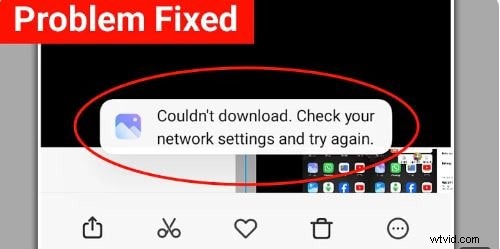
1. Ridownload frequenti di funzionalità
Alcuni utenti devono riscaricare ripetutamente le funzionalità a causa di un bug temporaneo.
- Aggiorna l'app Galleria alla versione più recente.
- Riavvia il telefono per eliminare problemi temporanei.
- Svuota cache e dati per l'app Galleria se il problema persiste.
2. Funzionalità mancanti nella scheda Consigliati
Filtri o effetti potrebbero essere assenti.
- Assicurati che l'app sia aggiornata alla build più recente.
- Alcune funzionalità si caricano solo con una connessione Internet.
- Contatta l'assistenza Xiaomi se il problema persiste.
3. Impossibilità di utilizzare le funzionalità offline
La modalità offline limita alcune funzionalità.
- Passa alla modalità online quando possibile.
- Considera un editor alternativo come Filmora che funziona offline.
Parte 4:Ottieni tutte le funzionalità di modifica con Filmora Video Editor (Android/iOS)
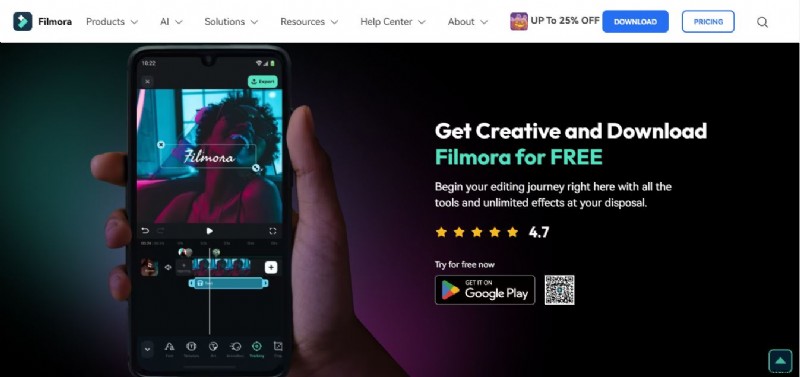
Filmora offre una suite di editing completa su dispositivi mobili, combinando strumenti professionali con miglioramenti basati sull'intelligenza artificiale.

Filmora ⭐⭐⭐⭐⭐
Potente editor video AI per tutti i creatori

Caratteristiche
- Modifica avanzata:ritaglia, dividi, unisci, controllo della velocità.
- Effetti creativi:filtri, transizioni, animazioni di testo.
- Strumenti audio:musica di sottofondo, effetti sonori, voci fuori campo.
- Chiave cromatica per lavori professionali su schermo verde.
- Esportazione ad alta risoluzione in più formati.
- Utilità AI:riduzione rumore, sintesi vocale, taglio automatico e altro ancora.
Perché scegliere Filmora rispetto all'editor integrato di Xiaomi?
Filmora offre precisione, profondità e supporto AI che supera l'app nativa.
- Set di strumenti completo:dal taglio fine alle transizioni dinamiche.
- I miglioramenti dell'intelligenza artificiale semplificano il flusso di lavoro e migliorano la qualità.
- Opzioni di esportazione semplici e personalizzate per i social media o per l'uso professionale.
Parte 5. Modifica video su Android/iOS utilizzando Wondershare Filmora? [Tutorial]
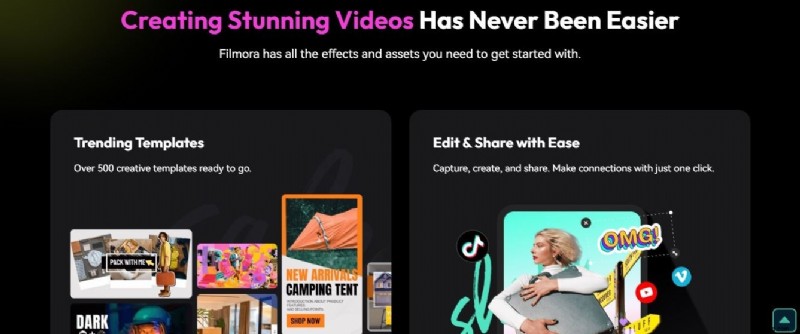
Segui questi passaggi per sfruttare tutto il potenziale di Filmora sul tuo dispositivo mobile.
Filmora ⭐⭐⭐⭐⭐
Potente editor video AI per tutti i creatori
Passaggio 1:scarica e installa
Ottieni Filmora dal Google Play Store o dall'App Store e concedi le autorizzazioni richieste.
Passaggio 2:crea un nuovo progetto
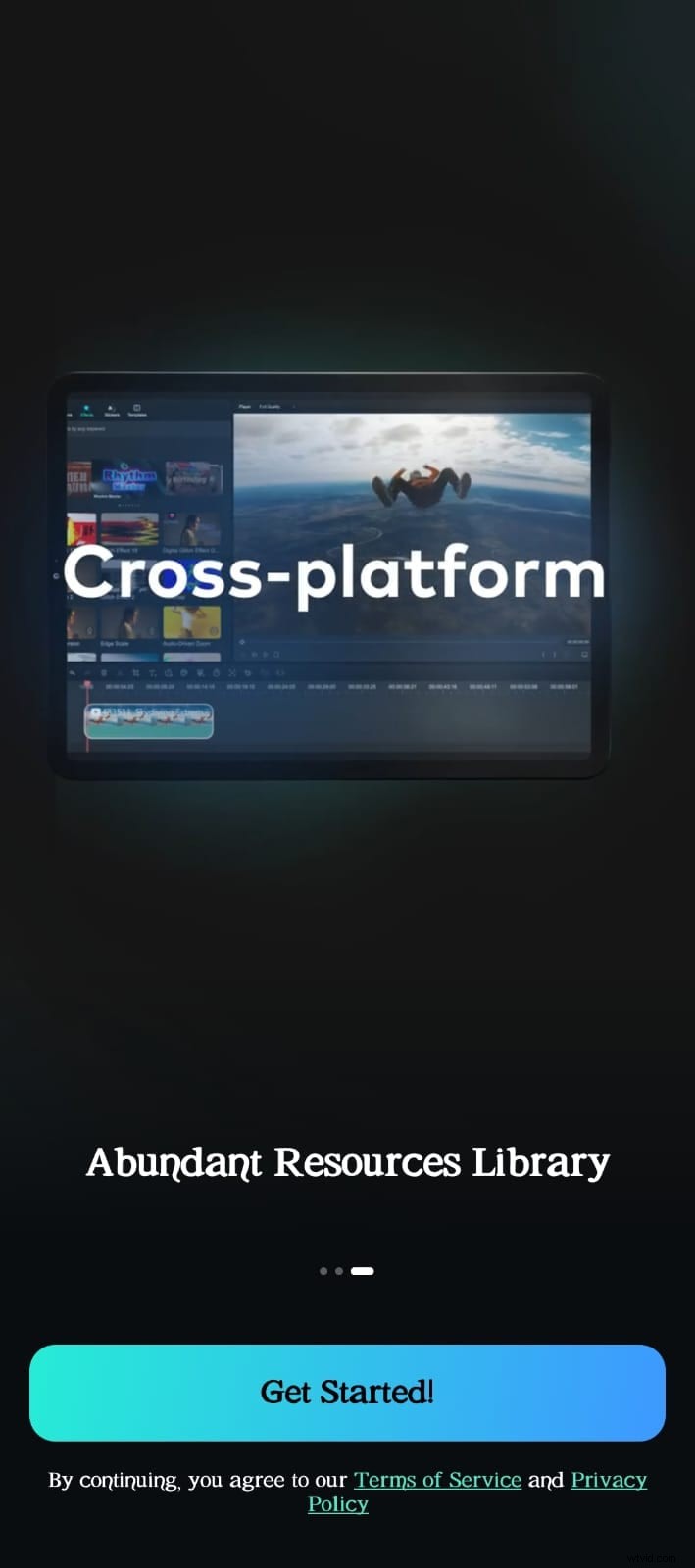
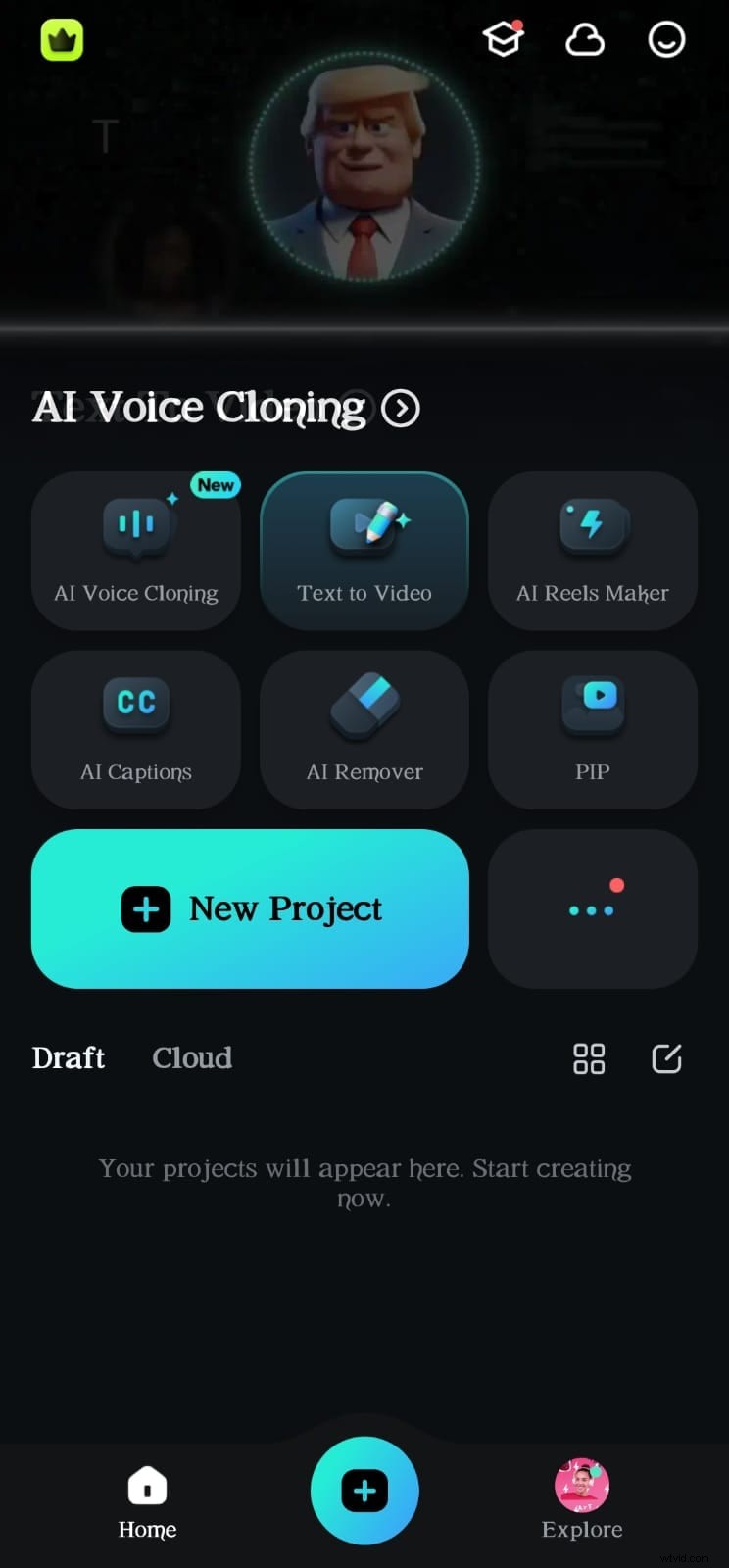
Avvia Filmora, tocca Nuovo progetto o l'icona + e scegli un modello o la fotocamera del tuo dispositivo.
Passaggio 3:importa file multimediali
- Utilizza l'Album scheda per selezionare i media locali.
- Scegli Cloud per importare dall'archivio online.
- Esplora le azioni libreria per filmati già pronti.

Passaggio 4:editing video di base
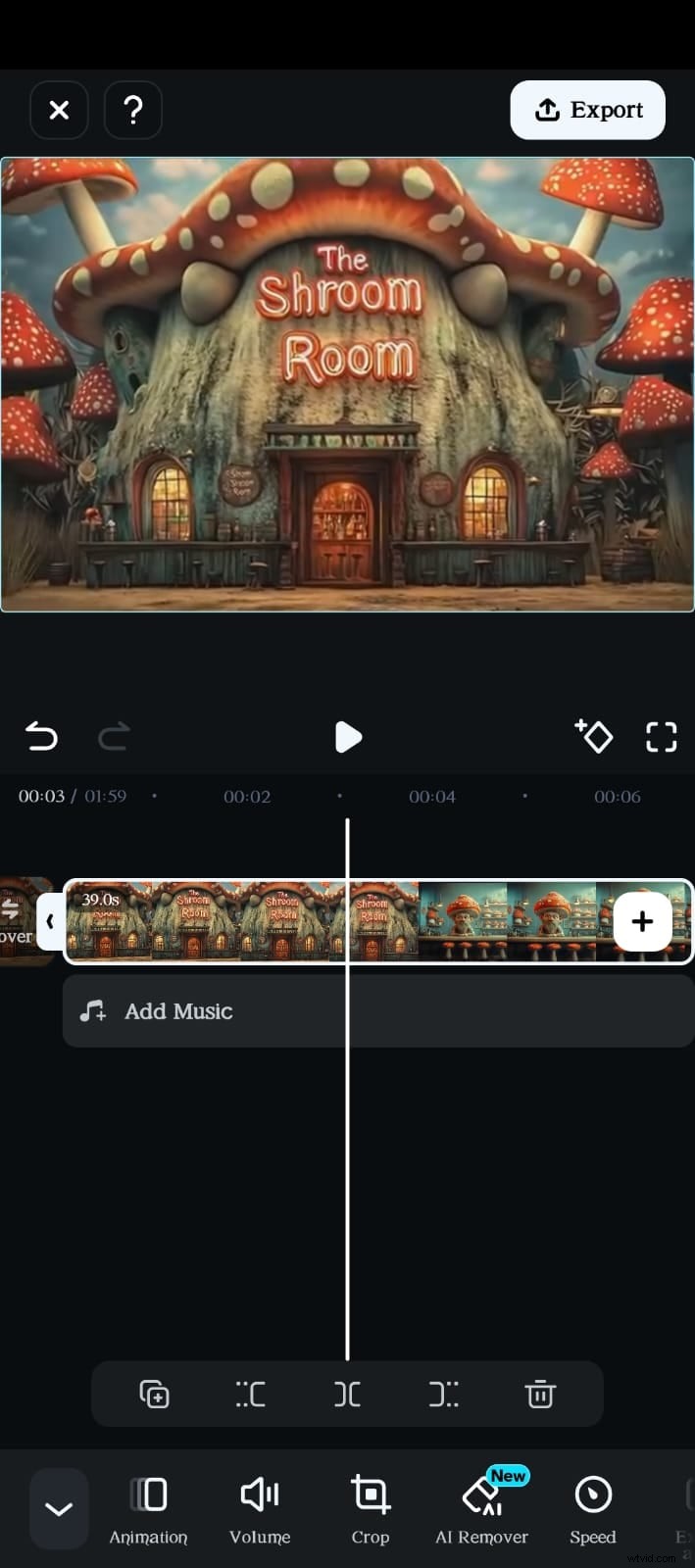
- Trascina le clip sulla timeline.
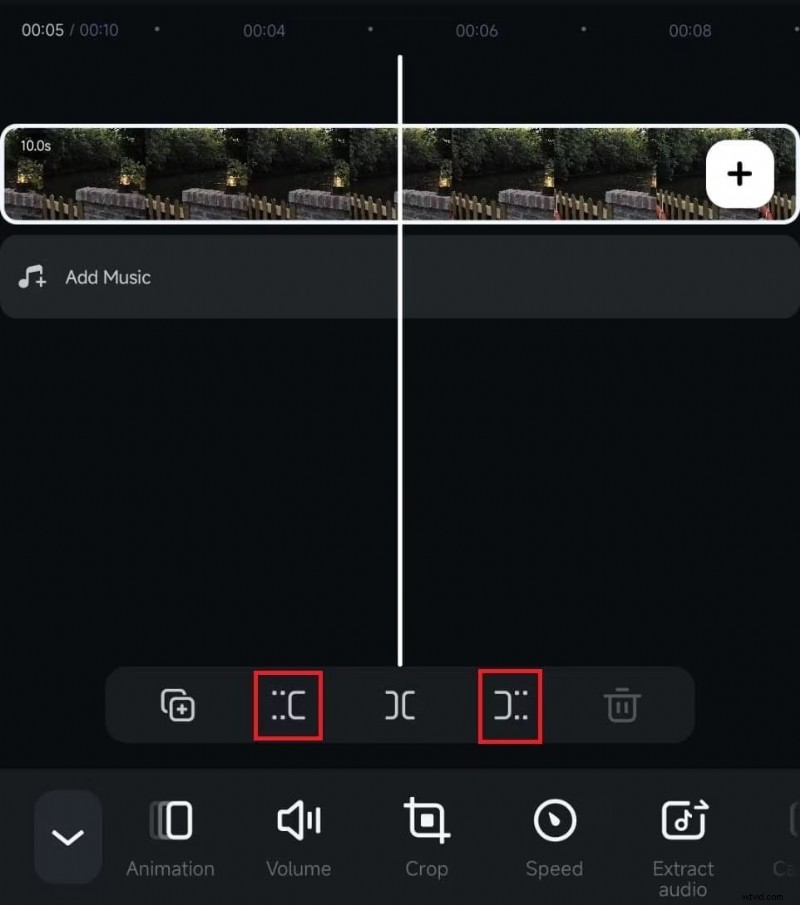
- Ritaglia utilizzando Segna inizio/Segna uscita strumenti o il pulsante Taglia.
- Applica filtri tramite Filtri nella barra degli strumenti.
Passaggio 5:aggiungi musica
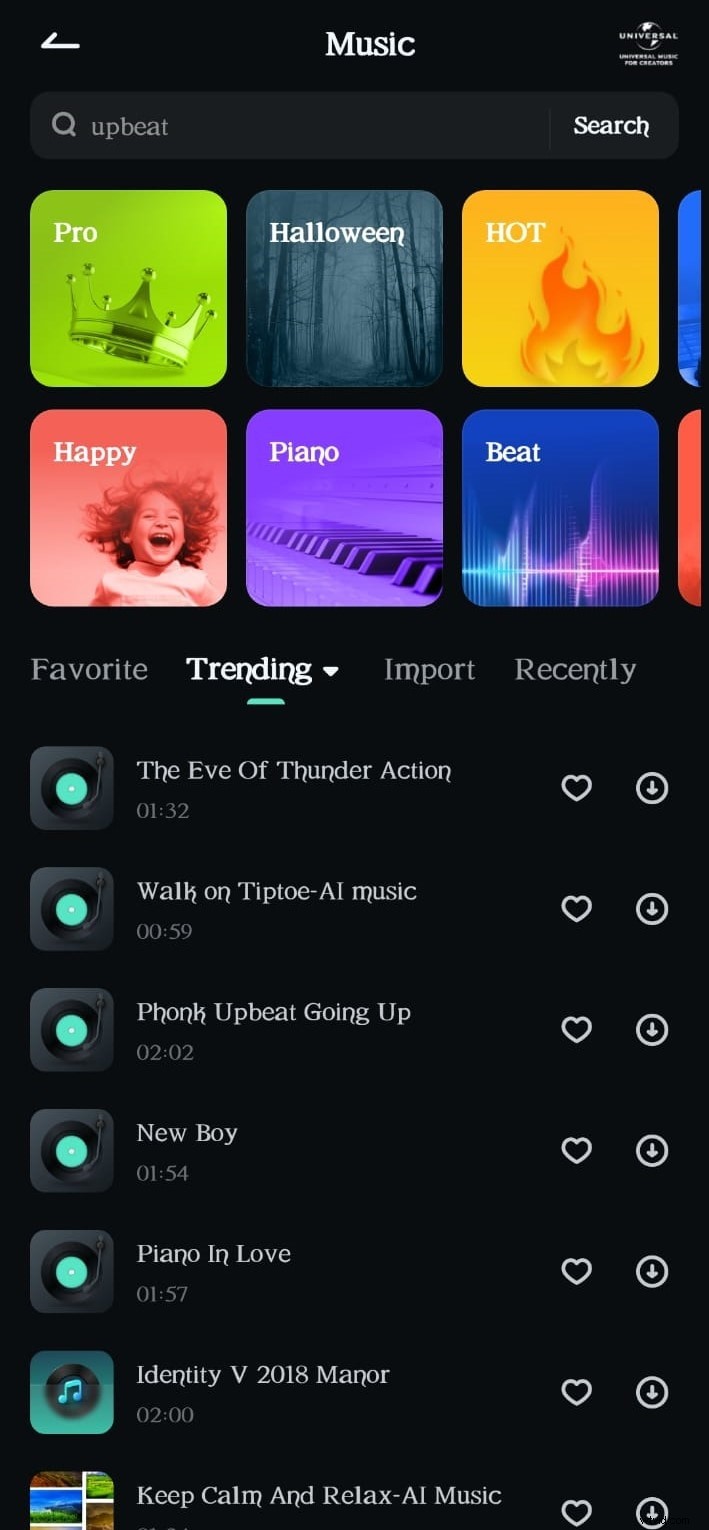
Tocca Aggiungi musica , scegli una traccia stock o importane una tua. Regola volume, dissolvenze e velocità.
Passaggio 6:aggiungi testo ed effetti
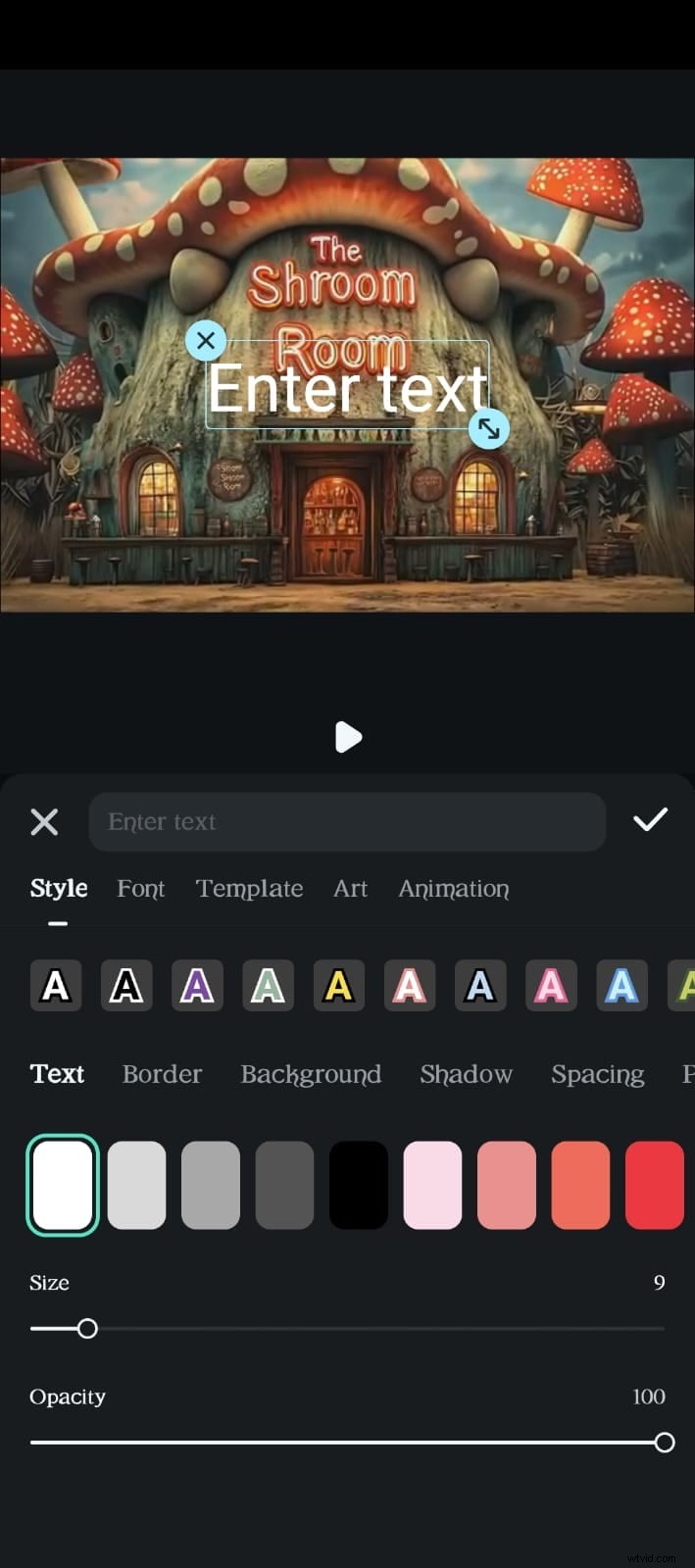
Utilizza Testo per i titoli, Adesivo per grafica divertente ed Effetto per un tocco visivo. Le transizioni possono essere inserite toccando la linea tra i clip.
Passaggio 7:modifica avanzata
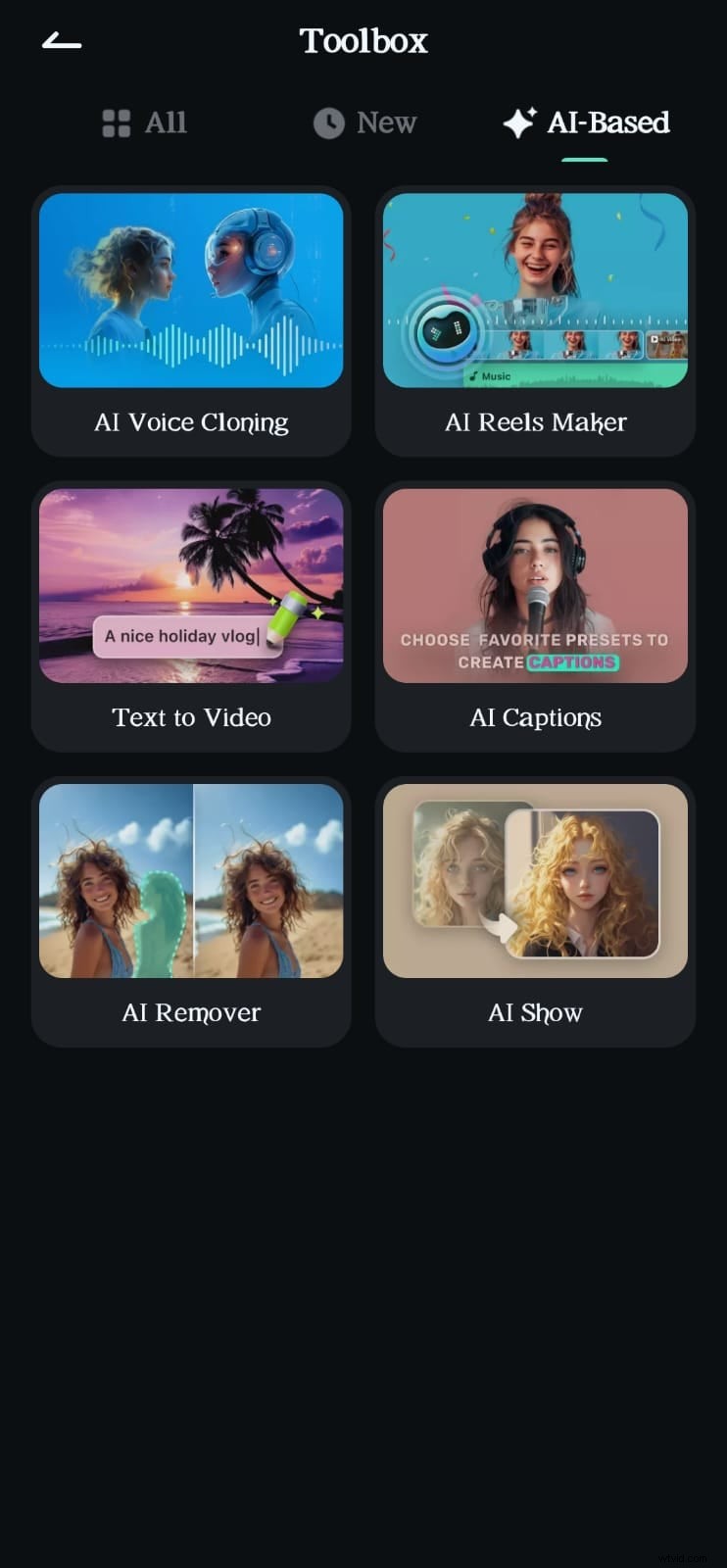
Sblocca funzionalità AI, controllo della velocità, riproduzione inversa, schermo verde, immagine nell'immagine e rilevamento del movimento.
Passaggio 8:esporta il tuo video
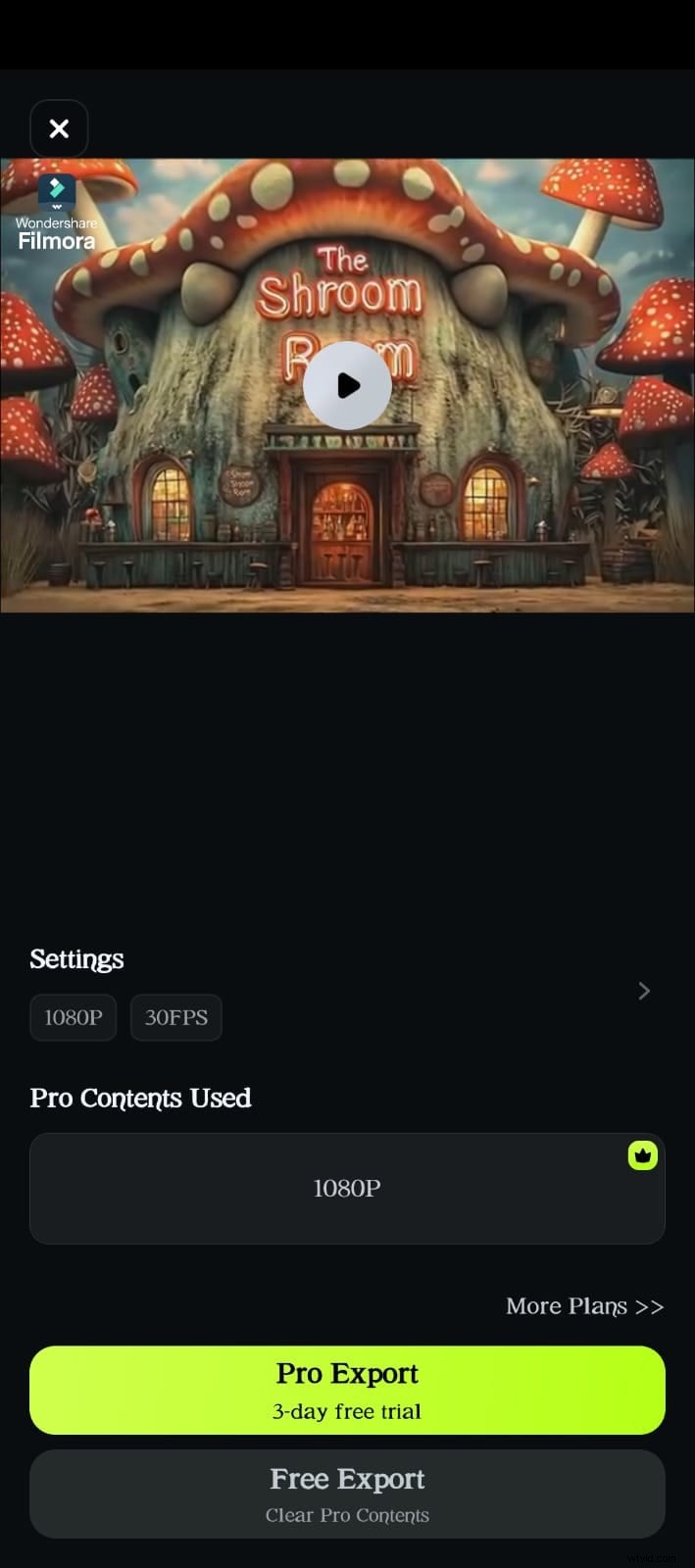
Seleziona risoluzione, proporzioni e frequenza fotogrammi, quindi premi Esporta per salvare il prodotto finito.
Conclusione
Sebbene l’editor nativo di Xiaomi sia utile per modifiche rapide, manca della profondità desiderata dagli utenti esperti. Filmora colma questa lacuna con un ricco set di funzionalità e miglioramenti dell'intelligenza artificiale, rendendolo la scelta ideale per chiunque desideri migliorare la propria produzione video mobile.
Usa Filmora per trasformare semplici clip in video coinvolgenti e di qualità professionale direttamente sul tuo dispositivo Xiaomi.
Filmora ⭐⭐⭐⭐⭐
Potente editor video AI per tutti i creatori