
Hai mai notato che le tue foto sembrano leggermente piegate o curve ai bordi? Ciò si verifica a causa della distorsione della lente , un effetto ottico comune derivante dal modo in cui le lenti piegano la luce. Di solito appare come una distorsione a barilotto con linee che sporgono verso l'esterno, una distorsione a cuscinetto in cui le linee si tirano verso l'interno o le curve drammatiche di un obiettivo fisheye.
Fortunatamente, non devi accettare questi difetti. La funzione di correzione dell'obiettivo di Lightroom consente una facile correzione della distorsione applicando automaticamente i profili dell'obiettivo integrati o regolando manualmente le impostazioni.
In questo articolo discuteremo come correggere diversi tipi di distorsione in Adobe Lightroom, dalle correzioni automatiche basate sul profilo alle regolazioni manuali, nonché come gestire gli effetti fisheye. Consiglieremo anche un'alternativa più rapida con strumenti intuitivi progettati per i creatori che desiderano risultati rapidi senza curva di apprendimento.
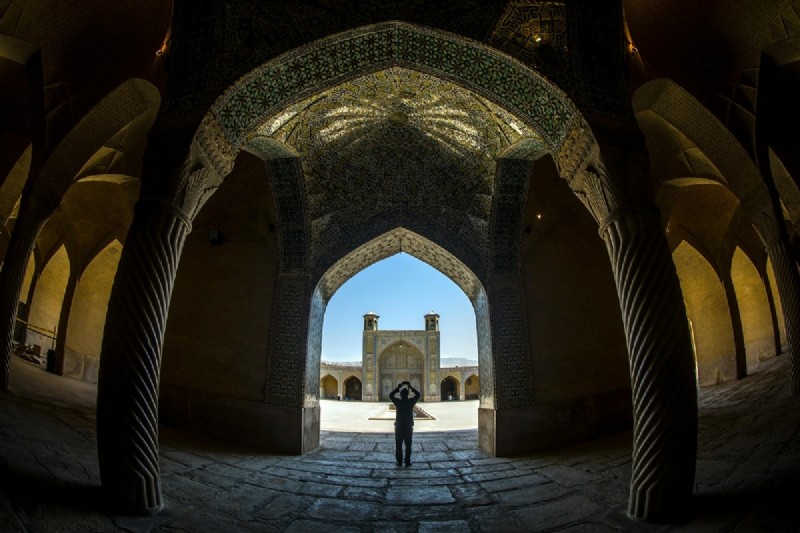
Parte 1. Comprendere la distorsione dell'obiettivo
Prima di imparare come correggerlo, è importante capire cos'è la distorsione dell'obiettivo. Obiettivi diversi creano diversi tipi di distorsione e conoscere il tipo semplifica la correzione.
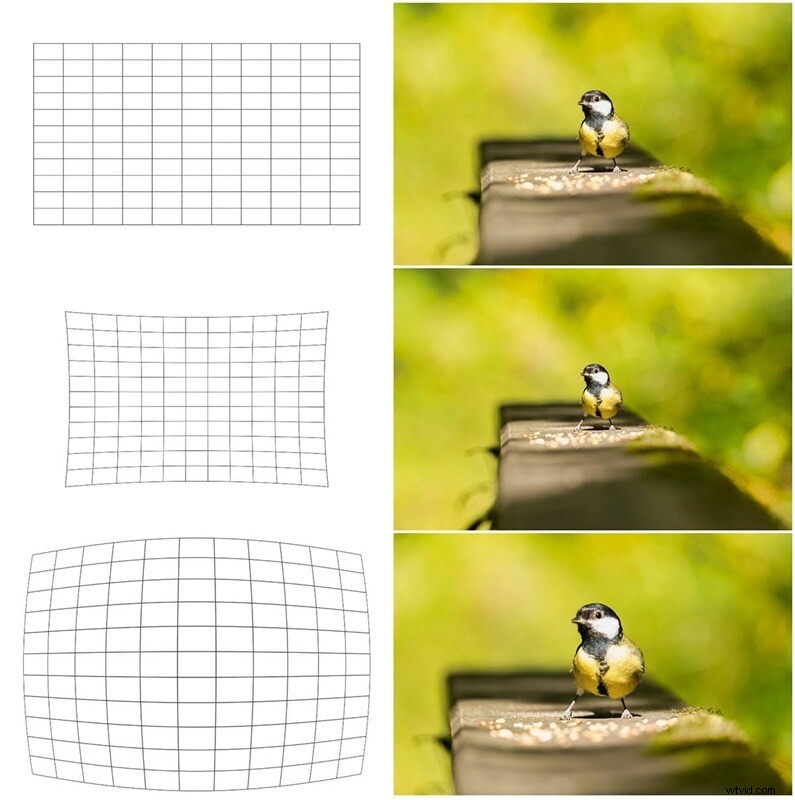
Immagine: iphotography.com
- Distorsione a barile :più comune negli obiettivi grandangolari, fa sì che le linee rette si incurvino verso l'esterno, come se stessi guardando la foto attraverso un barilotto arrotondato.
- Distorsione a cuscinetto :Più tipico dei teleobiettivi, in cui le linee sembrano restringersi verso l'interno verso il centro dell'immagine.
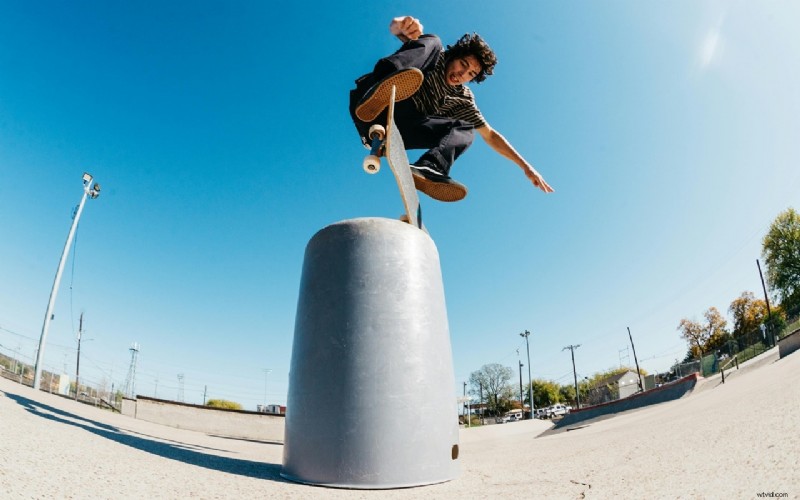
- Distorsione fisheye :una forma estrema di distorsione grandangolare, che crea un effetto curvo a forma di bolla che può essere artistico ma spesso irrealistico.
Le action camera come GoPro tendono ad esagerare questi effetti a causa dei loro obiettivi ultra-wide. Queste fotocamere sono progettate per catturare quanta più scena possibile, ma questo spesso piega drasticamente le linee rette, soprattutto attorno ai bordi dell'inquadratura. Ecco perché l'utilizzo di strumenti come la correzione della distorsione dell'obiettivo in Lightroom diventa un passaggio essenziale per le riprese delle action cam, garantendo che i tuoi scatti sembrino più naturali e rifiniti in modo professionale.
Parte 2. Come utilizzare la correzione dell'obiettivo in Adobe Lightroom
Lightroom semplifica la risoluzione dei problemi comuni degli obiettivi. Sia che tu voglia correggerli automaticamente con un clic o avere un maggiore controllo sui dettagli, la correzione obiettivo di Lightroom la funzionalità ti offre opzioni flessibili. Ecco tre metodi che puoi utilizzare:
1. Abilita correzioni del profilo (metodo automatico)
Il modo più rapido per correggere la distorsione è lasciare che Lightroom rilevi automaticamente l'obiettivo e applichi il giusto profilo di correzione. Funziona bene con la maggior parte degli obiettivi moderni poiché Lightroom dispone di un ampio database integrato.
Come risolvere:
Passaggio 1Apri la tua foto in Sviluppo modulo.
Passaggio 2Vai a Correzioni obiettivo pannello sul lato destro.
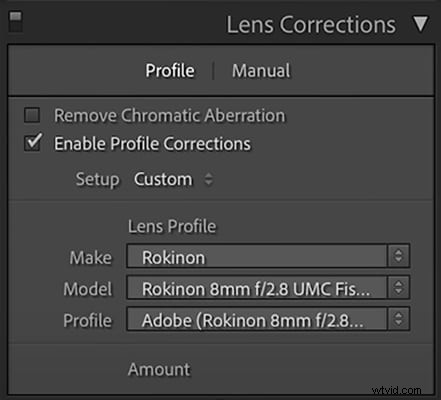
Passaggio 3Seleziona la casella Abilita correzioni del profilo .
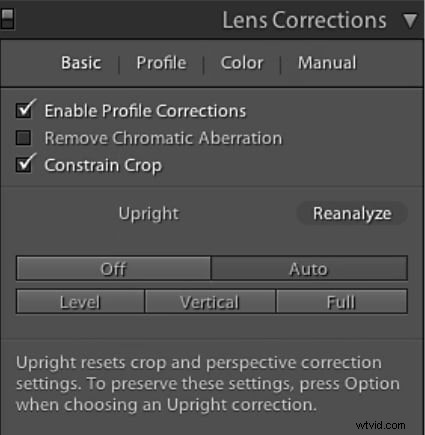
Passaggio 4Lightroom utilizzerà i metadati della tua foto per identificare l'obiettivo e applicare automaticamente le correzioni per distorsione e vignettatura.
2. Correzione manuale della distorsione
Se il tuo obiettivo non è supportato o desideri un maggiore controllo, la scheda Manuale ti offre i cursori per ottimizzare tu stesso la distorsione. Ciò è particolarmente utile per le foto in cui la correzione automatica non sembra corretta.
Come risolvere:
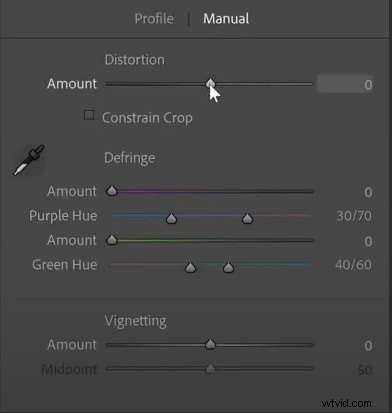
Passaggio 1Nelle Correzioni obiettivo pannello, fai clic su Manuale scheda.
Passaggio 2Regola la distorsione cursore per correggere la distorsione a barilotto o a cuscinetto.
Passaggio 3Utilizza la vignetta cursori per schiarire o scurire gli angoli.

Passaggio 4Per problemi di prospettiva, vai a Trasforma pannello e prova Verticale opzioni (Automatico, Verticale, Completo o Guidato).
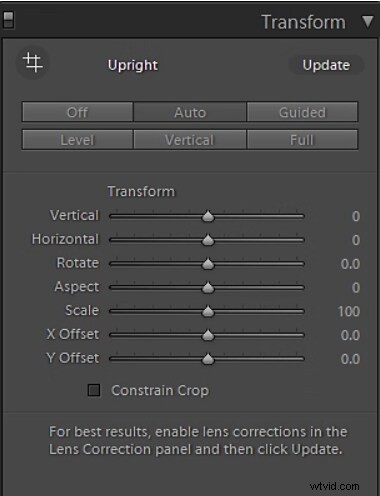
3. Correzione fisheye in Lightroom
Le lenti fisheye creano un effetto curvo drammatico, ma a volte potresti desiderare un'immagine dall'aspetto più naturale. Lightroom ti consente di "rimuovere l'effetto fisheye" applicando un profilo o regolando manualmente la distorsione.
Come risolvere:
Passaggio 1. Per prima cosa, prova ad abilitare le Correzioni del profilo per vedere se Lightroom riconosce il tuo obiettivo fisheye.
Passaggio 2Se il profilo non è disponibile, vai al Manuale scheda e trascina la Distorsione cursore per ridurre la curva.
Passaggio 3Se necessario, ritagliare i bordi della foto per ripulire le aree allungate.
Passaggio 4Se preferisci l'effetto fisheye creativo, lascia semplicemente le correzioni disabilitate.
Parte 3. Quando la correzione dell'obiettivo di Lightroom non è sufficiente
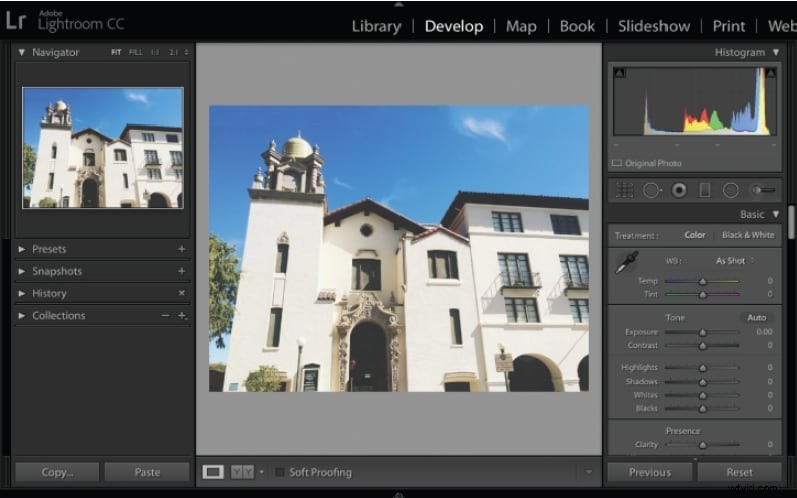
Sebbene la funzione di correzione dell'obiettivo di Lightroom sia potente, non è perfetta per ogni situazione. A seconda della fotocamera e delle esigenze di modifica, potresti riscontrare alcune limitazioni:
- Richiede metadati accurati dell'obiettivo :le correzioni automatiche del profilo funzionano solo se Lightroom è in grado di leggere le informazioni sull'obiettivo. Se mancano i metadati o l'obiettivo non è nel database di Lightroom, dovrai regolare tutto manualmente.
- Passaggi aggiuntivi per GoPro e action cam :gli obiettivi delle action cam ultra-wide producono spesso una forte distorsione che potrebbe non essere completamente corretta con i profili integrati di Lightroom. Ciò significa che sono necessarie ulteriori regolazioni manuali, che possono richiedere molto tempo.
- Più lento per i principianti :Lightroom offre una precisione di livello professionale, ma la navigazione su più pannelli e dispositivi di scorrimento può risultare difficile se sei nuovo al fotoritocco.
- Non è l'ideale per flussi di lavoro rapidi :se desideri solo una soluzione rapida con un clic, il processo dettagliato di Lightroom potrebbe sembrare più lento rispetto agli strumenti di modifica più semplici.
- Limitato per i video :Lightroom è progettato principalmente per il fotoritocco, quindi se hai bisogno della correzione della distorsione dell'obiettivo per le riprese video, avrai bisogno di uno strumento diverso.
Parte 4. Filmora Desktop come alternativa più rapida alla correzione dell'obiettivo
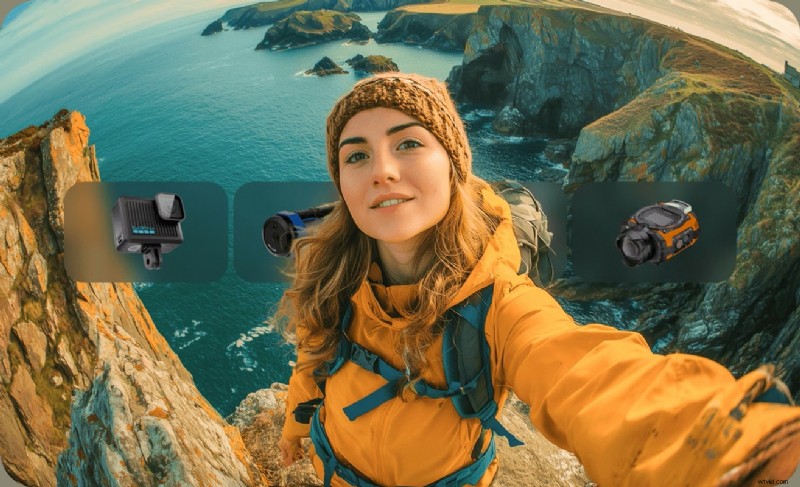
Se lo strumento di correzione dell'obiettivo di Lightroom sembra troppo complicato o richiede molto tempo, Wondershare Filmora offre un modo molto più veloce per gestire la distorsione dell'obiettivo. Invece di scavare in pannelli e cursori, Filmora semplifica il processo con la correzione con un clic e preimpostazioni pronte all'uso.
 Download sicuro
Perché scegliere Filmora per la correzione dell'obiettivo:
- Funzionamento intuitivo e conveniente – Correggi la distorsione in pochi secondi con uno strumento facile da usare.
- Preimpostazioni integrate per GoPro Hero 5/6/7 e altre action cam – Risparmia tempo applicando una preimpostazione adatta al tuo dispositivo.
- Risoluzione e aggiustamento della correzione –Personalizza l'intensità della correzione per ottenere esattamente l'aspetto desiderato.
Correggere la distorsione in Filmora richiede solo pochi passaggi:
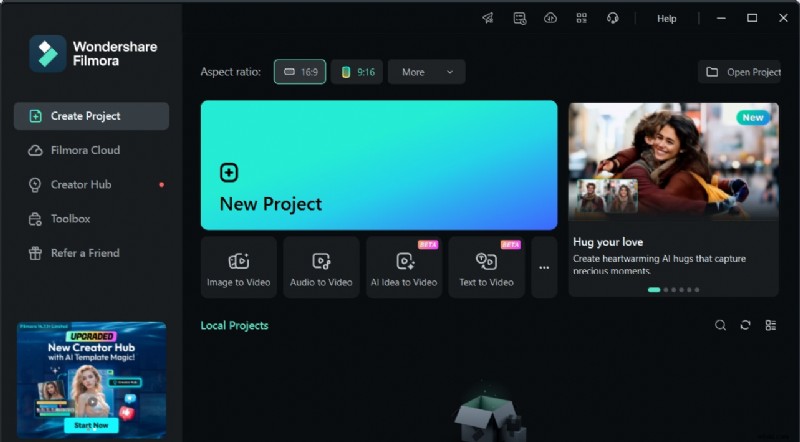
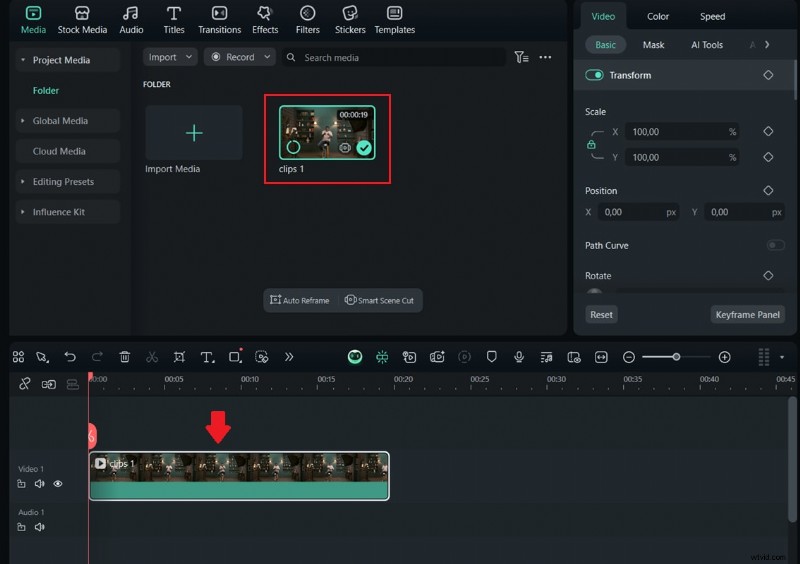
Passaggio 1Avvia Filmora e aggiungi il tuo video o foto al Catalogo multimediale, quindi trascinalo sulla timeline.
Download sicuro
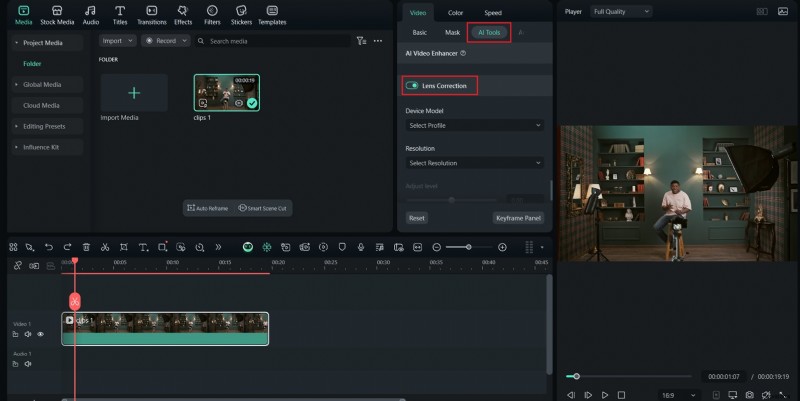
Passaggio 2Vai al pannello di modifica sulla destra, apri Video> Strumenti AI e attiva la Correzione obiettivo opzione.
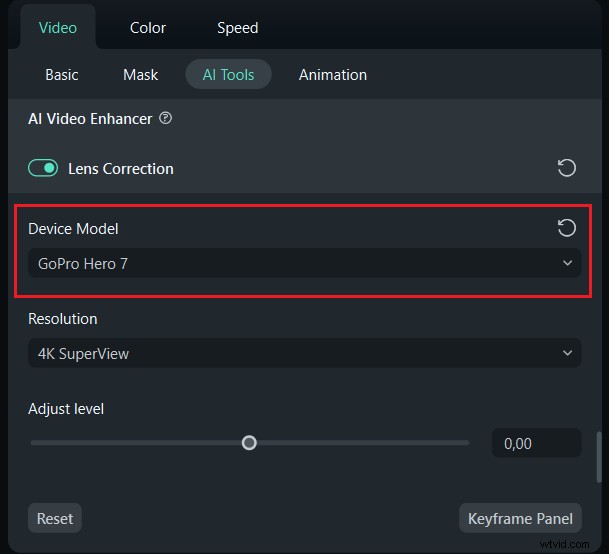
Passaggio 3Seleziona il modello della fotocamera dal menu a discesa (ad esempio, GoPro Hero 5, 6 o 7). Filmora applicherà automaticamente la correzione corretta.
Passaggio 4Utilizzare il dispositivo di scorrimento per ottimizzare l'intensità della correzione finché l'immagine non appare naturale.
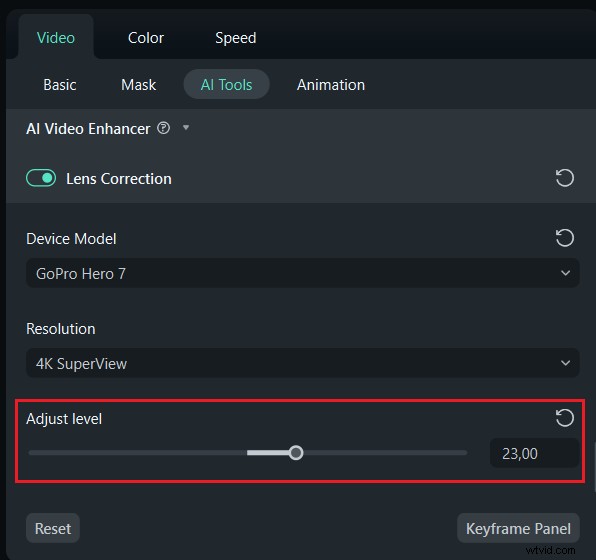
Passaggio 5Riproduci il video per verificare i risultati. Quando sei soddisfatto, esporta il tuo progetto nel formato e nella risoluzione preferiti.
Confronto tra Lightroom e Filmora per la correzione dell'obiettivo
Sia Lightroom che Filmora possono correggere la distorsione dell'obiettivo, ma affrontano il compito in modo diverso. Lightroom offre controlli professionali dettagliati, mentre Filmora si concentra su velocità e praticità. Ecco un rapido confronto per aiutarti a decidere quale strumento si adatta meglio al tuo flusso di lavoro:
| Funzione | Lightroom | Filmora Desktop |
| Profilo obiettivo automatico | ✔️Ampio database di obiettivi supportati | ✔️Profili integrati per le action cam più diffuse |
| Operazione con un clic | ❌Richiede pannelli di navigazione e impostazioni | ✔️Attivazione/disattivazione rapida e semplice |
| Preimpostazioni GoPro | ❌Non incluso | ✔️ Preimpostazioni dedicate per GoPro Hero |
| Regolazione manuale | ✔️ Cursori dettagliati e controlli prospettici | ❌Limitato alla regolazione di base |
| Ideale per | Fotografi che desiderano regolazioni precise | Principianti, vlogger e utenti di action cam |
Parte 5. Suggerimenti per i migliori risultati
Sia che tu stia utilizzando la correzione dell'obiettivo di Lightroom o le preimpostazioni rapide di Filmora, alcune buone pratiche durante le riprese e la modifica possono rendere la correzione della distorsione più efficace e meno dispendiosa in termini di tempo.
- Scatta con un'inclinazione minima :mantenere la fotocamera a livello aiuta a ridurre la distorsione prospettica, quindi è necessario meno lavoro in post-elaborazione.
- Utilizza un treppiede per scatti architettonici :Gli edifici e gli interni spesso rivelano rapidamente la distorsione. Una configurazione stabile e livellata del treppiede aiuta a preservare le linee rette.
- Salva le tue preimpostazioni :in Lightroom è possibile creare preimpostazioni di correzione dell'obiettivo personalizzate per gli obiettivi utilizzati di frequente. In Filmora, salvare le impostazioni di correzione aiuta ad accelerare le modifiche future.
- Inquadratura un po' più ampia :La correzione di una forte distorsione a volte richiede il ritaglio. Lasciare spazio extra attorno al soggetto ti assicura di non perdere dettagli importanti.
- Controlla bordi e angoli :La distorsione è spesso più evidente ai bordi dell'inquadratura. Ingrandisci sempre e ricontrolla dopo aver applicato le correzioni.
- Correzione dell'equilibrio con stile :A volte un po' di distorsione (come un effetto fisheye) può far parte dell'effetto creativo. Non pensare di doverlo sempre rimuovere completamente.
Conclusione
Se hai mai guardato le foto o i video della tua GoPro e ti sei chiesto perché i bordi appaiono così curvi, non sei il solo. La distorsione dell'obiettivo è un problema comune, ma risolverlo è facile una volta che si conoscono gli strumenti giusti. In questo articolo, abbiamo discusso tre metodi di correzione degli obiettivi Lightroom insieme a un'alternativa che utilizza Filmora.
Lightroom è l'ideale per coloro che amano le regolazioni dettagliate, mentre Filmora Desktop offre correzioni rapide con un clic con preimpostazioni progettate per GoPro e altre action cam. Entrambi gli approcci hanno i loro punti di forza e possono far sembrare di nuovo naturali le tue riprese. Insieme ad abitudini di ripresa intelligenti, otterrai sempre risultati puliti e raffinati, pronti per essere condivisi.

Filmora
App e software di editing video AI
Il miglior strumento per realizzare video ovunque per tutti i creatori!
Semplifica tutti i passaggi nell'editing video, dalla pre-elaborazione alla finalizzazione, Filmora AI rimane sintonizzato.
Domande frequenti
-
Che cos'è la correzione della distorsione in Lightroom?
La correzione della distorsione in Lightroom è uno strumento che aiuta a raddrizzare le linee curve causate dall'ottica delle lenti. Applicando profili automatici o regolazioni manuali, ripristina un aspetto più naturale alle tue foto e ai tuoi video.
-
Lightroom può correggere la distorsione fisheye?
Sì, Lightroom può ridurre la distorsione fisheye, ma spesso richiede regolazioni manuali. Il profilo automatico potrebbe non rimuovere completamente le curve estreme di un obiettivo fisheye, quindi potrebbe essere necessario regolare i cursori per ottenere il risultato desiderato.
-
Qual è la differenza tra la correzione della distorsione dell'obiettivo Lightroom e quella di Filmora?
Lightroom offre correzioni manuali e automatiche dettagliate, rendendolo ideale per l'editing professionale. Filmora, d'altra parte, fornisce una correzione rapida dell'obiettivo con un solo clic utilizzando le preimpostazioni integrate, particolarmente utili per le riprese GoPro e action cam.