
Il pannello Grafica essenziale un tempo fungeva da hub centrale di Premiere Pro per la creazione e la personalizzazione di testo e grafica animata direttamente nella timeline. Con l'aggiornamento del 2026 (v25.0), Adobe ha rimosso quel pannello e introdotto due aree di lavoro dedicate:Proprietà e Modelli grafici —per semplificare il processo.
Sebbene la transizione possa sembrare brusca, i nuovi pannelli mantengono tutte le funzionalità su cui contavi, ma le dividono in due ambienti mirati:il pannello Proprietà per la modifica e il pannello Modelli grafici per la navigazione e l'importazione.
Parte 1. A cosa serviva il pannello grafico Essential
La grafica essenziale di Premiere Pro Il pannello ha consentito agli editor di progettare titoli, terzi inferiori e altra grafica in movimento senza uscire dall'applicazione. Accedendo a Finestra> Grafica essenziale , gli utenti possono spostarsi tra le opzioni Sfoglia e Modifica schede:
- Sfoglia offriva modelli già pronti come didascalie, crediti, layout personalizzati, sovrapposizioni, terzi inferiori e liste.
- Modifica ti consente di modificare testo, posizione, scala, opacità e fotogrammi chiave per l'elemento grafico selezionato.
Una volta inserito un modello nella timeline, la scheda Modifica è diventata lo strumento principale per perfezionare la clip.
Parte 2. Cosa è cambiato in Premiere Pro v25.0
La decisione di Adobe di sostituire il pannello Grafica essenziale con due pannelli separati mira a perfezionare il flusso di lavoro. Le Proprietà Il pannello ora mostra controlli sensibili al contesto basati sulla clip selezionata, che si tratti di una traccia video, di un'immagine o di un livello di testo. Nel frattempo, i Modelli grafici funge da libreria curata di MOGRT, risorse Adobe Stock e modelli personalizzati.
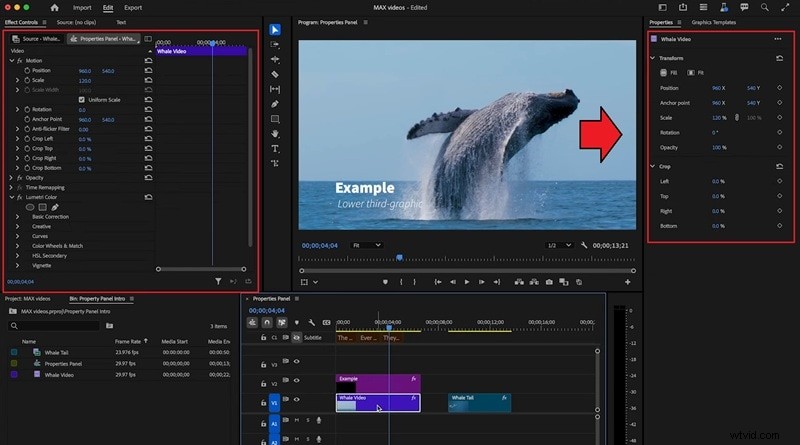
Differenze nel flusso di lavoro
Di seguito è riportato un confronto conciso tra il vecchio pannello e la nuova configurazione:
| Aspetto | Vecchio pannello grafico essenziale | Nuovi pannelli (v25.0) | Differenza chiave |
| Accesso | Finestra> Grafica essenziale | Proprietà e modelli grafici | La navigazione e la modifica sono separate |
| Schede/Layout | Sfoglia e modifica | Due pannelli dedicati | Le attività mirate riducono la ricerca dei menu |
| Modifica della grafica | Direttamente nel pannello | Il pannello Proprietà gestisce le regolazioni:posizione, scala, rotazione, opacità, fotogrammi chiave, modifiche a testo/audio | Modifica sensibile al contesto; supporta modifiche multi-clip |
| Modelli di navigazione | Scheda Sfoglia:didascalie, crediti, sovrapposizioni, terzi inferiori, modelli personalizzati | Pannello Modelli grafici:cerca, visualizza in anteprima, importa MOGRT o Adobe Stock | Modelli più facili da individuare e trascinare |
| Flusso di lavoro | Tutte le attività in un pannello | Diviso tra due pannelli | Più organizzato; richiede un breve periodo di adattamento |
Suggerimento:la selezione di più clip nella timeline ti consente di regolarli simultaneamente nel pannello Proprietà, accelerando il processo di modifica.
Pro e contro della nuova configurazione
Pro
- Regolazioni simultanee per più clip tramite il pannello Proprietà.
- Il pannello si adatta istantaneamente all'elemento selezionato, eliminando la ricerca nei menu.
- L'accesso diretto agli strumenti essenziali mantiene il flusso di lavoro più veloce e organizzato.
Contro
- Gli utenti abituati al vecchio layout potrebbero aver bisogno di tempo per adattarsi.
- Il passaggio tra i pannelli Proprietà e Modelli grafici aggiunge un ulteriore passaggio.
Parte 3. Un'alternativa semplificata:Wondershare Filmora
Per i creatori che trovano complicato il sistema a doppio pannello, Filmora offre un unico spazio di lavoro intuitivo che consolida testo, grafica, animazioni e modelli in un unico pannello.
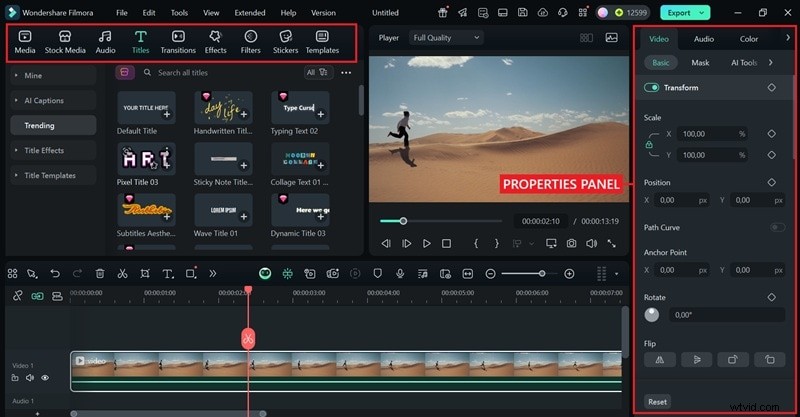
Filmora vs. Premiere Pro:flusso di lavoro di grafica e modelli
| Funzione | Filmora | Premiere Pro |
| Modifica del testo | Titoli animati con un clic, caratteri 3D, centinaia di preimpostazioni con anteprima istantanea | Strumenti di livello professionale ma richiedono la configurazione manuale e più passaggi per la personalizzazione |
| Sottotitoli | Auto‑Caption genera e sincronizza istantaneamente i sottotitoli; supporta la trascrizione multilingue; disponibile la regolazione fine manuale | I sottotitoli richiedono l'impostazione manuale; i sottotitoli automatici sono possibili ma richiedono passaggi o plug-in aggiuntivi |
| Grafica | Forme animate integrate, emoji, adesivi, terzi inferiori, sovrapposizioni; pronto per il drag-and-drop; nessuna installazione esterna | Si basa su MOGRT importati o risorse Adobe Stock; la configurazione richiede più tempo |
| Modelli e supporti stock | Modelli basati sull'intelligenza artificiale per introduzioni, presentazioni, post sui social; libreria di stock integrata (video, immagini, musica, effetti sonori) inclusa | Adobe Stock disponibile ma richiede un abbonamento e un'integrazione separati |
| Animazione e fotogrammi chiave | Keyframing adatto ai principianti con controlli intuitivi; aggiungi facilmente effetti di movimento fluidi, transizioni o animazioni di testo | Keyframing avanzato e preciso, ma con una curva di apprendimento ripida |
| Funzionalità AI | Strumenti AI creativi esclusivi:testo in video AI, immagine in video AI, adesivi AI, effetti sonori AI e ritaglio intelligente AI | Nessuna generazione di video o immagini AI integrata; si basa su effetti manuali o plug-in di terze parti |
| Facilità d'uso | Pannello tutto in uno per testo, grafica ed effetti; flusso di lavoro drag-and-drop; progettato per principianti, insegnanti e creatori occasionali | Diviso in Pannello Proprietà (modifica) + Pannello Modelli Grafici (navigazione); curva di apprendimento più elevata |
| Prezzi | Conveniente con opzione di acquisto una tantum o abbonamento flessibile; prova gratuita disponibile | Disponibile solo tramite abbonamento Creative Cloud, costo a lungo termine più elevato |

Filmora è un'app di editing video basata sull'intelligenza artificiale che semplifica la creazione di video raffinati, senza che sia necessaria alcuna esperienza.
Esplora i modelli e le risorse pronti all'uso di Filmora
Oltre al flusso di lavoro semplificato, Filmora ti offre accesso immediato a un'ampia gamma di modelli, titoli animati, adesivi e risorse stock basati sull'intelligenza artificiale. Queste risorse integrate semplificano la definizione dello stile dei tuoi video in pochi secondi, senza bisogno di download esterni o configurazioni complesse come in Premiere Pro.

Il nostro consiglio
Scegli lo strumento che meglio si adatta al tuo flusso di lavoro e al tuo budget:
- Se dai priorità all'efficienza, alle funzionalità AI e al basso costo, Filmora è la scelta migliore.
- Se hai bisogno di controllo preciso, modelli ad alta complessità e output di livello professionale, Premiere Pro rimane l'opzione preferita.
Parte 4. Facoltativo:ripristinare la grafica essenziale/suggerimenti per l'area di lavoro
Gli utenti Adobe hanno richiesto la restituzione del pannello Essential Graphics, ma è improbabile che riapparisca presto. Se preferisci il vecchio flusso di lavoro o desideri adattarti rapidamente al nuovo layout, prova queste soluzioni alternative.
1. Utilizza una versione precedente di Premiere Pro
Il rollback a una versione precedente alla v25.0 ripristina il pannello originale. Utilizza l'app Creative Cloud Desktop per selezionare Altre versioni per la build desiderata:
- Apri l'app Creative Cloud Desktop e vai a Tutte le app .
- Trova Premiere Pro nell'elenco delle app installate.
- Fai clic sui tre punti accanto a Apri pulsante.
- Scegli Altre versioni dal menu a discesa.
- Seleziona la versione che desideri e installala.
Suggerimento:contatta il supporto Adobe se hai bisogno di una versione precedente specifica che non è elencata.
2. Personalizza il tuo spazio di lavoro
L'area di lavoro di Premiere Pro è altamente flessibile. Puoi trascinare e agganciare i pannelli per creare una configurazione che sembri naturale:
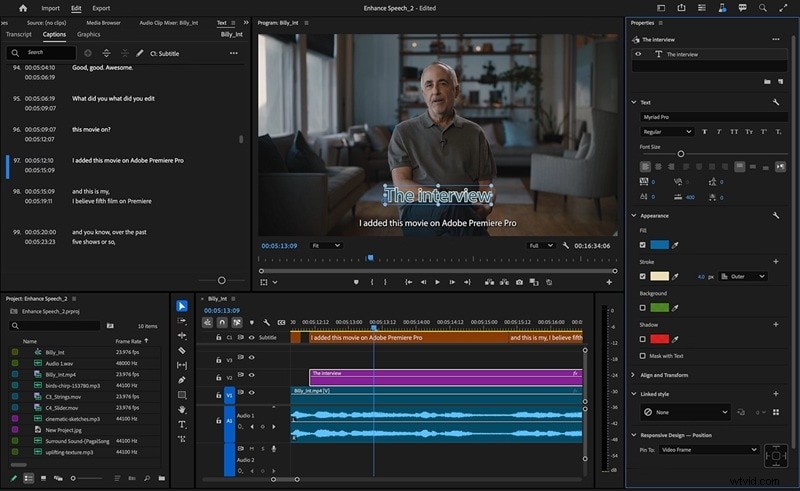
Apri il pannello che usi più spesso e posizionalo in un punto comodo, che sia ancorato lateralmente, impilato con altri pannelli o mobile sullo schermo.
Conclusione
Il pannello Grafica essenziale non è più disponibile in Premiere Pro v25.0, ma le sue funzioni principali risiedono nei nuovi pannelli Proprietà e Modelli grafici. Padroneggiando questi due strumenti, o optando per una soluzione più unificata come Filmora, puoi continuare a produrre grafica e titoli di alta qualità in tutta sicurezza.