
Martedì scorso hai registrato una solida sessione di allenamento. Buoni contenuti, procedure chiare, valore reale per i tuoi studenti. Quindi hai esportato il file e lo hai visualizzato come farebbe un nuovo dipendente o un cliente esterno:nessun logo, nessun ID del relatore, nessuna introduzione, niente che segnali che si tratta di contenuto ufficiale della tua organizzazione. Sembra uno screenshot, perché è esattamente quello che è.
Sapere come aggiungere il marchio a un video registrato trasforma quel file non elaborato in qualcosa che puoi condividere con sicurezza. Un logo nell'angolo, una breve introduzione con il marchio e un terzo inferiore con il nome del relatore servono ciascuno a uno scopo specifico. Insieme, fanno la differenza tra una registrazione che sembra provvisoria e una che sembra finita.
Questo post ti guida attraverso i passaggi pratici per farlo in Camtasia Editor, dal posizionamento di un logo in sovrapposizione alla creazione di modelli che tutto il tuo team può riutilizzare. Se in questo momento hai una registrazione Zoom o Teams nella cartella dei download, quando finirai di leggere avrai un percorso chiaro da seguire.
Concetti principali
- L'aggiunta del branding a un video registrato aiuta gli spettatori a riconoscere più rapidamente i contenuti della formazione ufficiale e ad fidarsi di ciò che stanno guardando.
- Una filigrana mostra la proprietà, ma il branding attivo utilizza loghi, terzi inferiori, introduzioni e colori del marchio per rendere completi i video registrati.
- In Camtasia Editor, puoi aggiungere il brand dopo la registrazione posizionando sovrapposizioni di logo, clip di introduzione e outro, terzi inferiori e callout con stile sulla timeline.
- Applicare il branding a una registrazione Zoom o Teams prima di condividerla esternamente può rendere una riunione grezza più rifinita e più facile da seguire.
- I modelli riutilizzabili e i kit del marchio aiutano i team ad applicare il marchio in modo coerente ai video registrati mantenendo i sottotitoli e gli elementi sullo schermo chiari e accessibili.
Perché il branding dei tuoi video registrati è importante più di quanto pensi
Gli spettatori decidono in pochi secondi se un video sembra ufficiale o informale. Un logo, una tavolozza di colori e un layout del titolo coerenti segnalano che il contenuto proviene da una fonte attendibile prima ancora che venga riprodotta una sola parola.
Apri un replay Zoom senza marchio accanto a un modulo del corso con marchio. La versione con marchio è immediatamente identificabile come fonte autorevole.
Questa differenza conta su larga scala. Un formatore che ripropone una procedura dettagliata del prodotto Teams per un sistema di gestione dell'apprendimento (LMS) ha bisogno che gli spettatori lo riconoscano come contenuto approvato anziché come registrazione casuale dello schermo. Gli standard formali del marchio aiutano le organizzazioni a mantenere un'identità visiva coerente attraverso video, corsi e altre comunicazioni.
Passa dalla registrazione dello schermo al video raffinato
Una registrazione dello schermo è solo l'inizio. L'editor di Camtasia ti aiuta ad aggiungere callout, animazioni e modifiche necessarie per creare un video davvero professionale.
Download gratuito
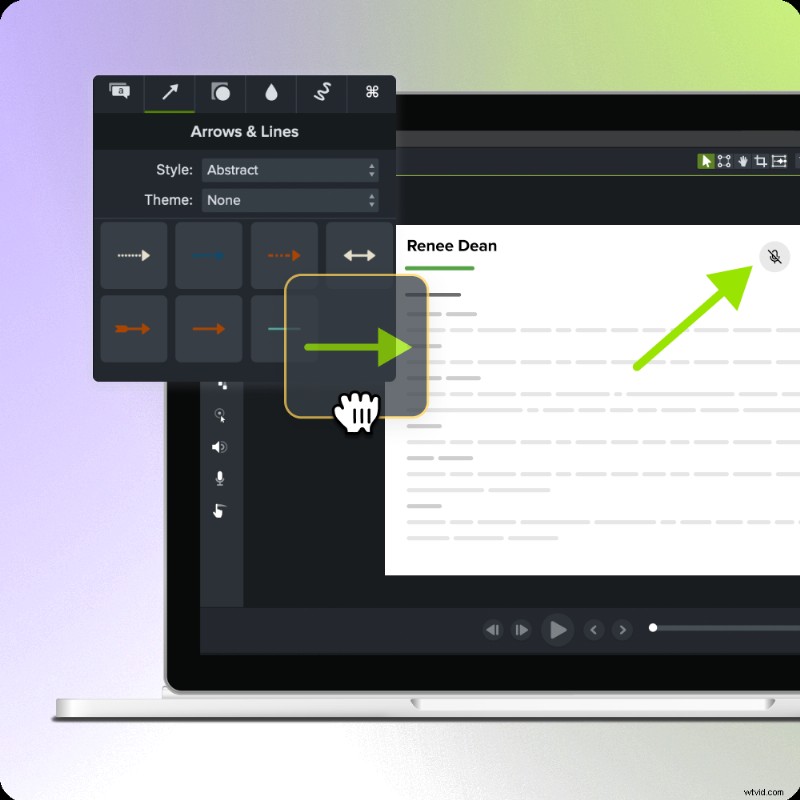
Filigrana e branding attivo:conoscere la differenza
Una filigrana segnala la proprietà. Il branding attivo determina l'aspetto, la sensazione e il modo in cui un video viene ricordato.
Utilizza una semplice filigrana quando devi identificare o proteggere una registrazione non elaborata. Utilizza una modifica brandizzata più completa quando il video rappresenta pubblicamente la tua organizzazione.
La riproduzione di un webinar su LinkedIn potrebbe richiedere la presenza di terzi inferiori dei relatori, callout con marchio e titoli con colori abbinati, non solo un logo nell'angolo. Un modulo di formazione del cliente senza questi elementi può sembrare incompleto. Camtasia Editor ti aiuta a gestire questi elementi insieme su un'unica sequenza temporale.
I cinque livelli di un video di formazione con marchio professionale
Il branding video professionale funziona meglio a strati. Ogni elemento ha uno scopo diverso:
- Sovrapposizione del logo: Identifica immediatamente la fonte
- Introduzione e conclusione: Inquadra il video all'inizio e alla fine
- Terzi inferiori: Presenta i relatori senza interrompere il flusso
- Callout corrispondenti al brand: Dirige l'attenzione utilizzando i tuoi colori e il tuo stile
- Caratteri e colori coerenti: Lega insieme ogni elemento
In una demo del software registrata, il logo conferma la proprietà, i terzi inferiori introducono il relatore e i callout del marchio evidenziano il pulsante esatto su cui fare clic. Utilizza questo elenco come elenco di controllo pre-esportazione prima della pubblicazione.
Come aggiungere il marchio a un video registrato in Camtasia Editor
Camtasia Editor ti offre il controllo della timeline per il branding post-registrazione. Inizia con il tuo webinar, riunione o video di formazione non elaborato, quindi aggiungi logo, titoli, terzo inferiore e risorse in sovrapposizione a colori su tracce della sequenza temporale separate sopra la registrazione.
Importa la tua registrazione e imposta la tua sequenza temporale
Prima di aggiungere il marchio, ripulisci la registrazione. Nell'editor di Camtasia, elimina i vuoti d'aria fin dall'inizio ed elimina qualsiasi chiacchiericcio in sala d'attesa o conversazione secondaria.
Imposta in anticipo le dimensioni della tela. Per molte esportazioni LMS, 1920×1080 è l'impostazione predefinita corretta. Ciò aiuta a mantenere allineati i loghi, i terzi inferiori e le schede introduttive durante le esportazioni e il riutilizzo futuro dei modelli.
Posiziona risorse video, audio e di branding su tracce separate. In questo modo, puoi scambiare un logo o aggiornare un terzo inferiore senza disturbare il filmato principale.
Aggiungi e posiziona il tuo logo in sovrapposizione
Prima di posizionare il tuo logo, considera la possibilità di impostare un tema in Camtasia Editor. I temi portano i colori, i caratteri e il logo del tuo brand attraverso callout, titoli e terzi inferiori, quindi puoi configurare queste scelte una volta invece di rinnovare manualmente ogni elemento.
Posiziona il tuo logo in un angolo dove non possa competere con didascalie, volti o contenuti importanti sullo schermo. In un video di formazione sul software con didascalie nella parte inferiore e un fumetto della webcam in basso a sinistra, l'angolo in alto a destra potrebbe essere l'opzione più chiara.
Valuta la possibilità di ridurre l'opacità del logo, in modo che identifichi il video senza competere con l'interfaccia che gli studenti devono vedere.
Inserisci un'introduzione e una conclusione con il marchio
Una breve apertura con marchio e una diapositiva di chiusura possono trasformare una registrazione grezza di Microsoft Teams in un riepilogo raffinato rivolto al cliente. La libreria di risorse di Camtasia include modelli gratuiti personalizzabili che puoi scaricare e modificare direttamente in Camtasia Editor. Cambia colori, logo e caratteri per creare un'apertura più raffinata senza doverne creare uno da zero.
Mantieni le introduzioni sotto i dieci secondi. Utilizza la conclusione per i passaggi successivi, il contesto del corso o un invito all'azione (CTA) successivo che indirizza gli studenti alla lezione successiva.
Posiziona i terzi inferiori per i nomi dei relatori e il contesto
I terzi inferiori orientano rapidamente gli spettatori. Identificano chi sta parlando e quale segmento viene riprodotto senza interrompere la registrazione. In un video sulla conformità, una terza lettura inferiore "Dana Reyes, HR Compliance" aiuta gli studenti a capire chi sta guidando la lezione.
Mantieni il testo breve e limita il tempo di visualizzazione a pochi secondi. In Camtasia Editor, aggiungi un terzo inferiore dal pannello Annotazioni, quindi ritaglia la sua durata sulla timeline.
Stila i callout in modo che corrispondano ai colori e ai caratteri del tuo brand
I callout predefiniti possono sembrare fuori posto in un video di formazione brandizzato. I callout con marchio fanno sembrare le annotazioni intenzionali. In Camtasia Editor, seleziona un'annotazione, apri il pannello Proprietà e aggiorna il colore di riempimento, il bordo e il carattere in modo che corrispondano alle linee guida del tuo marchio.
In un tutorial sul prodotto, una freccia con marchio e una casella di richiamo che punta a un menu di impostazioni possono migliorare la chiarezza mantenendo il video visivamente coerente. Modifica lo stile di un'annotazione, quindi salva lo stile per riutilizzarlo in tutte le serie.
Realizza fantastici video didattici
Crea video coinvolgenti che promuovano il successo degli studenti con il semplice editing drag-and-drop di Camtasia.
Download gratuito
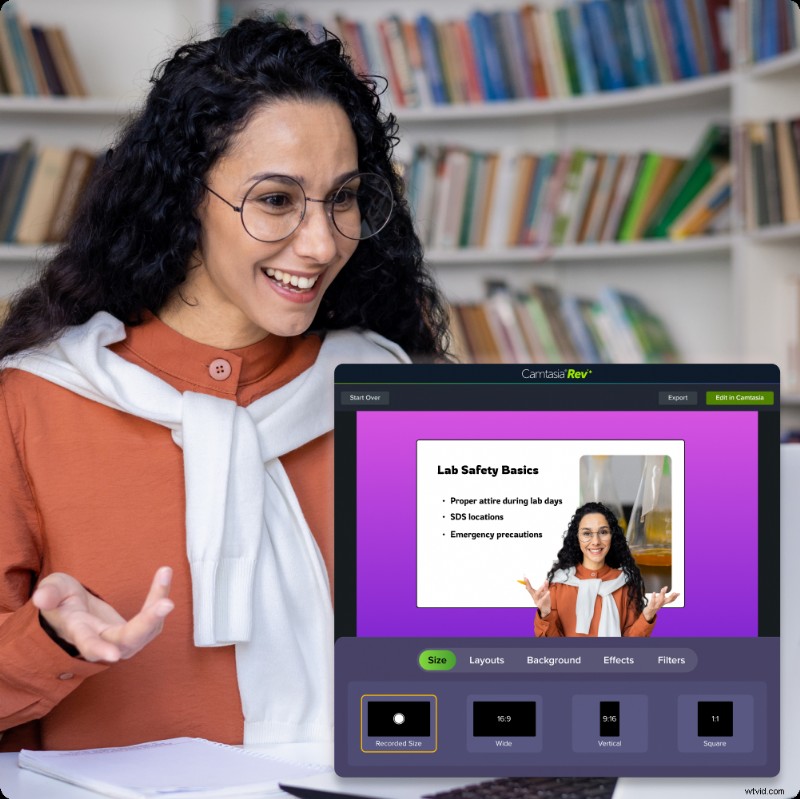
La maggior parte delle raccolte video di formazione iniziano come registrazioni di riunioni e le esportazioni non elaborate di Zoom o Teams raramente sembrano pronte per un LMS, un portale di formazione dei clienti o una riproduzione di webinar pubblici
Prima di caricare la sessione di onboarding esternamente, esegui questa rapida sequenza di pulizia in Camtasia Editor:
- Riduci fin dall'inizio le chiacchiere in sala d'attesa
- Taglia la conversazione secondaria fuori argomento
- Aggiungi un'introduzione e una conclusione con il marchio
- Inserisci il tuo logo e le etichette del nome del terzo inferiore
Questi passaggi trasformano una registrazione funzionale in una risorsa credibile. Una replica raffinata può fare un'impressione più forte sui nuovi assunti e sui clienti rispetto a un'esportazione grezza.
Per un framework ripetibile, guarda come altri sviluppano un programma di onboarding video attorno a questo tipo di flusso di lavoro.
Risparmia tempo con kit di marca e modelli riutilizzabili
L'aggiunta manuale di loghi, caratteri e terzi inferiori a ogni video fa perdere tempo e favorisce l'incoerenza. Crea invece un modello riutilizzabile una volta.
In Camtasia Editor, crea un progetto iniziale con i colori approvati, la scheda introduttiva, lo stile del terzo inferiore e il posizionamento del logo. Salvalo come modello, quindi riutilizzalo per registrazioni future.
Un team di formazione e sviluppo che produce moduli onboarding mensili può aprire il modello, inserire nuovi filmati e pubblicare senza dover ricostruire il brand da zero ogni volta.
Scopri come brand kit strumenti in Camtasia mantieni ogni video coerente su larga scala.
Considerazioni sull'accessibilità quando si aggiunge il branding visivo
Il branding dovrebbe supportare l'esperienza del tuo spettatore, non competere con essa. Mantieni i loghi fuori dalle zone dei sottotitoli, assicurati che il testo nella terza parte inferiore abbia un contrasto sufficiente ed evita animazioni in rapido movimento che distraggono o sopraffanno gli spettatori.
Prima dell'esportazione, esegui un rapido elenco di controllo dell'accessibilità che comprenda la sovrapposizione dei sottotitoli, il contrasto del testo e il movimento. In un video di formazione sul software con sottotitoli, il logo dell'angolo, il terzo inferiore e i callout devono coesistere senza affollare l'inquadratura o rendere la lezione più difficile da seguire.
Inizia a brandizzare i tuoi video registrati nel modo giusto
Costruire una risorsa formativa brandizzata che rimanga nella casella di posta di uno studente o nell'LMS di un cliente richiede molto più che aggiungere un logo all'angolo. Un flusso di lavoro più efficace include terzi inferiori, sequenze di introduzione e conclusione, didascalie con colori abbinati, tipografia coerente e una traccia audio accessibile. Questo è ciò che distingue una pubblicazione accurata da un'acquisizione affrettata dello schermo.
Il divario si manifesta più chiaramente con le registrazioni Zoom o Teams. Con un modello Camtasia Editor riutilizzabile, la stessa registrazione che hai finito questa mattina può apparire raffinata e in linea prima di pranzo.
Apri un video di formazione registrato esistente e applicavi il terzo inferiore e la sequenza finale della tua organizzazione. Quel singolo passaggio ti mostrerà dove sono le lacune del tuo modello attuale e ti fornirà un punto di partenza ripetibile per ogni registrazione successiva.
Un brand coerente, didascalie integrate e una libreria di modelli riutilizzabili possono ridurre il numero di stakeholder avanti e indietro, proteggere il tuo team da richieste una tantum e aiutarti a pubblicare più velocemente senza sacrificare la qualità.
Camtasia Editor semplifica la modifica delle registrazioni Zoom collegandosi direttamente alle registrazioni cloud Zoom dall'interno dell'app. Invece di lavorare da un unico file flat, ottieni tracce separate per gli elementi chiave della riunione, quindi è più veloce perfezionare i contenuti e aggiungere tocchi di brand che rendono i video di formazione chiari, raffinati e pronti per essere condivisi.
Se sei pronto a mettere in pratica questo flusso di lavoro su una registrazione reale, prova Camtasia gratuitamente .
Domande frequenti
Come faccio ad aggiungere il branding a un video registrato?
Inizia importando la tua registrazione in Camtasia Editor, quindi posiziona il logo, l'introduzione, l'outro e i terzi inferiori su tracce separate della timeline. Questo flusso di lavoro ti aiuta a cronometrare con precisione ogni elemento del brand, a mantenere leggibili i contenuti sullo schermo e a riutilizzare la stessa struttura in video di formazione, webinar e demo di prodotti.
Come inserisco un logo in un video?
Aggiungi il tuo logo PNG o SVG sopra il filmato principale, quindi ridimensionalo e posizionalo in un angolo con sufficiente imbottitura. Un logo piccolo con opacità ridotta spesso funziona meglio di un segno grande perché identifica il video senza bloccare didascalie o demo.
Qual è la differenza tra una filigrana e un overlay del marchio su un video?
Una filigrana è solitamente un segno sottile e semitrasparente che segnala la proprietà, mentre il branding attivo aggiunge contesto attraverso introduzioni, terzi inferiori, colori e tipografia. Per i team di formazione, il branding attivo aiuta gli spettatori a riconoscere i contenuti ufficiali più velocemente e riduce la confusione quando le registrazioni circolano attraverso i canali.
Come faccio ad aggiungere il logo e il nome della mia azienda come grafica in un video?
Utilizza un terzo inferiore che combini il logo, il nome dell'azienda, il nome del relatore o il dipartimento, quindi allinea i colori e il carattere alla guida del marchio. Salva l'immagine come modello in Camtasia Editor in modo che ogni formatore possa inserirla nelle registrazioni future e mantenere la serie coerente.
Come dovrei contrassegnare una registrazione Zoom o Teams prima di condividerla?
Riduci prima i tempi morti, quindi aggiungi un'introduzione, un logo, le etichette degli altoparlanti e i callout del brand prima di esportare nel tuo LMS o in un canale esterno. Se il tuo team pubblica spesso le registrazioni, i modelli riutilizzabili in Camtasia Editor possono risparmiare tempo di configurazione e rendere coerente ogni video pronto per la condivisione.
Dove posso trovare introduzioni, outro e altre risorse video per Camtasia?
La libreria di risorse di Camtasia include introduzioni, outro, titoli e terzi inferiori gratuiti e personalizzabili che puoi utilizzare direttamente in Camtasia Editor. Sfoglia e scarica da Risorse per Camtasia libreria, quindi regola colori, caratteri e testo per adattarli al tuo marchio.
Come posso creare coerenza del marchio tra i miei elementi video in Camtasia?
Utilizza la funzione Temi di Camtasia Editor per definire i colori, i caratteri e il logo del tuo marchio in un unico posto. Una volta impostato il tema, questi stili verranno applicati in modo coerente a callout, terzi inferiori, titoli e altri elementi sullo schermo, quindi non dovrai abbinare manualmente le impostazioni video per video.
Sì. La funzionalità di pacchetto e condivisione di Camtasia ti consente di raggruppare temi, modelli e risorse e distribuirli ai compagni di squadra. Ciò consente a tutti di lavorare partendo dallo stesso punto di partenza del marchio, senza ricostruire gli elementi da zero.