
Ottenere ospiti per podcast da luoghi diversi può essere difficile. Tuttavia, la registrazione remota dei podcast semplifica l'intervista a chiunque, indipendentemente da dove si trovi. Puoi anche aggiungere più ospiti o registrare video senza bisogno di uno studio.
Il problema? La registrazione remota dei podcast spesso porta a problemi di audio, ritardi e configurazioni disordinate. Ma con gli strumenti giusti puoi evitare tutto ciò.
Questa guida illustra i modi migliori perregistrare un podcast in remoto con metodi semplici ed efficaci. Troverai anche suggerimenti pratici per mantenere l'audio chiaro e la configurazione pronta, in modo che il tuo podcast suoni al meglio.
In questo articolo
-
- Come registrare un podcast in remoto?
- Registrazione remota di podcast su dispositivo mobile
-
- Come registrare un podcast online e intervistare da remoto?
-
- Come registrare un podcast remoto con un'app di videoconferenza?
Metodo 1:utilizzare un software di registrazione remota podcast
Il modo migliore per registrare un podcast in remoto è con un software dedicato per la registrazione e la modifica dei podcast come Wondershare Filmora. Puoi registrare direttamente da solo catturando la tua webcam o creando una voce fuori campo. Oltre a ciò, combina registrazioni audio e video separate inviate dai tuoi ospiti o co-conduttori per creare un nuovo episodio podcast.
Ti consente inoltre di collegare la tua attrezzatura per registrare un podcast in remoto con co-conduttori o ospiti provenienti da luoghi diversi. Utilizza il suo strumento di registrazione dello schermo insieme a un'app di videoconferenza per registrare l'intera sessione di podcasting remoto.

Filmora
⭐⭐⭐⭐⭐
Il miglior software e app per la registrazione di podcast basati sull'intelligenza artificiale
Ecco perché Filmora si distingue come software di registrazione remota di podcast:
- AI Video Enhancer:migliora automaticamente la qualità delle registrazioni dei tuoi podcast video. Riduci la sfocatura e ingrandisci il video in un clic.
- AI Voice Enhancer:migliora la chiarezza delle voci riducendo il rumore di fondo e migliorando il parlato.
- Sincronizzazione automatica:allinea tracce audio e video separate, in modo da non dover gestire registrazioni insolite.
- Riduzione rumore audio AI:rimuove il rumore indesiderato, conferendo al tuo podcast un suono più pulito e professionale.
- Rilevamento del silenzio:identifica ed elimina le pause imbarazzanti per migliorare il flusso del tuo podcast.
- Audio Ducking:abbassa il volume della musica di sottofondo quando qualcuno parla, in modo che le voci rimangano chiare e facili da ascoltare.
- Modifica basata su testo AI:ti consente di modificare il tuo podcast modificando la trascrizione. È facile tagliare o riorganizzare le sezioni semplicemente rimuovendo o spostando il testo.
- Modifica multitraccia:modifica più tracce audio e video contemporaneamente, semplificando la combinazione delle registrazioni degli ospiti, l'aggiunta di effetti sonori o la regolazione dei livelli in modo indipendente.
L'utilizzo di un software di podcasting remoto come Filmora ti offre flessibilità nell'editing. Crea podcast da casa, da un bar o ovunque tu voglia. Gli strumenti di editing integrati facilitano il raggiungimento di risultati di qualità professionale, soprattutto per i principianti.
Come registrare un podcast in remoto?
Segui questi passaggi per registrare un podcast in remoto su un desktop:
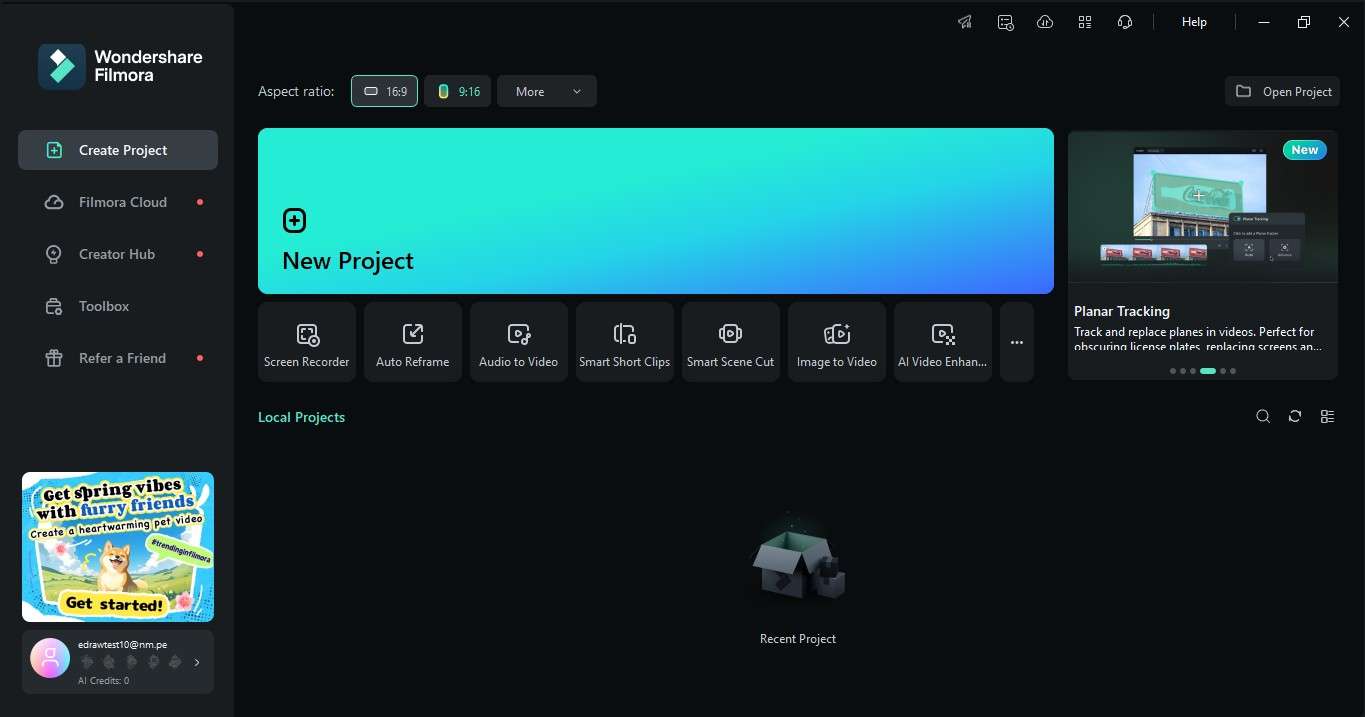
Passaggio 1:crea un nuovo progetto
Avvia Filmora sul desktop e fai clic su Crea nuovo progetto. Si aprirà l'editor in cui gestirai i file del tuo podcast.
Passaggio 2:configura la registrazione del podcast
Esistono tre modi per registrare un podcast remoto in Filmora. Innanzitutto, vai su File> Registra supporto e scegli un'opzione.
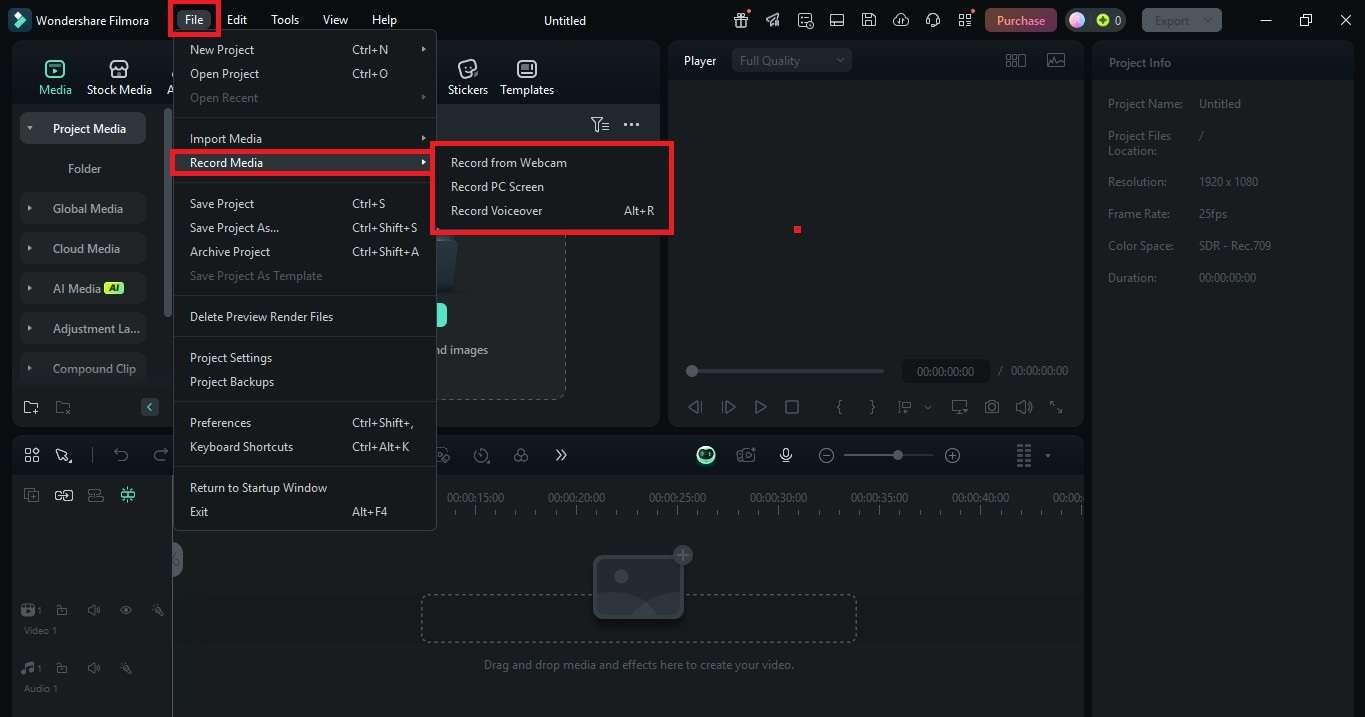
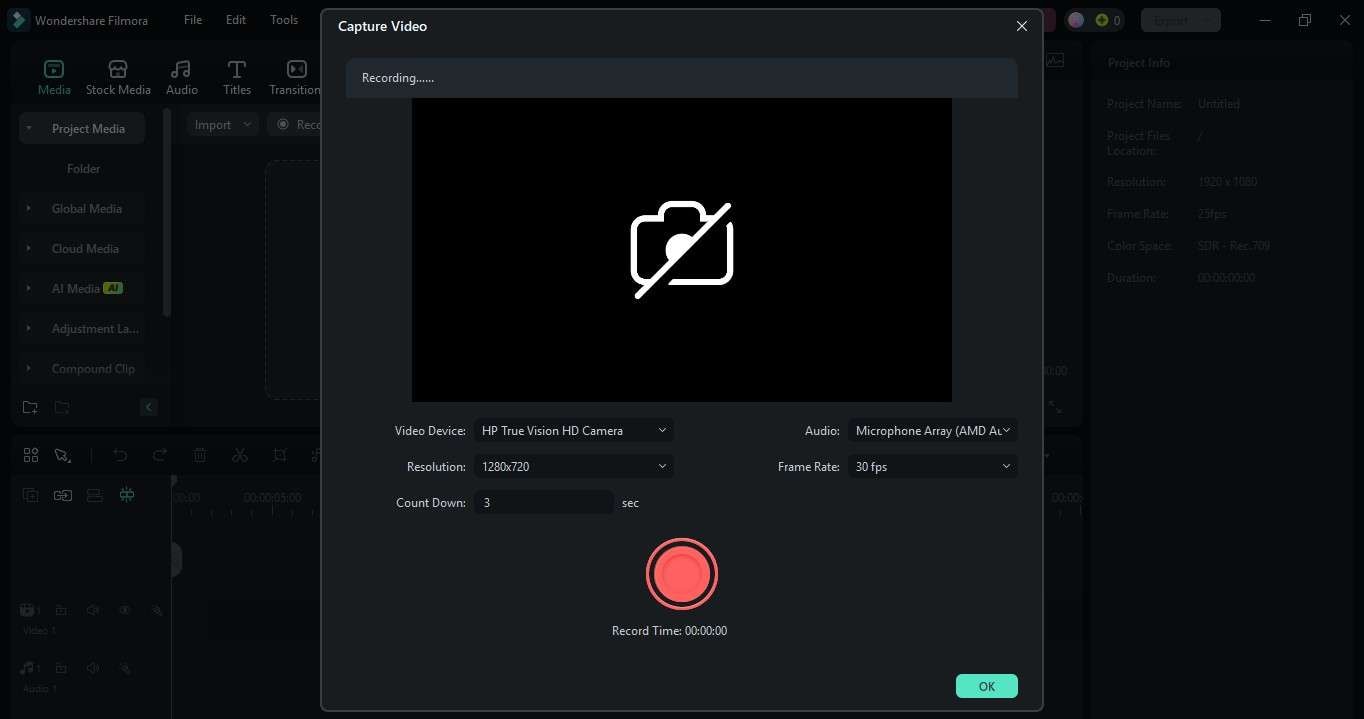
- Registra da webcam:si aprirà la finestra pop-up Acquisisci video. Regola le impostazioni, come fotocamera, risoluzione e sorgente audio.
- Registra schermo PC:ti consente di registrare il tuo schermo mentre esegui un'app di videoconferenza con i tuoi ospiti. Scegli l'area di registrazione (a schermo intero o personalizzata) e abilita il microfono e l'audio di sistema per catturare la tua voce e i tuoi ospiti.
- Registra voce fuori campo:crea una voce fuori campo per il podcast dalla finestra pop-up Registra audio.
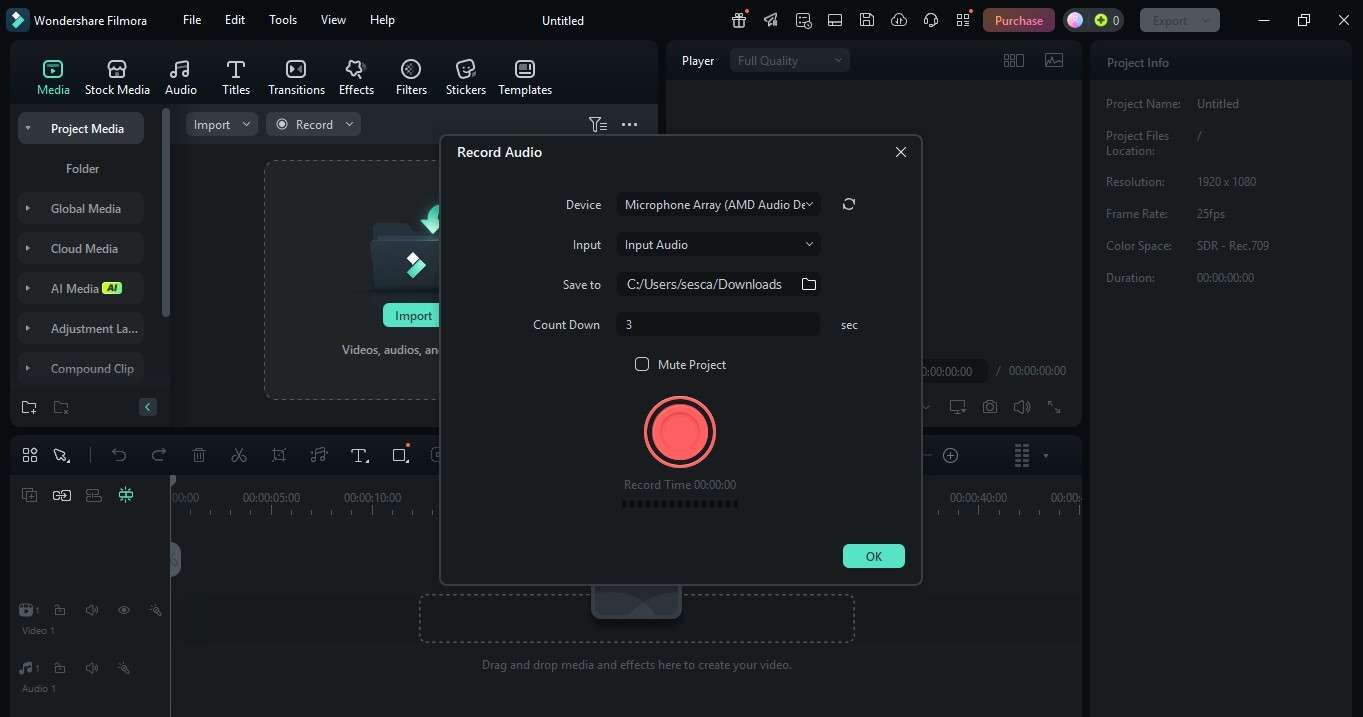
Passaggio 3:inizia a registrare il podcast
Fai clic sul pulsante Registra e inizia la sessione di podcasting remoto. Filmora catturerà la conversazione in tempo reale. Una volta terminato, fai clic su Interrompi. La registrazione verrà automaticamente aggiunta alla sequenza temporale del progetto.
Passaggio 4:importa altri file podcast (facoltativo)
Se tu o i tuoi ospiti avete registrazioni remote separate da altre apparecchiature, potete importare i file in Filmora. Vai su Media> Importa e aggiungi le tracce audio o video alla timeline di modifica. Utilizza gli strumenti di modifica di Filmora per perfezionare il tuo podcast.

Passaggio 5:modifica ed esporta il tuo podcast
Una volta che sei soddisfatto della modifica, fai clic su Esporta. Scegli il tuo formato preferito (MP3, MP4, ecc.) e salva il tuo podcast.
Registrazione remota di podcast su dispositivo mobile
Ecco un altro modo per registrare podcast in remoto mentre sei in movimento:
Passaggio 1:installa l'app mobile Filmora dall'App Store o da Google Play. Apri l'app e tocca Nuovo progetto per avviare il podcasting remoto.
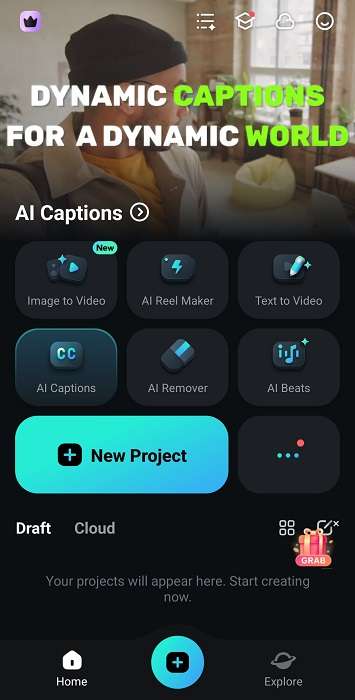
Passaggio 2:Se tu o i tuoi co-conduttori avete effettuato le registrazioni remote, potete importarle in Filmora. Tocca Importa e aggiungi i file dal tuo dispositivo. Per aggiungere una voce fuori campo, vai su Audio> Registra dal menu in basso.

In alternativa, seleziona Fotocamera dalla Casella degli strumenti per registrare il video e l'audio del tuo podcast utilizzando il telefono.
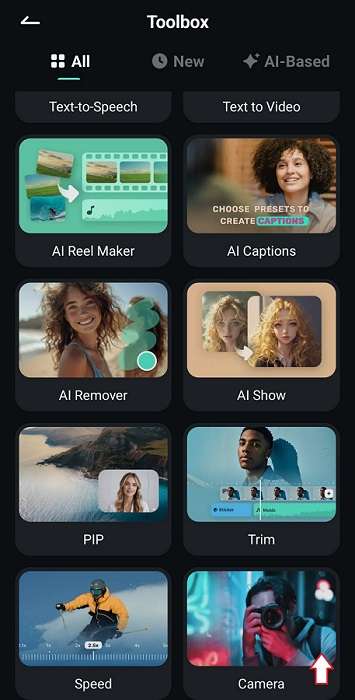
Passaggio 3:dopo aver importato i file o registrato il podcast, utilizza gli strumenti di modifica integrati di Filmora per migliorarlo.
Metodo 2:registrare un podcast in remoto utilizzando uno strumento online
Puoi anche utilizzare strumenti online come Riverside.fm o SquadCast per registrare un podcast remoto. Catturano audio e video di alta qualità da diverse posizioni contemporaneamente.
Con Riverside, ad esempio, tu e i tuoi ospiti vi collegate semplicemente tramite un browser. Ogni persona riceve la propria traccia audio e video separata. Ciò semplifica successivamente il perfezionamento della registrazione del podcast remoto.
Come registrare un podcast online e intervistare da remoto?
Per registrare un podcast online in remoto, segui questi passaggi:
Passaggio 1:visita il sito web di Riverside e fai clic su Apri studio nel menu a sinistra. Successivamente, inserisci il tuo nome come host e fai clic su Consenti accesso per continuare.
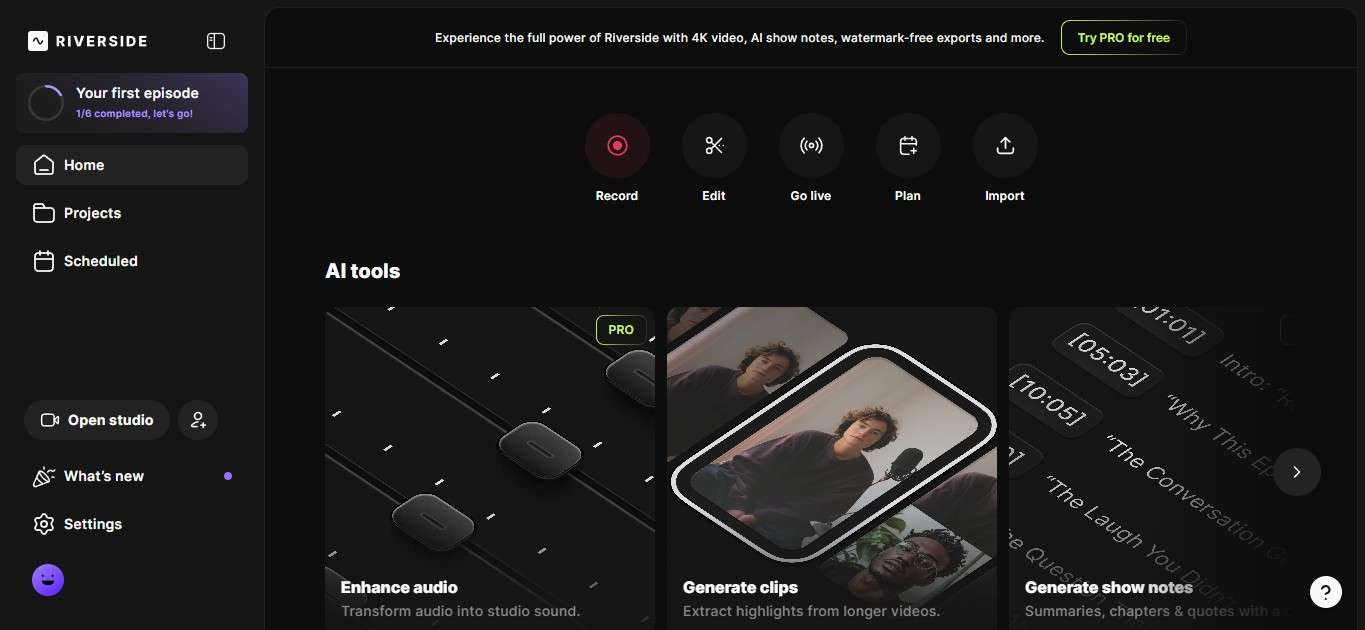
Passaggio 2:fare clic su Partecipa a Studio per accedere alla sessione. Quindi, invia il collegamento ai tuoi co-conduttori o ospiti e attendi che si uniscano al podcast remoto.
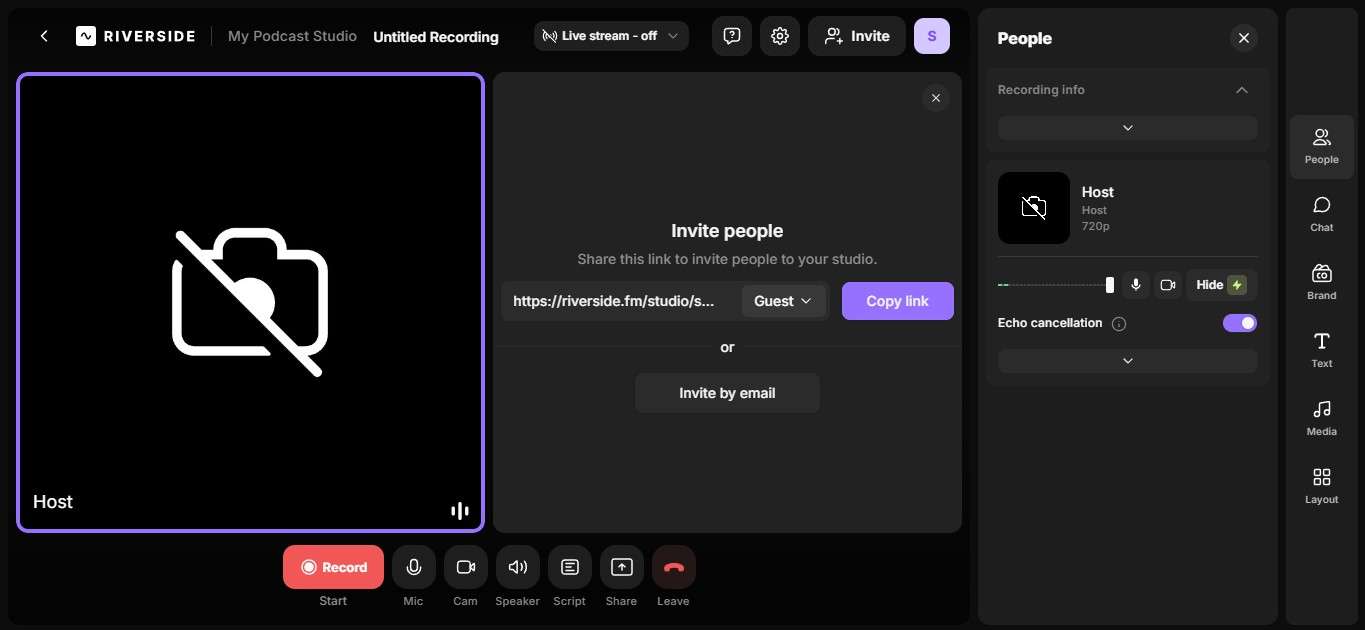
Passaggio 3:chiedi ai tuoi ospiti di testare la loro configurazione audio e video prima di iniziare. Fai clic su Registra quando tutti sono pronti.
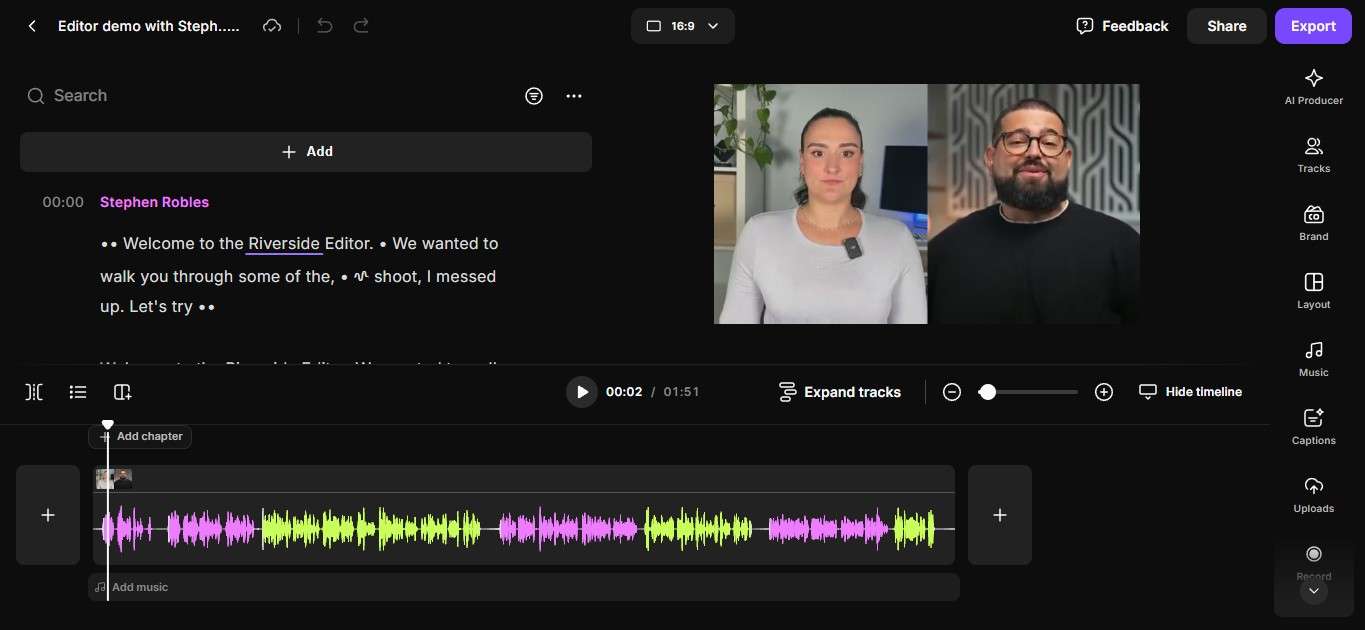
Passaggio 4:dopo la registrazione, modifica il podcast in Riverside utilizzando la sua funzione di modifica basata su testo.
Metodo 3:registrare podcast remoto con software di videoconferenza
Un modo per eseguire la registrazione remota dei podcast è utilizzare app come Zoom, Google Meet o MS Teams. Il piano gratuito di Zoom ti consente di registrare la tua riunione, mentre Google Meet consente la registrazione solo su piani a pagamento. Se non hai accesso a queste funzionalità, puoi utilizzare un registratore dello schermo gratuito come Filmora.
Come registrare un podcast remoto con un'app di videoconferenza?
Ecco i passaggi per creare podcast in remoto con i tuoi ospiti e co-conduttori utilizzando Google Meet:
Passaggio 1:apri Google Meet e fai clic su Nuova riunione o Partecipa con un codice se hai un invito.
Passaggio 2:una volta che tutti si sono iscritti, fai clic sull'icona Attività nell'angolo in basso a destra dello schermo. Successivamente, seleziona Registrazione e fai clic su Avvia registrazione.
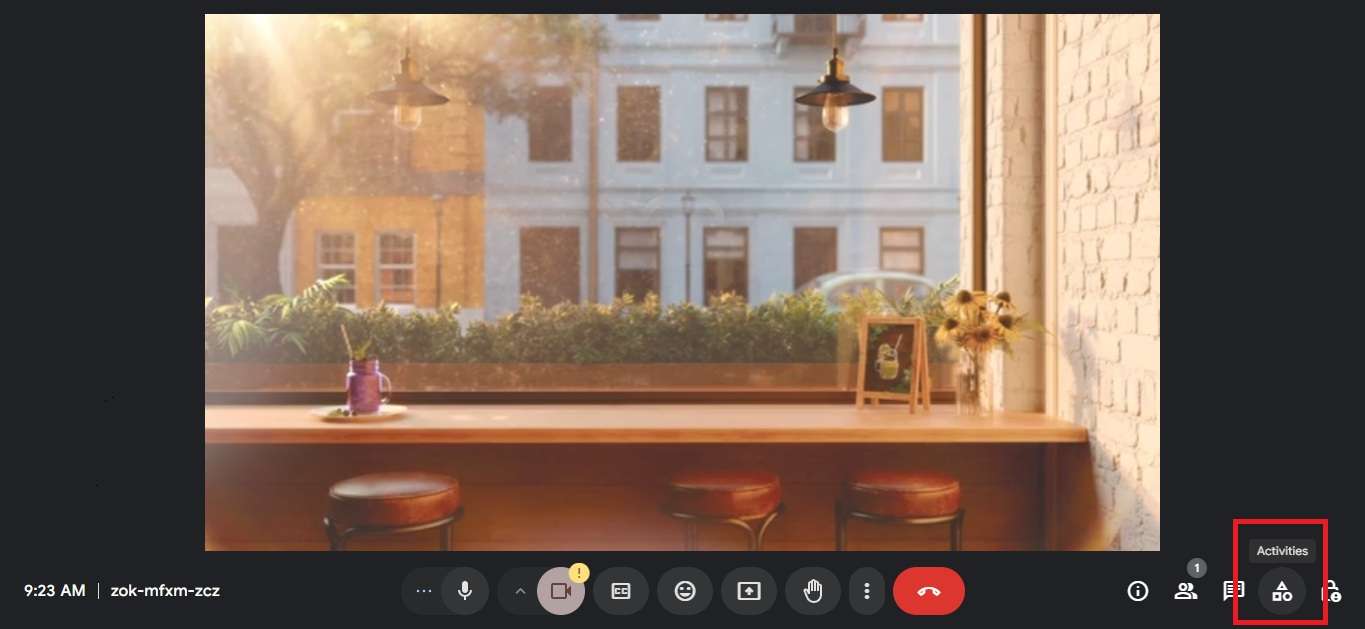
Passaggio 3:fai clic su Interrompi registrazione nella finestra pop-up per terminare.
Parte 4:suggerimenti per la migliore registrazione di podcast in remoto
Un buon audio tiene incollate le persone. Se gli piace ascoltare, continueranno a tornare per saperne di più. Ecco come migliorare il processo di registrazione remota dei tuoi podcast:
- Rimuovi il rumore di fondo:ronzii, clic o echi casuali possono distrarre gli ascoltatori. Assicurati che il tuo pubblico possa sentirti. Dopotutto, i tuoi contenuti non valgono nulla se l’audio non è buono. Fateli ascoltare. E per farlo, mantieni il rumore di fondo fuori dall'immagine. Utilizza gli strumenti di riduzione del rumore per mantenere l'audio pulito e chiaro.
- Bilancia i livelli audio:mantieni il volume costante. Nessuno vuole avere a che fare con voci che passano da troppo basse a troppo forti. L'audio bilanciato rende il tuo podcast più facile da seguire.
- Aggiungi preimpostazioni EQ:dai carattere alla tua voce. La regolazione dell'equalizzazione può rendere il suono più ricco o più fluido. Aiuta anche a eliminare i toni acuti o confusi.
- Utilizza i sottotitoli automatici per i podcast video:se condividi episodi video, i sottotitoli aiutano gli spettatori a cogliere ogni parola. Inoltre rendono i tuoi contenuti più facili da seguire.
- Elimina le pause non necessarie:i silenzi lunghi e imbarazzanti possono interrompere il flusso. Ritagliali per mantenere il tuo podcast scattante e coinvolgente.
- Utilizza gli strumenti AI:non pensare troppo all'editing. Gli strumenti di intelligenza artificiale possono ripulire l'audio, rimuovere il rumore e persino aggiungere sottotitoli. È un modo rapido per perfezionare il tuo podcast senza ore di editing.
Conclusione
La registrazione remota dei podcast ha reso più semplice che mai condividere la tua voce. Non hai più bisogno di uno studio professionale o di attrezzature costose. Con il software di registrazione remota di podcast Filmora, puoi creare episodi di alta qualità da qualsiasi luogo.
Il modo migliore per registrare un podcast da remoto? Mantienilo semplice. Ottieni un audio chiaro, mantieni la coerenza e lascia che siano i tuoi contenuti a parlare. Con la giusta configurazione, suonerai forte, non importa dove ti trovi. Ora crea qualcosa che i tuoi ascoltatori adoreranno.