
Hai mai guardato un video che analizza un argomento complicato in pochi secondi e hai pensato:"Wow, ha davvero senso!"? Questa è la magia di un video esplicativo. Le aziende li utilizzano per mostrare i prodotti, gli educatori si affidano a loro per l'insegnamento e i creatori di social media li utilizzano per tenere agganciato il loro pubblico.
Se ti sei mai chiesto come realizzare video esplicativi , all'inizio potresti sentirti un po' perso. Questo è esattamente il motivo per cui esiste questa guida. Ti guideremo attraverso diversi metodi semplici e divertenti per imparare a creare video esplicativi, quindi continua a leggere e non ti perderai nulla!
In questo articolo
-
- Scegliere i video esplicativi e l'editor video giusti
Parte 1. Diversi tipi di video esplicativi
Prima di imparare come realizzare un video esplicativo da solo, è utile conoscere i diversi tipi disponibili. Perché? Perché conoscere le tue opzioni renderà molto più semplice decidere quale stile si adatta meglio ai tuoi contenuti!
Alcuni video esplicativi disponibili sono divertenti e animati, mentre altri semplificano le cose con schizzi sulla lavagna o clip dal vivo per un tocco più personale. Quindi, esploriamo i diversi stili e come ognuno di essi può dare vita al tuo messaggio.
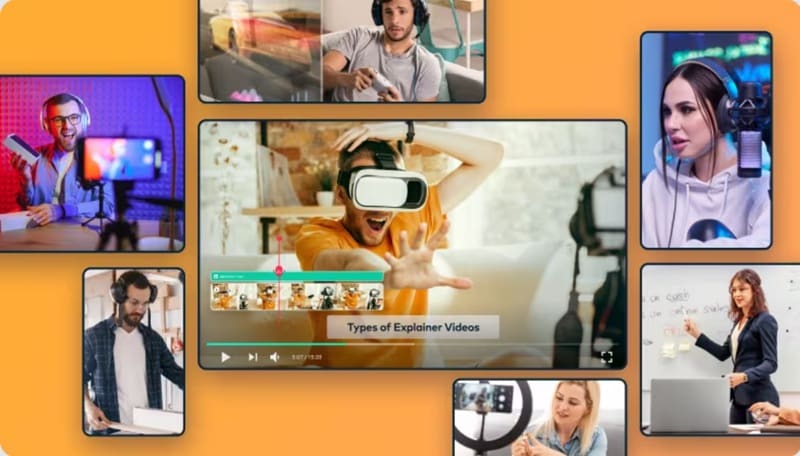
- Video esplicativi animati:sono divertenti e accattivanti, il che li rende molto popolari. Includono animazioni di lavagna (come un disegno a mano su una lavagna), animazioni 2D/3D (simili a cartoni animati o realistiche) e grafica in movimento (testo e immagini in movimento).
- Video esplicativi dal vivo:ottimi per aggiungere un tocco personale. Utilizzano persone reali e sono perfetti per dimostrazioni di prodotti, interviste o qualsiasi video che richieda una connessione umana.
- Video esplicativi di Screencast:un modo semplice per spiegare software o tutorial. Registrano lo schermo mentre parli e sono quindi perfetti per guide dettagliate e video dimostrativi.
- Video esplicativi in stop-motion:un'opzione creativa che utilizza oggetti o immagini reali per creare movimento. Questo stile è unico e funziona bene per i marchi che desiderano qualcosa di diverso.
Scegliere i video esplicativi e l'editor video giusti
Il tipo di video esplicativo che scegli dipende dal messaggio e dal pubblico. Ad esempio, se stai lanciando un'app per il fitness, ad esempio, se stai lanciando un'app per il fitness, devi imparare come realizzare video esplicativi animati perché mettono in risalto le funzionalità principali in modo coinvolgente.
Non importa quale stile scegli, una cosa è chiara; hai bisogno di un solido editor video per riunire tutto. Wondershare Filmora è progettato per semplificare questo processo, offrendo tutto il necessario per creare video di alta qualità senza stress.
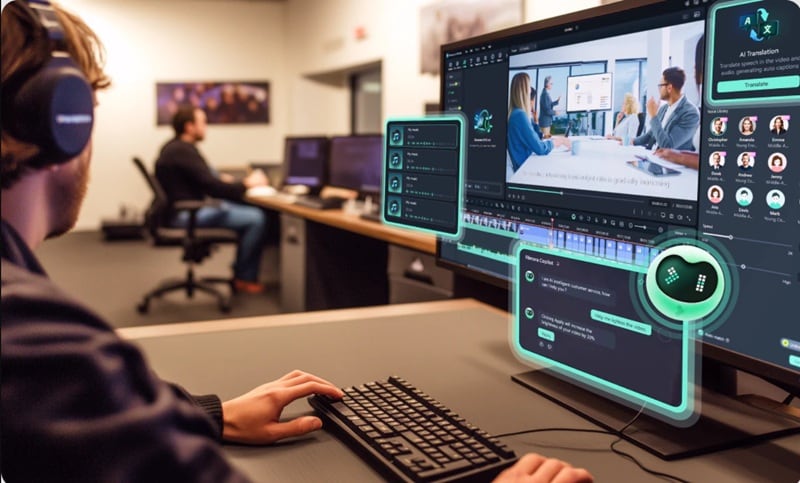
Perché Filmora è lo strumento perfetto per imparare a creare video esplicativi:
- Diversi modi per creare video esplicativi:sia che tu preferisca aggiungere testo, registrare voci fuori campo o anche utilizzare strumenti di intelligenza artificiale, Filmora ti offre la flessibilità di creare video esplicativi a modo tuo.
- Modelli esplicativi creativi:Filmora offre una varietà di modelli video esplicativi che coprono argomenti come istruzione, sport, salute e altro ancora. Questi modelli video ti aiutano a iniziare rapidamente, quindi non devi creare il tuo video da zero.
- Branding reso semplice:mantieni i tuoi video dall'aspetto professionale aggiungendo loghi, filigrane e introduzioni/outro personalizzate per mantenere un'identità di marchio coerente.
- Animazioni fantastiche:attira l'attenzione con animazioni integrate, grafica animata e testo in movimento che rendono i tuoi video più coinvolgenti e divertenti da guardare.
- Kit di strumenti di editing tutto in uno:taglia clip, aggiungi effetti, regola i tempi e ottimizza il tuo video con gli strumenti di editing facili da usare di Filmora. Non sono necessarie competenze avanzate o software complicati.
- Condivisione semplice e veloce:esporta il tuo video in alta qualità e condividilo direttamente su YouTube, Instagram o TikTok. Puoi anche pianificare i caricamenti per risparmiare tempo.
Come se non fosse già una vittoria, Filmora funziona perfettamente sia su Windows che su macOS, quindi puoi usarlo indipendentemente dal dispositivo che possiedi. Inoltre, nonostante tutte le sue potenti funzionalità, è ancora facile da spendere. Con opzioni di prezzo flessibili e una versione gratuita disponibile, puoi provarlo prima di decidere di aggiornare. Ciò rende Filmora anche la migliore opzione per imparare come realizzare video esplicativi animati gratuitamente.


Parte 2. Come realizzare video esplicativi animati dal testo
Con tutte le potenti funzionalità e flessibilità di cui abbiamo appena parlato, è chiaro che Filmora è uno dei migliori produttori di video esplicativi in circolazione. Quindi, vediamo come creare video esplicativi animati utilizzando questo editor.
Come accennato in precedenza, ci sono diversi modi per imparare a realizzare video esplicativi animati con Filmora, ma uno dei metodi più semplici ed efficaci è utilizzare il testo. Grazie alla funzione AI Text-to-Video di Filmora, puoi trasformare semplici testi in animazioni accattivanti in pochi minuti. Tutto quello che devi fare è semplicemente digitare la tua sceneggiatura e lasciare che Filmora dia vita alle tue parole con immagini e animazioni.
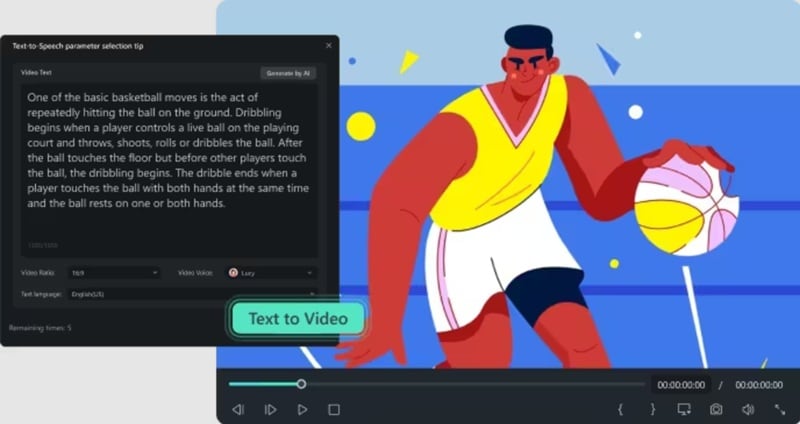
Per familiarizzare con questa funzionalità e imparare a creare video esplicativi con essa, consulta il nostro tutorial ufficiale su YouTube. Ti guida attraverso il processo passo dopo passo e ti mostra come realizzare un video in soli due minuti circa!
Guarda questo video tutorial qui:Filmora 14:AI Text-to-Video Tutorial for Creators
Parte 3. Come creare video esplicativi animati dall'audio
Come puoi vedere, non sono necessarie competenze di editing avanzate per imparare a realizzare video esplicativi animati. La funzione AI Text-to-Video di Filmora rende il processo estremamente semplice e i risultati sono sorprendenti!
Ma se scrivere testo non fa per te, nessun problema! Puoi anche imparare come creare video esplicativi animati utilizzando solo la tua voce o una registrazione audio. Giusto! Con la funzione Audio-video di Filmora, puoi trasformare il tuo audio in un video dinamico e coinvolgente in pochi clic.
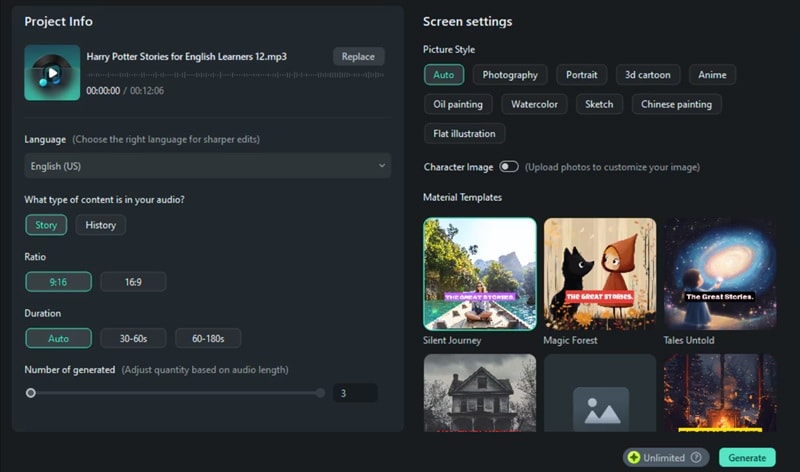
Ecco come funziona:
- Carica il tuo file audio su Filmora.
- Filmora genera automaticamente un video che corrisponde alla tua voce o narrazione.
- Il video include sottotitoli e animazioni fluide per il coinvolgimento.
- Scegli tra nove stili di immagine unici per personalizzare il video.
- Una volta generato il video, perfezionalo utilizzando gli intuitivi strumenti di editing di Filmora per ulteriori miglioramenti.
Vuoi vedere questa funzionalità in azione? Dai un'occhiata al nostro tutorial ufficiale qui sotto! Ti guida attraverso il processo passo dopo passo e, in soli tre minuti, avrai il tuo video esplicativo animato pronto per l'uso!
Guarda questo video tutorial qui:Filmora 14:Spiegazione dell'audio in video tramite AI – Trasforma l'audio in immagini straordinarie! #StrumentiAI
Parte 4. Come creare manualmente video esplicativi animati
Sebbene le funzionalità basate sull'intelligenza artificiale di Filmora siano super convenienti, a volte potresti voler personalizzare ogni dettaglio. In tal caso, devi imparare come realizzare manualmente video esplicativi animati. Ma poiché questo metodo ti offre la massima flessibilità, dovrai preparare il filmato in anticipo.
Ad esempio, se stai creando un video esplicativo animato su un argomento medico, potresti aver bisogno di illustrazioni di parti del corpo, infografiche animate e voci fuori campo per aiutare a spiegare concetti complessi. Una volta che hai tutto pronto, i potenti strumenti di editing di Filmora semplificano l'assemblaggio del tutto, l'aggiunta di effetti e la messa a punto del tuo video nel modo desiderato.
Quindi, diamo uno sguardo più da vicino a come realizzare un video esplicativo da zero con Filmora. Segui questa semplice guida passo passo per iniziare!
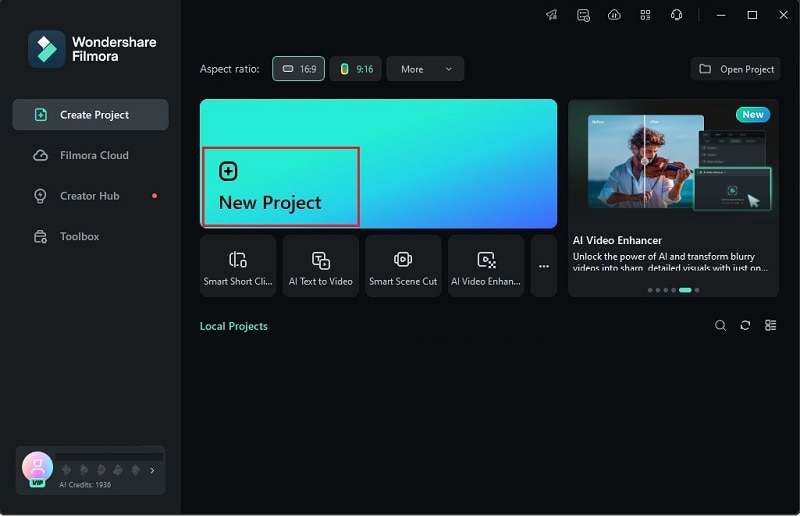
01 di 07 Apri Filmora e inizia un nuovo progetto
Dopo aver installato l'ultima versione di Filmora, apri il programma e fai clic su "Nuovo progetto" per iniziare. Questo ti porterà all'interfaccia di modifica principale.
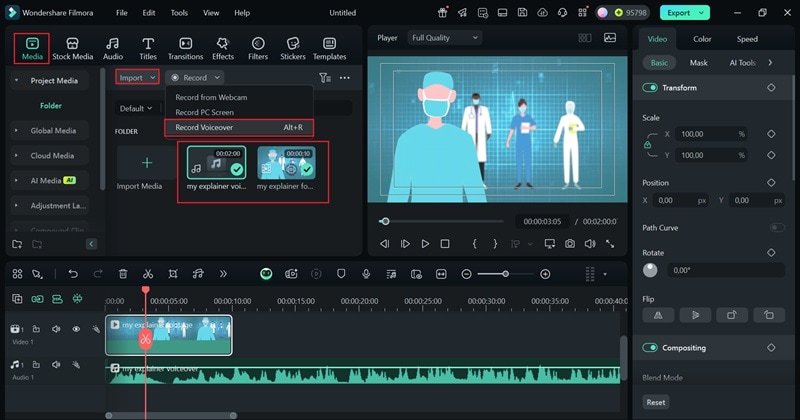
02 di 07 Carica il tuo filmato
Successivamente, vai al menu "Media" e fai clic su "Importa" per caricare il filmato e la voce fuori campo per il video esplicativo. Se non hai ancora una voce fuori campo, non preoccuparti! Puoi registrarne uno direttamente in Filmora facendo clic su "Registra" e selezionando "Registra voce fuori campo". Una volta pronto, trascinalo sulla timeline di modifica qui sotto.
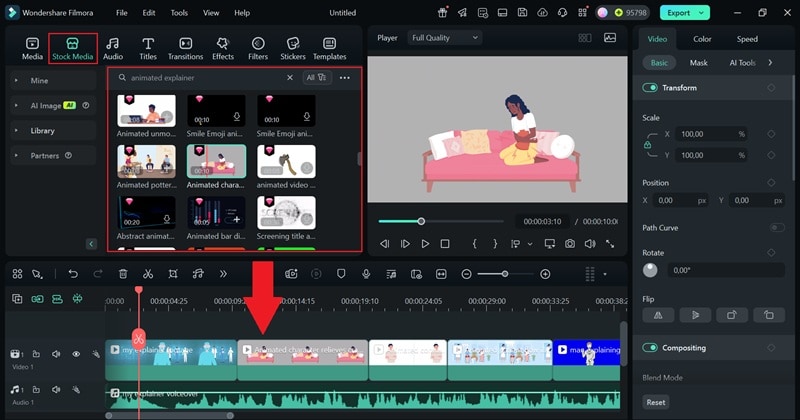
Per filmati extra, controlla la scheda "Supporti stock". Digita semplicemente ciò che ti serve nella barra di ricerca e troverai moltissime clip da utilizzare come preferisci. Una volta ottenuto il filmato, disponilo nella timeline in modo che corrisponda perfettamente alla tua voce fuori campo.
03 di 07 Aggiungi testo e didascalie
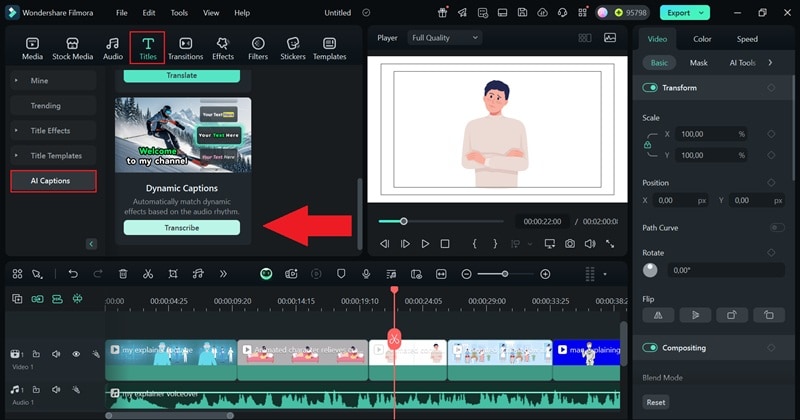
Il testo è molto importante nei video esplicativi perché aiuta a evidenziare i punti chiave. Per rendere il tuo video più accessibile, aggiungi i sottotitoli utilizzando la funzione AI Caption di Filmora. Vai alla scheda "Titoli", seleziona "Sottotitoli AI" e scegli "Sottotitoli dinamici" per generare facilmente i sottotitoli!
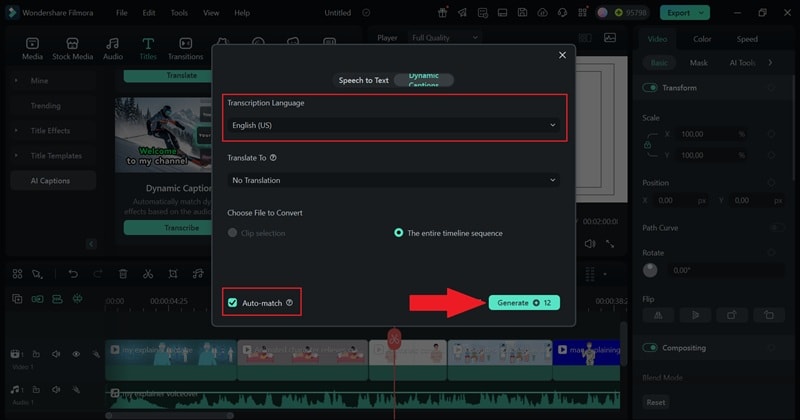
Successivamente, scegli la lingua del tuo audio e attiva la funzione "Abbinamento automatico". Una volta fatto, premi "Genera" e Filmora creerà automaticamente i sottotitoli che si allineano perfettamente con il tuo video.
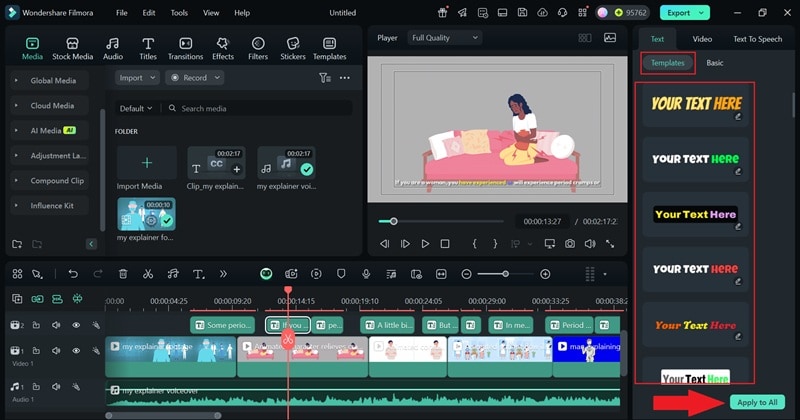
Dopo che i sottotitoli sono stati generati, verranno visualizzati sulla sequenza temporale. Per personalizzarli, vai alla sezione "Testo" e sfoglia i diversi stili nella scheda "Modelli". Una volta trovato lo stile che ti piace, fai clic su "Applica a tutti" per aggiornare tutti i sottotitoli in una volta sola.
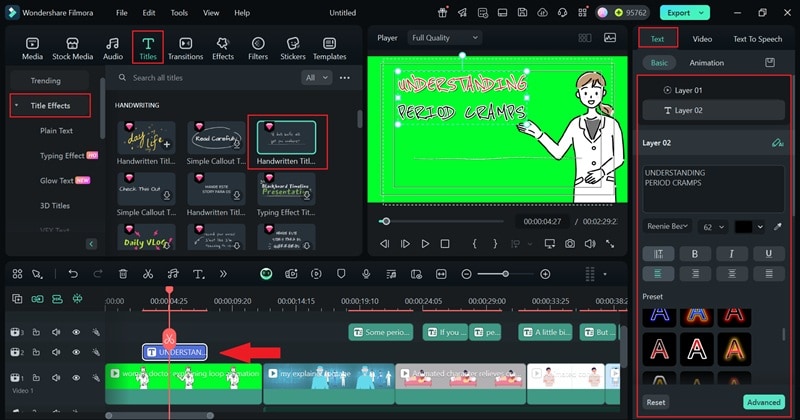
Per far risaltare il tuo titolo, aggiungi testo animato all'introduzione. Vai semplicemente alla sezione "Titoli", seleziona "Effetti titolo" e scegli uno stile adatto al tuo video. Trascinalo sulla timeline, quindi utilizza il pannello delle proprietà sulla destra per regolare le dimensioni, la posizione e il testo a tuo piacimento.
04 di 07 Inserisci musica di sottofondo
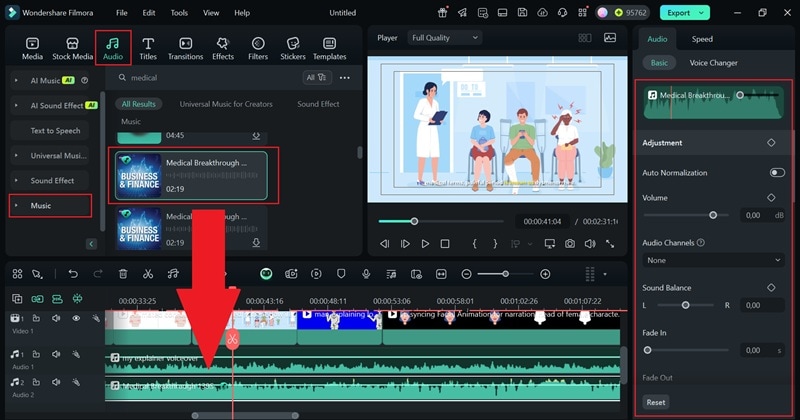
Per rendere il tuo video esplicativo animato più coinvolgente e coinvolgente, aggiungi della musica di sottofondo. Basta andare alla scheda "Audio", fare clic su "Musica" ed esplorare diverse categorie per trovare la traccia perfetta. Dopo averne scelto uno, trascinalo sulla timeline. Puoi quindi modificare il volume e altre impostazioni audio nel pannello delle proprietà sulla destra per ottenere il suono giusto.
05 di 07 Aggiungi elementi animati
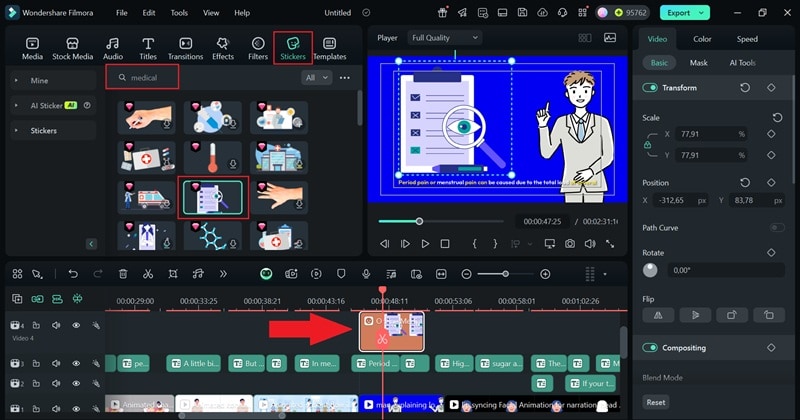
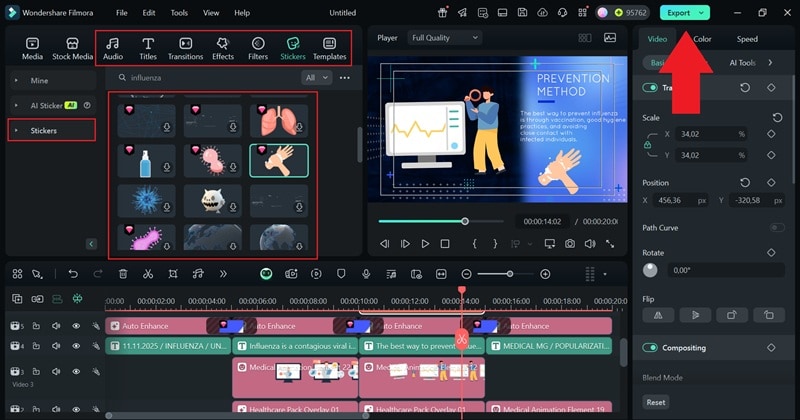
Per rendere il tuo video ancora più coinvolgente, aggiungi alcune animazioni extra. Vai alla scheda "Adesivi" in Filmora e sfoglia la grafica in movimento, le frecce, le icone e i personaggi che si adattano al tuo argomento. Basta trascinarli e rilasciarli sulla timeline, quindi regolare la loro posizione e i tempi per adattarli alla tua voce fuori campo.
06 di 07 Perfeziona il tuo video
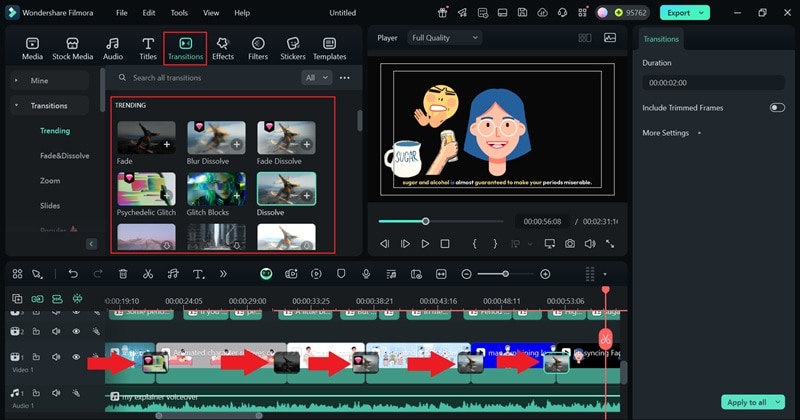
Ora che le immagini principali sono a posto, è il momento di rendere tutto fluido e professionale. Utilizza la scheda "Transizioni" per aggiungere tagli senza soluzione di continuità tra le scene. Inoltre, non dimenticare di migliorare l'aspetto con filtri, sovrapposizioni ed effetti speciali per dare al tuo video un tocco raffinato.
07 di 07 Esporta il tuo video
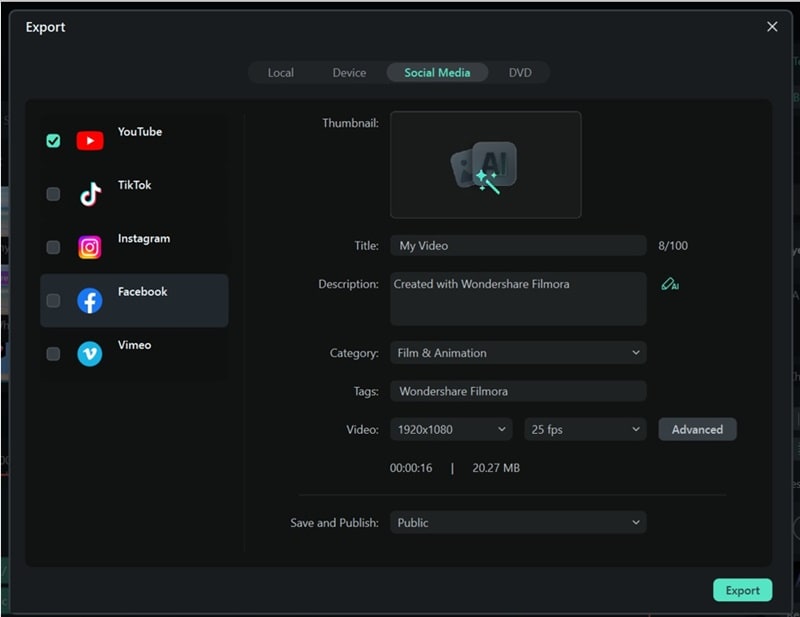
Una volta terminata la modifica, fai clic su "Esporta" nell'angolo in alto a destra. Per salvare il video sul tuo dispositivo, seleziona "Locale" oppure utilizza l'opzione "Social Media" per caricarlo direttamente. Prima di esportare, assicurati di aggiornare titolo, descrizione, formato e risoluzione in modo che tutto sembri perfetto!
Parte 5. Come creare video esplicativi animati con modelli
Ormai hai visto quanto sia facile imparare a creare video esplicativi animati utilizzando Filmora. Anche quando realizzi tutto manualmente, il processo è semplice e divertente!
Ma ecco cosa rende Filmora ancora migliore; viene fornito con una raccolta di modelli esplicativi pronti all'uso che rendono la creazione di video ancora più semplice e veloce. Invece di iniziare da zero, puoi scegliere un modello, personalizzarlo e ottenere un video esplicativo dall'aspetto professionale in pochissimo tempo.
Quindi, impariamo come realizzare un video esplicativo utilizzando i modelli in Filmora. Segui questa guida semplice e veloce per iniziare!
01 di 05 Apri Filmora e scegli il tuo modello
Dopo aver aperto Filmora ancora una volta, vai alla sezione "Modelli". Nella barra di ricerca, digita "Video esplicativo" per trovare le opzioni migliori. Sfoglia i modelli, scegli il tuo preferito e trascinalo sulla timeline per iniziare a modificare.
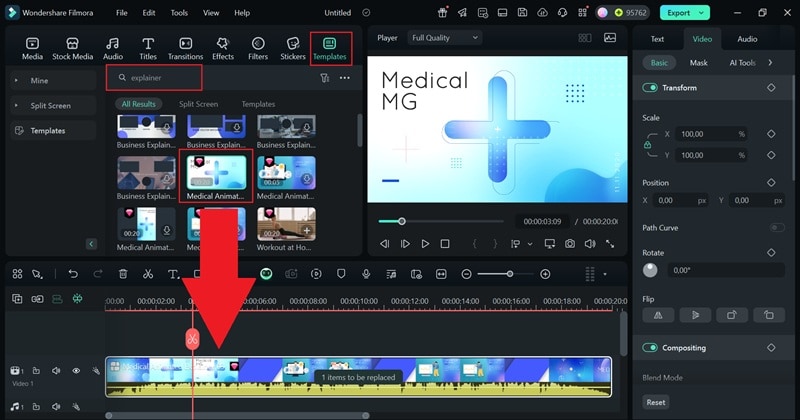
02di 05 Personalizza il tuo modello
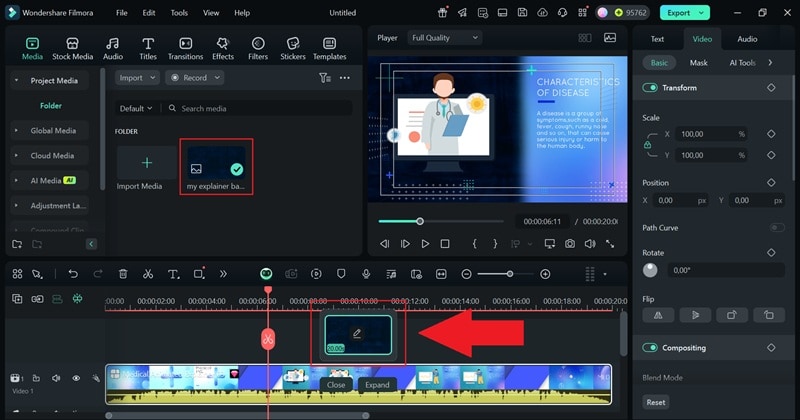
Ora fai clic sulla nota "1 elemento da sostituire" nella sequenza temporale. Seleziona ciascun segnaposto, quindi carica le tue clip per sostituirle con le tue riprese.
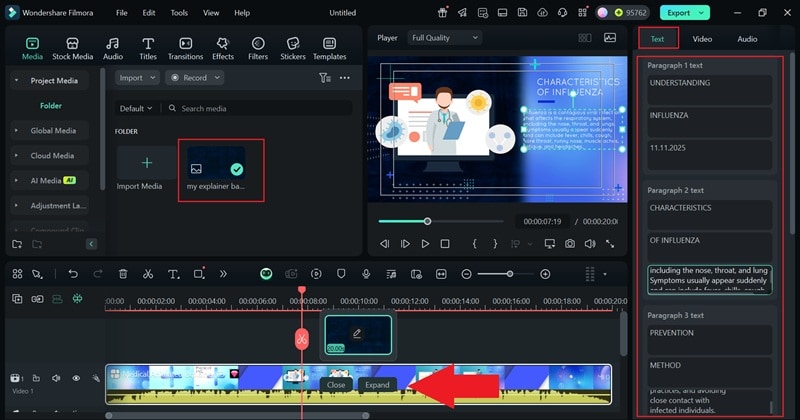
Successivamente, vai al pannello delle proprietà sulla destra e fai clic su "Testo" per personalizzarlo. Aggiungi dettagli chiave sul tuo argomento per renderlo più informativo. Una volta finito, fai clic su "Espandi" sulla timeline per visualizzare l'anteprima del video.
03 di 05 Aggiungi voci fuori campo
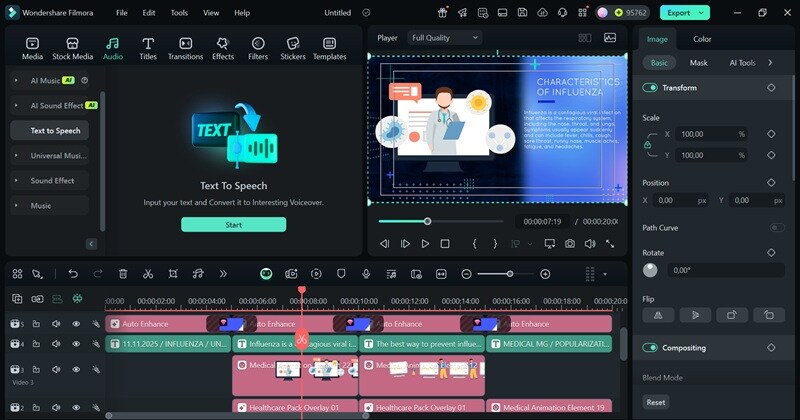
Come puoi vedere, il tuo video esplicativo animato è quasi pronto! Hai già elementi animati, testo e musica di sottofondo, quindi ora è il momento della voce fuori campo (se necessario). Puoi registrare la tua voce direttamente in Filmora utilizzando il registratore integrato. Se non vuoi utilizzare la tua voce, la funzione di sintesi vocale di Filmora può creare una voce fuori campo realistica in pochi secondi.
Per una guida passo passo sull'utilizzo di questa funzione, consulta la Guida ufficiale di sintesi vocale di Filmora!
04di 05 Migliora il tuo video
Rendi il tuo video ancora migliore aggiungendo filtri, adesivi ed effetti per renderlo più accattivante. Esplora i menu, trova gli effetti che corrispondono al tuo stile e aggiungili al tuo video. Divertiti a sperimentare per far risaltare i tuoi contenuti!
05di 05 Esporta il tuo video
Quando sei soddisfatto dell'aspetto finale, premi "Esporta" per salvare il video, proprio come abbiamo spiegato in precedenza!
Conclusione
Sapere come realizzare un video esplicativo può essere un enorme vantaggio per i creatori di contenuti, soprattutto perché i video esplicativi sono ovunque. Quindi, questa guida ti guida attraverso il processo di apprendimento su come creare video esplicativi utilizzando lo strumento migliore per il lavoro; Wondershare Filmora.
Con Filmora puoi imparare come creare video esplicativi animati in diversi modi:utilizzando testo, audio, manualmente da zero o modelli già pronti. Tutto questo è possibile grazie alle funzionalità AI Text-to-Video e AI Audio-to-Video di Filmora, a un'ampia gamma di modelli esplicativi e a un'ampia libreria multimediale ricca di strumenti di editing avanzati.
Dopo aver esplorato ciascun metodo, è chiaro che Filmora è la soluzione definitiva per chiunque desideri imparare a realizzare video esplicativi con facilità!