

14 lug 2025• Soluzioni comprovate
Gli effetti sonori possono rendere la scena video più interessante. Se vuoi aggiungere effetti sonori speciali al tuo video, Wondershare Filmora può essere una buona scelta. Questo software di editing video viene fornito con una piccola libreria di effetti sonori di base che puoi facilmente utilizzare nel tuo video. Trascina semplicemente l'effetto desiderato sulla timeline e sposta la traccia finché non si adatta alla scena.
Per cominciare, ottieni una copia di prova gratuita di Wondershare Filmora.


- Cosa sono gli effetti sonori?
- Quali sono i tipi di effetti sonori?
- Come aggiungere effetti sonori ai tuoi video?
Parte 1:cosa sono gli effetti sonori?
Gli effetti sonori (abbreviati in "SFX"), come l'effetto sonoro degli applausi e l'effetto sonoro dell'esplosione, sono qualsiasi audio ascoltato dallo spettatore che non fa parte della registrazione vera e propria. Gli effetti sonori svolgono un ruolo molto significativo nei film, nella TV e nei videogiochi. Grazie agli effetti sonori, il nostro mondo diventa meraviglioso e sorprendente.
Parte 2:quali sono i tipi di effetti sonori?
Ti stai chiedendo quanti tipi di effetti audio esistono al mondo? Esistono quattro tipi di effetti sonori comunemente utilizzati:Foley SFX, Ambience SFX, Electronic SFX, Hard e Soft SFX.
Foley SFX:prodotto nel Foley Studio, i cui artisti spesso abbinano i loro suoni a ciò che accade sullo schermo. "È uno strano mix di performance dal vivo e editing del suono digitale", afferma l'artista Foley John Roesch.
Ambiance SFX:questi sono i suoni che riempiono lo spazio dello schermo, che creano il senso della posizione o dell'ambiente. Ad esempio, se entri in un ristorante, sentirai il tintinnio delle posate e dei piatti. Questo tipo di rumore di fondo cambierà man mano che l'ambiente cambia.
SFX elettronici:generati da strumenti come sintetizzatori, tastiere o plug-in che creano effetti dal suono elettronico.
Effetti sonori duri e morbidi:gli effetti sonori duri sono direttamente collegati a un'immagine che richiede la sincronizzazione tra i due. In una parola, quello che vedi è quello che ottieni. Tuttavia, gli effetti sonori morbidi non devono essere sincronizzati con nulla nell'immagine ma vengono utilizzati per indicare la posizione o l'ambientazione al pubblico.
Parte 3:come aggiungere effetti sonori ai tuoi video?
1. Importa il file video
Installa ed esegui questo editor video. Quindi fare clic sul pulsante "Importa" per aggiungere il file video originale al programma. Oppure trascina e rilascia direttamente il file nella finestra principale.
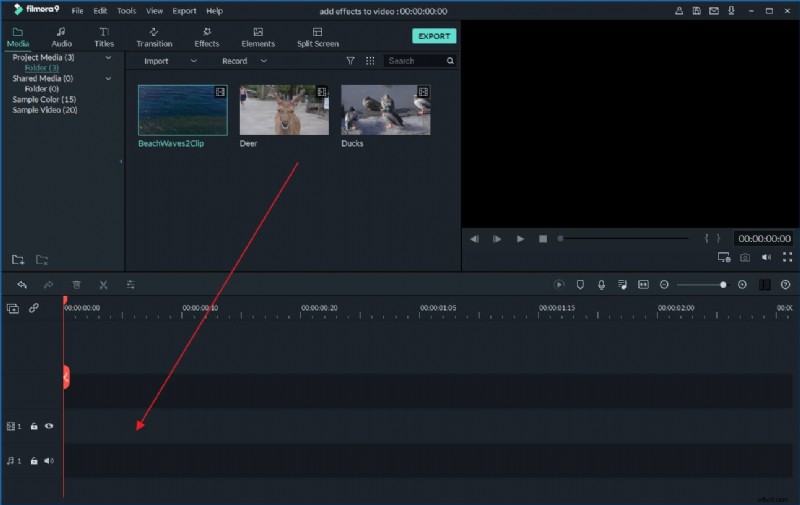
2. Aggiungi effetti sonori al video
Trascina e rilascia il file video sulla timeline del video. Quindi fai clic sul pulsante "Suono" e nella finestra visualizzata vedrai una casella che elenca diversi effetti sonori. Basta selezionare l'effetto sonoro desiderato, ad esempio “Spazzola”, “Sveglia”, “Campana”, “Auto”, “Animale”, ecc., e fare clic sul pulsante “Riproduci” per ascoltarlo. Oppure puoi anche aggiungere effetti sonori per creare un'atmosfera da festival, come Halloween.
Per aggiungere l'effetto sonoro alla Timeline, scegli l'effetto sonoro che desideri, tieni premuto il mouse e trascina l'effetto sonoro sulla colonna sonora sotto il video clip. Quindi l'effetto sonoro verrà aggiunto come nuova traccia audio per la tua clip.
Successivamente, sposta l'icona dell'audio nella timeline per impostare il punto di inizio della clip audio dell'effetto sonoro e sposta la testina di riproduzione su un punto nella traccia audio per impostare l'ora di fine. Fai clic sul pulsante "Riproduci" per vedere se il tuo video viene riprodotto bene con l'effetto sonoro aggiunto.
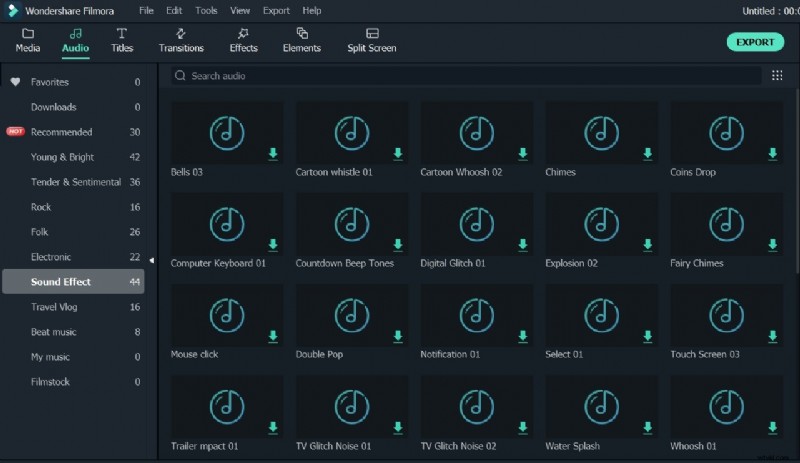
Puoi anche modificare l'effetto audio. Per farlo, basta fare doppio clic sull'effetto sonoro e regolare gli effetti "Velocità", "Volume", "Dissolvenza in apertura" e "Dissolvenza in chiusura" come preferisci. Se desideri rimuovere l'effetto sonoro, fai clic sulla clip audio per evidenziarla e premi il tasto "Elimina" sulla tastiera.
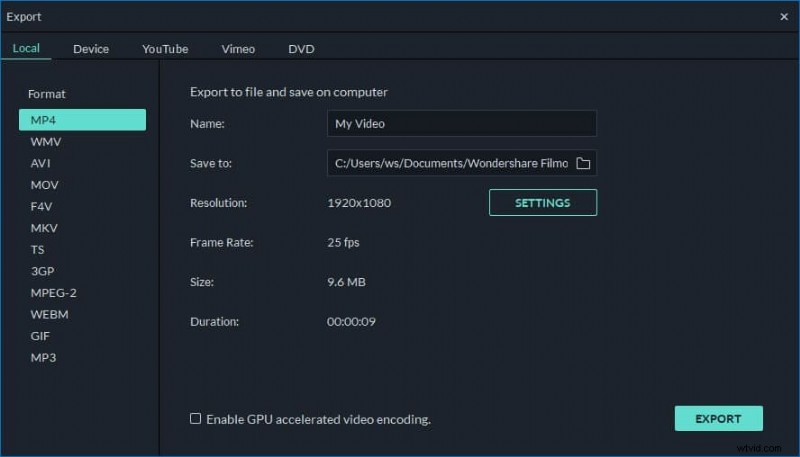
3. Esporta il nuovo file
Dai una revisione finale al tuo video per vedere se ci sono altri modi per migliorarlo. Quando sei soddisfatto dei risultati, è il momento di esportare il tuo lavoro. Fare clic sul pulsante "Crea", passare alla scheda "Formato" e specificare una posizione e un formato per salvarlo. Puoi anche scegliere di salvarlo per riprodurlo su diversi dispositivi come iPhone, iPad, iPod, Zune o Xbox o caricarlo direttamente su YouTube o Facebook. Inoltre, puoi anche masterizzarlo su DVD per riprodurlo su un lettore DVD di casa.
Lisa Brown
Liza Brown è una scrittrice e un'amante di tutto ciò che riguarda i video.
Segui @Liza Brown