
Hai mai girato un video di lunga durata e vorresti poterlo suddividere in brevi clip condivisibili? Non hai bisogno di un montatore di livello hollywoodiano per farlo. Con la giusta app di rifinitura video, chiunque può ritagliare, tagliare e perfezionare le riprese in modo rapido e preciso.
Questa guida ti illustra le funzionalità essenziali di un rifinitore video, spiega come scegliere quello giusto per il tuo flusso di lavoro ed elenca le migliori app gratuite e a pagamento per il 2026. Che tu sia un creatore di social media, un regista in erba o semplicemente desideri abbreviare un video di famiglia, qui c'è un'app adatta alle tue esigenze.
Che cos'è un'app di rifinitura video?
Un'app di rifinitura video è uno strumento di post-produzione che ti consente di accorciare le clip impostando nuovi punti di inizio e fine o eliminando segmenti indesiderati. Alcune app ti consentono anche di estrarre porzioni per creare video completamente nuovi.
Questi strumenti spaziano da semplici utilità a funzione singola a editor completi che offrono transizioni, sovrapposizioni e altro ancora. Comprendere la differenza ti aiuta a scegliere la soluzione più adatta al tuo livello di competenza e agli obiettivi del progetto.
Come scegliere il rifinitore video giusto
Prima di scaricare, considera questi fattori chiave:
Costo
Le app gratuite spesso limitano funzionalità o aggiungono filigrane, mentre le versioni a pagamento sbloccano strumenti avanzati ed esportazione a risoluzione più elevata. Decidi se la funzionalità aggiunta giustifica il prezzo.
Compatibilità
Identifica la tua piattaforma principale:iOS, Android, Windows o macOS. Le app multipiattaforma semplificano la collaborazione, ma un'app nativa può offrire prestazioni più fluide.
Caratteristiche
Hai bisogno di un ritaglio di base o desideri anche transizioni, immagine nell'immagine o editing basato sull'intelligenza artificiale? Abbina le funzionalità dell'app alla tua visione creativa.
Livello di abilità
Alcuni programmi si rivolgono ai principianti con interfacce drag-and-drop intuitive, mentre altri si rivolgono ai professionisti con timeline a più livelli e ampie librerie di effetti.
10 migliori app per tagliare video del 2026
Di seguito è riportato il nostro elenco curato dei migliori trimmer gratuiti e a pagamento, organizzati per piattaforma e fascia di prezzo.
Le migliori app gratuite per tagliare video
1. Lungofiume
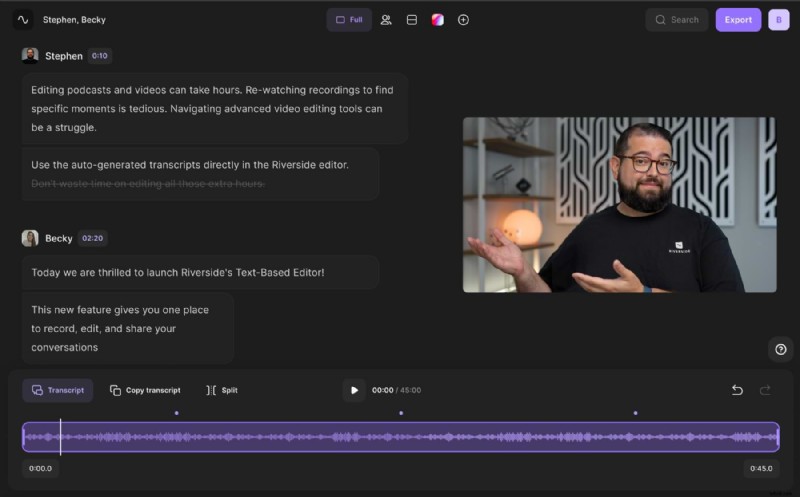
Prezzo: Gratuito, Standard ($ 15/mese), Pro ($ 24/mese)
Compatibilità: Windows, Mac, iOS, Android
Riverside è iniziato come piattaforma di registrazione ma si è evoluto in un robusto editor. Il suo rifinitore rimuove le sezioni senza sforzo e la funzione "Magic Clips" basata sull'intelligenza artificiale genera automaticamente contenuti in formato breve dalle tue registrazioni.
Pro
- Brevi clip generati dall'intelligenza artificiale per i social media
- Semplice strumento di ritaglio che fa risparmiare tempo
- Flusso di lavoro unico per la registrazione e la modifica
- Layout, sfondi ed esportazione 4K personalizzabili
- Rimozione del rumore di fondo e normalizzazione dell'audio
- Trascrizioni generate automaticamente per i sottotitoli
Contro
- Nessuna transizione incorporata
- La versione gratuita aggiunge una filigrana
Ideale per: Snippet di social media
2. PowerDirector
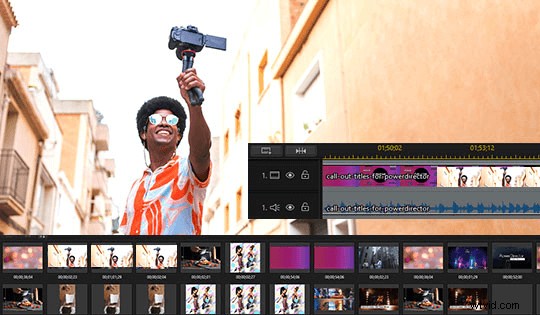
Prezzo: Gratuito
Compatibilità: Mac, Windows
PowerDirector offre sia una timeline standard che una visualizzazione storyboard, complete di una libreria di transizioni, adesivi, sovrapposizioni ed effetti cinematografici. Sono incluse la correzione del colore e la riduzione del rumore audio.
Pro
- Ampia libreria di transizioni ed effetti
- Strumenti di correzione audio e visiva
- Set completo di funzionalità disponibile nel livello gratuito
Contro
- L'interfaccia può essere travolgente per i principianti
Ideale per: Progetti video stilizzati
3. Taglierina video gratuita di Gihosoft
Prezzo: Gratuito
Compatibilità: Mac, Windows
Progettata per un ritaglio semplice, questa app ti consente di impostare gli orari di inizio e fine con un solo clic. Supporta un'ampia gamma di formati di file senza ricodifica.
Pro
- Supporta più formati video
- Interfaccia intuitiva e senza fronzoli
- Non è richiesto alcun nuovo rendering
Contro
- Nessuno strumento di modifica avanzato
- Non unisce le clip
Ideale per: Ritaglio rapido a clip singola
4. Editor video Movavi
Prezzo: Gratuito
Compatibilità: Mac, Windows
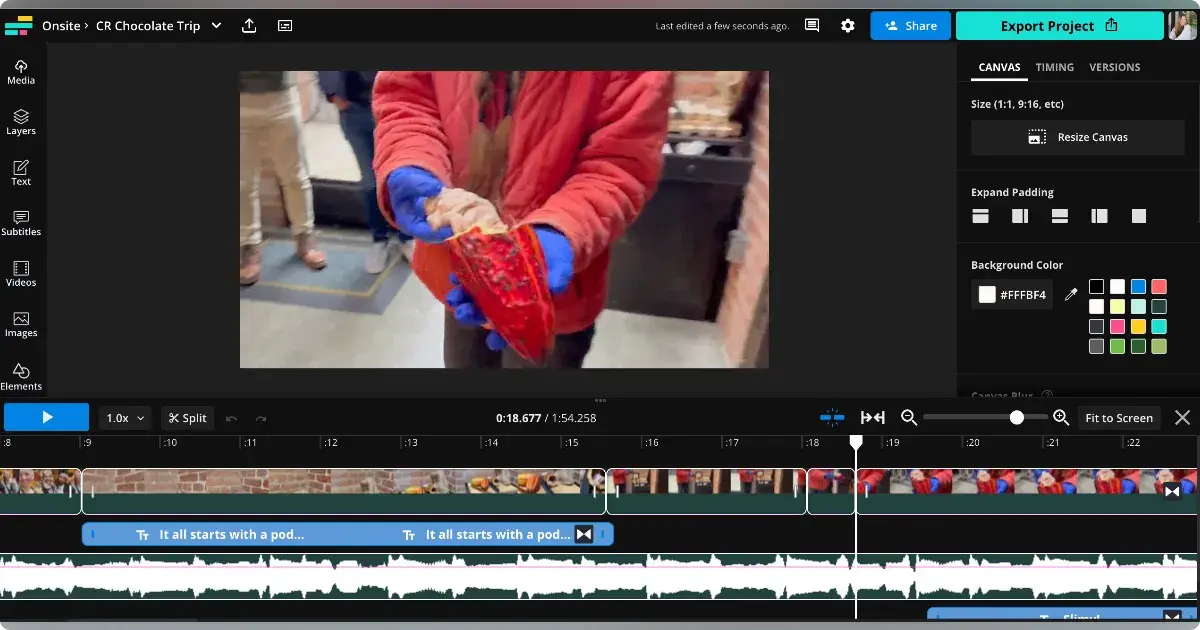
Movavi ti consente di utilizzare i marcatori della timeline per eliminare sezioni, ritagliare e aggiungere sovrapposizioni immagine nell'immagine. Offre anche filtri e transizioni gratuiti.
Pro
- Strumenti semplici per ritagliare e ritagliare
- Ampia gamma di funzionalità di modifica aggiuntive
- Filtri e transizioni gratuiti disponibili
Contro
- Filigrana sulle libere esportazioni
- Funzioni avanzate limitate
Ideale per: Rimozione rapida della clip
5. Kapwing
Prezzo: Gratuito, Pro ($ 16/mese)
Compatibilità: Mac, Windows
Il livello gratuito di Kapwing consente clip fino a 7 minuti e 3 ore di editing mensile. Il piano Pro rimuove questi limiti e aggiunge funzionalità premium. È ideale per progetti collaborativi.
Pro
- Collaborazione in team integrata
- Generazione automatica dei sottotitoli
- Integrazione con Google Drive e altri servizi cloud
Contro
- Congelamento occasionale durante il rendering
- Limiti di modifica nella versione gratuita
Ideale per: Modifica collaborativa
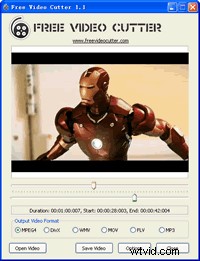
6. Taglierina video gratuita
Prezzo: Gratuito
Compatibilità: Mac, Windows
Questa utility desktop offre un semplice flusso di lavoro "seleziona inizio/fine" e ti consente di scegliere il formato di output. È perfetto per i principianti che hanno bisogno di un cutter pratico.
Pro
- Supporta un'ampia gamma di tipi di file
- Interfaccia adatta ai principianti
- Selezione del formato di output personalizzato
Contro
- Nessuna funzionalità di modifica aggiuntiva
- I tagli di precisione possono essere meno accurati degli strumenti avanzati
Ideale per: Taglio semplice
7. Taglierina video iTech

Prezzo: Gratuito
Compatibilità: Mac, Windows
iTech Video Cutter è uno strumento affidabile e collaudato nel tempo che ti consente di tagliare sia video che audio. Mantiene il formato originale e offre un'interfaccia pulita e ordinata.
Pro
- Supporto multiformato, incluso l'audio
- Flusso di lavoro semplice "click-to-cut"
- Layout intuitivo
Contro
- Nessuna funzione di conversione del formato
Ideale per: Interfaccia intuitiva
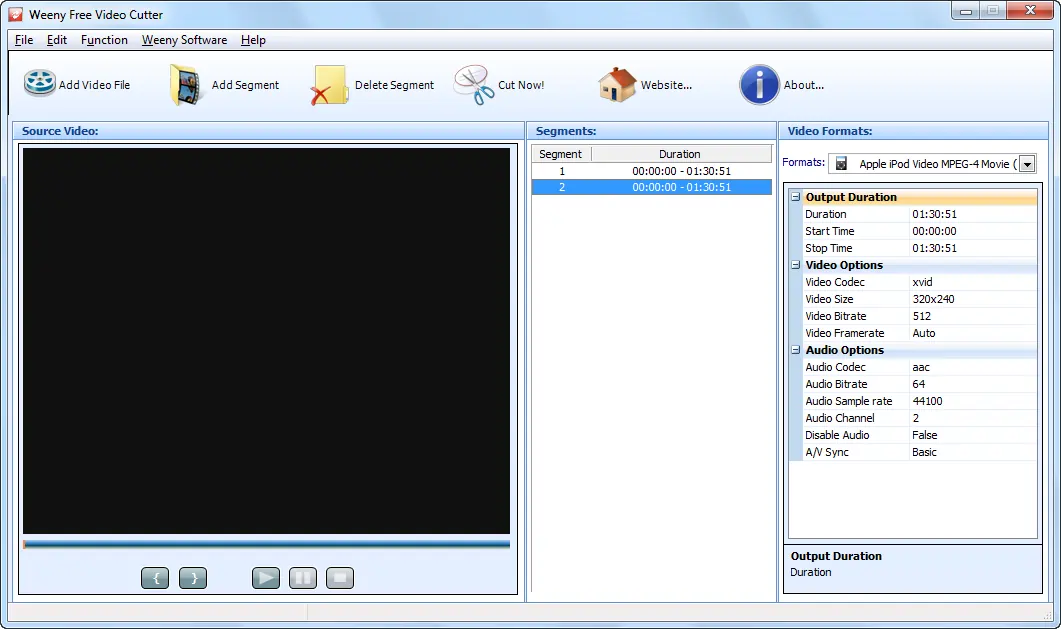
8. Weeny taglierina video gratuita
Prezzo: Gratuito
Compatibilità: Finestre
Weeny si concentra sull'estrazione e sul riordino delle clip, oltre alle regolazioni di base di codec, bitrate e frame rate. È leggero ma limitato a Windows.
Pro
- Funzionalità di riordino delle clip
- Frame rate e bitrate regolabili
- Supporta diversi tipi di file
Contro
- Solo Windows 7 o versioni successive
- Lo scorrimento può essere poco intuitivo
Ideale per: Riordinamento delle clip tagliate
Le migliori app per tagliare video a pagamento
9. LumaFusione
Prezzo: $ 29,99 (con acquisti in-app)
Compatibilità: iOS
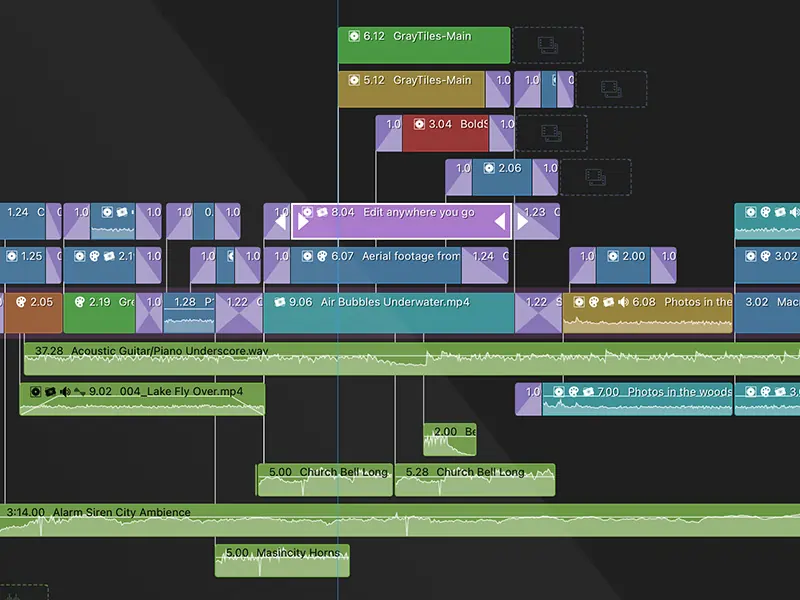
LumaFusion è l'editor di riferimento per i professionisti mobili. Supporta filmati 4K, offre una timeline multitraccia e include un browser multimediale e un monitor di anteprima.
Pro
- Supporto risoluzione 4K
- Modifica multitraccia
- Gestione completa dei media
Contro
- Solo per dispositivi iOS
- Sovraccarico di funzionalità per un semplice ritaglio
Ideale per: Modifica professionale mobile
10. Adobe Premiere Rush
Prezzo: $ 9,99/mese
Compatibilità: iOS, Android, Windows, macOS
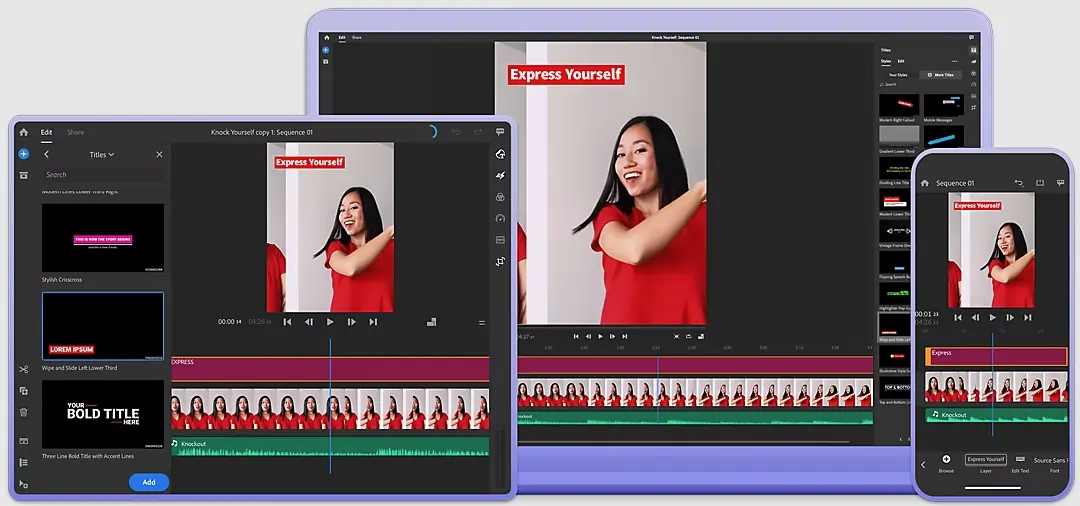
Adobe Premiere Rush offre l'atmosfera familiare di Adobe in un pacchetto leggero. Offre ritaglio preciso, transizioni personalizzate, correzione del colore e regolazioni della velocità.
Pro
- Coerente con l'ecosistema Adobe Creative Cloud
- Utensili da taglio professionali
- Ampia gamma di funzionalità di modifica
Contro
- Prezzo più alto rispetto a molte alternative
- Curva di apprendimento più ripida per gli utenti non Adobe
Ideale per: Modifica professionale su più piattaforme
Miglior rifinitore di videoclip online:Riverside
Per i creatori che apprezzano i contenuti in formato breve, la funzione "Clip" di Riverside trasforma i filmati grezzi in snippet pronti da condividere. Il processo è rapido, non richiede software aggiuntivo e sfrutta l'intelligenza artificiale per identificare i momenti chiave.
Come tagliare un video con Riverside
Passaggio 1: Registra la tua sessione in Riverside Studio e invita ospiti se necessario.
Passaggio 2: Durante la registrazione, contrassegna i momenti che desideri estrarre utilizzando il pulsante "Segna clip".
Passaggio 3: Interrompi la registrazione, lascia caricare i file, quindi seleziona "Visualizza registrazioni" e scegli il file da modificare.
Passaggio 4: Fai clic su "Modifica e crea clip" sulla registrazione completa o modifica clip preselezionati nella sezione "Clip".
Passaggio 5: Utilizza la timeline per dividere, tagliare ed eliminare le sezioni indesiderate. L'editor offre anche la personalizzazione del layout, del logo e dello sfondo.
Passaggio 6: Esporta il video finito, selezionando la risoluzione, la normalizzazione dell'audio e la rimozione del rumore di fondo secondo necessità. Il file finale arriverà via email.
Best practice per il ritaglio video
- Rimuovi gli errori: Elimina rapidamente gli errori per mantenere la narrazione fluida.
- Mantieni il ritmo: Regola i tagli per preservare il ritmo della storia.
- Mantieni i tagli rigorosi: Imposta punti iniziali e finali puliti per evitare jitter.
- Fai delle pause: Torna con occhi nuovi per modifiche più obiettive.
Domande frequenti sulle app Video Trimmer
Come posso tagliare parte di un video?
La maggior parte delle app ti consente di selezionare un punto iniziale e finale, quindi di esportare il segmento tagliato. I passaggi esatti variano a seconda del software.
Quale app posso utilizzare per tagliare un video?
Riverside's Clips, Adobe Premiere Rush, LumaFusion, Gihosoft Free Video Cutter e molti altri forniscono funzionalità di ritaglio. Scegli in base alle esigenze della piattaforma e delle funzionalità.
Come posso ridurre la durata di un video?
Utilizza un rifinitore video affidabile per tagliare le sezioni che non ti servono. Seleziona la porzione, quindi esporta la clip tagliata.
Come si tagliano i video su iPhone?
L'app Foto integrata di iPhone offre un ritaglio di base:apri il video, tocca "Modifica", regola i cursori, quindi tocca "Fine". Per modifiche avanzate, esplora le app iOS dedicate.