
Hai bisogno di un modo gratuito e affidabile per ruotare, capovolgere o reinquadrare le tue riprese? Questa guida ti guida attraverso i passaggi più semplici per regolare l'orientamento del video in Shotcut e presenta Wondershare Filmora come un'alternativa semplificata. Che tu stia correggendo una rotazione di 90°, 180° o 270°, specchiando una clip o convertendo un video verticale in orizzontale, qui troverai istruzioni chiare e suggerimenti utili.

In questo articolo
- Panoramica dell'editor video Shotcut
- Rotazione del video in ripresa (90°, 180° e 270°)
- Capovolgere o specchiare un video con un clic
- Conversione da verticale a orizzontale e rimozione delle barre nere
- Wondershare Filmora – Un'alternativa semplificata per la rotazione dei video
Panoramica dell'editor video Shotcut
Shotcut è un editor open source gratuito che offre un solido set di strumenti per lavori video di base e intermedi. Il suo set di funzionalità include:
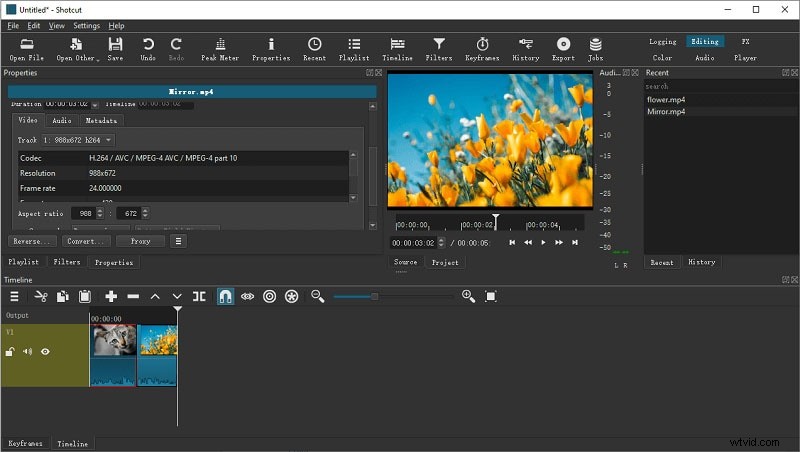
- Acquisizione video: Registra da schermo, webcam o microfono esterno con supporto per una risoluzione fino a 4K.
- Modifica standard: Taglia, taglia, copia, incolla ed effetti fotogramma chiave. La modifica proxy mantiene fluidi i flussi di lavoro ad alta risoluzione.
- Strumenti audio: Applica filtri per il controllo del volume, il mixaggio, la generazione del tono e la regolazione dell'intonazione.
- Effetti video: Modalità di fusione, composizione delle tracce, transizioni, filtri a 360°, riproduzione inversa e ambiti.
- Supporto di grandi formati: Modifica file audio, video e foto da più codec, con streaming di rete e gestione del canale alfa.
La versatilità di Shotcut lo rende una scelta eccellente per chiunque cerchi un editor open source gratuito.
Rotazione del video in ripresa (90°, 180° e 270°)
La rotazione del metraggio in Shotcut è semplice. Segui questi passaggi per regolare rapidamente l'orientamento:
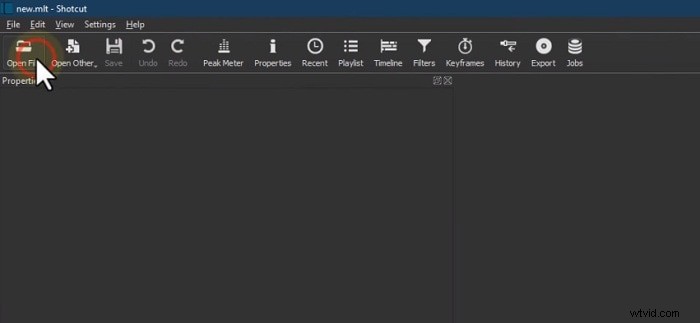
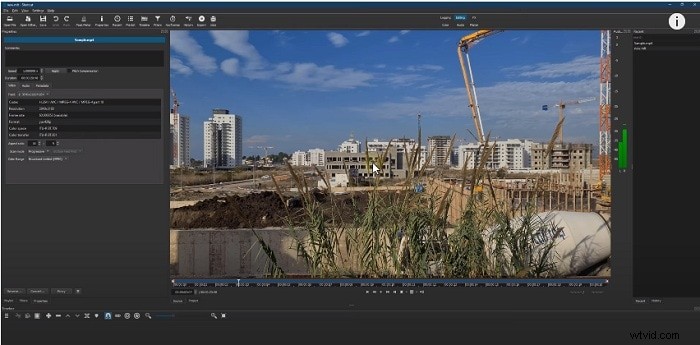
- Apri un nuovo progetto e importa il tuo video.
- Trascina la clip sulla timeline.
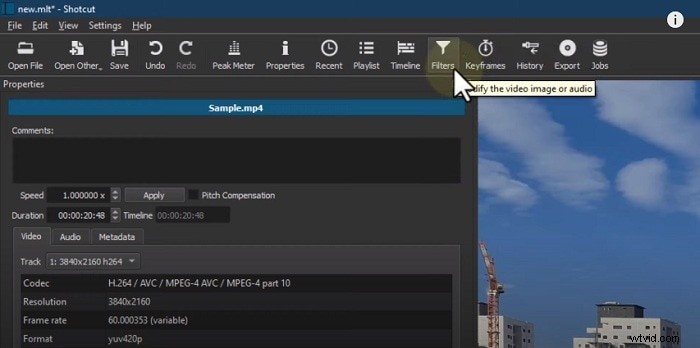
- Apri i Filtri pannello e fai clic sull'icona "+".
- Cerca "Ruota" e seleziona "Dimensioni, posizione e rotazione".
- Regola l'angolo di rotazione: Utilizza il dispositivo di scorrimento o digita un valore numerico per ruotare di 90°, 180° o 270°.

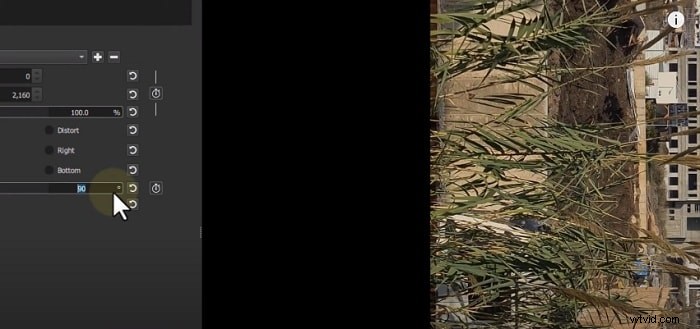
Capovolgere o specchiare un video con un clic
Il mirroring è altrettanto semplice. Utilizza lo Specchio filtro per capovolgere il filmato orizzontalmente o verticalmente:
- Segui i passaggi 1–3 della guida alla rotazione.
- Cerca "Specchio".
- Applica il filtro; la tua clip si capovolgerà automaticamente.
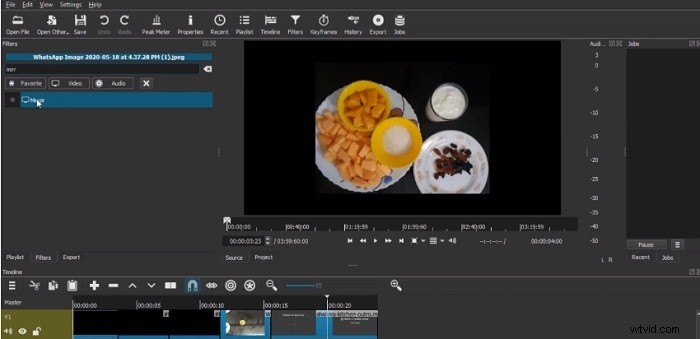
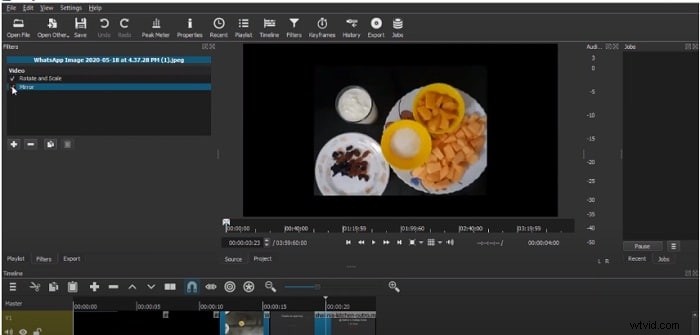
Conversione da verticale a orizzontale e rimozione delle barre nere
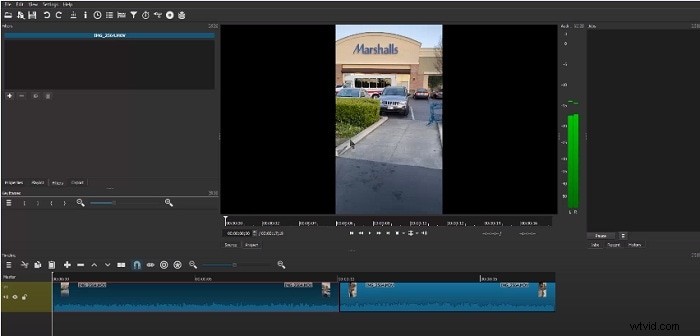
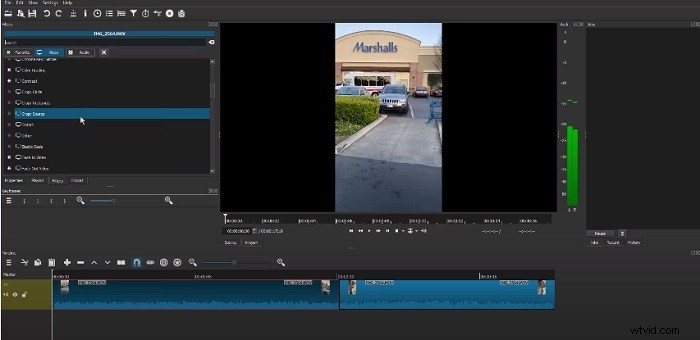
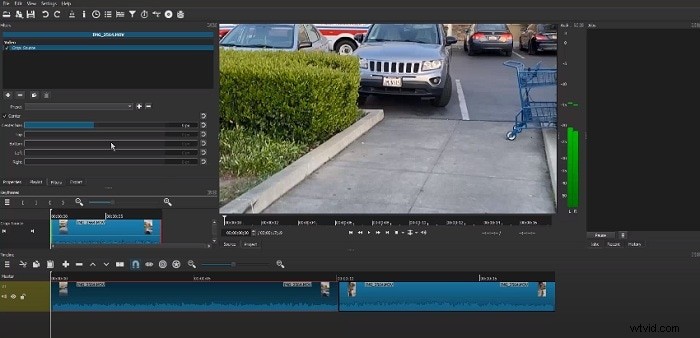
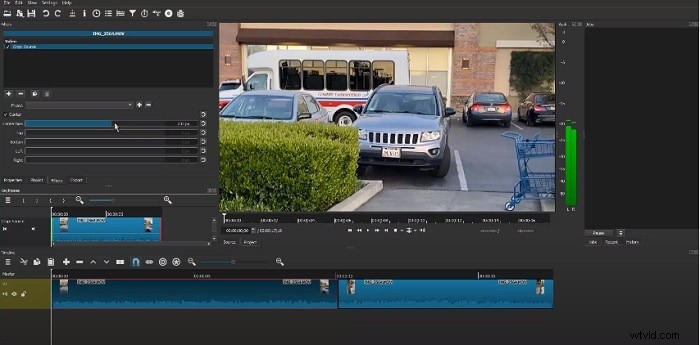
Per trasformare una clip verticale in un formato orizzontale senza barre nere, utilizza Ritaglia sorgente filtro:
- Trascina il video sulla timeline.
- Apri Filtri , fai clic su "+" e cerca "Ritaglia sorgente".
- Attiva/disattiva Centro per rimuovere l'imbottitura.
- Regola il ritaglio per mettere a fuoco l'area desiderata.
Wondershare Filmora – Un'alternativa più semplice per la rotazione dei video
Sebbene Shotcut sia potente, il suo flusso di lavoro basato su filtri può sembrare complicato per i nuovi arrivati. Wondershare Filmora offre un'interfaccia ottimizzata con un solo clic che semplifica la rotazione e il capovolgimento:
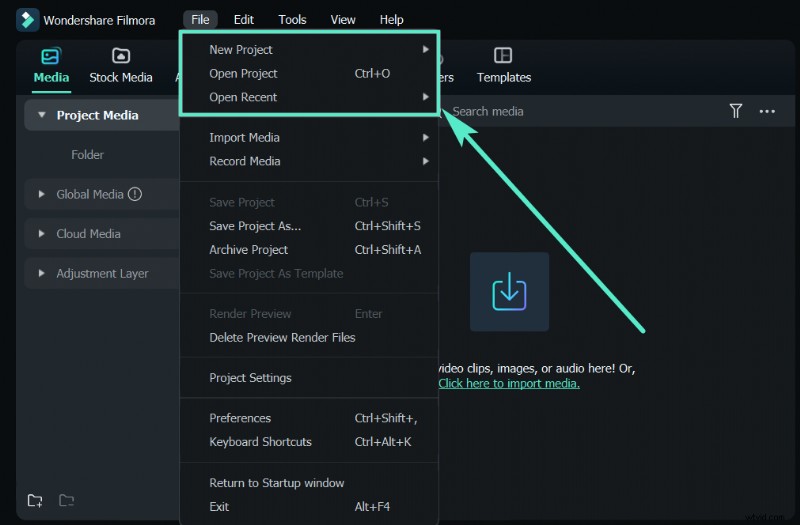
- Ruota di 90°, 180° o 270° con un solo clic.
- Capovolgi orizzontalmente o verticalmente all'istante.
- Strumenti AI come Portrait Cutout, Auto Reframe e Beat Sync accelerano i flussi di lavoro creativi.
- Migliaia di effetti e modelli integrati e un vasto catalogo multimediale.
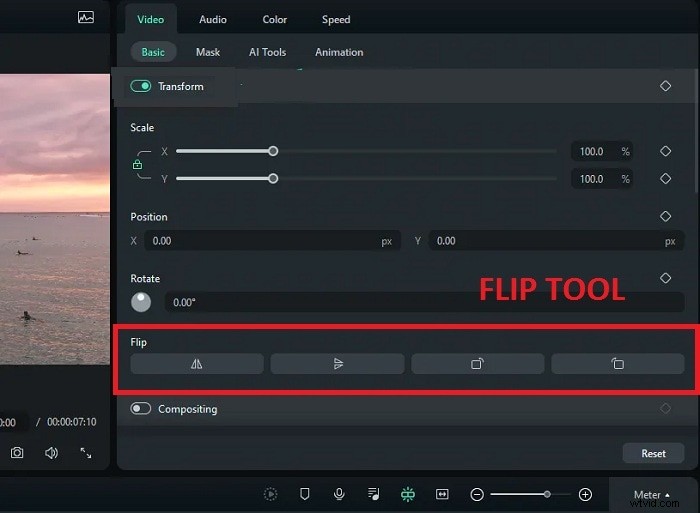
Come ruotare o capovolgere un video in Filmora
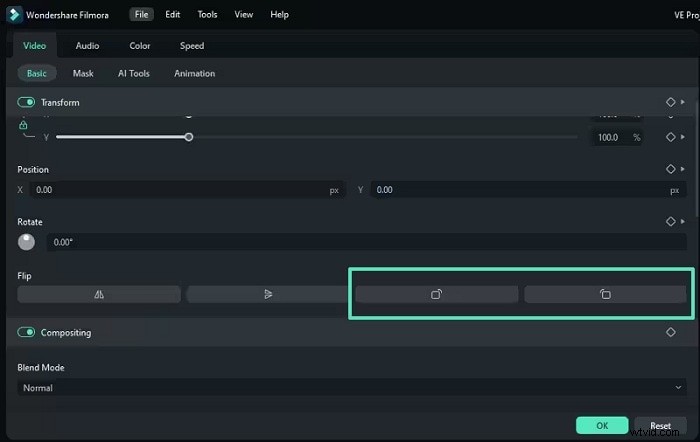
- Seleziona Capovolgi orizzontalmente o Capovolgi verticale nel Capovolgi sezione.
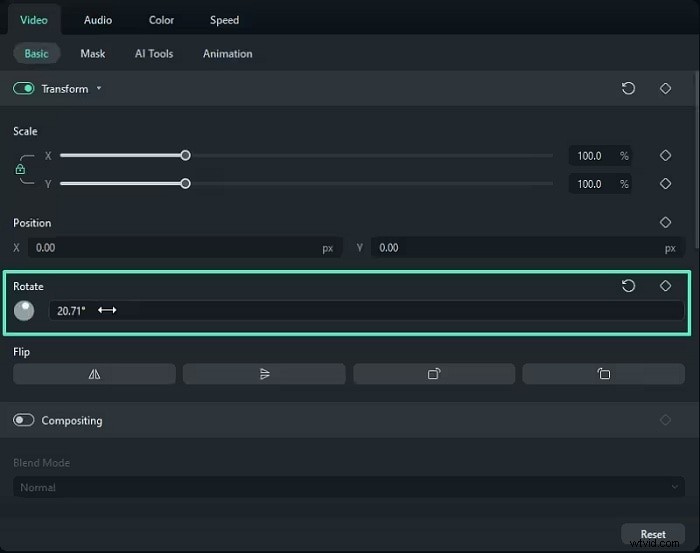
- Scegli In senso orario o In senso antiorario in Ruota sezione.
- Inserisci un angolo specifico o trascina la manopola di rotazione per ottenere l'orientamento esatto.
Trasformare un video verticale in orizzontale con Filmora
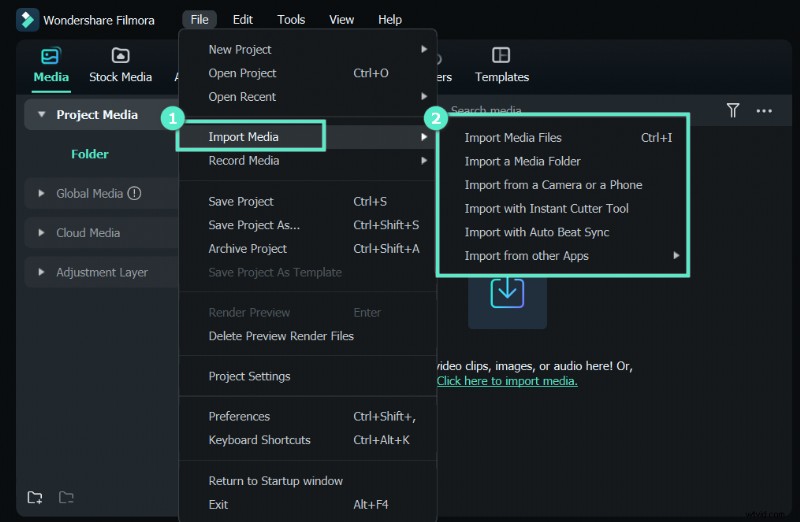
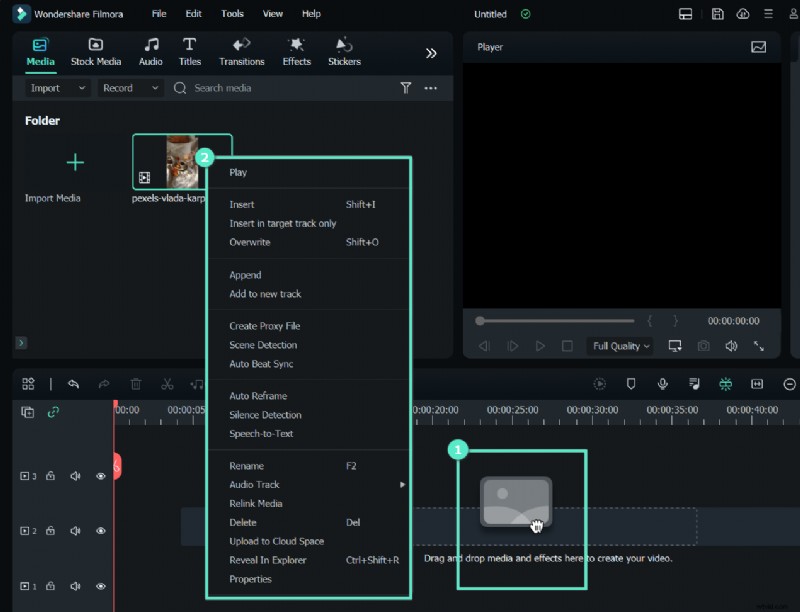
- Apri Filmora e importa la tua clip.
- Trascina la clip sulla timeline.
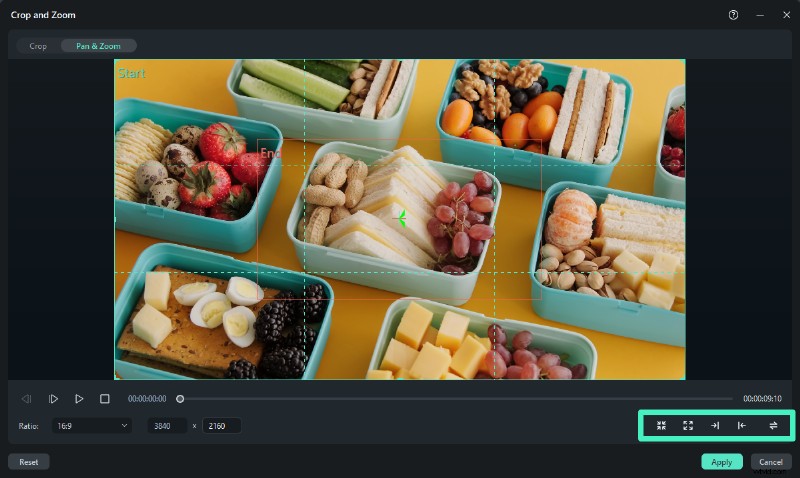
- Fai clic con il pulsante destro del mouse sulla clip, scegli Ritaglia e zoom.
- Imposta le proporzioni su 16:9 .
- Conferma il ritaglio e il tuo video ora sarà orizzontale.

Confronto tra le funzionalità:Shotcut e Filmora
| Facilità d'uso | Basato su filtri; richiede la navigazione nel menu. | Pulsanti con un solo clic; adatto ai principianti. |
| Rotazione e capovolgimento | Slider manuale o input numerico; filtro separato per il mirroring. | Pulsanti dedicati per rotazione di 90°, 180°, 270° e capovolgimento istantaneo. |
| Caratteristiche principali | Strumenti di modifica principali; opzioni avanzate limitate. | Ritaglio ritratto AI, Reframe automatico, Beat Sync, vasta libreria di effetti. |
| Ideale per | Utenti a proprio agio con strumenti gratuiti e open source. | Principianti e creatori che cercano risultati rapidi e di alta qualità. |
| Piattaforme e prezzi | Gratuito, Windows, Mac, Linux. | Prova gratuita, Windows e Mac; i piani a pagamento rimuovono la filigrana. |
Conclusione
Sia Shotcut che Wondershare Filmora ti consentono di ruotare, capovolgere e riincorniciare i tuoi video con il minimo sforzo. Scegli lo strumento che meglio si adatta al tuo flusso di lavoro:Shotcut per una soluzione open source a costo zero o Filmora per un'esperienza intuitiva e ricca di funzionalità.

Filmora – ⭐⭐⭐⭐⭐
Il miglior software e app di editing video basati sull'intelligenza artificiale
Domande frequenti
-
Come ruotare un video in Shotcut?
Importa la clip, aggiungi Dimensione, Posizione e Ruota filtrare dal pannello Filtri e impostare l'angolazione desiderata.
-
Come ruotare un video in Shotcut di 90°?
Applica lo stesso filtro e inserisci 90 (o –90 per antiorario) nel campo dei gradi.
-
Come capovolgere o specchiare un video in Shotcut?
Utilizza lo Specchio filtro; scegli il capovolgimento orizzontale o verticale secondo necessità.
-
Posso realizzare un video verticale in orizzontale in Shotcut?
Sì, applica Ritaglia sorgente filtra, attiva Centro e regola il ritaglio per rimuovere le barre nere.
-
Shotcut è gratuito per la rotazione dei video?
Shotcut è open source e gratuito; offre rotazione, capovolgimento e modifica senza filigrane o limiti di esportazione.
-
Qual è la migliore alternativa a Shotcut per la rotazione dei video?
Wondershare Filmora offre un'interfaccia di rotazione con un solo clic più intuitiva e miglioramenti dell'intelligenza artificiale.