
In questo articolo
- Passo dopo passo:normalizzazione del volume in VLC
- Come normalizzare l'audio in Wondershare Filmora
Passo dopo passo:normalizzazione del volume in VLC
La normalizzazione audio è il processo di applicazione di un guadagno uniforme su un'intera registrazione in modo che il suo picco o il volume percepito raggiunga un livello target. Questa tecnica preserva la gamma dinamica originale garantendo al tempo stesso un volume di ascolto costante, che è essenziale per podcast, video e qualsiasi contenuto multimediale condiviso con un pubblico.
Perché normalizzare? L'audio sbilanciato può costringere gli ascoltatori a regolare costantemente il volume o, peggio, causare affaticamento dell'orecchio. Un volume costante migliora l'esperienza dell'utente, aumenta il coinvolgimento e incoraggia gli spettatori a tornare per vedere più contenuti.
Esistono due ragioni principali per normalizzare l'audio:
- Massimizza il volume generale – aumentare una registrazione silenziosa senza clip.
- Abbina più tracce – porta diversi file a un livello di volume comune per una riproduzione senza interruzioni.
VLC Media Player offre tre modalità di normalizzazione:
- Normalizzazione dei picchi – ridimensiona l'audio in modo che il campione più forte raggiunga il livello di picco impostato.
- Normalizzazione del volume – si regola in base al volume percepito (ITU‑R BS.1770‑1).
- Normalizzazione RMS – mira alla potenza media del segnale.
Utilizzando queste modalità, puoi rendere il tuo audio confortevole da ascoltare senza che l'ascoltatore debba modificare i propri controlli del volume.
VLC è un lettore multimediale gratuito e multipiattaforma che offre anche funzionalità di editing audio e video di base, inclusa la normalizzazione del volume. Di seguito è riportato il modo semplice per abilitare questa funzione.
1. Apri VLC e vai su Strumenti> Preferenze (o premi Ctrl+P ). 2. In Audio , seleziona la casella accanto a Normalizza volume nella sezione Effetti. 3. Impostare il livello desiderato (tipicamente tra –10 dB e 0 dB). 4. Fai clic su Salva e riavvia VLC se richiesto.
Per gli utenti che desiderano un controllo più granulare, i filtri audio di VLC forniscono la compressione della gamma dinamica e altre regolazioni.
Passaggi avanzati:
- Apri Strumenti> Preferenze e cambia la visualizzazione su Tutti in basso a sinistra.
- Vai a Audio> Filtri e attiva il Compressore della gamma dinamica .
- Fai clic su Compressore nel pannello di sinistra per regolare impostazioni come Guadagno trucco , Soglia , Rapporto , Tempo di attacco e Tempo di rilascio .
- Guadagno di trucco potenzia i passaggi silenziosi.
- Soglia determina quando inizia la compressione.
- Rapporto controlla il grado di compressione.
- Tempo di attacco e rilascio fluidificare le transizioni.
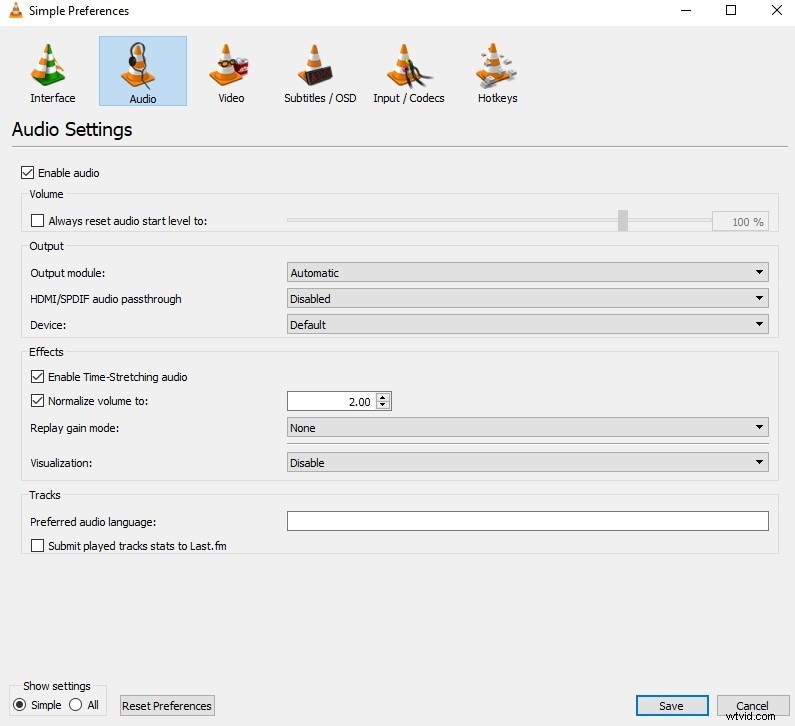
Sperimenta queste impostazioni finché l'audio non risulta equilibrato e naturale. Una volta soddisfatto, esporta o salva il tuo progetto per preservare le modifiche.
Come normalizzare l'audio in Wondershare Filmora
Filmora è un editor video adatto ai principianti che ora include uno strumento di normalizzazione audio integrato. Sebbene sia principalmente un editor video, la funzione di normalizzazione funziona esattamente come in VLC ma nel contesto di un progetto video completo.
1. Avvia Filmora e trascina i tuoi video nella timeline.2. Se devi lavorare sull'audio separatamente, fai clic con il pulsante destro del mouse sulla clip e seleziona Scollega audio .3. Evidenzia le tracce audio staccate, fai clic con il pulsante destro del mouse e scegli Regola audio .4. Nel pannello di sinistra, controlla la Normalizzazione audio casella.5. Fai clic su Applica e attendi che Filmora elabori le tracce.6. Una volta completata l'operazione, la forma d'onda dovrebbe mostrare un livello uniforme su tutte le clip.
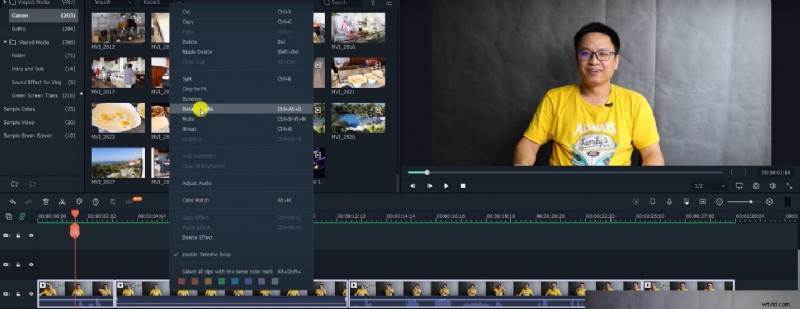
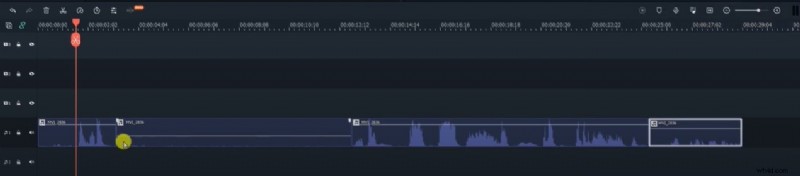
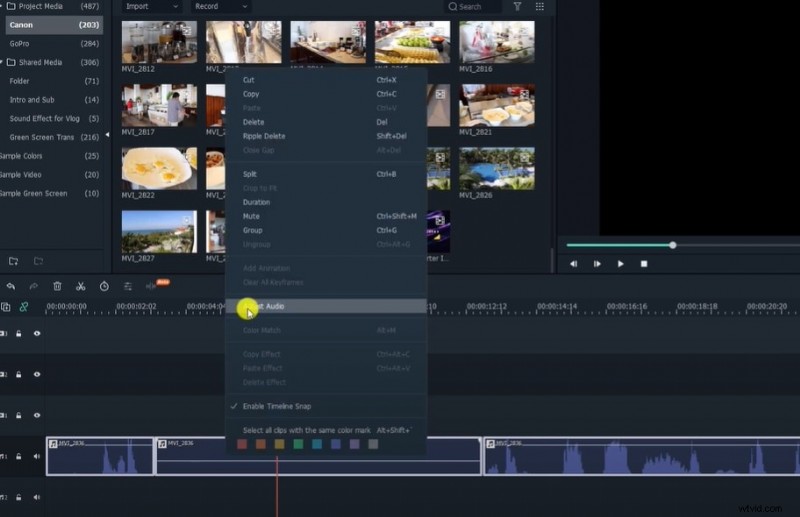
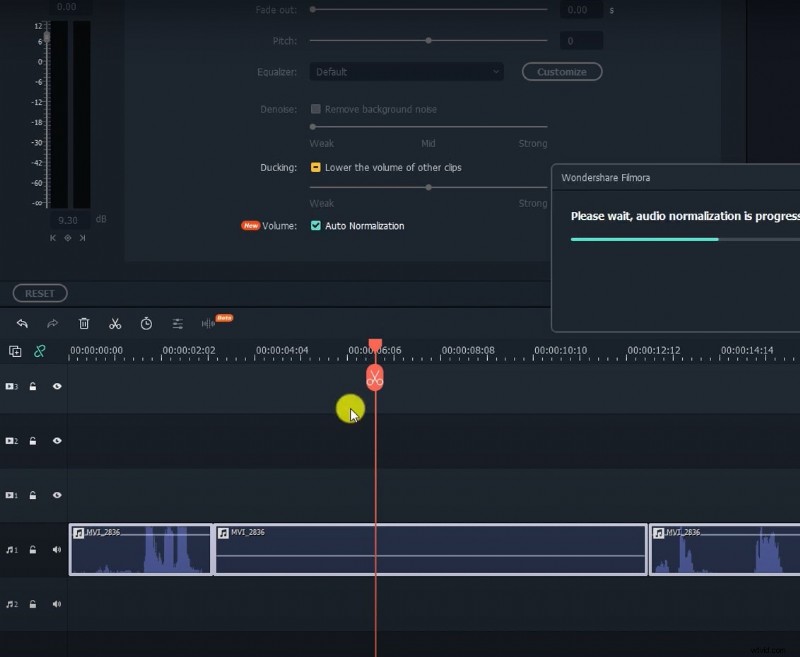
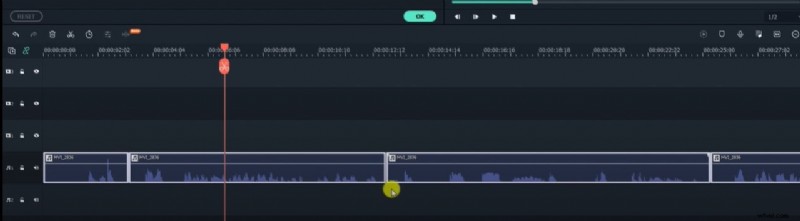
Dopo la normalizzazione, esporta il tuo progetto. L'audio verrà riprodotto a un livello di volume costante, eliminando cambiamenti improvvisi di volume e offrendo un'esperienza di ascolto più fluida.
Padroneggiando la normalizzazione audio sia in VLC che in Filmora, puoi assicurarti che ogni clip che produci offra un suono chiaro ed equilibrato che coinvolga il tuo pubblico.