
L'editing video professionale richiede un audio cristallino. Pochi secondi di silenzio possono spezzare il ritmo, confondere gli spettatori e minare la credibilità. PremierePro di Adobe offre ora una funzionalità integrata di rilevamento del silenzio che individua e rimuove automaticamente le interruzioni silenziose, semplificando il flusso di lavoro per gli editor che apprezzano la velocità e la precisione. Se stai cercando un'opzione altrettanto efficace ed economica, vale la pena dare un'occhiata più da vicino allo strumento di rimozione del silenzio basato sull'intelligenza artificiale di Filmora.
Che cos'è il rilevamento del silenzio?
Il rilevamento del silenzio è una funzionalità che analizza una traccia audio e identifica i segmenti che scendono al di sotto di una soglia di volume definita dall'utente. Una volta contrassegnate, tali sezioni possono essere cancellate, sbiadite o regolate in altro modo, eliminando l'aria morta senza ascolto manuale. Il risultato è un'esperienza di ascolto più fluida che mantiene il pubblico coinvolto.
Come rimuovere il silenzio in PremierePro
Adobe ha semplificato il processo in modo che gli editor possano eliminare le pause in pochi clic. Segui questi passaggi:
- Avvia PremierePro, importa il tuo video e trascina la clip sulla timeline.
- Evidenzia la traccia audio e apri il Testo pannello.
- Fai clic su Trascrivi per generare una trascrizione della clip.
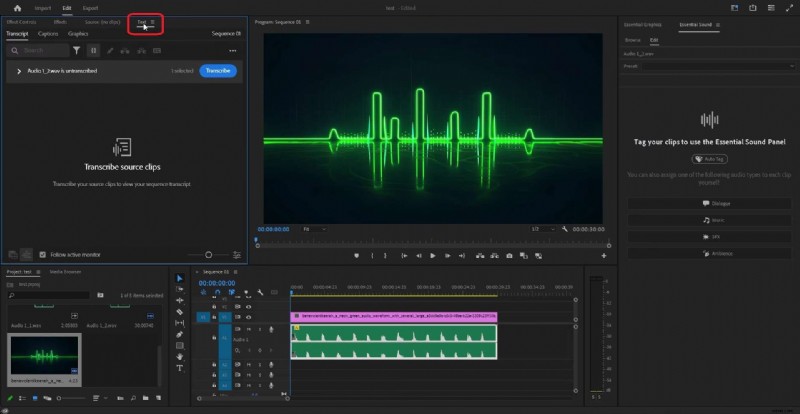
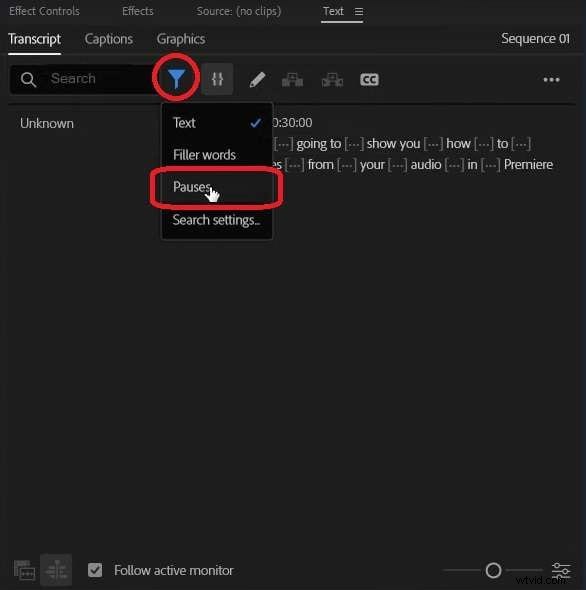
- Fai clic sul Filtro e seleziona Pause . Tutti i segmenti silenziosi appariranno evidenziati.
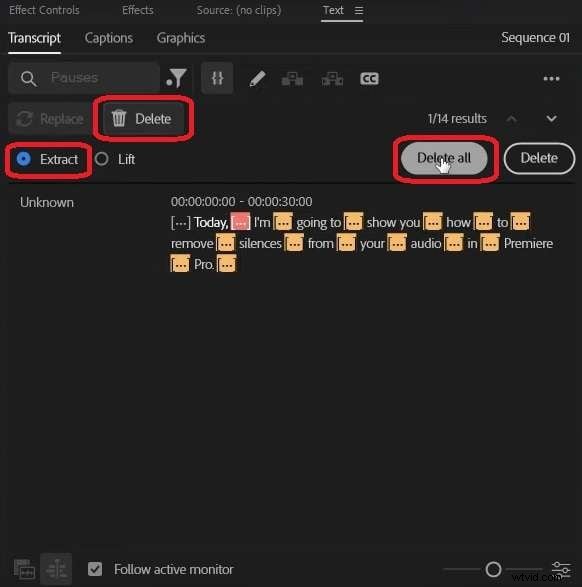
- Premi Elimina pulsante, scegli Estrai , quindi fai clic su Elimina tutto . PremierePro rimuoverà automaticamente ogni pausa identificata.
Vantaggi principali della rimozione del silenzio di PremierePro
- Integrato nell'ecosistema Adobe, garantisce un flusso di lavoro fluido con After Effects, Audition e altro ancora.
- Impostazioni avanzate per soglia del volume, durata minima e buffer di ammorbidimento.
- Vari controlli manuali, inclusi fotogrammi chiave ed effetti audio.
- Uscita di livello professionale adatta per progetti broadcast e cinematografici.
Come rimuovere il silenzio in Filmora
Filmora offre un'alternativa facile da usare che fornisce risultati comparabili con meno clic. Ecco come iniziare:
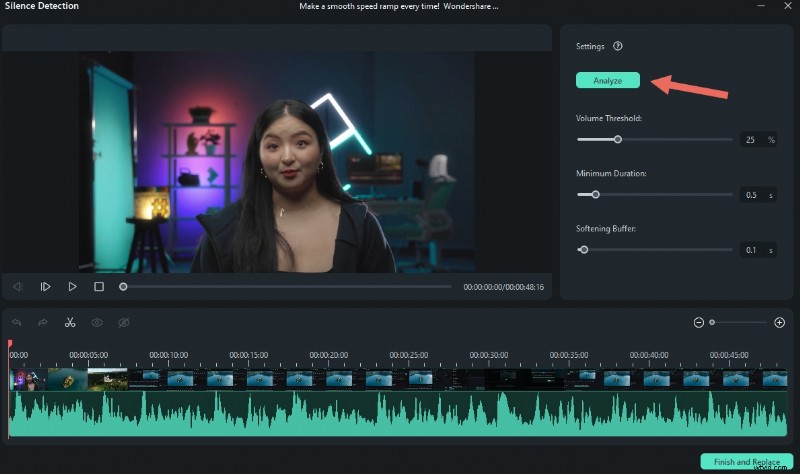
- Scarica e installa Filmora dal sito ufficiale. Importa il tuo video, trascinalo sulla timeline, quindi vai a Strumenti scheda e seleziona Audio – Rilevamento silenzio .

- Regola i parametri:Soglia volume , Durata minima e Buffer ammorbidente per adattarsi alle dinamiche della tua clip.
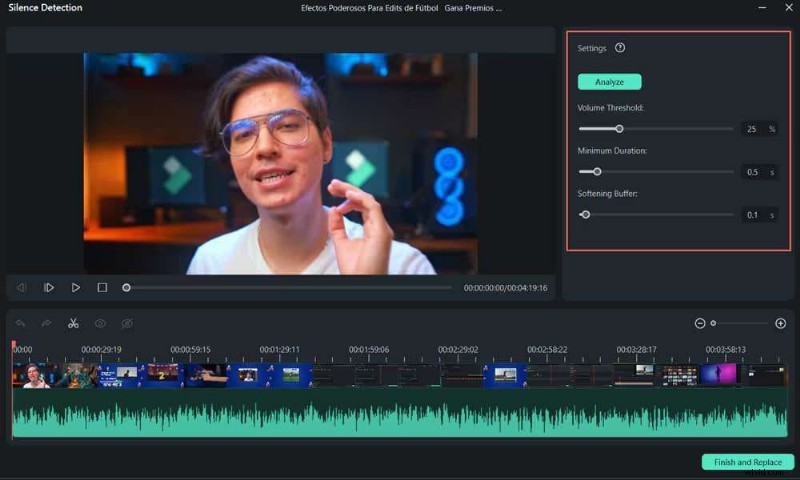
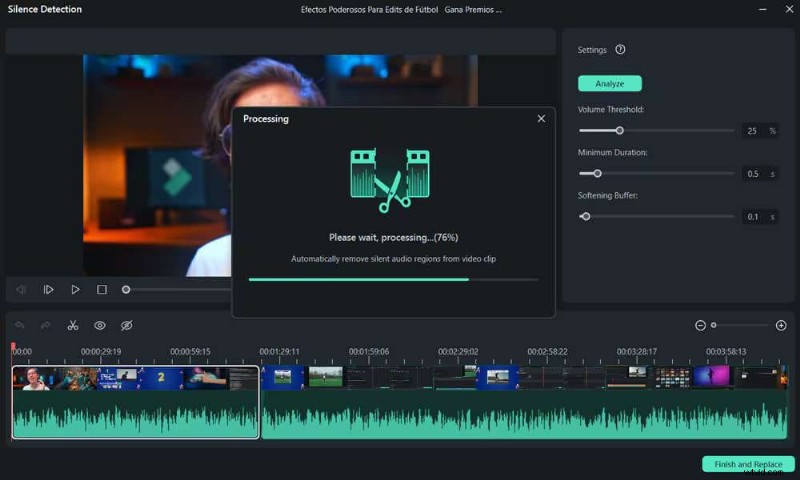
- Fai clic su Analizza per consentire a Filmora di scansionare l'audio. La timeline mostrerà barre nere per i segmenti silenziosi e barre colorate per le parti udibili.
- Se necessario, modifica le impostazioni e rianalizza finché le parti silenziose non vengono evidenziate accuratamente.
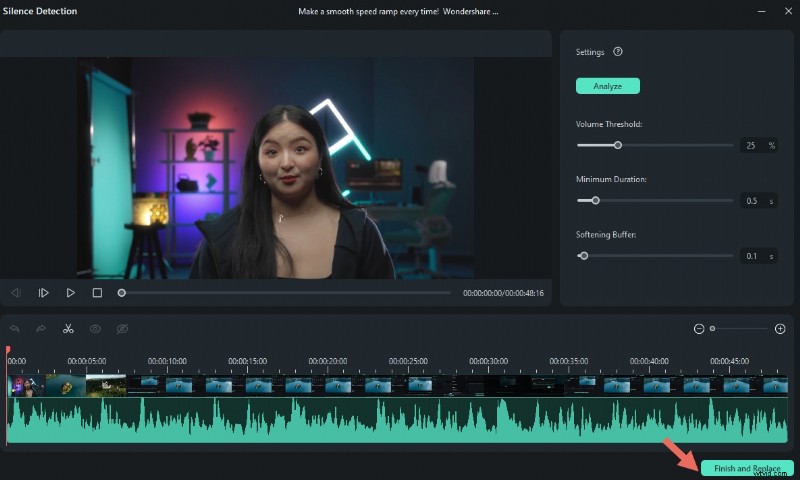
- Quando sei soddisfatto, fai clic su Fine per sostituire la clip originale sulla timeline con la versione pulita.
Perché Filmora è un'ottima alternativa
- Interfaccia drag-and-drop intuitiva, ideale per principianti e utenti intermedi.
- Rilevamento basato sull'intelligenza artificiale che richiede un intervento manuale minimo.
- Prezzi flessibili:versione gratuita con funzionalità di base; i piani a pagamento partono da $ 5,99 al mese.
- Supporto multipiattaforma su Windows, macOS, iOS e Android.
PremierePro contro Filmora per la rimozione del silenzio
| Funzione | PremierePro | Filmora |
| Facilità d'uso | Curva di apprendimento più ripida; su misura per editor avanzati | Facile da usare; eccellente per principianti e hobbisti |
| Strumento per la rimozione del silenzio | Avanzato, con soglie personalizzabili e buffer di attenuazione | Rilevamento basato sull'intelligenza artificiale semplice ma efficace |
| Regolazione manuale | Opzioni estese, inclusi fotogrammi chiave e sovrapposizione di effetti | Modifica tramite trascinamento con controlli intuitivi |
| Strumenti di editing audio | Suite completa:EQ, dinamica, effetti, fotogrammi chiave | Strumenti di base solidi, sufficienti per la maggior parte dei progetti |
| Costo | Abbonamento (Adobe Creative Cloud):in genere $ 20-30 al mese | Livello gratuito; piani a pagamento da $ 5,99 al mese |
| Personalizzazione | Alto livello di precisione e flessibilità | Personalizzazione moderata adatta per modifiche rapide |
| Pubblico target | Montatori professionisti, broadcast e post‑produzione cinematografica | Dilettanti, creatori di contenuti e piccoli studi |
| Supporto e tutorial | Risorse estese di Adobe Academy, forum della community e supporto dedicato | Community attiva, tutorial online e centro assistenza |
In breve, PremierePro eccelle per gli utenti che necessitano di controllo granulare e integrazione con l'ecosistema Adobe, mentre Filmora offre una soluzione conveniente e a basso attrito per modifiche rapide e pulite.
Vantaggi dell'utilizzo degli strumenti di rilevamento del silenzio
- Risparmio di tempo – L'automazione elimina la necessità di vagliare manualmente ore di audio.
- Qualità audio migliorata – L'eliminazione dell'aria morta crea un'esperienza di ascolto più fluida e coinvolgente.
- Focalizzazione sui contenuti – L'audio chiaro porta la narrazione in primo piano, riducendo le distrazioni.
- Professionalità – L'audio coerente senza pause imbarazzanti segnala valori di produzione raffinati.
- Facile da usare – Anche chi ha un'esperienza di editing minima può applicare lo strumento in modo efficace.
- Riduzione degli errori – Il rilevamento automatico riduce al minimo la possibilità di trascurare pause sottili.
Suggerimenti per rimuovere il silenzio in PremierePro e Filmora
- Utilizza l'editor audio in Filmora o nella Forma d'onda audio visualizza in PremierePro per ingrandire e verificare le sezioni silenziose.
- Applica lo strumento di rimozione del silenzio integrato per un passaggio rapido, quindi perfeziona manualmente con lo strumento Rasoio se necessario.
- Regola i livelli audio circostanti per mantenere un volume costante dopo i tagli.
- Anteprima delle modifiche in tempo reale per individuare eventuali lacune involontarie o transizioni brusche.
- Esporta un breve segmento di prova per verificare la qualità audio finale prima del rendering completo.
Usi principali della rimozione del silenzio
- Modifica podcast – Rimuovi le pause di riempimento per un dialogo più serrato.
- Produzione di interviste e talk show – Mantieni le conversazioni fluide e coinvolgenti.
- Clip sui social media – I video brevi e incisivi beneficiano di un flusso audio istantaneo.
- Webinar e presentazioni – L'audio professionale aumenta la credibilità.
- Produzione musicale – I binari puliti e privi di spazi indesiderati migliorano il flusso.
Sblocca musica premium:la collaborazione di Filmora con Universal Music
La partnership di Filmora con Universal Music offre ai creatori l'accesso a una vasta libreria di brani esenti da royalty, rendendo più semplice abbinare audio di alta qualità con una rimozione impeccabile del silenzio.
Conclusione
La rimozione del silenzio non è più un compito noioso. Con le funzionalità avanzate di PremierePro e l'IA accessibile di Filmora, gli editori possono concentrarsi sulla narrazione piuttosto che sulla correzione delle lacune audio. Scegli PremierePro per un controllo dettagliato e l'integrazione con flussi di lavoro professionali; scegli Filmora quando velocità, convenienza e facilità d'uso sono fondamentali. Provali entrambi e scopri come una traccia audio raffinata può elevare i tuoi contenuti video a un livello superiore.