
 Anche se non sei esattamente un videografo, probabilmente giri clip occasionali. E vuoi che quei video siano fantastici quanto le tue fotografie. Il problema? Il software di editing video di base non offre molto controllo e l'apprendimento del software di fascia alta è costoso e richiede molto tempo. Fotografia popolare
 Ecco perché ci piacciono le funzioni di editing video di Adobe Photoshop Lightroom 4:sono perfette quando desideri apportare modifiche al colore e ai toni dei video utilizzando gli strumenti che già conosci. E anche se non puoi utilizzare Lightroom 4 per tagliare insieme nemmeno un breve filmato, il programma è ottimo per rendere bellissimi singoli video clip da condividere o aggiungere a presentazioni o per elaborarli prima di importarli in altri software di editing video.
Poiché Lightroom è principalmente un programma di fotoritocco, i suoi strumenti video sono piuttosto limitati. Non troverai, ad esempio, alcuna funzionalità per l'editing o la modifica dell'audio e potrai regolare direttamente l'aspetto dei tuoi video clip solo tramite il pannello Sviluppo rapido in modalità Libreria.
Ma se vuoi utilizzare gli strumenti reali di Lightroom sulla tua clip, c’è una soluzione alternativa. Ecco come, utilizzando solo pochi passaggi aggiuntivi, per rendere il tuo video perfetto.

Passaggio 1
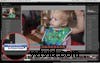
Lightroom 4 importa i video nello stesso modo in cui importa le foto e inserirà i video dalla scheda di memoria mentre aggiungi le foto.Per iniziare la modifica, vai a una clip in modalità Libreria. (Per cercare solo video, nel pannello Raccolte fai clic sulla raccolta intelligente denominata File video:vedrai tutti i video che hai aggiunto al tuo catalogo Lightroom.) Digita E sulla tastiera per vedere la clip nella vista Lentino. Quindi scegli il piccolo simbolo della ruota dentata per vedere la vista ritagliabile della clip.
Passaggio 2
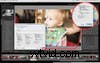
Poiché non puoi lavorare sui video in modalità Sviluppo, apporta alcune modifiche catturando un fotogramma fisso e quindi portandolo in Sviluppo.Trascina la testina di riproduzione (la linea che indica esattamente il punto in cui ti trovi nella clip) su un fotogramma che rappresenta il colore e il tono della clip. Quindi fai clic sul simbolo dello schermo rettangolare e scegli Cattura fotogramma. Tieni presente che non vedrai la cornice se ti trovi nella cartella Importazione precedente.
Passaggio 3
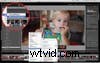
Seleziona il fotogramma catturato, quindi fai clic su Sviluppa per lavorarci sopra.È qui che avviene la magia:puoi modificare il bilanciamento del bianco, aggiungere contrasto o vivacità, passare al bianco e nero o persino regolare le curve. Lavora ancora come faresti con qualsiasi altro file RAW. (Non tutti gli strumenti funzionano. Poiché il video è un mezzo basato sul tempo, non puoi apportare modifiche come la riduzione del rumore o la rimozione delle macchie che influenzerebbero le immagini in modo diverso da un fotogramma all'altro.) Vai al pannello Preimpostazioni e fai clic sul segno più (cerchiato) per creare una preimpostazione per il tuo video. Puoi lasciare selezionata la maggior parte delle caselle:Lightroom applicherà solo ciò che è possibile quando utilizzi la preimpostazione.
Passaggio 4
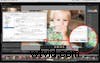
Ora fai clic per tornare alla modalità Libreria.Seleziona il tuo video clip e fai clic con il pulsante destro del mouse (o Ctrl + clic su un Mac) su di esso. Scegli Impostazioni di sviluppo> Preimpostazioni e scegli la preimpostazione che hai appena creato. Lightroom applicherà tutte le modifiche dal fotogramma fisso all'intero video.
Passaggio finale
Una volta che il tuo video ha l'aspetto che desideri, ritaglialo.Posiziona la testina di riproduzione nel punto in cui desideri che inizi, quindi trascina l'estremità sinistra della clip verso destra; si fermerà automaticamente nel punto in cui hai posizionato la testina. Quindi fai la stessa cosa per contrassegnare la fine della clip. Infine, condividilo. Premi il pulsante Esporta, quindi scorri verso il basso fino ai parametri video. Per ridurlo per la condivisione, scegli H.264 e modifica Qualità secondo le linee guida di LR. Se la clip è diretta, ad esempio, a Facebook, scegli Medio. Nota:se utilizzi i servizi di pubblicazione per la condivisione, dovrai modificare le impostazioni di qualità prima del caricamento. Se una clip è troppo grande, Facebook la rifiuterà.