
Esportazione completata. Chiudo l'editor di foto, sgranchisco le gambe e prendo un caffè prima di sedermi di nuovo al Mac. Questo è il punto in cui passo dalla modalità creativa alla modalità produttività, ed è allora che mi appoggio alle app Mac integrate. Essere un fotografo professionista non significa solo scattare foto e pubblicarle online. Si tratta anche di rimanere organizzati ed efficienti dietro le quinte, così ho tempo per uscire e scattare.
Mi piace mantenere le cose semplici quando lavoro. Se il mio spazio di lavoro è ingombro di cose di cui non ho bisogno, perdo rapidamente la concentrazione. Questo vale sia per la mia scrivania vera e propria che per le mie app Mac. Voglio uno spazio in cui posso essere creativo, prendere appunti, lavorare velocemente e accedere agli strumenti di cui ho bisogno senza scavare. Queste sono le app Mac integrate su cui faccio affidamento per rimanere produttivo durante il giorno.
Note
Per me, la produttività inizia sempre con la comprensione di ciò che effettivamente deve essere fatto. È qui che faccio più fatica:cerco di mantenere i miei appunti semplici, ma raccolgo comunque tutti i dettagli di cui ho bisogno per ogni attività.
In passato, sono stato tentato da strumenti online all-in-one che promettono di fare tutto:documenti, elenchi di cose da fare, note, fogli di calcolo, immagini, moodboard, tutto quello che vuoi. Ma finisco sempre per tornare a ciò che è semplice e funziona davvero. Una buona integrazione delle app vale più di un mucchio di funzionalità fantasiose. E se è già sul Mac, ancora meglio. È qui che entra in gioco l'app Notes.
Aggiungere tantissime informazioni o ricevere promemoria sulle attività che non riesco a portare a termine non mi aiuta affatto. Se non altro, mi fa sentire ancora più indietro.
Tutto quello che voglio veramente è dare un titolo a ciascuna cosa da fare, annotare alcuni dettagli e suddividerlo in passaggi più piccoli, se necessario.
Le notifiche sono in realtà solo un modo elegante per dirmi che sono indietro, quando il vero problema è semplicemente essere troppo ottimisti quando pianifico.
(Se non hai promemoria, condividi quella nota specifica con l'app promemoria integrata di Apple. Fai doppio clic sul promemoria e si aprirà l'app Note su quella nota.)
Ma finché apro Notes, so cosa ho nel piatto per la giornata.
Tuttavia, devo mantenere i miei appunti organizzati in cartelle. È facile filtrare per cartella o per ciò che ho allegato a una nota.
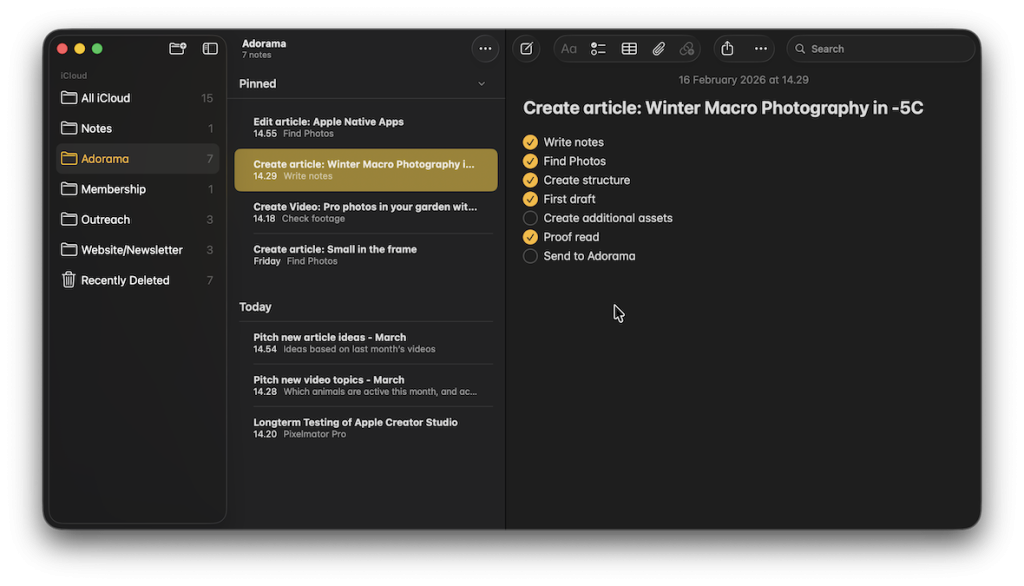
Se ho bisogno di raccogliere qualcosa di più del semplice testo, posso aggiungere foto, scansionare un documento o persino disegnare qualcosa direttamente nell'app.
Desktop e sul campo
Sul desktop, se faccio clic per aggiungere una foto, la fotocamera del mio telefono si apre così posso scattare una foto, che finisce direttamente nei miei appunti.
Quando sono sul campo o giro in giro con la mia macchina fotografica, spesso mi vengono delle idee che voglio annotare. Dato che Notes è già sul mio iPhone, è facile aggiungere qualcosa mentre sei in movimento, sapendo che verrà immediatamente sincronizzato con l'app desktop.
È semplice e ordinato, ma può fare tutto ciò di cui ho bisogno.
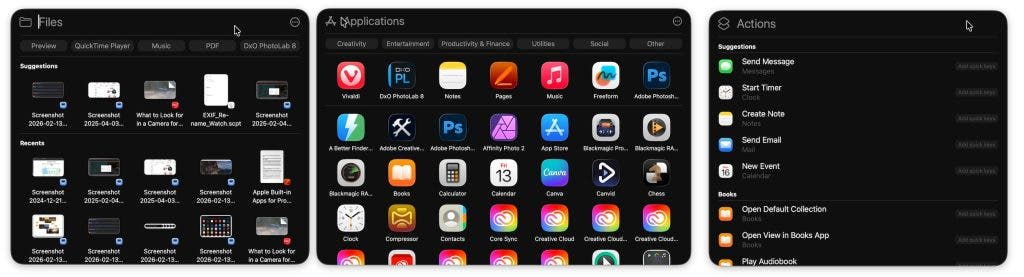
Ricerca Spotlight
Trascorrere tutto il giorno al computer può davvero stancare la mano del mouse. Ma se tengo le dita sulla tastiera, posso accedere a quasi qualsiasi cosa sul mio Mac molto più velocemente che facendo clic su cartelle e app.
CMD + Spazio fa apparire la ricerca Spotlight. Digito semplicemente alcune parole chiave e premo Invio e sono dove devo essere:file, app e persino siti web.

Spotlight non esamina solo i nomi dei file:controlla i metadati e persino il contenuto all'interno dei file. Se digito il nome di un'app e premo TAB, posso cercare file relativi a quell'app, come documenti o foto.
Scorciatoie
Un'altra pratica app integrata è Scorciatoie. Come suggerisce il nome, ti consente di creare scorciatoie per qualsiasi cosa.
Puoi mantenerlo semplice e impostare una scorciatoia per aggiungere una nuova nota da qualsiasi punto del Mac, semplicemente premendo una combinazione di tasti.
Le scorciatoie sono facili da trascurare, ma la vera magia sta nell'impilare insieme le attività. Ad esempio, ho creato una scorciatoia per prepararmi a caricare foto per il mio sito web.
Quando premo Control+Opzione+Comando+W, ecco cosa succede:
- La luminosità dello schermo arriva all'85% (il che è utile, dato che i bambini a volte scherzano mentre guardano Netflix).
- DXO PhotoLab 8 si apre per la modifica delle foto,
- Il browser Vivaldi si apre, trova il mio sito web e mi accede a Squarespace, così sono pronto a lavorare.
- L'app Music si avvia, seleziona la playlist Lo-fi Chill e preme play per farmi entrare nel vivo.
- La modalità Focus passa a Non disturbare su tutti i miei dispositivi.
Con una scorciatoia da tastiera sono pronto per immergermi nell'editing.
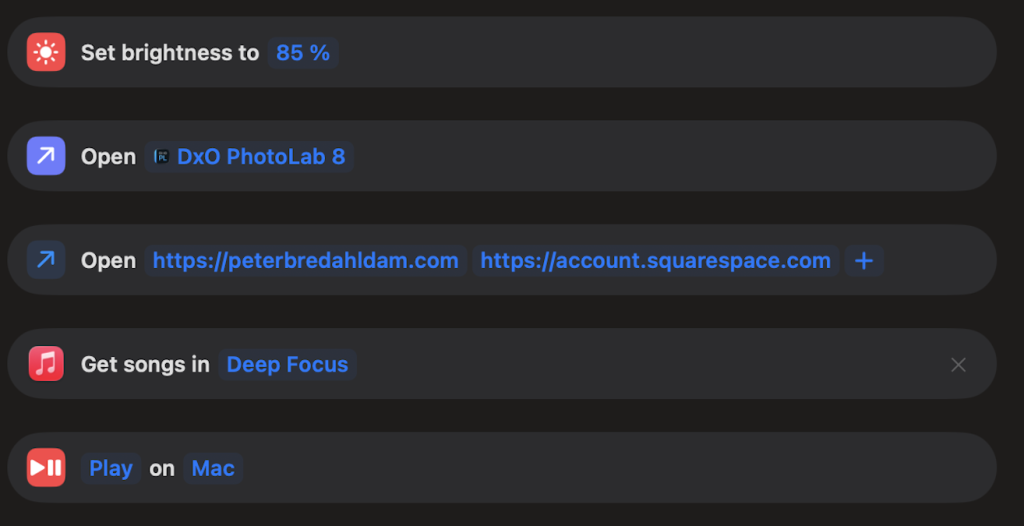
Ho un'altra scorciatoia per scrivere articoli (apre Note e Pagine invece del mio sito Web) e una per l'editing video.
Rende molto più facile iniziare invece di distrarsi. Anche tu dimentichi le cose da fare ogni volta che apri un browser? Lo so.
AppleScript
Se vuoi approfondire l'automazione sul Mac, AppleScript è uno strumento potente. Non preoccuparti, non devi essere un esperto di codifica.
Di solito non faccio affidamento sull'intelligenza artificiale; tuttavia, per quanto riguarda la codifica, farò un'eccezione. Dico semplicemente a Google Gemini quello che voglio e viene generato uno script che posso copiare e incollare in AppleScript. Se non funziona, copio nuovamente il messaggio di errore e lascio che l'intelligenza artificiale lo risolva.
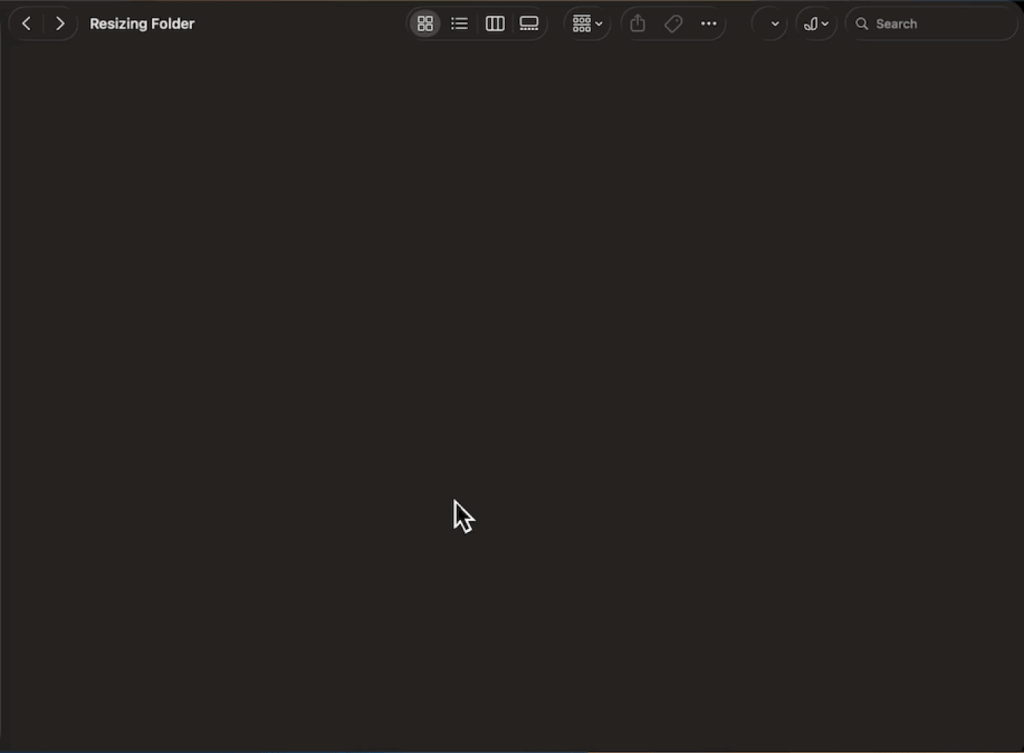
Un modo in cui utilizzo AppleScript è ridimensionare le foto da una cartella controllata specifica, in modo che siano pronte per il mio sito web. Se lo desideri, puoi anche fare in modo che AppleScript rinomini i tuoi file per includere informazioni Exif come obiettivo, velocità dell'otturatore, apertura e ISO.
Tuttavia, manteniamo l'esempio semplice, limitandoci a ridimensionare le immagini, e vediamo se riusciamo a realizzare un po' di magia dell'automazione.
Finora non ho avuto problemi con gli script, ma solo un avvertimento:non posso assumermi la responsabilità se qualcosa va storto. Quando rinomini o ridimensioni i file automaticamente, puoi confondere i nomi dei file o sovrascrivere gli originali. Assicurati di utilizzare una cartella separata e di copiare i file al suo interno. NON utilizzare la cartella delle immagini standard o spostare gli originali nella cartella, poiché tutte le foto verranno ridimensionate. Il codice seguente ridimensiona effettivamente una copia dell'immagine e sposta l'originale in una cartella di archivio.
Codice
Apri AppleScript e incolla questo codice in uno script:
[Inizio della sceneggiatura]
on aggiungere elementi della cartella a questa_cartella dopo aver ricevuto gli_elementi_aggiunti
imposta nomecartella ridimensionato a "Ridimensionato_1920px"
imposta nomecartellaarchivio a “Archivio_Originali”
imposta larghezzadestinazione a 1920
imposta percorsoorigine a percorso POSIX di questa_cartella
imposta percorso ridimensionato a percorsoorigine e nomecartella ridimensionata e "/"
imposta percorsoarchivio a percorsoorigine e nomecartellaarchivio e "/"
— Crea cartelle
esegui script di shell “mkdir -p ” e forma tra virgolette di percorso ridimensionato
esegui script di shell “mkdir -p ” e forma tra virgolette di percorsoarchivio
ripeti con un oggetto in elementi_aggiunti
imposta percorso elemento a percorso POSIX di unoggetto
— Usa un comando shell per verificare se si tratta di un file (salta le cartelle)
imposta èFile a ( esegui script di shell “[ -f ” e forma tra virgolette di itemPath &” ] &&echo \”true\” || echo \”false\””)
se èFile è “vero” allora
provare
— SIPS è molto più robusto degli eventi immagine
— Si ridimensiona mantenendo automaticamente le proporzioni
esegui script di shell “sips –resampleWidth ” &targetWidth &” ” &forma tra virgolette di itemPath &” –out ” &forma tra virgolette di (percorso ridimensionato &(nome di ( informazioni per unArticolo)))
— Sposta l'originale nell'archivio utilizzando la shell (più veloce del Finder)
esegui script di shell “mv ” e forma tra virgolette di itemPath &” ” &forma tra virgolette di percorsoarchivio
on errore errMsg
registro errMsg
fine provare
fine se
fine ripeti
fine aggiungere elementi della cartella a
[Fine del copione]
Ora tutto ciò che devi fare è impostare una cartella controllata e testarla.
Come configurarlo (passo dopo passo):
- Salva lo script In Script Editor, vai su File> Salva. Premi Cmd + Maiusc + G e incolla questo percorso:~/Library/Scripts/Folder Action Scripts/Nota:se la cartella "Folder Action Scripts" non esiste, creala all'interno di "Scripts". Salva il file come "Resize.scpt".
- Allega alla tua cartella Apri Finder e trova la cartella che desideri utilizzare come "Cartella di controllo". Fai clic con il pulsante destro del mouse sulla cartella. Vai a Servizi (o Azioni rapide)> Impostazione azioni cartella... Se viene visualizzato un elenco, seleziona "Ridimensiona.scpt" e fai clic su Allega. Assicurati che la casella di controllo "Abilita azioni cartella" in alto a sinistra sia selezionata.
- Provalo Scatta una foto (JPEG o PNG) e trascinala in quella cartella.
Entro pochi secondi, i file dovrebbero iniziare a ridimensionarsi e la versione ridimensionata finirà in una cartella, mentre l'originale verrà spostato in una cartella di archivio, rendendo la cartella di controllo bella e ordinata.
Se hai un compito che ti porta via tempo, vale la pena vedere se il tuo Mac può farlo per te.
Forma libera
Non tutto ciò che faccio mira a essere efficace e produttivo.
A volte ho solo bisogno di raccogliere i miei pensieri in modo più creativo o provare a catturare un certo stato d'animo o sentimento.
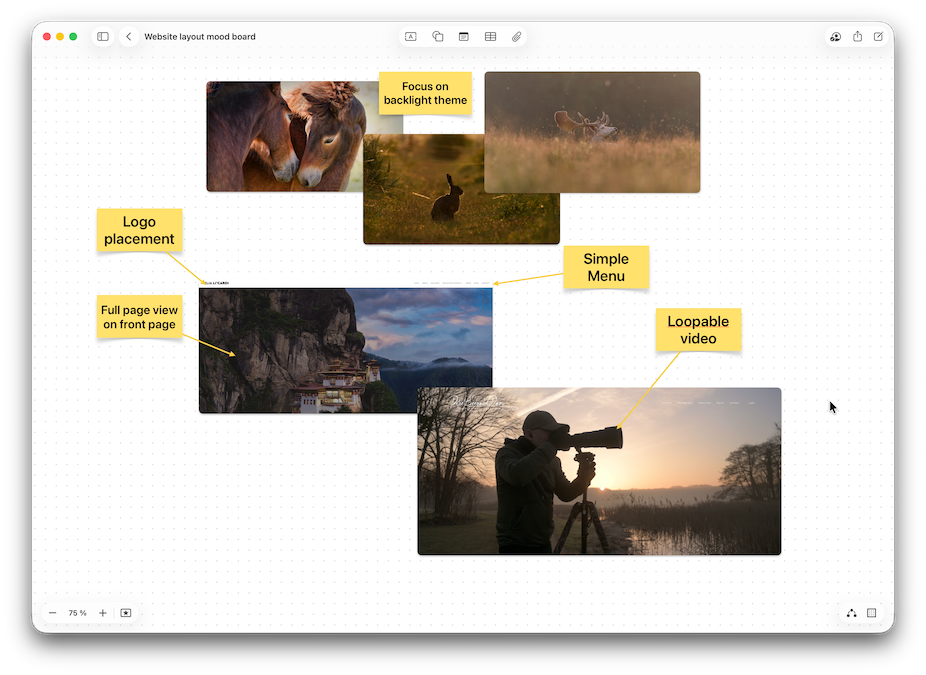
In questo momento sto raccogliendo idee per un nuovo layout del sito web e, come diceva Apple, esiste un'app per questo.
Freeform mi offre un'enorme tela su cui raccogliere idee o ispirazioni in un unico posto, così posso restringere il campo o creare uno stato d'animo. È un ottimo modo per rendere le idee astratte più concrete. Una volta che ho tutto sulla lavagna, posso iniziare a organizzare e preparare le cose da consegnare al designer.
Non dimenticare il pacchetto Office gratuito preinstallato sul tuo Mac
Se sei nuovo su Mac, potresti non renderti conto che è già installata una suite per ufficio piuttosto potente ed è gratuita.
Ottieni Pages (per la scrittura), Numbers (per i fogli di calcolo) e Keynote (per le presentazioni). Funzionano bene insieme su Mac e iOS. L'unico svantaggio è che la condivisione con gli utenti di Microsoft Office può essere un po' scomoda. Funziona, ma non è così semplice come restare nell'ecosistema Apple.
Mettendo da parte per un momento il lato creativo della fotografia professionale, gran parte del successo dipende da quanto sei organizzato e produttivo. Per tutto il lavoro dietro le quinte, le app Mac integrate di Apple sono di grande aiuto. Alcuni sono così intuitivi che puoi semplicemente fare clic e capirli. Altri, come AppleScript, richiedono uno sforzo maggiore, quindi vale la pena valutare i pro e i contro.
Dato che mi distraggo abbastanza facilmente, apprezzo davvero la semplicità di queste app per Mac. Le loro interfacce pulite mi aiutano a rimanere concentrato e produttivo e, nel tempo, questo fa un'enorme differenza.

Pietro Dam
Peter Dam è un fotografo naturalista professionista con oltre 10 anni di esperienza nel campo della fotografia naturalistica, della fotografia aziendale e della videografia. Condivide un'ampia gamma di consigli e storie sulla fotografia naturalistica sul suo sito web e sul suo canale YouTube.