
Disattiva i sottotitoli Netflix su qualsiasi dispositivo:guida passo passo
Netflix offre un'ampia libreria di titoli internazionali, rendendo i sottotitoli una caratteristica cruciale per milioni di spettatori. Tuttavia, ci sono momenti in cui i sottotitoli diventano una distrazione, sia che tu li abbia abilitati accidentalmente o che un utente precedente li abbia lasciati attivi. Sapere come disattivare i sottotitoli su ogni dispositivo garantisce un'esperienza visiva fluida e personalizzata.
Cosa sono i sottotitoli e i sottotitoli Netflix?
I sottotitoli traducono i dialoghi parlati in testo, mentre i sottotitoli (CC) aggiungono descrizioni di suoni di sottofondo ed effetti sonori per i non udenti. Sebbene condividano lo stesso menu, la loro disattivazione segue passaggi specifici del dispositivo.
Come disattivare i sottotitoli su ogni piattaforma
Il processo varia in base al dispositivo, ma Netflix ricorda costantemente l'ultima impostazione per ciascun profilo.
Desktop e browser Web (Chrome, Safari, Firefox, Edge)
- Apri Netflix e avvia un titolo.
- Passa il cursore sul lettore per rivelare la sovrapposizione di controllo.
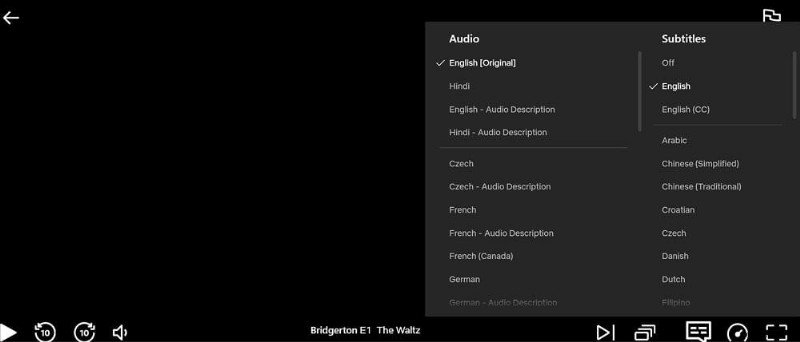
- Fai clic sull'icona del fumetto nell'angolo in basso a destra per aprire Audio e sottotitoli .
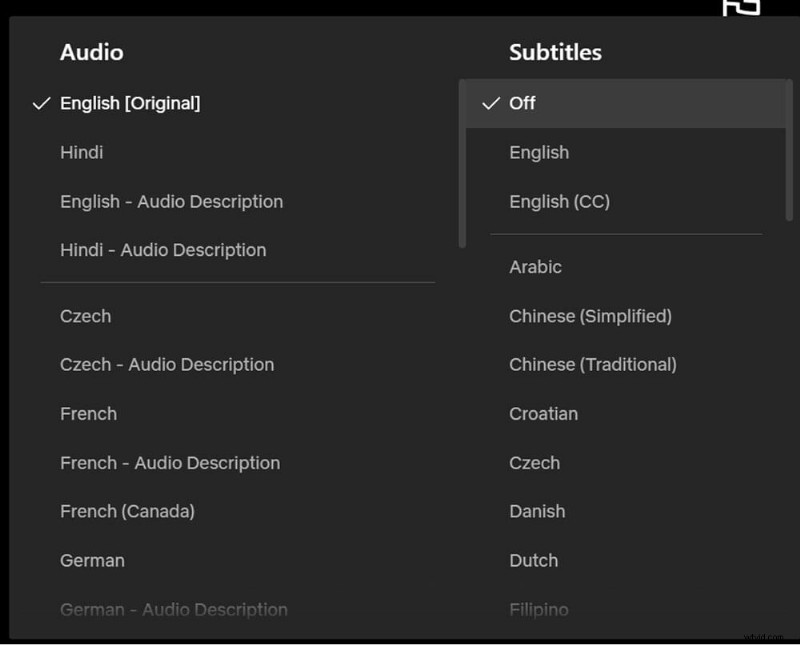
- Nei Sottotitoli colonna, seleziona Disattiva e le didascalie svaniranno all'istante.
App mobili iOS e Android
- Tocca un punto qualsiasi dello schermo per visualizzare i controlli di riproduzione.
- Seleziona Audio e sottotitoli in basso al centro.
- Nel popup, tocca Off sotto Sottotitoli sezione.
- Tocca Applica o la X per tornare al video.

Smart TV e console di gioco (Samsung, LG, Sony, Vizio, Xbox, PlayStation)
- Premi la freccia su/giù sul telecomando o sul controller per visualizzare il menu di riproduzione.
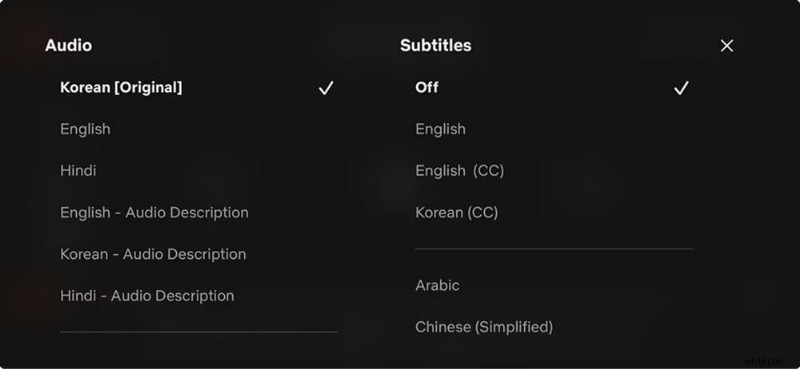
- Scegli Audio e sottotitoli (a volte sotto Altro o un'icona a forma di ingranaggio).
- Imposta Sottotitoli su Off ed esci dal menu.
Premi Indietro o Gioca per riprendere la visione senza sottotitoli.
Apple TV (2a generazione – 4K)
- Con Siri Remote (2a generazione o successiva):premi Su o scorri verso l'alto sul clickpad, quindi vai a Sottotitoli → Disattiva .
- Con Siri Remote (1a generazione):scorri verso il basso per visualizzare Informazioni e Sottotitoli , quindi tocca Off .
- Con le Apple TV meno recenti:tieni premuto il pulsante centrale sul telecomando Apple Remote per accedere direttamente alle impostazioni dei sottotitoli.
Perché i sottotitoli potrebbero rimanere attivi?
Sottotitoli hard-coded (burn-in)
Alcuni titoli in lingua straniera incorporano i sottotitoli direttamente nel file video. Questi sottotitoli codificati non possono essere disattivati e spesso vengono visualizzati anche dopo aver selezionato Disattiva . Strumenti come SubtitleBee o scene narrative forzate possono creare tali video.

Impostazioni a livello di profilo
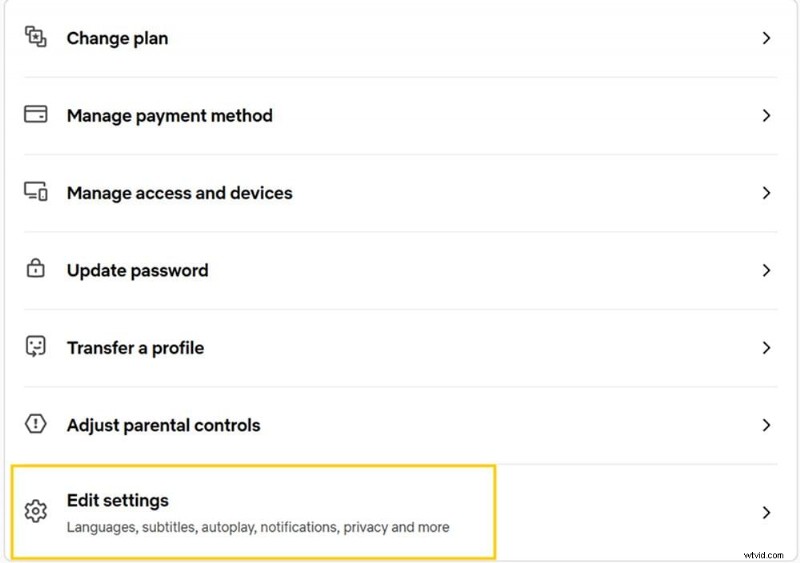
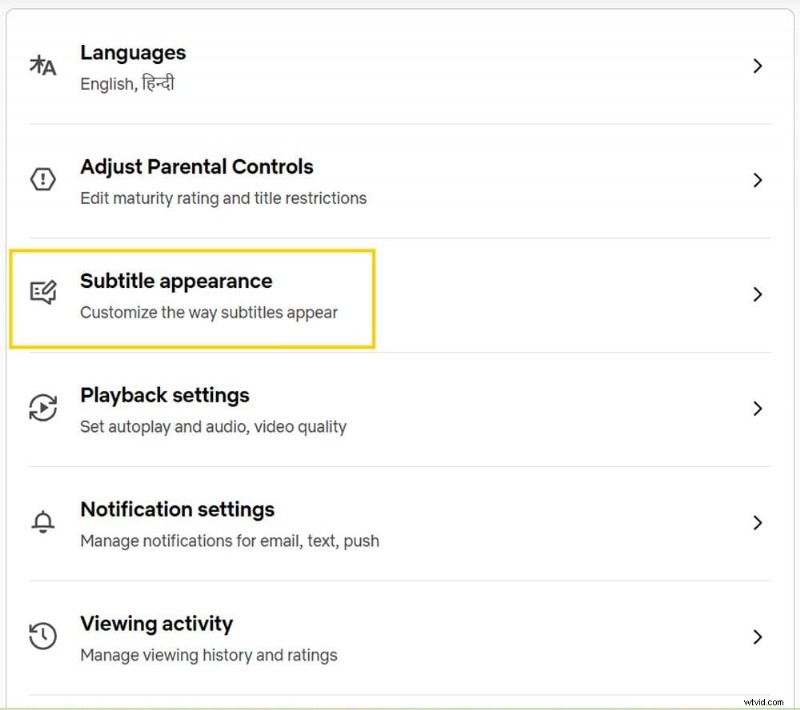
I sottotitoli possono essere abilitati a livello di account. Per verificare, accedi tramite un browser web, seleziona Account → Modifica impostazioni → Profilo e controlla l'aspetto dei sottotitoli sezione per eventuali sostituzioni forzate.
Problemi di memorizzazione nella cache delle app sulle Smart TV
Quando le impostazioni non vengono sincronizzate, utilizza Ricevi assistenza → Ricarica Netflix opzione all'interno dell'app. Ciò aggiorna l'app senza disconnettersi e spesso risolve la visualizzazione persistente dei sottotitoli.
Perché Netflix continua ad attivare i sottotitoli?
Clic remoti accidentali, sottotitoli narrativi forzati, mancata corrispondenza linguistica o problemi tecnici delle app possono far riapparire i sottotitoli. Se il problema persiste, prova:
- Riproduzione dal menu principale.
- Aggiornamento tramite Richiedi assistenza → Aggiorna Netflix .
- Aggiornamento dell'app o esecuzione di una ricarica.
- Verifica delle impostazioni di sistema su dispositivi come Xbox o Apple TV.
Personalizzare invece di disabilitare?
Se i sottotitoli distraggono visivamente, regola il loro aspetto in Impostazioni account → Aspetto dei sottotitoli sul web. Puoi modificare lo stile, la dimensione, il colore e la trasparenza dello sfondo del carattere. Queste modifiche si sincronizzano su tutti i dispositivi collegati a quel profilo.
Per la personalizzazione specifica del dispositivo, fai clic qui .
Conclusione
Padroneggiando i controlli dei sottotitoli, puoi personalizzare la tua esperienza Netflix in base alle tue preferenze, sia che tu preferisca uno schermo privo di distrazioni o che ti servano semplicemente sottotitoli per maggiore chiarezza.
Domande frequenti
Come sbarazzarsi dei sottotitoli bloccati su Netflix?
Utilizza Audio e sottotitoli menu o Impostazioni per disattivarli. Se l'opzione non è disponibile, probabilmente stai guardando un titolo in lingua straniera con i sottotitoli predefiniti nella lingua principale della tua regione.
Come faccio a disattivare i sottotitoli in modo permanente?
Netflix ricorda l'ultima impostazione per ciascun profilo. Assicurati che la tua lingua audio/sottotitoli predefinita corrisponde alla tua preferenza in Impostazioni profilo su un browser web.
Posso disattivare i sottotitoli utilizzando i comandi vocali?
Sì, su dispositivi come Fire TV (Alexa) o Apple TV (Siri), dì "Disattiva i sottotitoli" durante la riproduzione del video.
Come disattivare i sottotitoli su Netflix dal telecomando?
Premi un pulsante direzionale qualsiasi per visualizzare il menu, quindi seleziona Audio e sottotitoli → Sottotitoli → Disattiva .