
L'aggiunta di sottotitoli ai tuoi video di YouTube migliora notevolmente l'accessibilità e amplia il tuo pubblico. Offre vantaggi agli spettatori non udenti o con problemi di udito, ai non madrelingua e a chiunque preferisca leggere piuttosto che ascoltare.
I sottotitoli accurati forniscono inoltre a YouTube il contesto relativo ai tuoi contenuti, migliorando la rilevabilità e l'accuratezza dei consigli.
In breve, i sottotitoli estendono la tua portata e la parte migliore è che aggiungerli è un gioco da ragazzi. Segui questi semplici passaggi.
Passaggio 1:carica il tuo video
Per prima cosa, carica il tuo video su YouTube come al solito, se non l'hai già fatto.
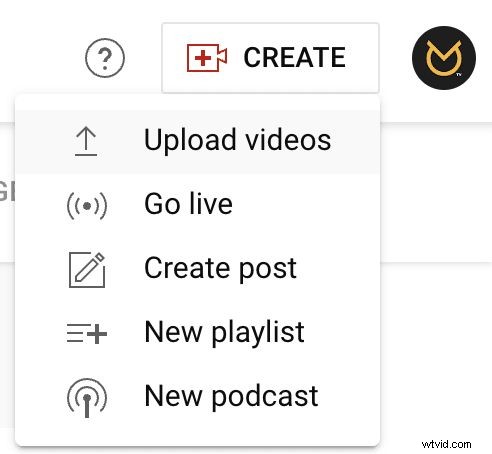
Passaggio 2:apri il video in YouTube Studio
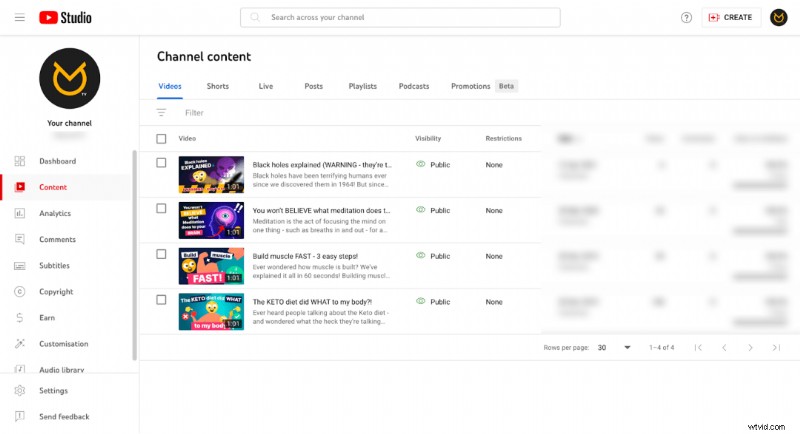
Una volta terminato il caricamento, apri YouTube Studio e individua il tuo video nel menu Contenuti. Fai clic sul video per aprire la pagina dei dettagli.
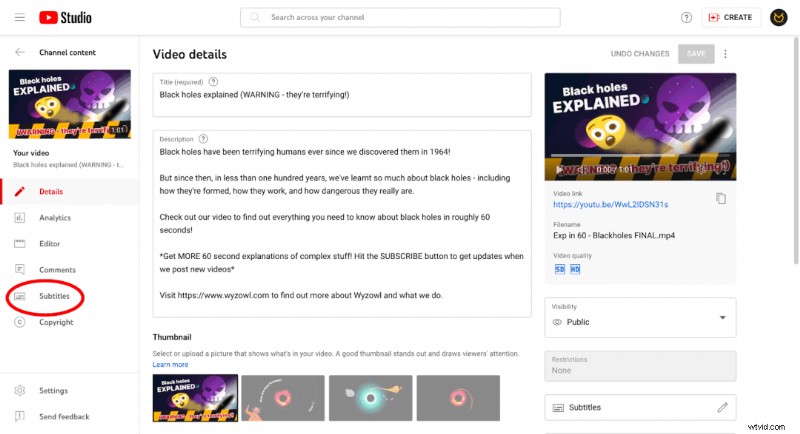
Passaggio 3:fai clic su "Sottotitoli"
Sul lato sinistro della pagina dei dettagli del video, fai clic sull'opzione "Sottotitoli".
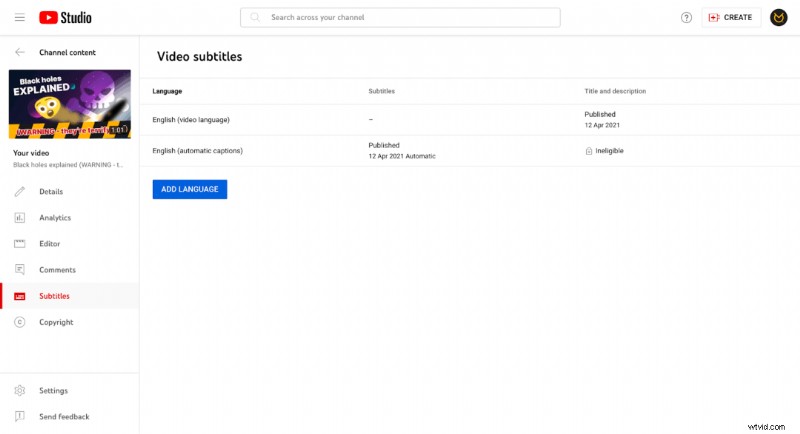
Vedrai tutte le lingue dei sottotitoli già impostate. Il pulsante "Aggiungi lingua" ti consente di aggiungerne altre.
Passaggio 4:rivedi e modifica trascrizioni e tempistiche
Per modificare i sottotitoli effettivi, fai clic su "Sottotitoli" sul lato destro della pagina dei dettagli del video.
Verrà visualizzata un'anteprima del tuo video con una trascrizione. YouTube trascrive automaticamente ove possibile, ma una rapida revisione garantisce la precisione.
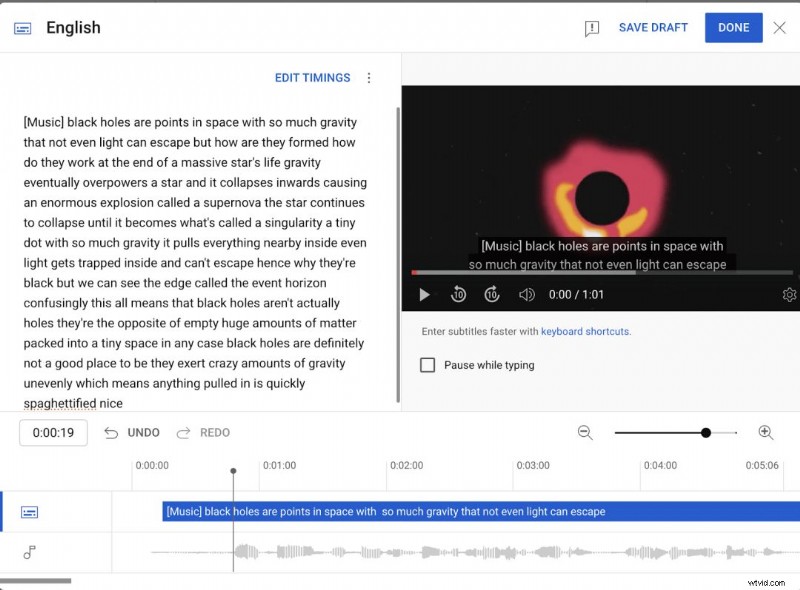
Utilizza il pulsante "Modifica tempi" per correggere gli errori e ottimizzare la visualizzazione di ciascuna riga. Gli orari di inizio e fine sono regolabili per ogni snippet.
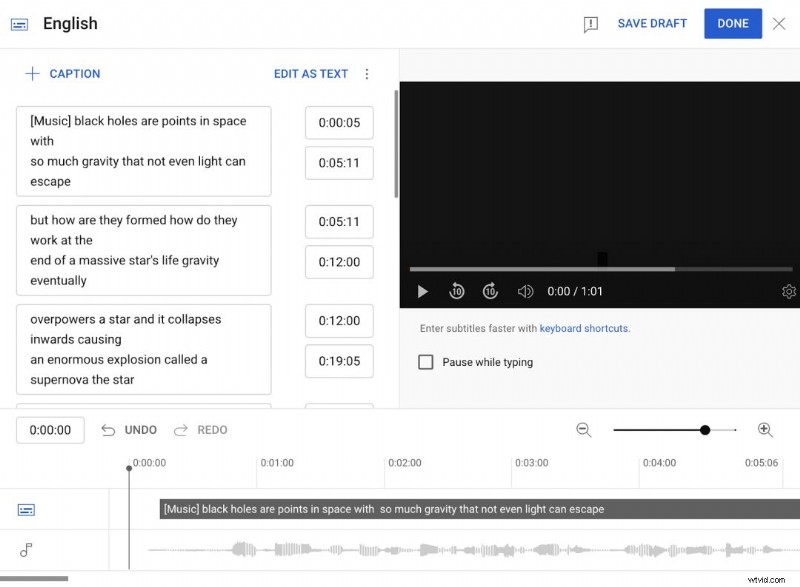
Ascolta l'audio mentre aggiungi i sottotitoli per semplificare il timing. La casella di controllo "Pausa durante la digitazione" ti consente di mettere in pausa il video durante le modifiche, accelerando il processo.
Suddividi le sezioni lunghe del discorso in sottotitoli separati per una migliore leggibilità.
Passaggio 5:salva i sottotitoli
Non dimenticare di salvare le modifiche. Dopo il salvataggio, YouTube potrebbe impiegare alcune ore per elaborare i sottotitoli.
Una volta elaborate, le lingue vengono visualizzate come opzioni per i visualizzatori. L'aggiunta di sottotitoli in più lingue massimizza l'accessibilità.

I sottotitoli e i sottotitoli forniscono entrambi testo sullo schermo, ma hanno scopi leggermente diversi. I sottotitoli vengono generalmente utilizzati per l'accessibilità, mentre i sottotitoli sono spesso tradotti per il supporto linguistico.
Grazie per aver letto
Questo è tutto! Con pochi passaggi puoi rendere i tuoi video di YouTube più accessibili.
I sottotitoli ampliano notevolmente la potenziale portata dei tuoi contenuti e l'interfaccia intuitiva di YouTube Studio semplifica il processo.
Per espandere il tuo pubblico e aumentare il coinvolgimento, aggiungi i sottotitoli al tuo prossimo caricamento. Trascrizioni accurate abbinate alle traduzioni ti aiutano a entrare in contatto con gli spettatori di tutto il mondo:buona fortuna!

Samantha è Copy Team Manager presso Wyzowl. Ha scritto oltre 1.000 script e centinaia di articoli sul marketing video, quindi quello che Samantha non sa sui video non vale la pena saperlo!