
Questa guida ti mostra come ritoccare facilmente i volti nei tuoi video Windows utilizzando due editor popolari:MiniToolMovieMaker e CapCut. Dal levigare la pelle all'allargare gli occhi fino all'aggiunta di trucco virtuale, imparerai tecniche pratiche per migliorare le tue riprese.
Navigazione rapida
La modifica del volto può servire a scopi di privacy (sfocatura) o creativi (scambio di volti). Qui ci concentriamo sul miglioramento estetico:otteniamo un aspetto lucido e naturale con il minimo sforzo.
Metodo 1:utilizzare MiniToolMovieMaker
MiniToolMovieMaker è un editor gratuito e facile da usare che bilancia potenti funzionalità con un'intuitiva interfaccia drag-and-drop. È particolarmente accogliente per i principianti e offre comunque strumenti avanzati per i creatori esperti.
Le funzionalità principali includono:
- Modifiche di base:ritaglia, dividi, ruota, regola la velocità.
- Strumenti per le proporzioni:16:9, 9:16, 4:3, 1:1 per YouTube, TikTok, Instagram.
- Ricca libreria di filtri, transizioni, effetti di movimento, modelli di testo, adesivi.
- Timeline multitraccia per stratificazioni complesse (ad esempio, immagine nell'immagine).
- Modifica ed esportazione in 4K senza interruzioni, senza filigrana.
Segui questi passaggi per ritoccare i volti:
Passaggio 1:scarica e installa
Fare clic sul pulsante in basso per ottenere il programma di installazione più recente. Una volta installato, avvia il programma e chiudi eventuali popup promozionali.
MiniToolMovieMaker – Fai clic per scaricare (100% pulito e sicuro)
Passaggio 2:aggiungi il tuo video
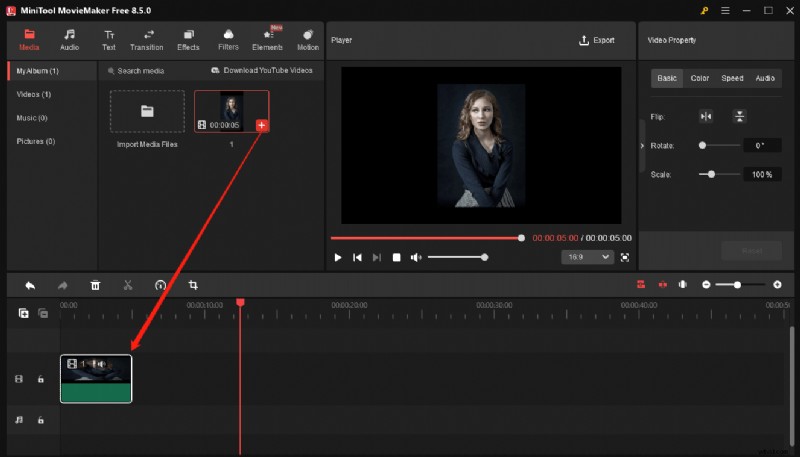
Nell'interfaccia principale, fai clic su Importa file multimediali per aprire Esplora file. Individua il tuo filmato e trascinalo nell'area di lavoro.
Passaggio 3:applica gli effetti di miglioramento del viso
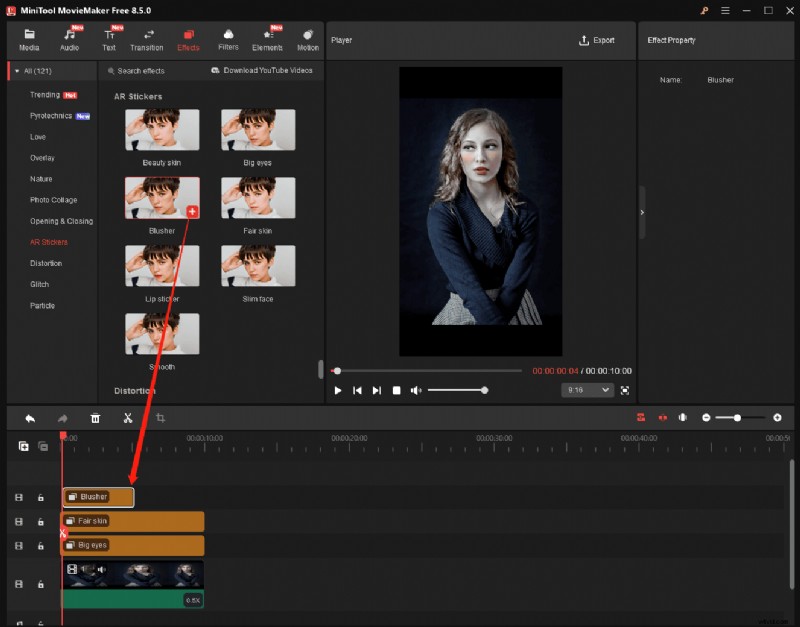
Trascina la clip sulla timeline, quindi seleziona Effetti> Adesivi AR dal menu in alto. Troverai opzioni come:
- Betufy skin:pelle più luminosa e luminosa.
- Occhi grandi:occhi e sopracciglia allargati.
- Fard:morbido bagliore delle guance.
- Pelle chiara:carnagione più chiara e luminosa.
- Adesivo labbra – rossetto virtuale.
- Viso sottile – aspetto più snello.
- Pelle liscia e dal tono uniforme.
Scarica l'adesivo desiderato, fai clic su + per applicarlo e il software rileverà automaticamente i volti nella clip. Puoi impilare fino a otto adesivi per video. Regola la durata trascinando i bordi dell'adesivo sulla timeline. Tieni presente che questi filtri funzionano solo su volti statici.
Passaggio 4:esporta il tuo video
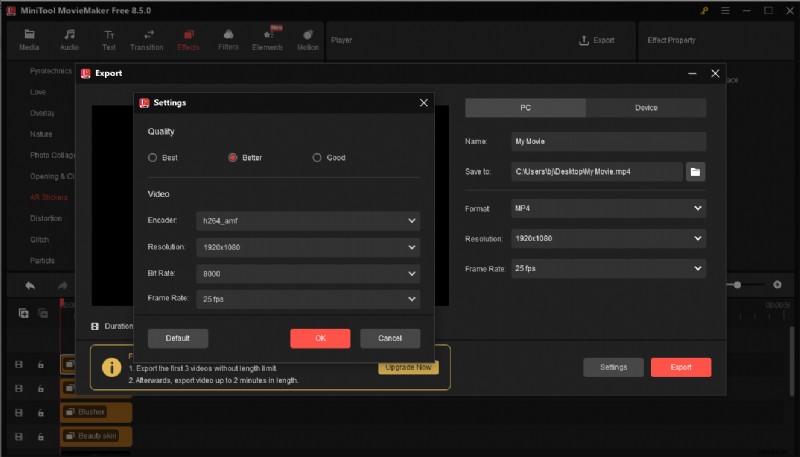
Fai clic su Esporta (in alto a destra). Scegli il nome del file, il formato, la risoluzione e la frequenza dei fotogrammi. Le Impostazioni Il pulsante ti consente di modificare bitrate e qualità. Fai clic su Esporta per eseguire il rendering del file finito.
Metodo 2:utilizzare CapCut
CapCut è un popolare editor gratuito su misura per i creatori di social media. Offre potenti funzionalità di ritocco del viso, tra cui rimodellamento, trucco e tracciamento dei movimenti del viso, ma alcuni strumenti premium richiedono un abbonamento.
Passaggi per modificare i volti con CapCut:
Passaggio 1:installa CapCut
Scarica la versione più recente dal sito ufficiale o nel Microsoft Store.
Passaggio 2:importa il tuo video
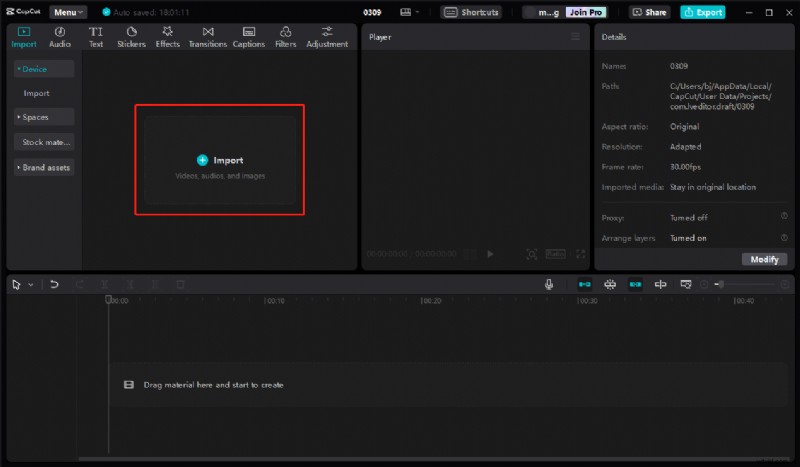
Apri CapCut, fai clic su + Crea progetto , quindi Importa per aggiungere la clip. Trascina il video sulla timeline.
Passaggio 3:ritocca il viso
Seleziona la clip, apri il pannello di destra e attiva Ritocco scheda. Qui troverai gli slider per:
- Bilanciamento e levigatura del tono della pelle
- Riduzione della linea del sorriso
- Miglioramento dello sguardo e minimizzazione delle occhiaie
- Sbiancamento dei denti
- Schiarimento generale della pelle
CapCut non dispone di un pulsante di ripristino globale, quindi dovrai regolare manualmente ciascun cursore se desideri annullare le modifiche.
Per il rimodellamento automatico del viso, scorri fino a Rimodellamento automatico e perfezionare le caratteristiche individuali:viso, occhi, naso, bocca, sopracciglia.
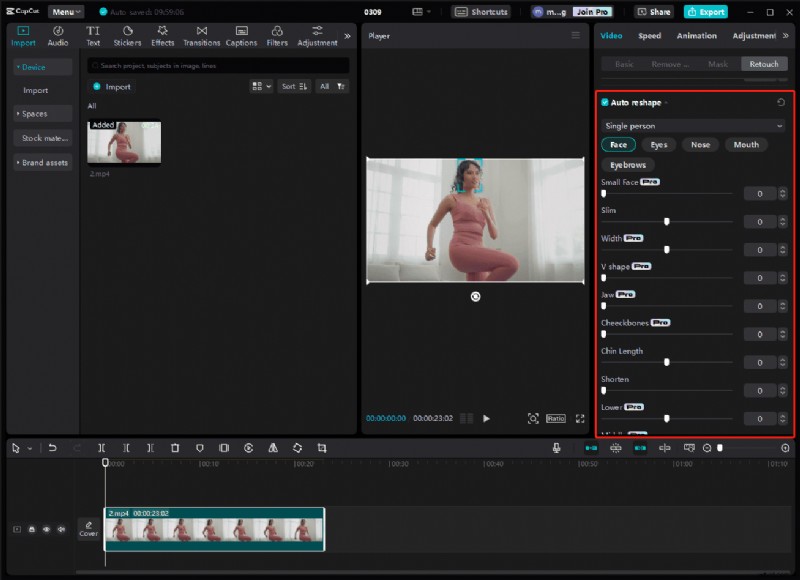
Per aggiungere il trucco virtuale, attiva il Trucco opzione e scegli rossetto, ombretto, fard o eyeliner per una finitura lucida.
Passaggio 4:esporta il tuo video
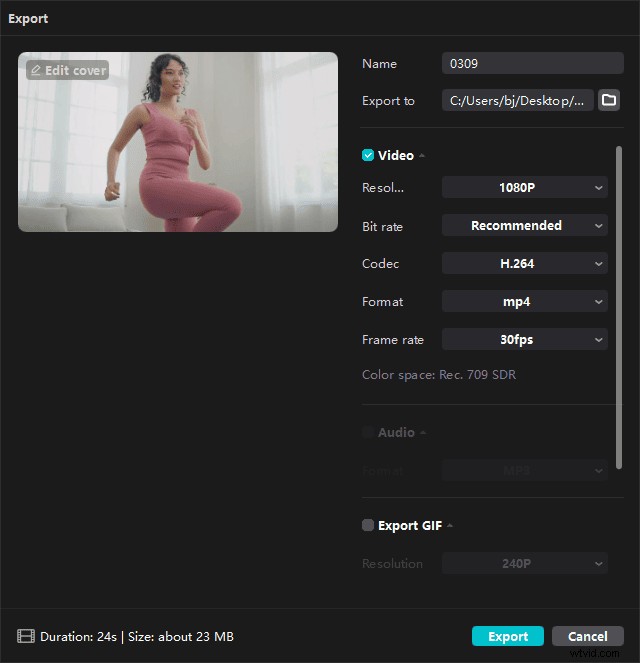
Fai clic su Esporta , regola frequenza fotogrammi, risoluzione, codec e bitrate, quindi conferma per avviare il rendering.
Conclusione
Con MiniToolMovieMaker o CapCut, migliorare le caratteristiche facciali nei tuoi video Windows è semplice ed efficiente. Segui i passaggi precedenti per ottenere risultati dall'aspetto professionale senza una curva di apprendimento ripida.
Se riscontri problemi con MiniToolMovieMaker, il nostro team di supporto è pronto ad aiutarti:support@minitool.com .