
La registrazione di tracce audio separate durante il podcasting ti offre un controllo inestimabile e la possibilità di modificare con precisione durante la post-produzione.
Sfortunatamente, non tutti i software di registrazione includono questa funzionalità. Fortunatamente, OBS Studio, uno dei più popolari gratuiti e open source le piattaforme di podcasting là fuori, lo fanno.
In questo articolo, abbiamo creato una guida completa per registrare l'audio su tracce separate utilizzando OBS Studio, oltre a confrontare le sue prestazioni con Riverside.
TL;DR
- OBS Studio è una piattaforma video e live streaming gratuita e open source.
- L'audio diviso ti offre un controllo inestimabile durante la modifica e semplifica il riutilizzo dei tuoi contenuti.
- Puoi registrare fino a 6 tracce audio separate con OBS Studio modificando le impostazioni di output.
- Riverside rende la registrazione audio e video divisa anche più facile perché registra automaticamente fino a 10 partecipanti su tracce individuali.
Cosa significa dividere una traccia audio?
Prima di esaminare nel dettaglio OBS Studio, è bene capire cosa significa effettivamente dividere una traccia audio durante la registrazione.
Dividere l'audio significa registrare ciascuna sorgente audio su una singola traccia. Pertanto, in un contesto di podcasting, ogni partecipante viene registrato sulla propria traccia audio.
Vantaggi dell'audio diviso
Maggiore controllo durante la modifica
Il primo grande vantaggio dell'audio diviso è che ottieni un controllo molto maggiore su come modifichi e manipoli la registrazione durante la post-produzione. Puoi eliminare facilmente difetti o errori nell'audio o nei dialoghi senza influire sulla registrazione complessiva. Ad esempio, se due ospiti parlano l'uno sopra l'altro durante la registrazione, durante la post-produzione puoi modificare facilmente e in modo pulito l'interruzione senza influenzare il flusso o il dialogo dell'altra persona.
Inoltre, se le tue tracce audio hanno profili audio diversi, puoi mixarle e masterizzarle di conseguenza, invece di dover trovare un equilibrio che funzioni per ogni sorgente audio su una traccia.
Più facile da riutilizzare
Un altro enorme vantaggio dell'audio diviso è che è molto più semplice riutilizzare le tue registrazioni. Poiché hai tracce isolate anziché tutto l'audio convogliato in una sola, puoi scegliere di riprodurre con una sola sorgente audio per creare materiale promozionale, evidenziare citazioni chiave e altro ancora.
Inoltre, la registrazione in tracce separate ti offre maggiore flessibilità per trasformare i tuoi contenuti in una versione solo video o solo audio senza dover registrare due volte lo stesso materiale. Anche se non finisci per usarlo, è comunque fantastico aprire nuove possibilità durante il processo di registrazione.
Puoi registrare tracce audio divise in OBS?
Sì, puoi registrare su OBS con un massimo di 6 tracce audio separate contemporaneamente. Segui la nostra guida qui sotto per configurarti correttamente.
Come registrare su OBS studio con tracce audio separate
Ecco una guida completa su come registrare tracce audio separate su OBS Studio:
Passaggio 1: Se non l'hai già fatto, scarica OBS Studio gratuitamente dal sito web.
Apri l'applicazione e rivedi le autorizzazioni dell'app, consentendo a OBS Studio di accedere alle impostazioni di fotocamera, microfono e accessibilità.
Passaggio 2: Una volta configurato tutto, vai alle impostazioni audio di OBS dall'angolo in basso a destra della finestra di OBS Studio.
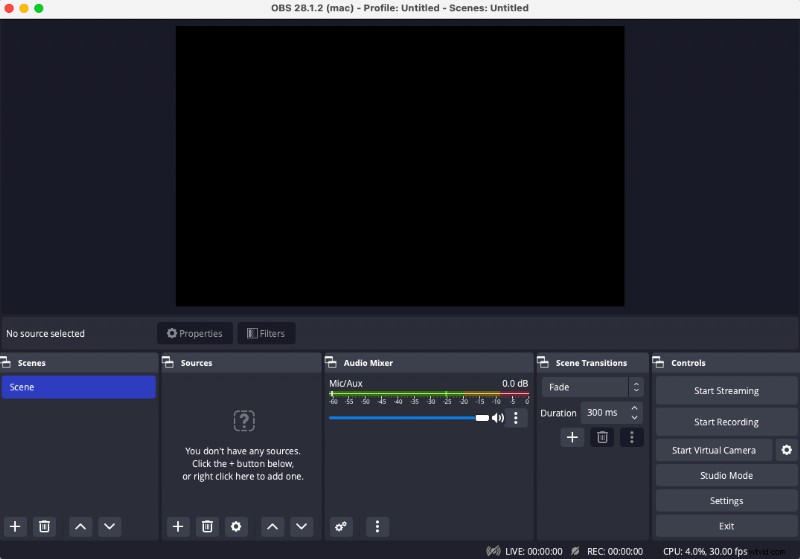
Passaggio 3: Quindi vai a "Output" scheda della finestra delle impostazioni.
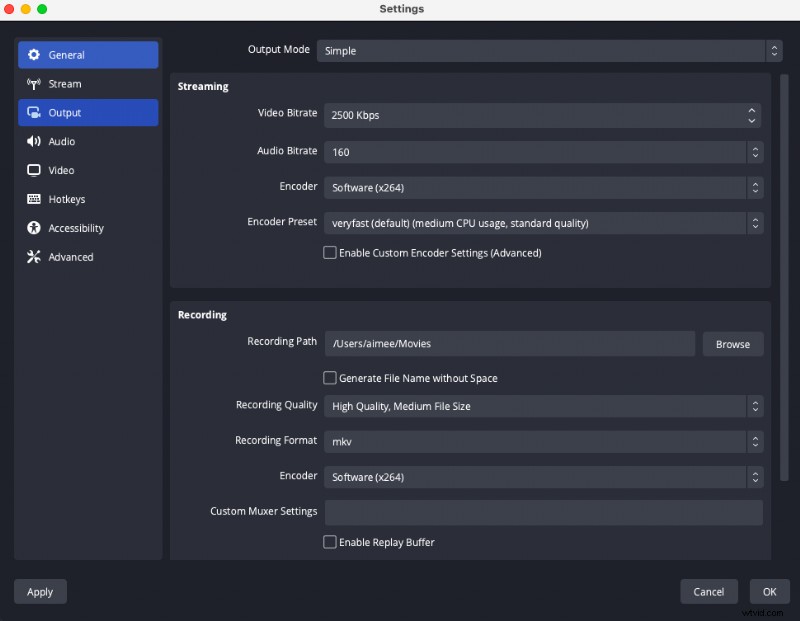
Passaggio 4: Attiva o disattiva la "Modalità di output" su "Avanzate" , quindi fai clic su 'Registrazione' scheda.
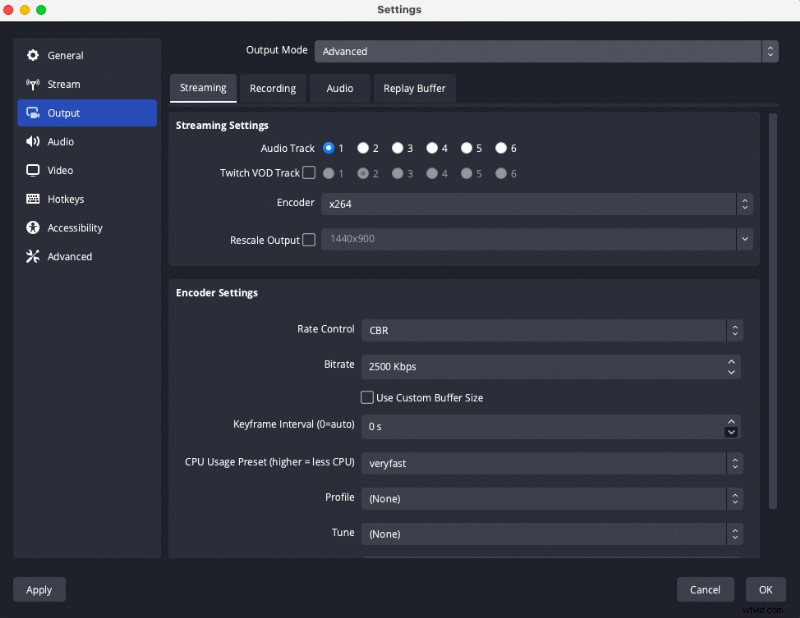
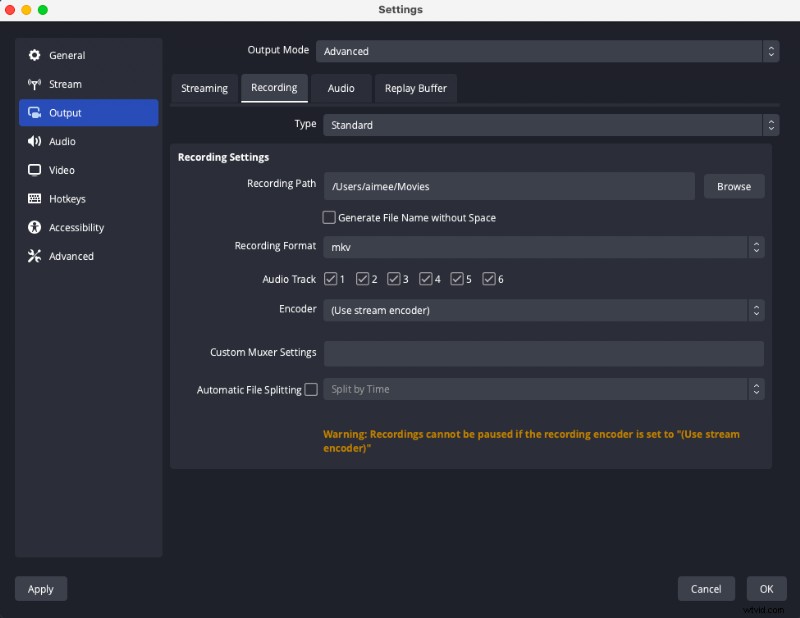
Passaggio 5: Selezionare Traccia audio 1 - 6, in base al numero di tracce che si desidera registrare.
Qui puoi anche cambiare il formato di registrazione, ma tieni presente che non tutti i formati supportano la registrazione multitraccia.
Come registrare tracce separate in Zoom
Riverside:un'alternativa OBS per le tracce audio divise
Sebbene OBS Studio sia un'ottima opzione per creatori o podcaster, soprattutto per quelli con un budget limitato, non è l'unica piattaforma disponibile. Esistono molte alternative a OBS.
Inoltre, poiché la registrazione remota non è una funzionalità nativa di OBS Studio, non seleziona tutti le scatole nonostante la sua funzione di registrazione multitraccia. Ecco perché Riverside potrebbe essere più adatto alla tua configurazione.
Cos'è Riverside?
Riverside è una piattaforma di podcasting basata su browser e app. I suoi principali vantaggi includono la registrazione automatica locale e multitraccia, la possibilità di registrare sia video che audio e un editor intuitivo integrato.
Caratteristiche principali di Riverside
Diamo una rapida occhiata alle caratteristiche principali di Riverside.
- Registrazione remota. Puoi registrare con un massimo di 10 partecipanti remoti su Riverside. L'intera piattaforma è intuitiva, facile da usare e progettata per rendere la registrazione remota semplice come dovrebbe essere.
- Registrazione multitraccia. Riverside registra automaticamente l'audio, il video e le schermate di ogni partecipante su tracce individuali e separate.
- Registrazione locale. Ogni ospite viene sempre registrato direttamente sul proprio dispositivo anziché su Internet. Ciò significa che anche una cattiva connessione Wi-Fi non influirà sulla qualità della registrazione.
- Video e audio HD. Puoi fare affidamento su Riverside per risultati di qualità da studio, con video fino a 4K e audio WAV a 48kHz.
- Live streaming: Puoi eseguire streaming live e multistream direttamente su tutte le principali piattaforme (ad esempio YouTube, LinkedIn, Instagram, X ecc.).
- Caricamento progressivo. I tuoi file vengono caricati progressivamente nel cloud mentre registrazione, che riduce al minimo sia il rischio di perdita di dati sia il tempo di attesa al termine della sessione.
- Editor intuitivo. L'editor video basato su testo di Riverside è progettato per preparare i tuoi contenuti video in pochi minuti. Puoi anche creare brevi clip condivisibili per i social media e una trascrizione video per la massima accessibilità e riutilizzabilità.
- Basato su browser. Riverside è totalmente basato su browser, quindi non è necessario scaricare un'applicazione specifica per iniziare. Ciò significa anche che puoi riprendere da dove avevi interrotto su qualsiasi dispositivo.
- Risparmio economico. Infine, tutte le potenti funzionalità di Riverside sono disponibili a un prezzo conveniente. Puoi iscriverti al nostro piano gratuito oppure ottenere il massimo dalla piattaforma con uno dei nostri piani a pagamento a partire da $ 15 al mese.
Registrazione di audio diviso con Riverside
Registrare l'audio diviso con Riverside è semplice perché è un'impostazione predefinita. Tutto quello che devi fare è registrare e Riverside catturerà l'audio e il video di ciascuno dei tuoi ospiti su una traccia individuale. Ecco un rapido sguardo a come funziona:
Passaggio 1: Crea il tuo account Riverside se non l'hai già fatto. Accedi.
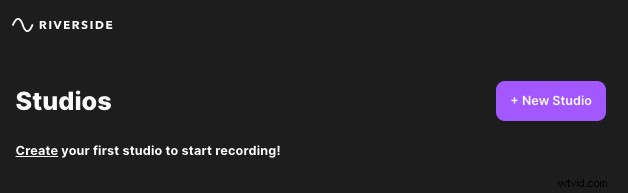
Passaggio 2: Fai clic sul pulsante viola "+ Nuovo Studio" pulsante nella dashboard.
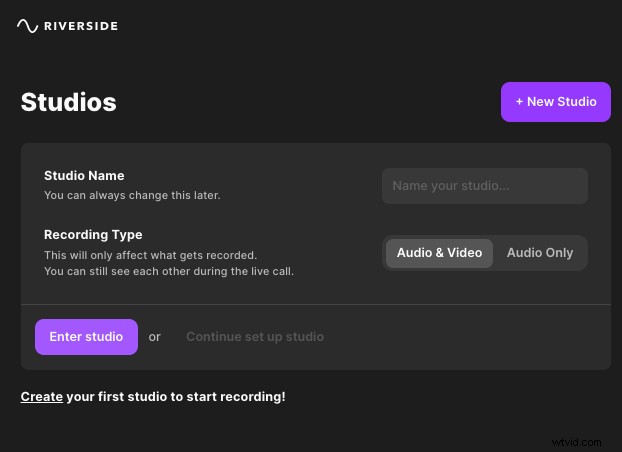
Passaggio 3: Assegna un nome al tuo studio e seleziona il tipo di registrazione. Se sei pronto per registrare subito, puoi fare clic su "Entra in Studio" . Altrimenti, puoi continuare ad allestire il tuo studio per una data successiva e persino invitare i tuoi ospiti in anticipo.
Passaggio 4: Quando premi "Entra in studio" , sarai prima invitato a controllare la fotocamera e il microfono nella hall. Qui puoi anche modificare l'etichetta del tuo nome.
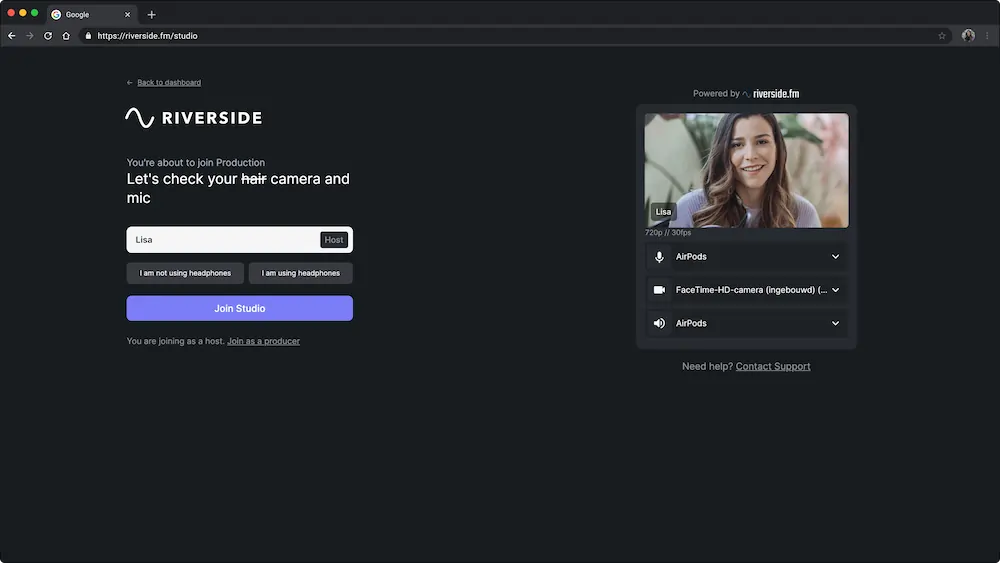
Passaggio 5: Quando sei soddisfatto, fai clic su "Iscriviti a Studio" .
Passaggio 6: Una volta in studio, se non l'hai già fatto, invita i tuoi ospiti utilizzando il "copia link" o "invita tramite email" pulsante.
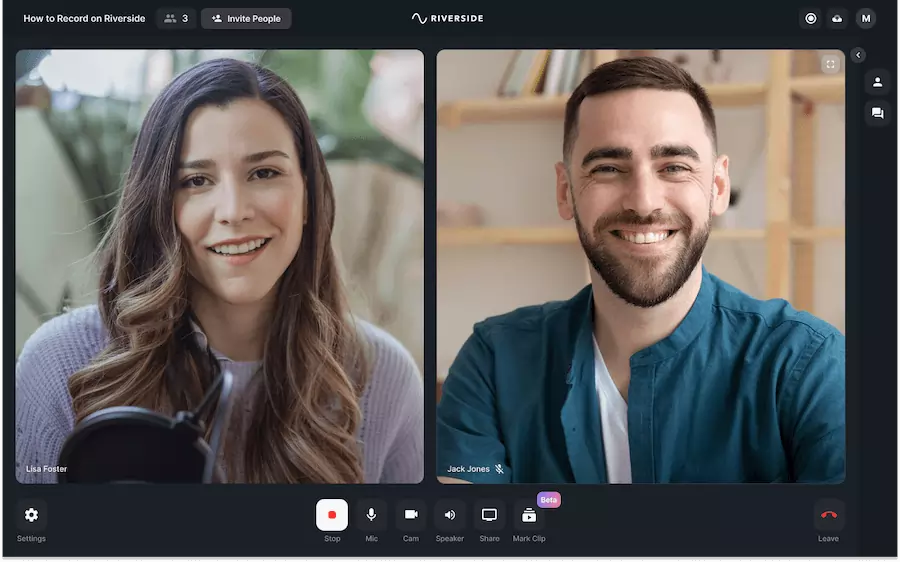
Passaggio 7: Quando tutti sono pronti, premi il pulsante rosso di registrazione e goditi la tua sessione. Ogni partecipante verrà registrato sulla propria traccia individuale.
Passaggio 8: Una volta terminato, fai clic sul pulsante rosso di registrazione per interrompere la sessione. Attendi il caricamento di tutti i file, quindi fai clic sul pulsante rosso "lascia" pulsante e "Termina sessione per tutti" per terminare la sessione di registrazione.
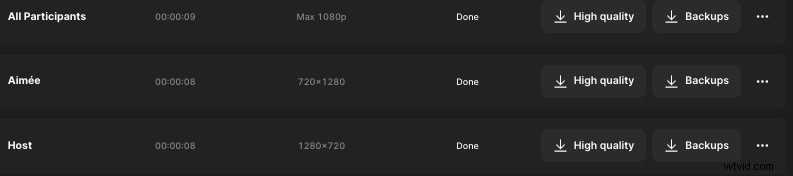
Verrai quindi indirizzato alla pagina delle registrazioni dove potrai vedere una registrazione consolidata con tutti i partecipanti e la registrazione di ogni singola traccia. Per scaricare una singola traccia, fai clic su "alta qualità" pulsante di download dell'audio o del video che desideri scaricare. Quindi seleziona ciò che desideri scaricare:
- Video grezzo
- Audio grezzo
- Audio compresso
Domande frequenti sulle tracce audio divise OBS
Ecco le risposte ad alcune delle domande più comuni sulla registrazione di audio diviso su OBS Studio.
Come divido due tracce audio in OBS?
OBS può registrare l'audio separatamente, ma per farlo è necessario modificare le impostazioni. Come spiegato in precedenza, puoi registrare fino a 6 tracce individuali andando alle impostazioni avanzate. Segui le nostre istruzioni per iniziare la configurazione.
Perché OBS non rileva l'audio del desktop?
Se OBS Studio non rileva correttamente l'audio del desktop, ci sono alcune cose che puoi provare per una soluzione semplice. Prova prima a risolvere il problema verificando di avere tutte le impostazioni del dispositivo corrette. Se il problema persiste, potresti verificare di aver installato il tipo corretto di driver.
Come registrare osservazioni audio separate
Registrare l'audio diviso con OBS è facile. Basta andare alle impostazioni di output avanzate e selezionare le caselle da 1 a 6 per registrare 6 tracce separate. Come abbiamo visto, registrare l'audio diviso con Riverside è ancora più semplice perché è un'impostazione predefinita. Quindi tutto ciò che devi fare è entrare nel tuo studio e iniziare a registrare.