
Sei stanco di video scuri e sfocati e di un audio scadente durante le chiamate online e le videoconferenze? Desideri realizzare tutorial virtuali, dimostrazioni, procedure dettagliate e altri video online dall'aspetto professionale? Potresti prendere in considerazione l'utilizzo di un software webcam per il tuo PC per ottimizzare la qualità dell'immagine e dell'audio, registrare video con più partecipanti e modificare successivamente il filmato.
Ora è possibile scaricare software gratuito per webcam con molte funzionalità diverse per ottimizzare i tuoi contenuti video. Sebbene sia disponibile un'ampia varietà di software per webcam, in questo articolo ci concentreremo sui migliori software per webcam che sono completamente gratuiti.
Perché ho bisogno di un software per la mia webcam?
Molte opzioni software della webcam possono migliorare la qualità dell'immagine e del suono dei flussi video e delle registrazioni. Alcuni software per webcam consentono inoltre di modificare e condividere video per presentazioni, tutorial, giochi e altro ancora. L'opzione di registrare tracce video e audio separatamente e localmente sul dispositivo di ogni persona consente molte più opzioni di editing in post-produzione. Potresti anche volere strumenti per ridimensionare i tuoi video su diverse piattaforme di social media o creare clip brevi e condivisibili.
Di quale software ho bisogno per la mia webcam?
Iniziare con le opzioni software gratuite per webcam è la scelta migliore per tutti, dai principianti ai creatori di video più avanzati. Ogni software per webcam fornisce funzionalità e strumenti diversi e talvolta può funzionare solo su PC specifici o con apparecchiature specifiche.
Se hai ben chiaro lo scopo per cui utilizzerai i tuoi video, avrai una migliore comprensione di quale software sarà più adatto a te. Ad esempio:i tuoi video saranno solo per lo streaming? Vuoi invitare partecipanti remoti e membri del pubblico? Hai bisogno di un editing approfondito in post-produzione? Conoscere le risposte a queste domande ti aiuterà a orientare la tua scelta.
Esiste un software gratuito per webcam di alta qualità?
Sì! Ora esiste un'ampia gamma di opzioni per il software gratuito per webcam, ciascuna con le proprie caratteristiche e capacità. Alcune delle scelte seguenti sono incredibilmente semplici, mentre altre ti consentiranno di scegliere come trasmettere in streaming, registrare e modificare i tuoi video.
9 Miglior software gratuito per webcam per tutti i dispositivi
1. Lungofiume
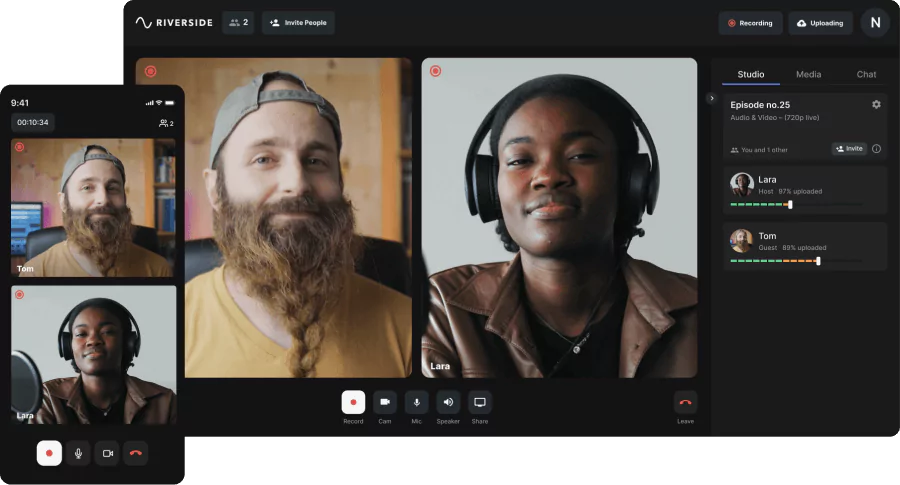
Per un'opzione software webcam gratuita tutto in uno, che ti consente non solo di effettuare videochiamate e registrazioni, ma anche di unire e modificare tracce separate, dai un'occhiata a Riverside. È la scelta ideale per le persone che conducono webinar o eventi online di grandi dimensioni. Riverside ti fornisce un collegamento di invito per registrazioni video con un massimo di 10 relatori e 1000 membri del pubblico.
Puoi acquisire registrazioni di alta qualità con una risoluzione fino a 4K e, subito dopo la registrazione, puoi perfezionare il tuo video per la pubblicazione. Lo strumento Editor di Riverside offre sfondi e loghi personalizzati, oltre a una facile regolazione e modifica del tuo video. Puoi anche creare brevi clip condivisibili con il semplice tocco di un pulsante con il nostro strumento Ai Magic Clips. Soprattutto, l'editor di Riverside è basato su testo, rendendo l'editing video facile come modificare un documento di testo. Riverside utilizza le trascrizioni Ai disponibili in oltre 100 lingue con una precisione senza pari. Qualsiasi testo eliminato da queste trascrizioni taglia automaticamente la registrazione audio e video corrispondente nel nostro editor.
Compatibilità
Riverside è disponibile sia su Mac che su PC Windows, nonché su smartphone e tablet iPhone e Android.
Caratteristiche principali del piano gratuito
- Registrazione di alta qualità con risoluzione video fino a 4K e audio 48kHz
- File MP4 con frame rate costante e audio WAV non compresso
- Le tracce audio e video vengono registrate localmente e acquisite direttamente sul dispositivo di ciascun partecipante
- Tracce audio e video separate per ciascun partecipante
- App mobile per registrare mentre sei in movimento
- Lo strumento Magic Clips trasforma le registrazioni video di lunga durata in contenuti condivisibili sui social media
- I file vengono caricati progressivamente nel cloud per garantire che vengano salvati in modo sicuro
- L'editing audio e video basato su testo, quindi ritagliare e navigare nei tuoi contenuti è facile come modificare un documento di testo
- Unisci tracce, perfeziona e personalizza le tue registrazioni con gli strumenti di editing di Riverside
- La visualizzazione dell'oratore AI passa all'oratore che parla durante la riunione
Funzionalità bonus dei piani a pagamento
- Trasmetti in simultanea il tuo live streaming su piattaforme popolari come YouTube, Facebook, Twitch e qualsiasi RTMP personalizzato
- Trascrizioni semplici e automatiche di file SRT e TXT dei tuoi video
Pro
- Capacità di registrazione e modifica illimitate con il piano gratuito
- Trasmetti in streaming, registra e modifica senza problemi in un'unica applicazione facile da usare
- Tracce video e audio registrate localmente di alta qualità, quindi nessun problema con Internet rovina le registrazioni
- Tracce separate per ciascun partecipante significa maggiore controllo post-produzione
- Facile riutilizzo dei contenuti con lo strumento Clip e trascrizioni video scaricabili
- Possibilità di utilizzare lo smartphone come secondo angolo di ripresa per una maggiore flessibilità in ciò che registri, come i primi piani per i tutorial
Contro
- Filigrana sui file esportati nel piano gratuito
Ideale per:
Persone che desiderano trasmettere in streaming, registrare e modificare video e audio online con grandi gruppi di altri partecipanti, come insegnanti, YouTuber, creatori di corsi e podcaster. Videomaker che desiderano una piattaforma software per webcam gratuita tutto in uno.
2. Webcamoid
Ora, questa non è un'app elegante, ma Webcamoid è un utile registratore per webcam con un'interfaccia semplice da usare. Usalo per registrare video o scattare foto da più webcam o dal desktop. Durante l'utilizzo del software è possibile modificare le impostazioni della webcam, come luminosità e contrasto, e aggiungere effetti speciali, come filtri a colori o in bianco e nero.
Compatibilità
Webcamoid è disponibile su PC Mac, Windows e GNU/Linux.
Funzioni principali
- Strumenti di editing di video e foto
- Regola automaticamente il bilanciamento del bianco, la retroilluminazione e altre impostazioni
- Plug-in di tracciamento del volto che rileva, segue e ingrandisce il tuo viso mentre parli
- Tradotto in molte lingue
Pro
- Ampie regolazioni dell'illuminazione disponibili, tra cui saturazione, contrasto e luminosità
- Divertente giocare con gli effetti speciali di Webcamoid
Contro
- Il software viene aggiornato raramente
- L'audio e il video non vengono registrati localmente o salvati in tracce separate
Ideale per:
Principianti che cercano un software webcam gratuito per realizzare video semplici.
3. Studio OBS
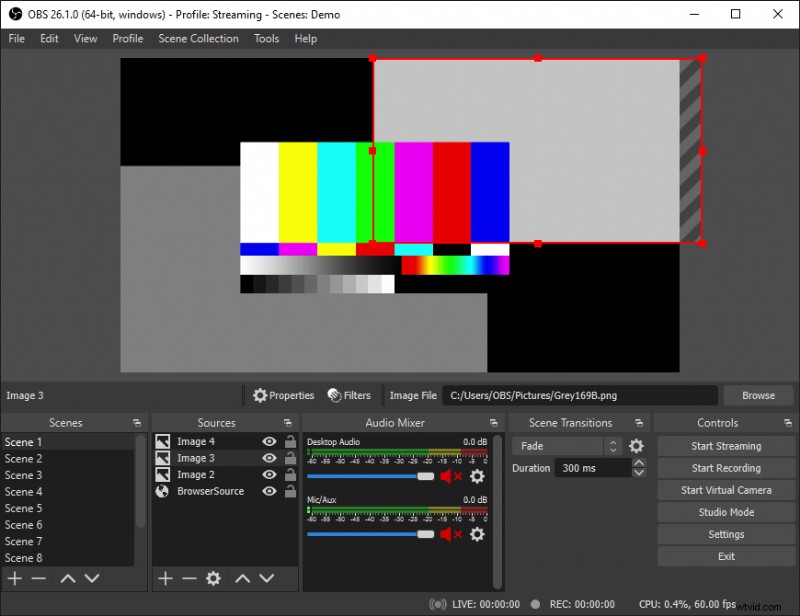
OBS (Open Broadcaster Software) Studio è un registratore webcam gratuito e open source. Il software open source è reso disponibile gratuitamente per la modifica, il che significa che può essere ulteriormente personalizzato dagli sviluppatori per ulteriori funzionalità. OBS può acquisire e creare scene di più elementi, tra cui webcam, finestre del browser, immagini, testo e altro.
Compatibilità
OBS Studio funziona su tutti i PC, inclusi Windows, macOS e Linux.
Funzioni principali
- Mixer audio per la regolazione della soppressione del rumore, del gate e del guadagno.
- Modalità multiview per il monitoraggio di otto diversi feed video
- Trasmetti streaming di giochi su piattaforme come Twitch e YouTube
Pro
- Forti capacità di editing e mixaggio audio in post-produzione
Contro
- Il software potrebbe essere difficile da usare per i principianti
Ideale per:
Streamer di videogiochi alla ricerca di software di registrazione gratuito o persone con una vasta esperienza di editing.
4. Registratore di schermo online gratuito Apowersoft
Apowersoft Free Online Screen Recorder è un'app gratuita basata su browser che offre registrazioni video illimitate. Puoi registrare il desktop, la finestra del browser o la webcam contemporaneamente, potendo anche scegliere se registrare lo schermo intero o un'area personalizzata.
Compatibilità
Il registratore dello schermo gratuito di Apowersoft è disponibile sia per Windows che per macOS.
Funzioni principali
- Salva i video sul tuo disco locale o caricali sul cloud
- Diverse modalità di registrazione, inclusa l'immagine nell'immagine
- Annota lo schermo durante la registrazione, utile per l'insegnamento e i tutorial
Pro
- Opzione software gratuita di base in grado di registrare sia le attività della webcam che quelle del browser
Contro
- Poche opzioni di modifica, oltre al taglio
- Non utile per i giocatori che desiderano registrare flussi
Ideale per:
Gli insegnanti o le persone che tengono tutorial o lezioni potrebbero voler prendere in considerazione l'utilizzo di questo software poiché puoi scrivere sullo schermo durante la registrazione.
5. Logitech Capture
Logitech Capture è un software per webcam a doppio uso per lo streaming e la registrazione di video dalla webcam. Ti consente di registrare da due diverse webcam, dal desktop o dalla finestra di un'app. Questo software per webcam offre sei diverse modalità di visualizzazione tra cui puoi alternare, ad esempio affiancata o immagine nell'immagine.
Gli utenti di computer Mac hanno segnalato di aver riscontrato molti problemi nell'utilizzo di Logitech Capture, inclusa la necessità di scaricare software aggiuntivo per farlo funzionare. Logitech ha dichiarato che non ci saranno nuovi aggiornamenti software per il software Capture e questa è la versione finale.
Compatibilità
Logitech Capture è un software webcam gratuito per computer Mac e Windows.
Funzioni principali
- Trasmetti in streaming su piattaforme popolari come YouTube, Facebook Live e Twitch
- Funzionalità virtuali, come filtri, transizioni, sfondi e testo sullo schermo
- Impostazioni dell'immagine, come proporzioni, campo visivo e messa a fuoco automatica
Pro
- Il software Logitech Capture può eseguire lo streaming e registrare video dalla webcam, con alcune immagini e configurazioni virtuali con cui puoi giocare.
Contro
- Questo software sta diventando inutilizzabile per gli utenti Mac e non verrà aggiornato in futuro per tutti i personal computer.
Ideale per:
Utenti di computer Windows che desiderano trasmettere in streaming video divertenti con effetti virtuali online, ma con capacità di editing limitate.
6. Camera divisa
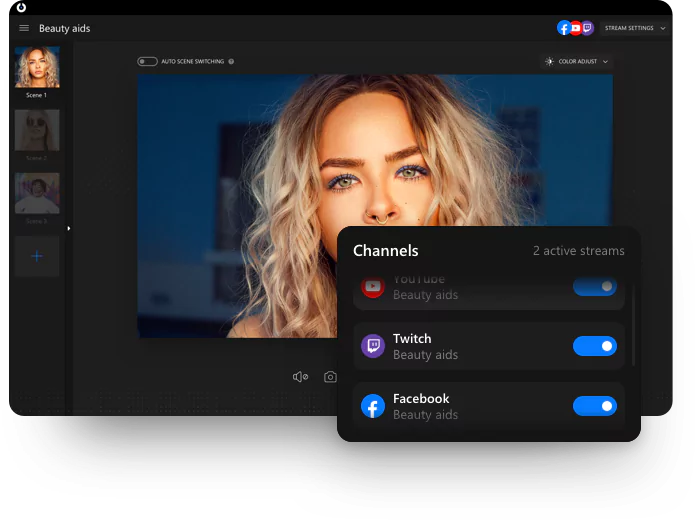
Con il software gratuito SplitCam puoi trasmettere in streaming la tua webcam, file video, presentazioni o il tuo desktop. Il vantaggio principale di SplitCam è avere effetti virtuali per far risaltare i tuoi streaming. I video possono essere registrati e caricati direttamente su Youtube, ma ci sono poche funzionalità di editing e questo software si concentra principalmente sulle opzioni di streaming.
Compatibilità
L'opzione Windows del software di SplitCam ha molte versioni, mentre esiste una versione per Mac che viene aggiornata meno spesso.
Funzioni principali
- Si connette ad altre piattaforme, come Skype, Windows Live Messenger e YouTube
- La suddivisione del video ti consente di utilizzare la tua webcam in più applicazioni contemporaneamente
- Funzionalità di trasmissione video HD
- Maschere 3D virtuali, come volti di animali che sostituiscono il tuo volto ed effetti webcam
Pro
- Divertenti effetti virtuali per video dal vivo, se è quello che stai cercando
Contro
- Nessuna funzionalità di modifica
Ideale per:
Persone che desiderano creare contenuti video con effetti virtuali come Youtuber o aggiungere divertimento a riunioni e conferenze con adesivi e altri effetti live.
7. Webcam Imaging Edge - Sony
Per i fotografi e le persone con fotocamere Sony, il software Imaging Edge Webcam potrebbe fare al caso tuo. Questo software gratuito ti consente di utilizzare una fotocamera Sony come webcam collegandola al tuo personal computer. È stato rilasciato un paio di anni fa perché c'era richiesta di questo software in grado di trasformare una fotocamera in una webcam.
Imaging Edge può essere connesso a servizi di live streaming o di conferenza web. Ma gli utenti sostengono che il software può essere complicato e difficile da usare, con arresti automatici della fotocamera DSLR.
Compatibilità
Imaging Edge è disponibile per chi possiede una fotocamera Sony e un computer Windows o Mac.
Funzioni principali
- Trasforma la fotocamera Sony in una webcam per immagini di qualità HD
Pro
- Potenziale per video di altissima qualità, con maggiore controllo dell'immagine
Contro
- Imaging Edge è un software molto semplice e utile solo per lo streaming, ma non registra né modifica video.
Ideale per:
Persone che possiedono una fotocamera DSLR Sony che desiderano utilizzare per lo streaming di alta qualità.
8. Software per webcam NexiGo
Le webcam esterne sono diventate molto più popolari grazie al passaggio al lavoro remoto. Possono consentire impostazioni di immagine e audio di qualità superiore rispetto a una webcam preinstallata nel laptop o smartphone. Le webcam NexiGo sono molto apprezzate e disponibili per una vasta gamma di prezzi. Il software NexiGo Webcam funziona solo con queste webcam ed è fondamentalmente solo per lo streaming.
Compatibilità
NexiGo è disponibile sia per computer Windows che Mac
Funzioni principali
- Possibilità di effettuare videoconferenze in Ultra HD 4K con funzionalità come messa a fuoco automatica, luminosità regolabile,
- Le webcam sono dotate di microfoni con riduzione del rumore per un suono chiaro
Pro
- Se possiedi una webcam NexiGo, puoi eseguire lo streaming di video e audio fluidi e di alta qualità con questo software.
Contro
- Il software webcam NexiGo funziona solo con le webcam esterne di questo marchio. Il software è semplice e principalmente per videoconferenze di alta qualità. Per registrare video da utilizzare per altri scopi, dovrai scaricare un altro software come Riverside.
Ideale per:
Utenti di webcam NexiGo che desiderano eseguire solo lo streaming di video, poiché non sono disponibili ulteriori funzionalità di registrazione o modifica.
9. Software per webcam HP
Il software HP Webcam è stato creato esclusivamente allo scopo di ottimizzare le webcam integrate nei notebook e nei computer HP. Questo software ti consente di registrare segmenti video durante le conferenze online con una qualità superiore.
Compatibilità
Solo per utenti di notebook e computer HP
Funzioni principali
- Cattura schermata per creare tutorial o dimostrazioni
Pro
- Fornisce una qualità dell'immagine più nitida rispetto al semplice utilizzo della webcam
Contro
- Non dispone di strumenti di modifica estesi, oltre a una funzione di ritaglio
- Per registrare video più lunghi, anche con registrazioni locali e tracce separate, è meglio cercare altrove
Ideale per:
Persone che possiedono un computer o un notebook HP e desiderano realizzare video semplici che non richiedano una suite di editing completa.
Qual è il miglior software in assoluto per le webcam?
Se desideri effettuare una videoconferenza con più persone durante la registrazione di video di alta qualità, è probabilmente più semplice scegliere un software per webcam che possa fare entrambe le cose. Alcuni dei programmi webcam menzionati sopra funzionano solo per migliorare la qualità video e audio durante la partecipazione a un video online.
Riverside offre streaming gratuito illimitato, registrazione tramite webcam ed editing, tutto in un'unica piattaforma facile da usare. A differenza di altri software con molte opzioni di configurazione, Riverside è intuitivo. I tuoi file audio e video vengono salvati localmente sul dispositivo di ogni persona e poi caricati nel cloud, evitando che problemi di Internet influenzino i tuoi file.
Best practice per la scelta del software per webcam giusto
Il software della webcam può essere vario in termini di attrezzatura necessaria per utilizzarlo, con molte aziende produttrici di fotocamere DSLR che ora rilasciano programmi o realizzati solo per computer specifici, come i PC HP. Alcune opzioni software gratuite funzionano solo su computer Mac o Windows.
La migliore opzione software per te dipende dalle tue esigenze di streaming o registrazione, da cosa farai con il video in post-produzione e su quali piattaforme verrà condiviso.
Funzionalità da cercare nel software della webcam
Quando scegli il software per webcam adatto alle tue esigenze, considera le funzionalità seguenti.
Facilità d'uso
Sei un fotografo/operatore video professionista o sei nuovo nell'uso del software per webcam? I principianti dovrebbero limitarsi a utilizzare programmi facili e intuitivi da usare, senza configurazioni estese delle impostazioni video e audio necessarie.
Risoluzione
Hai bisogno di registrare la tua webcam in HD per registrazioni di lavoro professionali? Verifica che il software che utilizzi sia in grado di acquisire video e audio di alta qualità. Se invece desideri video in streaming veloce, ad esempio per i replay dei videogiochi, una risoluzione inferiore potrebbe essere un'opzione migliore.
Formati di file
I file video scadono in vari tipi di file, inclusi MP4, MOV e AVI. Se caricherai le riprese della tua webcam su un servizio di streaming o su una piattaforma di social media, assicurati che il software che scegli sia compatibile.
Registrazione remota
Se stai cercando di organizzare un webinar online dal vivo, una conferenza, un discorso o un evento simile, assicurati di scegliere un software per webcam in grado di soddisfarlo. Alcune applicazioni software gratuite per webcam offrono collegamenti di invito per i partecipanti remoti a partecipare allo streaming video.
Registrazione locale
Chiunque abbia utilizzato videochiamate, webinar o lezioni online sa che la stabilità di Internet può influire notevolmente sulla qualità del video. Il software della webcam che esegue la registrazione locale garantisce una registrazione migliore alla fine.
Tracce separate
Il software gratuito per webcam che registra separatamente le tracce audio e video ti darà il massimo controllo quando si tratta di modificare il tuo prodotto finale.
Funzioni di modifica
Molte opzioni software gratuite per webcam non forniscono funzionalità di modifica estese per la post-produzione. Tuttavia, alcuni hanno funzionalità automatizzate che possono sicuramente farti risparmiare tempo e fatica.
Funzioni virtuali
Alcuni software gratuiti per webcam dispongono di funzionalità virtuali che possono rendere gli streaming più divertenti, soprattutto per un pubblico come i bambini. Questi possono includere sfondi virtuali, filtri per il viso e adesivi pop-up.
Domande frequenti sul software della webcam
Qual è il miglior software gratuito per webcam per Windows 10?
Il miglior software per te dipende dalle tue esigenze. Diremo che Riverside è fantastico
un'applicazione basata su browser disponibile per tutti gli utenti Windows (e Mac). Fornisce molte più opzioni rispetto all'app Windows Game Bar preinstallata, come tracce audio e video registrate localmente e separatamente e la possibilità di ospitare webinar o classi di grandi dimensioni fino a 1000 persone. Riverside offre registrazioni di alta qualità in HD nel piano gratuito e con risoluzione fino a 4K nei piani a pagamento. L'elegante piattaforma offre anche una vasta gamma di altre funzionalità, tra cui uno strumento Clip Creator, trascrizione automatica, sfondi e loghi personalizzati e altro ancora.
Windows 10 dispone di un software per webcam?
Gli utenti di Windows 10 e 11 hanno l'app Windows Game Bar preinstallata sul proprio PC. Sebbene Game Bar sia stata progettata per registrare la riproduzione di videogiochi, puoi anche utilizzarla per acquisire contenuti da un browser Web e registrare qualsiasi cosa tu stia facendo sullo schermo. Si tratta di un software per webcam gratuito di base che offre alcune semplici opzioni di acquisizione video, ma nessuna funzionalità di modifica. Ti consigliamo di utilizzare una delle opzioni software gratuite per webcam sopra indicate per Windows 10 per avere più opzioni, a seconda di cosa desideri fare con il video.
Perché la mia webcam non viene rilevata?
Se il tuo computer non rileva la webcam, scollegala e prova a ricollegarla. Se ancora non si riceve alcuna risposta, riavviare il computer e ricollegare la webcam. Se nel computer sono presenti più porte USB, provarne un'altra.
Se ancora nessuna risposta, controlla sul sito web del produttore della tua webcam se è necessario un driver della webcam o un software aggiuntivo. Se il software era già caricato, controlla se sono presenti aggiornamenti. Potresti anche voler verificare se altre app video sono in esecuzione contemporaneamente, come Zoom, Skype, FaceTime o Slack.
Come posso installare il software della webcam sul mio laptop?
Quando utilizzi per la prima volta una nuova webcam o fotocamera esterna, verifica con il produttore se dispone di un software specifico da installare. Collega la webcam e probabilmente il tuo computer la riconoscerà come nuovo hardware e ti chiederà di scaricare un driver della webcam, se necessario. La maggior parte delle webcam dispone di collegamenti online al software del driver, se necessario.