
Le GIF non sono mai passate di moda. Sono le immagini silenziose e in loop che dominano ancora i social media, catturando momenti in pochi secondi e diventando virali più velocemente di qualsiasi altro formato.
In questa guida ti guideremo attraverso i modi più affidabili per trasformare qualsiasi video iPhone in una GIF nitida e condivisibile, dagli strumenti nativi di Apple ai popolari servizi online.
Sommario
- Cos'è una GIF animata?
- Perché convertire video in GIF su iPhone?
- Come creare una GIF utilizzando Clideo
- Altri modi per creare GIF su iPhone
- Suggerimenti per creare GIF di alta qualità
- Domande frequenti
- Conclusione
Cos'è una GIF animata?
Una GIF animata è una sequenza di immagini statiche che si ripetono continuamente. Anche se spesso viene scambiato per un video, in realtà è un formato immagine che trasmette movimento senza audio.
Le GIF hanno guadagnato popolarità per la prima volta quando la qualità dei video mobili era limitata. Oggi sono ancora il formato preferito per reazioni rapide ed espressive su ogni piattaforma.
Gli attributi chiave delle GIF includono:
- Nessuna traccia audio
Usi comuni:
- Evidenziare un momento straordinario da una registrazione più lunga
- Incorporamento di elementi animati in progetti video o presentazioni
- Creazione di meme unici e condivisibili
Il frame rate (FPS) controlla la fluidità del movimento. Un FPS più elevato produce movimenti più fluidi ma aumenta le dimensioni del file.
Perché convertire video in GIF su iPhone?
La conversione in GIF offre numerosi vantaggi pratici:
- Una dimensione di file più piccola significa tempi di caricamento e download più rapidi
- Cattura perfettamente un singolo battito o azione emotiva
- Compatibilità istantanea praticamente con ogni piattaforma social
- Riproduzione automatica su Facebook, Instagram, Twitter e altro:non sono necessari clic aggiuntivi
Ora passiamo alle istruzioni.
Come creare una GIF utilizzando Clideo
L'editor basato su browser di Clideo è una soluzione potente e senza installazione. Aprilo in Safari, carica una clip dal rullino fotografico e la magia ha inizio.
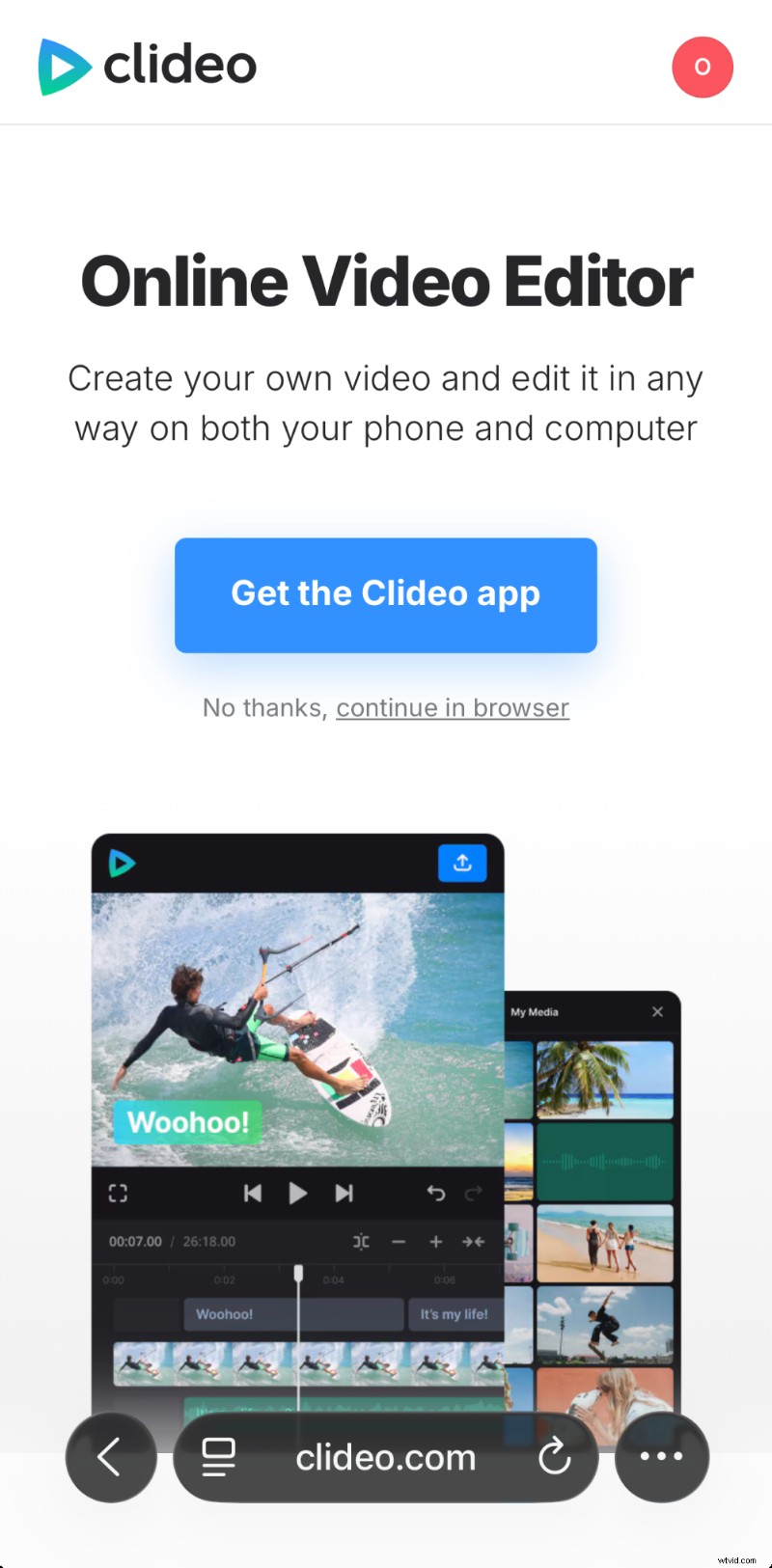
Clideo offre anche un'app per iPhone per la modifica offline se preferisci un'esperienza nativa.
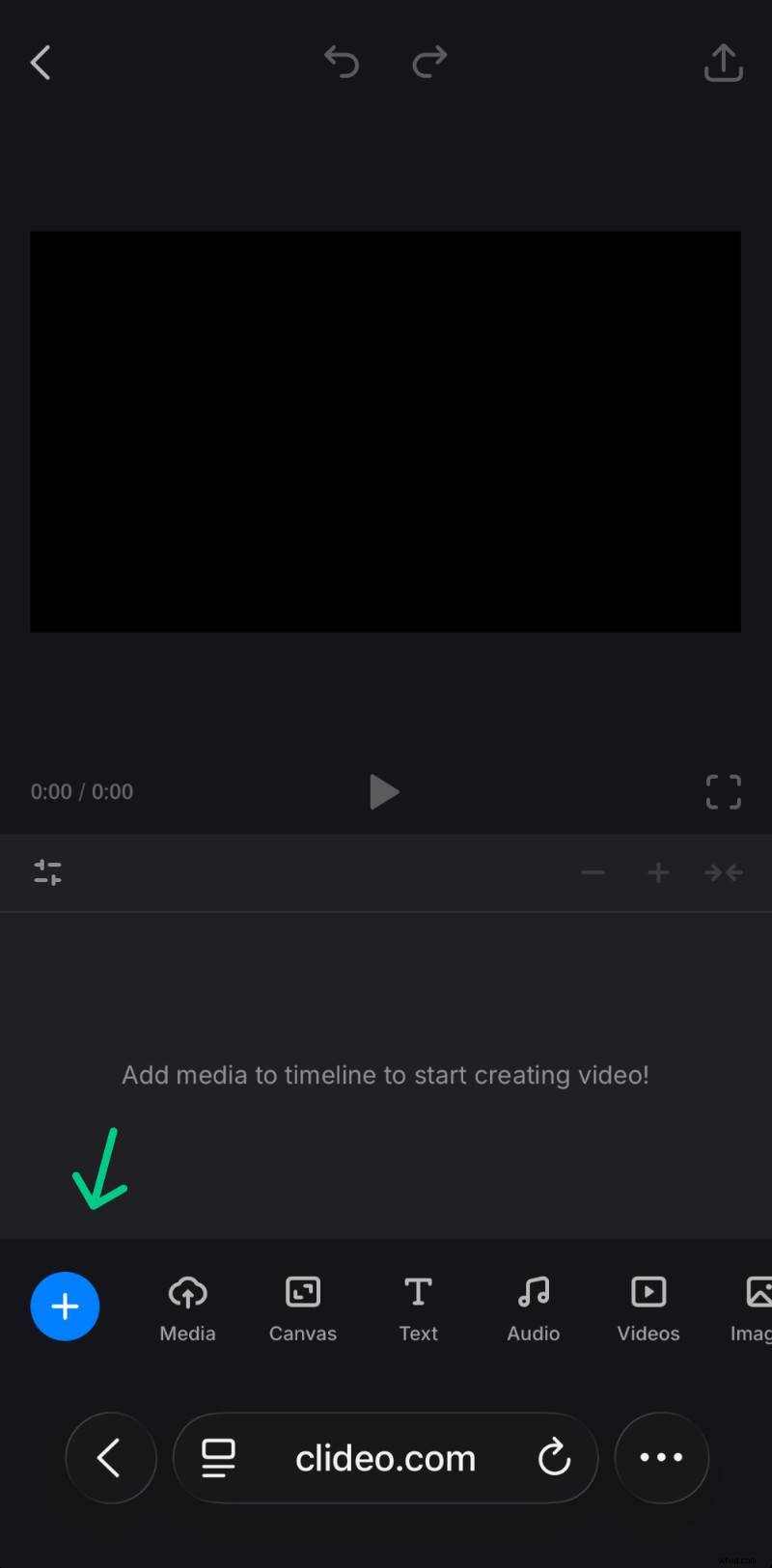
Carica il tuo video
Tocca il pulsante blu, quindi utilizza l'icona "+" nell'area di modifica per selezionare il tuo video. Puoi anche importare dall'archivio cloud o registrare direttamente.
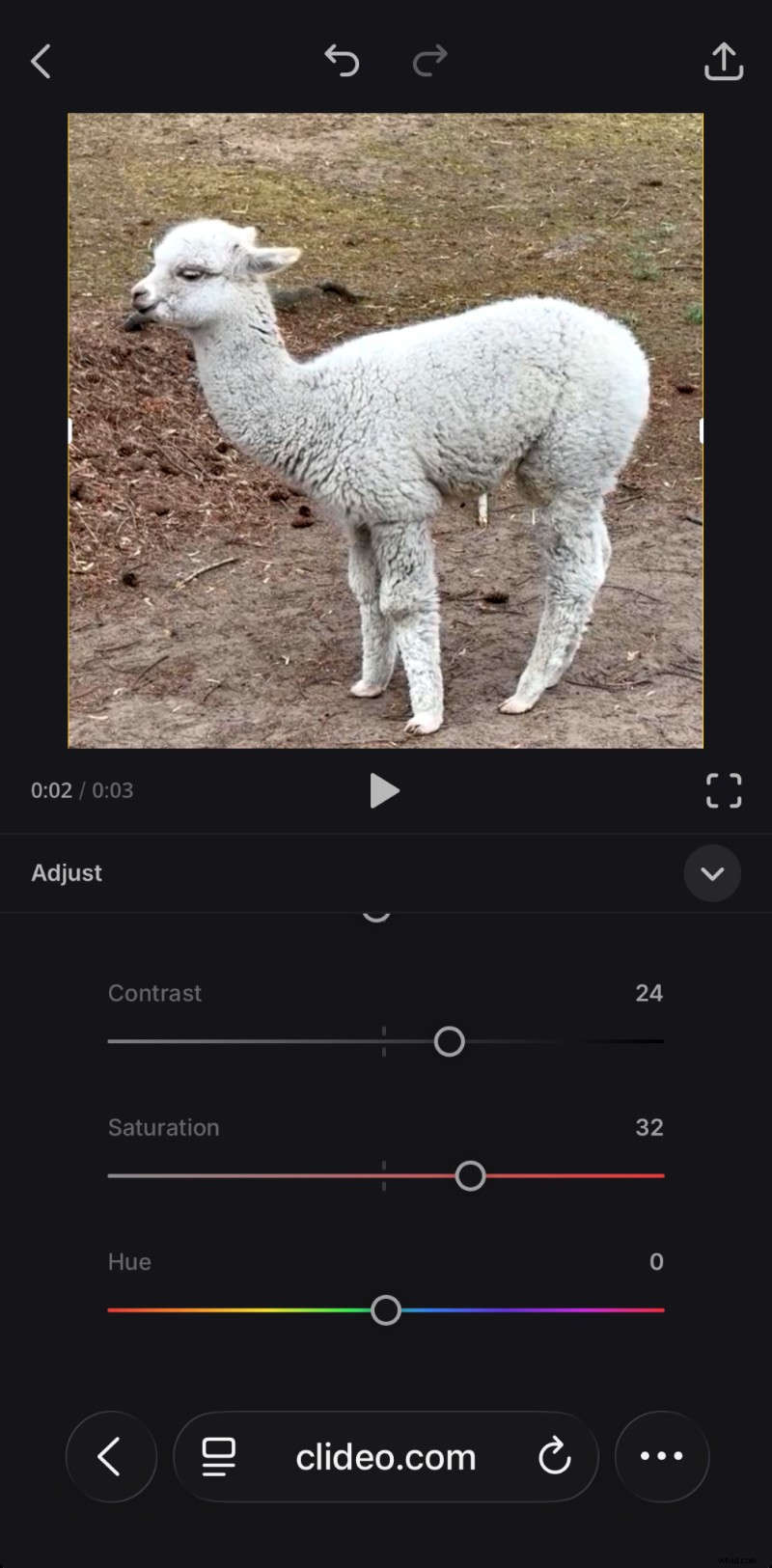
Modifica il tuo videoclip
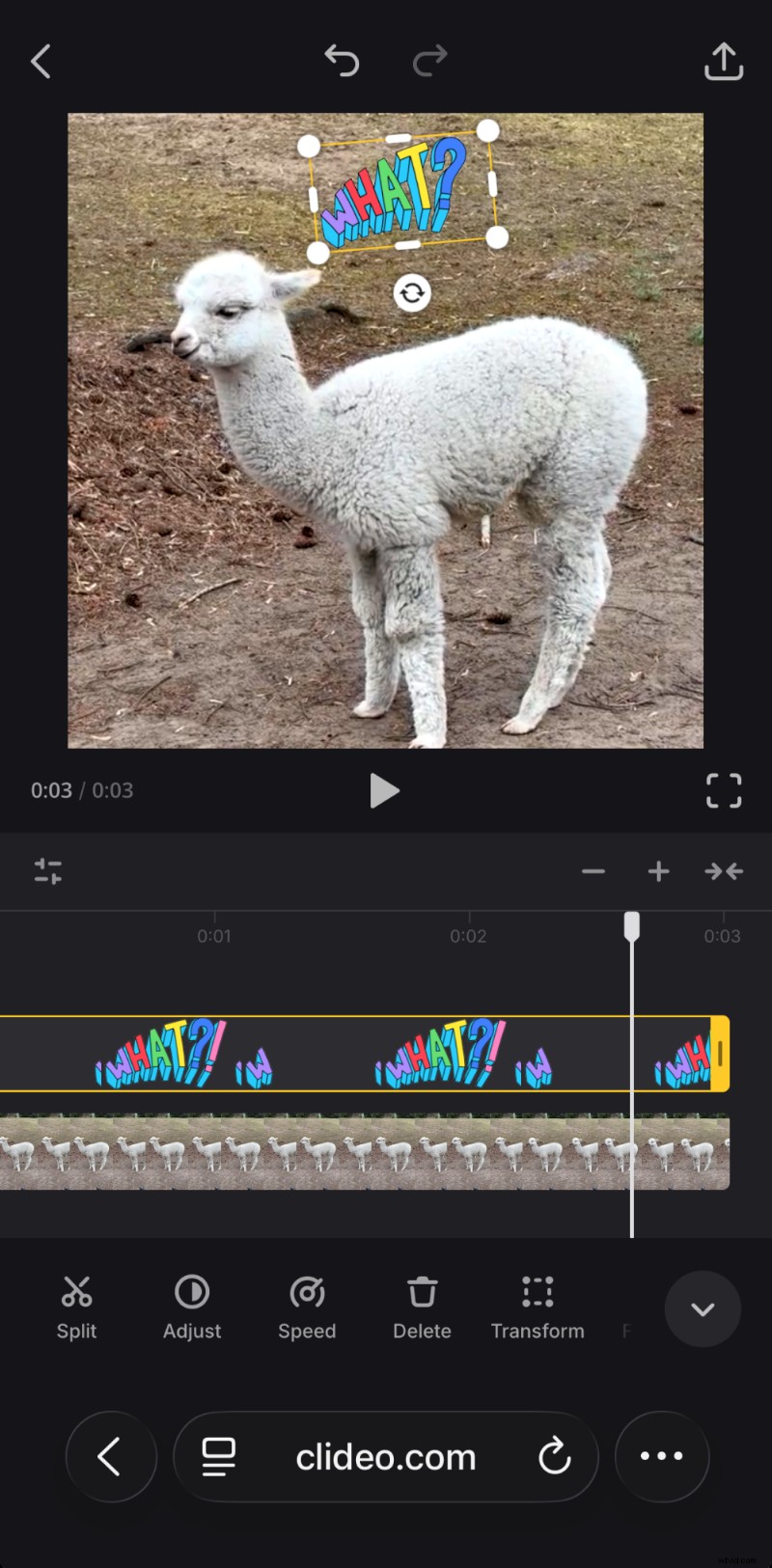
Taglia, ritaglia, regola la luminosità, la velocità o applica filtri tramite la barra degli strumenti in basso. Puoi anche aggiungere testo, adesivi, forme o emoji.
Esporta e scarica
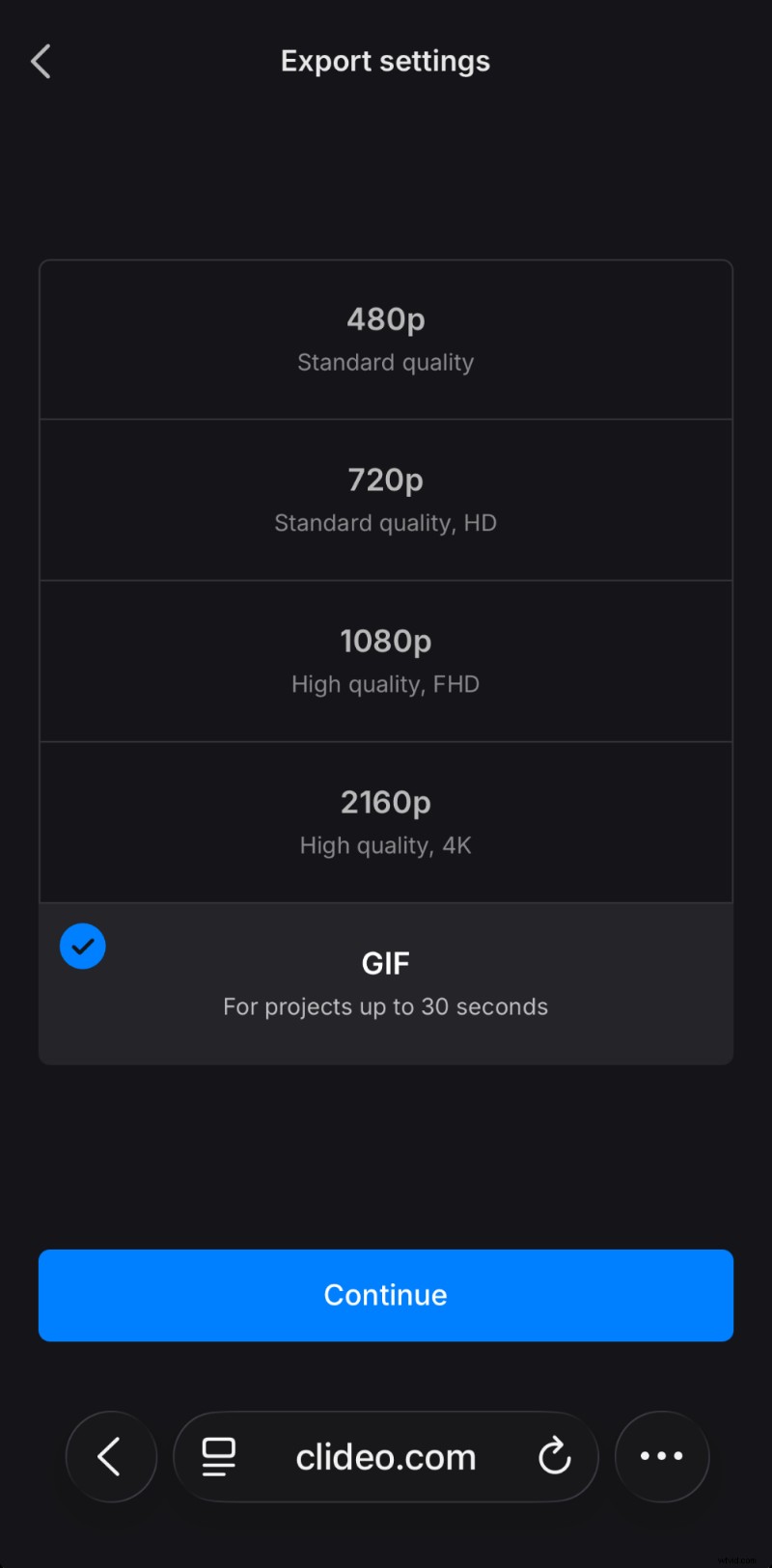
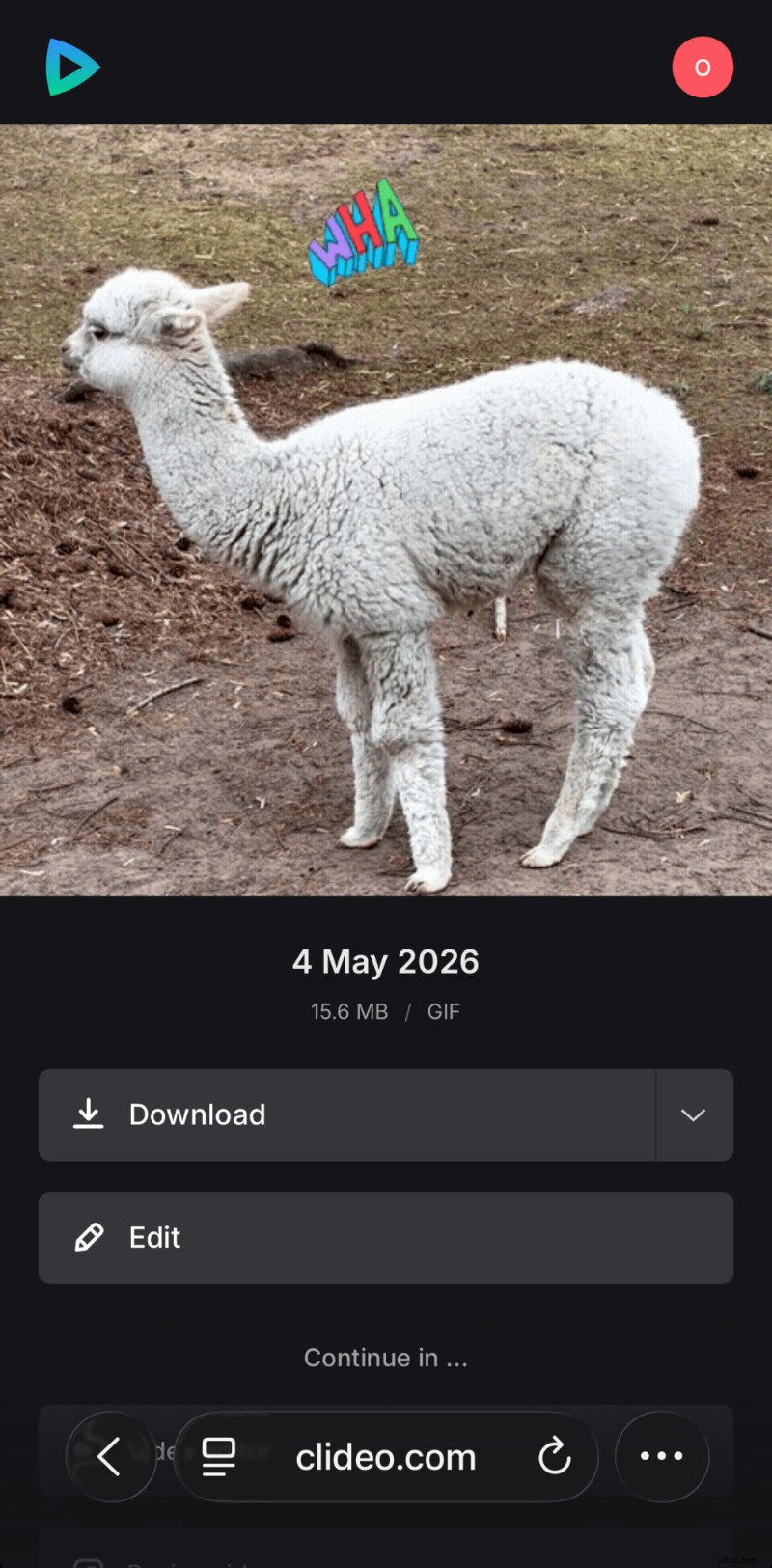
Quando sei soddisfatto, tocca il pulsante "+ Esporta" e scegli GIF (max 30 secondi). Dopo l'elaborazione, scarica il file nella posizione desiderata.
Perché usare Clideo?
- Completamente basato su browser con app iPhone offline opzionale
- Interfaccia intuitiva
- Kit di strumenti di editing completo
- Strumenti aggiuntivi monouso per sottotitoli, traduzioni e altro ancora
Altri modi per creare GIF su iPhone
Oltre a Clideo, gli utenti iPhone hanno diverse opzioni integrate e di terze parti.
App scorciatoie iPhone
L'app Shortcuts nativa ti consente di creare un flusso di lavoro di conversione GIF personalizzato. È gratuito, funziona offline e mantiene i tuoi dati in locale.
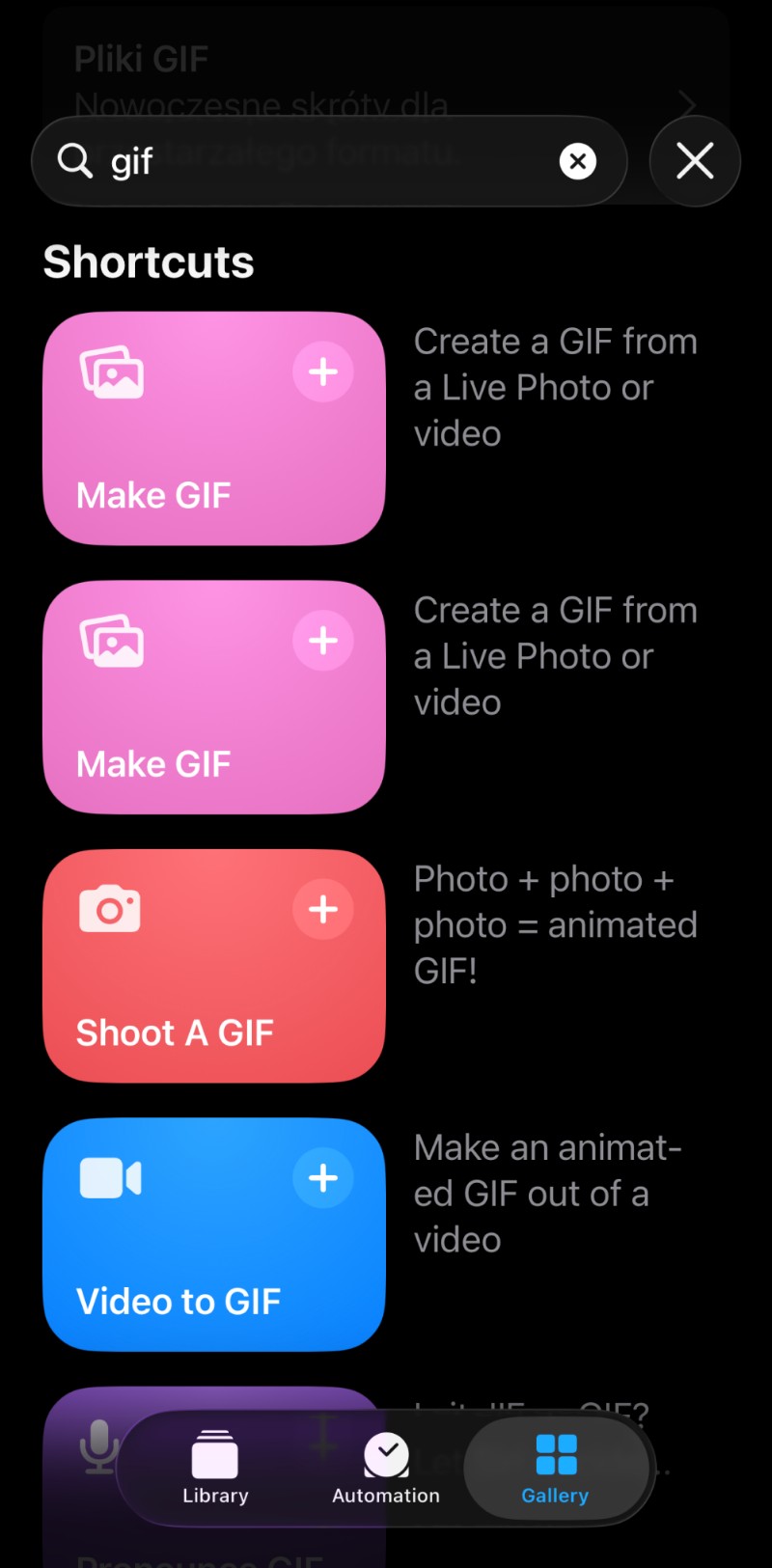
I passaggi dettagliati per impostare un convertitore GIF possono essere trovati nella guida ufficiale alle scorciatoie.
- Gratuito, integrato
- Offline e privato
- Altamente personalizzabile
- Opzioni di modifica limitate
Se possiedi un iPhone 13 o più recente, le scorciatoie sono un comodo punto di partenza.
GIPHY
L'app e il sito Web di GIPHY offrono una suite di editing più ricca. Crea un account, carica, ritaglia, scegli pubblico o privato, quindi scarica.
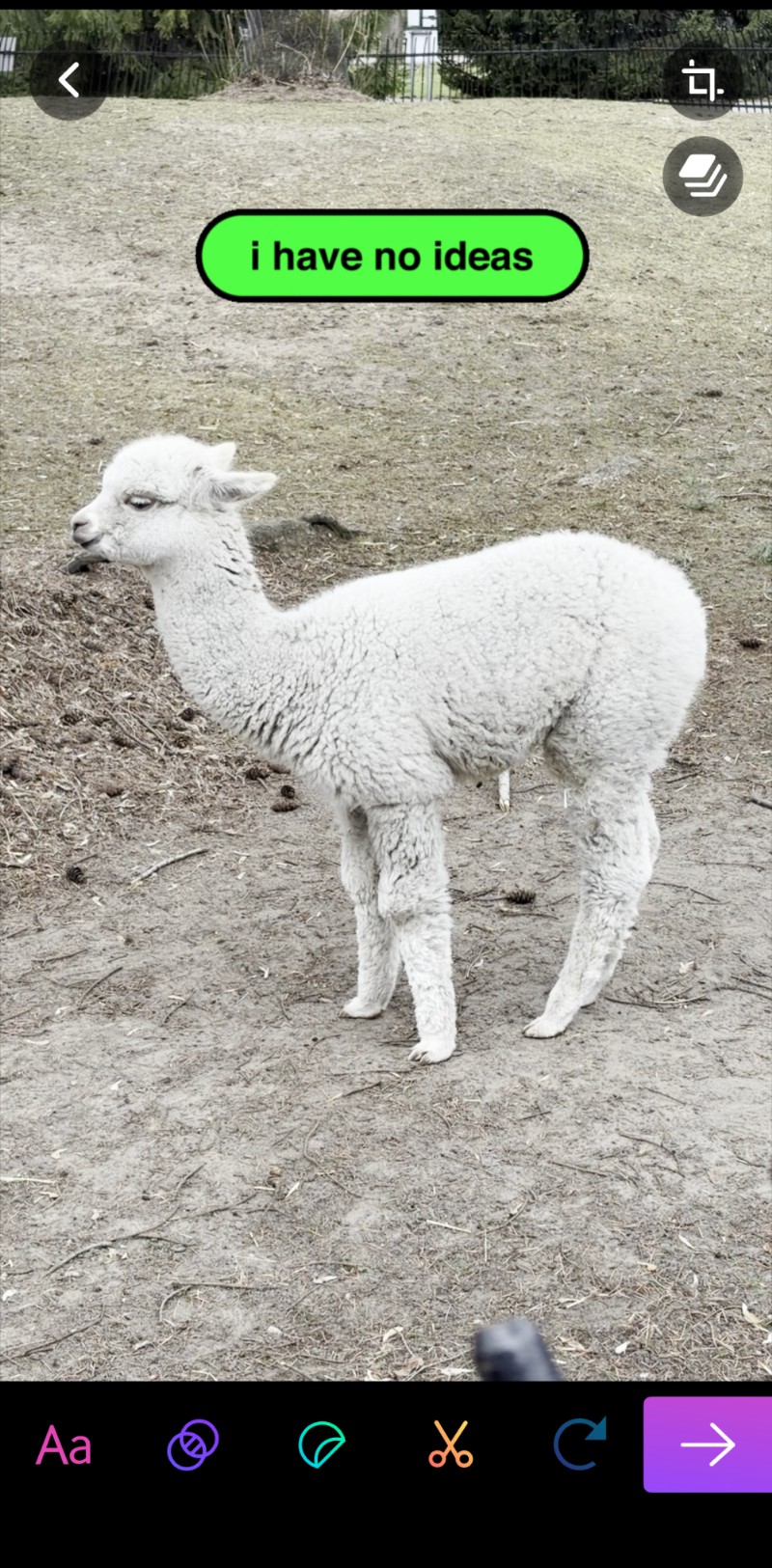
- Aggiungi adesivi, didascalie e altri abbellimenti
- Condividi direttamente sui social media senza salvare localmente
- Libreria integrata di GIF popolari per l'ispirazione
- Caricamenti video su server esterni
- Principalmente un creatore di GIF
- Potrebbe consumare spazio di archiviazione del telefono
Per la creazione in movimento con editing avanzato, GIPHY o un'app professionale sono l'ideale.
Suggerimenti per creare GIF di alta qualità
- Sii breve: Puntare per 3-5 secondi anche se lo strumento consente cicli più lunghi.
- Ottimizza la frequenza dei fotogrammi: 15–20 FPS funzionano bene per la maggior parte delle clip; aumentare solo per filmati ad alto movimento.
- Dimensione file mentale: Le GIF di grandi dimensioni (oltre 50 MB) vanificano lo scopo di una condivisione rapida.
- Cattura il momento: Seleziona lo snippet esatto che trasmette l'emozione che desideri.
- Migliora con testo e adesivi: Una didascalia ben posizionata può aumentare l'impatto.
Trovare quella fetta perfetta di 3 secondi può essere uno sforzo lungo ma utile.
Domande frequenti
Posso convertire qualsiasi video in GIF su iPhone?
Sì. Tutti i principali formati, MOV, MP4, AVI, sono supportati da Shortcuts, GIPHY e Clideo.
Quali impostazioni producono la migliore qualità?
Risoluzione 15–20 FPS, 480–720p, 2–5 secondi. Aumenta gli FPS solo per azioni veloci.
Posso aggiungere testo dopo la conversione?
Sì, utilizzando l'editor di Clideo puoi sovrapporre didascalie concise prima dell'esportazione.
Perché il mio file GIF è grande?
Alta risoluzione, FPS elevati o una lunga durata aumenteranno le dimensioni del file.
Conclusione
Che tu preferisca una soluzione browser veloce, un collegamento nativo o un'app dedicata, gli utenti iPhone hanno diversi modi affidabili per trasformare i video in GIF accattivanti. Prova ciascun metodo per trovare il flusso di lavoro più adatto al tuo stile.