
Tutti vogliono girare i video più belli, ma spesso occupano troppo spazio, il che porta ad altri problemi. Scopri come affrontarlo facilmente!
Gli iPhone sono noti per le loro fotocamere di alta qualità:che si tratti di foto, video o anche interi film, appaiono nitidi e dettagliati anche con impostazioni medie. Con impostazioni elevate, i risultati sono ancora più impressionanti. Tuttavia, spesso questo comporta il costo di avere file di dimensioni abbastanza grandi. È qui che la compressione può aiutarti.
In questo articolo imparerai a conoscere la compressione video e come funziona, nonché le sue varie applicazioni in generale e nell'ecosistema iOS in particolare. Imparerai anche come utilizzare la compressione nel modo più efficiente per ottenere un risultato di bell'aspetto e di dimensioni non troppo grandi.
Sommario
- Introduzione alla compressione video
- Vantaggi della riduzione delle dimensioni del video
- Compressione video su iPhone
- Come comprimere video su iPhone
- Compressione video online
- Suggerimenti per la compressione video
- Il futuro della compressione video
- Domande frequenti
- Conclusione
Introduzione alla compressione video
La compressione video è il processo di riduzione delle dimensioni di un file video rimuovendo i dettagli ridondanti o impercettibili. Ciò ti consente di risparmiare spazio su disco e accelerare il trasferimento dei dati.
Fondamentalmente, la compressione dei file è divisa in due tipi principali:
- Lossy:forte compressione (ad esempio H.264, HEVC); alcuni dati vengono persi, ma la qualità rimane accettabile.
- Lossless:compressione minima senza perdita di qualità video (utilizzata raramente per i video a causa delle sue grandi dimensioni).
Naturalmente, la maggior parte di voi vorrebbe che i propri file avessero la migliore qualità, quindi potresti chiederti perché dovresti comprimerli. E ci sono alcuni buoni motivi per farlo. Diamo un'occhiata!
Vantaggi della riduzione delle dimensioni del video
Se intendi comprimere video, puoi aspettarti professionisti come:
- Risparmiare spazio di archiviazione sull'iPhone: Senza compressione, 1 minuto di video 4K richiede decine di gigabyte (simile a 10 film HD). Utilizzando formati di compressione come HEVC, lo stesso video 4K consuma 2-5 volte meno spazio (circa 100-200 MB al minuto).
- Trasferimento veloce su Internet: I video Full HD senza compressione possono essere gigabyte, quindi potrebbero essere necessarie ore per l'invio. Lo stesso video in formato H.265 occupa circa 200–500 MB e può essere inviato in pochi minuti. In questo modo, puoi condividere rapidamente video su Telegram, WhatsApp o iMessage e rimanere entro i limiti di dimensione del file.
- Streaming fluido (YouTube, Netflix, TikTok): Le piattaforme utilizzano la compressione per impedire il buffering dei video, anche su connessioni Internet deboli; ad esempio, YouTube abbassa automaticamente il bitrate per gli utenti mobili.
- Supporto per altri dispositivi; Alcuni formati (come H.264) funzionano anche su dispositivi di 10 anni fa. Gli iPhone convertono automaticamente i video quando li inviano a gadget non supportati, quindi puoi girare un video su un iPhone 15 Pro Max e aprirlo su Android 2014 senza problemi.
Tuttavia, ci sono anche degli svantaggi degni di nota:
- La qualità diminuisce con una forte compressione (artefatti, sfocatura).
- Non tutti i codec sono supportati ovunque (ad esempio, HEVC potrebbe non aprirsi su Windows senza software aggiuntivo). I recenti aggiornamenti di Windows 10 e 11 hanno aggiunto il supporto HEVC opzionale tramite le estensioni di Microsoft Store, quindi potrebbe essere necessario installarle per una corretta riproduzione.
- I formati professionali richiedono molto spazio e potenza.
Quale formato si adatta meglio alle tue esigenze? Esaminiamo le loro caratteristiche in modo che tu possa decidere!
Compressione video su iPhone
Quando registri o condividi video sul tuo iPhone, i video vengono salvati in formati specifici che ne influenzano la qualità, le dimensioni del file e la compatibilità con altri dispositivi o app.
Formati diversi bilanciano la qualità del video e la dimensione del file in vari modi. Per la maggior parte di noi, l'importante è avere video che abbiano un bell'aspetto, che non occupino troppo spazio e che possano essere facilmente condivisi o riprodotti su altri dispositivi.
Il tuo iPhone offre due impostazioni principali per i formati video (Impostazioni> Fotocamera> Formati ) che puoi gestire facilmente senza bisogno di conoscenze tecniche:
- Alta efficienza: Questa impostazione utilizza un metodo di compressione moderno che riduce le dimensioni del file mantenendo una buona qualità video. È ottimo per risparmiare spazio di archiviazione sul tuo dispositivo e funziona bene per la maggior parte degli usi. Questa impostazione utilizza il formato HEVC (H.265).
- Più compatibile: Questa opzione utilizza un formato precedente e più ampiamente supportato. I video registrati con questa impostazione tendono ad avere dimensioni di file maggiori ma sono più facili da condividere con dispositivi o app meno recenti che potrebbero non supportare il metodo di compressione più recente. Questa impostazione utilizza il formato H.264.
Alcune versioni pro più recenti degli iPhone offrono formati avanzati come ProRes o ProRaw , progettato per l'editing video professionale. Tuttavia, questi formati creano file molto grandi e richiedono molto spazio di archiviazione, quindi generalmente non sono necessari per la registrazione o la condivisione di video di tutti i giorni.
In generale, non devi preoccuparti troppo della compressione video. Le impostazioni predefinite del tuo iPhone sono progettate per offrirti un equilibrio tra qualità e dimensione del file.
Come comprimere video su iPhone
Se vuoi rendere i file video del tuo iPhone il più piccoli possibile, sono disponibili diverse comode opzioni per comprimere i video senza perdere la qualità critica. Ecco alcuni dei metodi migliori che puoi utilizzare:
Impostazioni della fotocamera integrate (prima della registrazione)
Accessibile tramite Impostazioni > Fotocamera> Formati di registrazione . Scegli tra alta efficienza (HEVC/H.265) o massima compatibilità (H.264). Ricorda che non tutti i dispositivi supportano l'H.265, mentre l'H.264 può aumentare le dimensioni ma funzionerà ovunque.
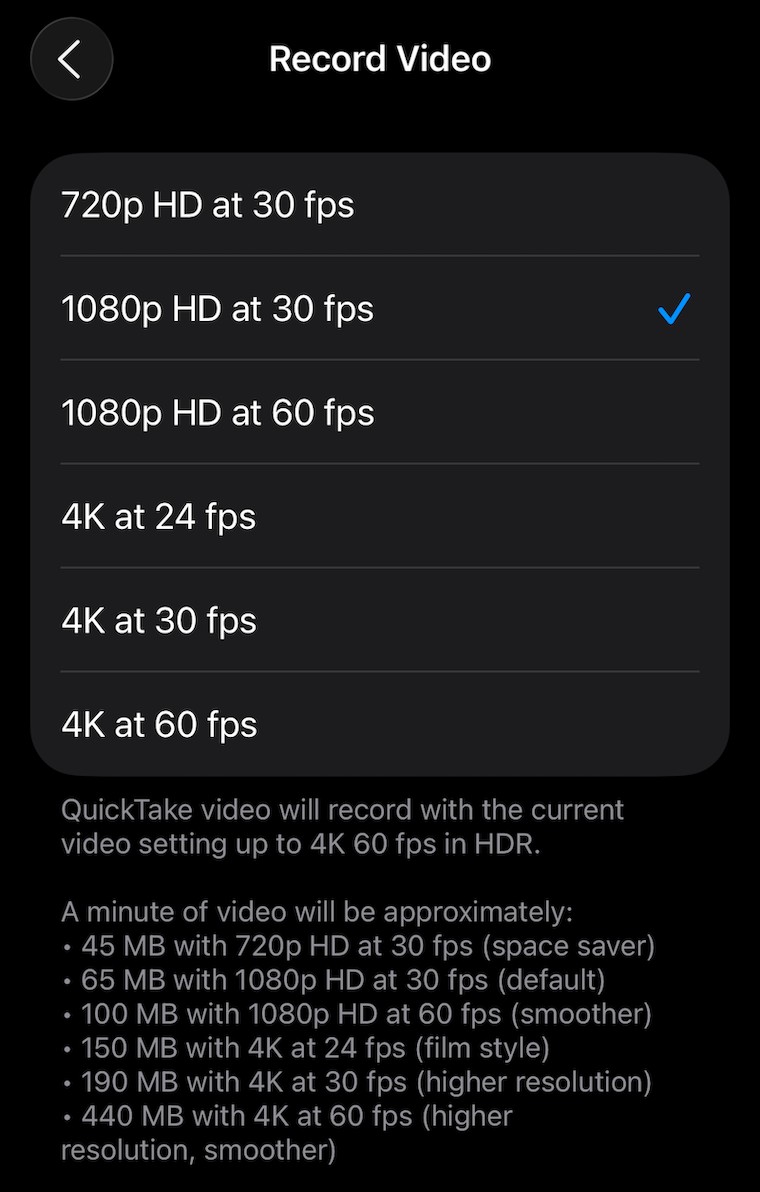
Inoltre, puoi modificare la risoluzione prima della registrazione tramite Impostazioni> Registra video> 720p/1080p/4K . Quindi scegli una risoluzione inferiore se vuoi ridurre la dimensione del file.
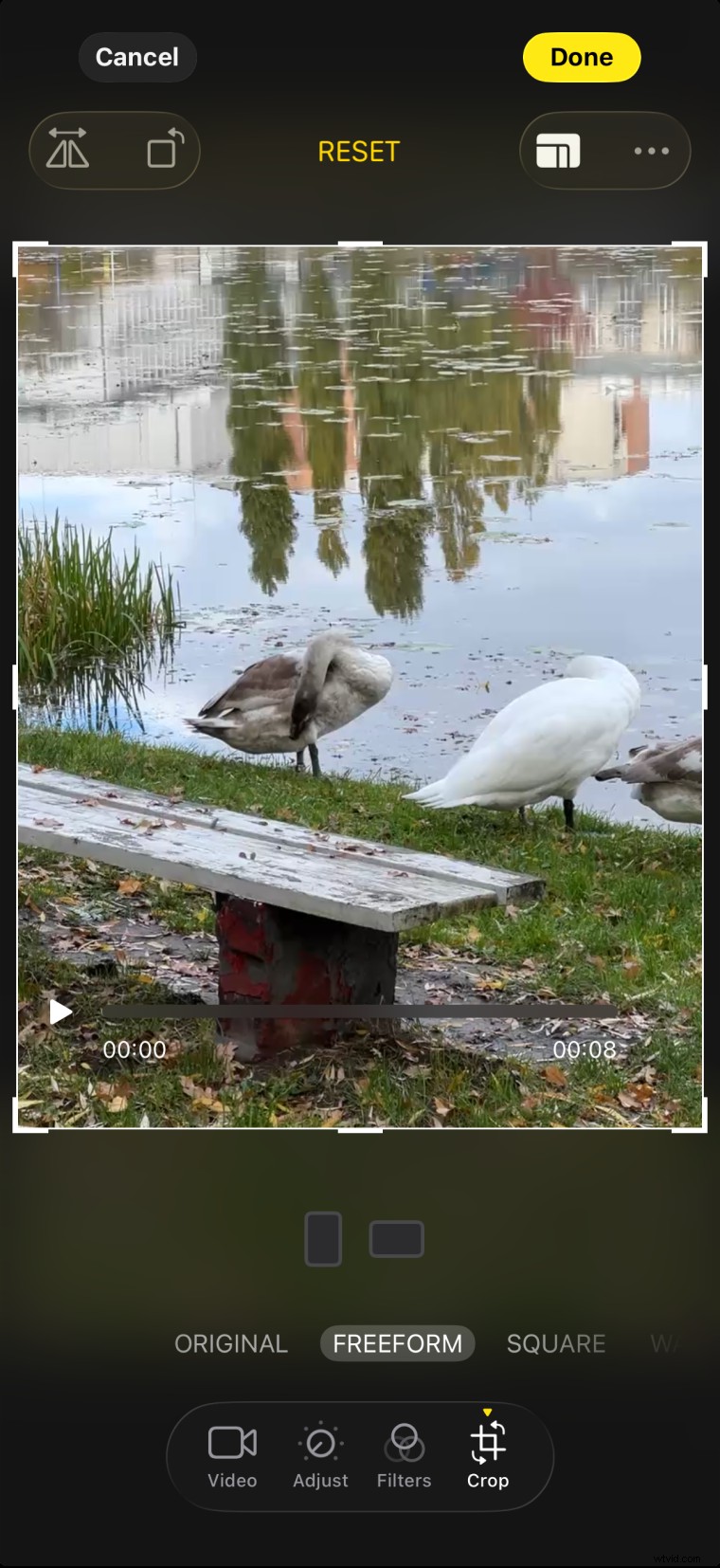
Riduci le dimensioni del file tramite l'app Foto (dopo la registrazione)
Apri il tuo video in Foto app, tocca Modifica e puoi tagliare la lunghezza tagliando l'inizio o la fine oppure ritagliare le dimensioni del fotogramma (ad esempio, passando da 16:9 a 4:3). Al termine, tocca Fine e salvalo come nuovo video. Questo metodo riduce le dimensioni del file accorciando la durata o regolando le dimensioni del fotogramma, ma non modifica la risoluzione, quindi un video 4K rimane 4K. I video compressi mantengono le impostazioni di velocità di riproduzione, ovvero mantengono gli effetti al rallentatore o time-lapse.
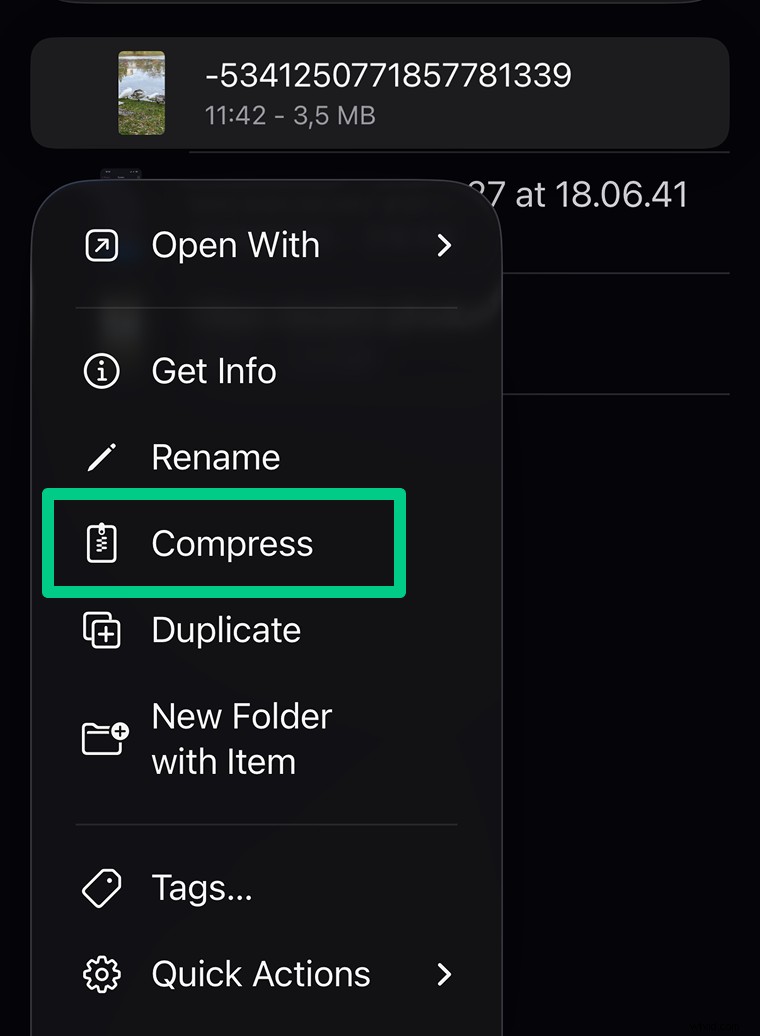
Comprimi il video utilizzando l'app File (dopo la registrazione)
Per comprimere rapidamente un video di grandi dimensioni per inviarlo, salvalo da Foto a File utilizzando Condividi> Salva ai file . Quindi tocca e tieni premuto il file video in File , quindi scegli Comprimi . Ciò crea un archivio .zip con dimensioni di file inferiori, ma il formato video e la risoluzione rimangono invariati. Questo metodo è utile per inviare video e non influisce sulla qualità della riproduzione.
Esporta con iMovie (dopo la registrazione)
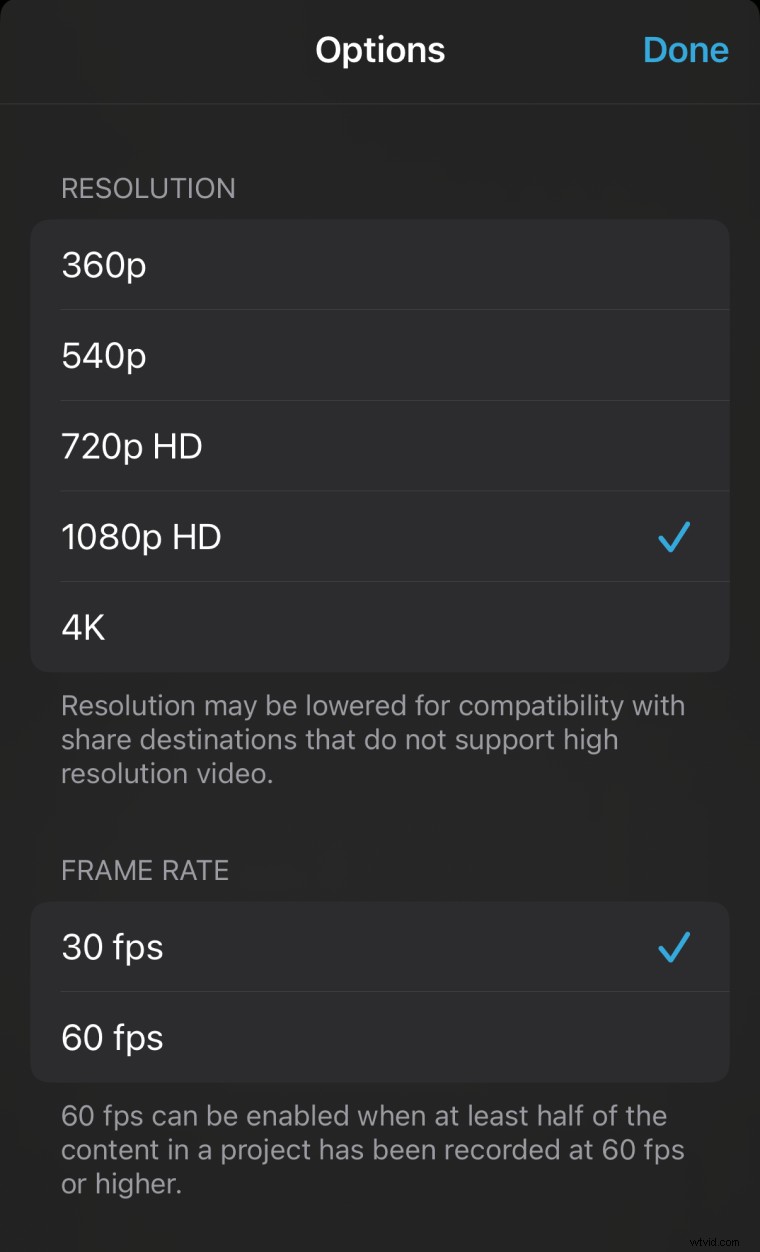
Per un maggiore controllo, utilizza iMovie per ridurre le dimensioni del video. Apri iMovie (scaricalo gratuitamente dall'App Store se necessario), crea un nuovo progetto e aggiungi il tuo video. Durante l'esportazione tramite Condividi> Salva video , puoi selezionare la qualità di output tra opzioni come 360p, 540p, 720p (HD), 1080p (Full HD) o 4K. La scelta di una risoluzione inferiore produce un nuovo file video con dimensioni e risoluzione ridotte, contribuendo a risparmiare spazio sul dispositivo. Inoltre, gli utenti possono scegliere di abbassare il livello di qualità per ottenere una maggiore compressione durante il ridimensionamento dei video.
App di compressione di terze parti
Poiché gli iPhone non dispongono di funzionalità di compressione integrate semplici dopo la registrazione, l'utilizzo di app di compressione di terze parti potrebbe essere d'aiuto. Molti strumenti di compressione video per iPhone ti consentono di ridurre le dimensioni dei file video senza sacrificare la qualità. Puoi utilizzare un'app iOS separata da Clideo che fornisce diverse preimpostazioni di compressione per l'utilizzo offline e online. Segui questi passaggi per ridurre le dimensioni del file video:
- Scarica e apri l'app Clideo Video Compressor: Trova Clideo Video Compressor sull'App Store, scaricalo e avvialo sul tuo iPhone.
- Seleziona il tuo video: Tocca il pulsante "+" per sfogliare la libreria di foto e scegliere il video che desideri comprimere.
- Scegli le impostazioni di compressione: Dopo aver selezionato il video, l'app suggerirà automaticamente le opzioni di compressione. In alternativa, puoi optare per Personalizzato (che richiede una connessione Internet) per regolare il codec, la risoluzione, il formato del file e la qualità di compressione in base alle tue preferenze.
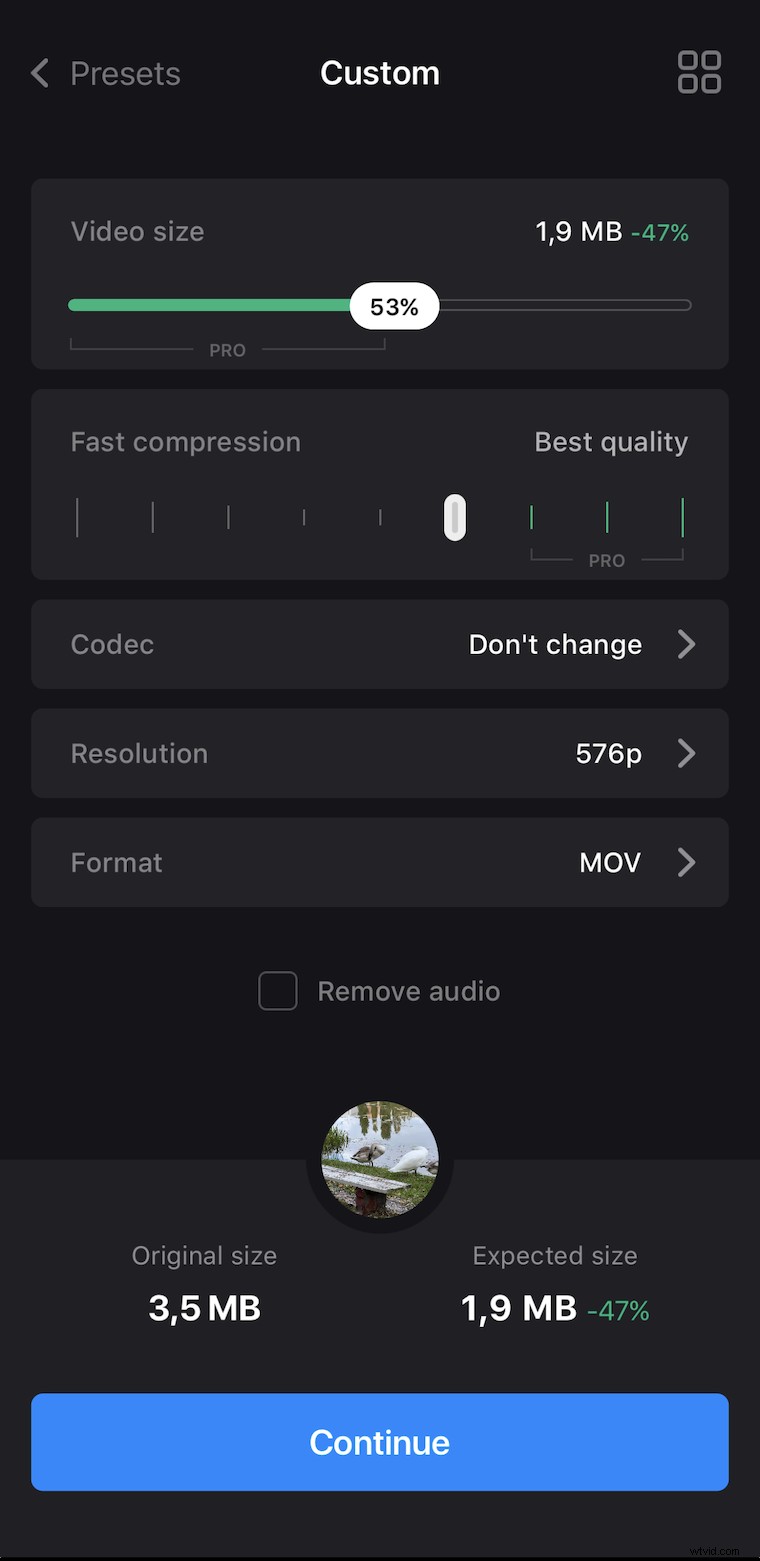
- Avvia la compressione: Tocca il pulsante "Continua" per iniziare l'elaborazione del tuo video. L'app ottimizzerà le dimensioni del file mantenendo il più possibile la qualità originale.
- Salva o condividi il tuo video: Una volta completata la compressione, visualizza l'anteprima del video compresso. Può trovare la versione compressa nelle tue Foto oppure puoi condividerla direttamente tramite app di messaggistica, email o social media.
Come puoi vedere, l'app iOS di Clideo consente una rapida compressione video, rendendo più semplice per gli utenti iPhone gestire lo spazio di archiviazione del proprio dispositivo e condividere rapidamente i video. Tieni presente che la versione gratuita include una piccola filigrana Clideo e puoi comprimere file fino a 500 MB senza alcun costo.
Compressione video online
Al giorno d'oggi il processo di compressione è diventato ancora più semplice; puoi farlo utilizzando molti strumenti online senza scaricare alcun software o app. Il vantaggio principale dei compressori video online è che sono convenienti per chi ha bisogno di comprimere video in modo semplice e veloce, senza installare nulla sul proprio dispositivo.
Vediamo come comprimere un video utilizzando un'altra soluzione di compressione di Clideo che supporta vari formati, oltre a quelli meno comuni, e comprime i video mantenendone il più possibile la qualità. Come la maggior parte dei compressori video online, supporta più formati video come MP4, 3GP e MOV. Puoi rimpicciolire un video sia sul tuo iPhone che sul tuo Mac, poiché tutto ciò di cui hai bisogno è il tuo browser.
Ecco come puoi comprimere il tuo video con Clideo in pochi semplici passaggi su Mac:
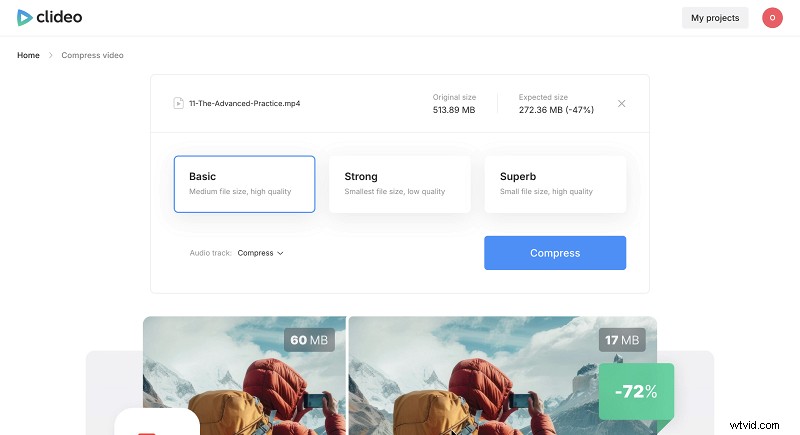
- Carica il tuo file: Visita il sito web Video Compressor di Clideo e fai clic sul pulsante "Scegli file" per caricare il video che desideri comprimere. Puoi anche caricare video direttamente dal tuo dispositivo, Google Drive o Dropbox.
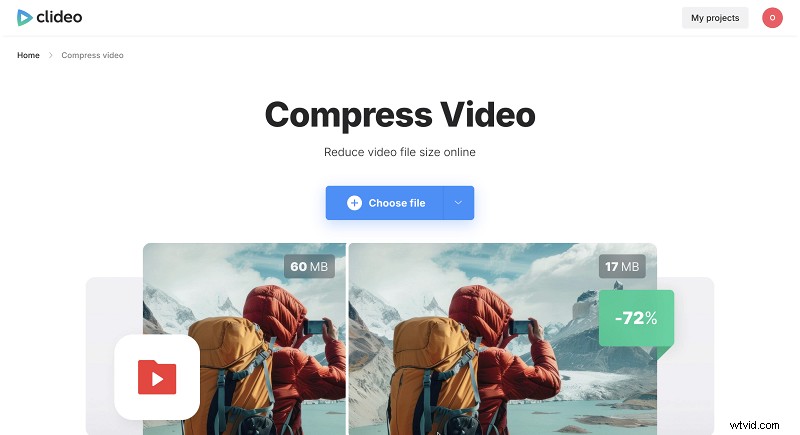
- Seleziona la preimpostazione: Scegli la preimpostazione più adatta alle tue esigenze (Base, Forte o Superba). Vedrai un tasso di compressione stimato e la dimensione di output del file dopo la compressione.
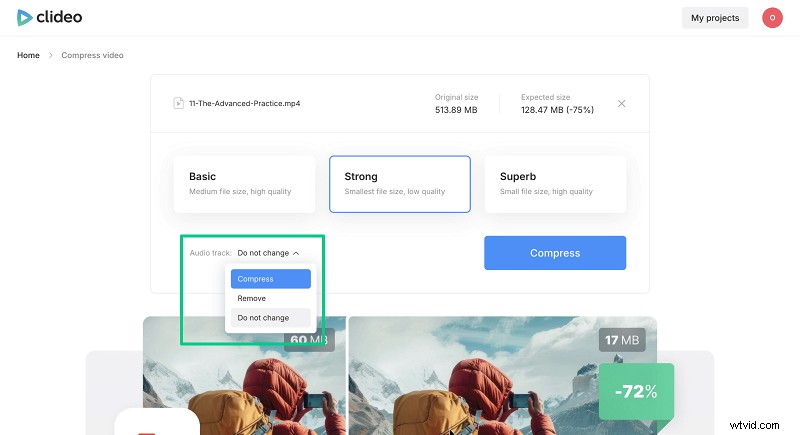
- Rimuovi l'audio (facoltativo): Se hai bisogno solo del video senza audio, rimuovi l'audio per ridurre ulteriormente le dimensioni del file. Gli utenti Premium avranno anche un'opzione per comprimere la traccia audio.
- Comprimi video: Fai clic sul pulsante "Comprimi" per iniziare a comprimere il tuo video.
- Anteprima del video: Al termine della procedura, dai un'occhiata al video compresso per assicurarti che soddisfi le tue aspettative.
- Scarica o salva nell'archivio cloud: Se tutto va bene, scarica il video compresso sul tuo dispositivo o salvalo direttamente nel tuo archivio cloud.
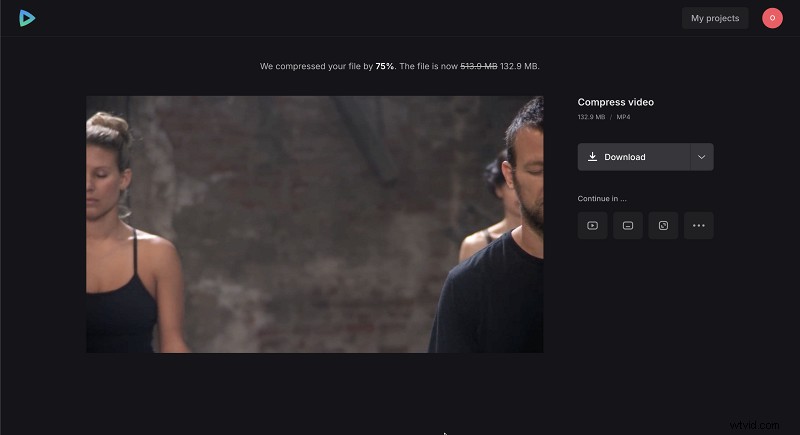
Come puoi vedere, questo strumento online è facile da usare, poiché non richiede l'installazione di alcun software e ha impostazioni appena sufficienti per renderlo un'opzione conveniente per chiunque desideri comprimere video in modo rapido ed efficiente. Per una guida passo passo più dettagliata che ti guiderà attraverso l'intero processo di compressione video, consulta questo articolo della guida sulla compressione dei video in un browser.
Come molti altri strumenti, Clideo aggiunge una filigrana ai video compressi nella sua versione gratuita e ha anche un limite di 500 MB. Per comprimere file video di grandi dimensioni senza filigrana, devi passare a un piano a pagamento. Inoltre, gli abbonamenti per l'app Clideo e il compressore online Clideo sono separati. Prova entrambi gli strumenti e comprimi video più brevi per determinare quale funziona meglio per le tue esigenze e se dovresti effettuare un acquisto.
Suggerimenti per la compressione video
Spesso la compressione con un solo tocco non è sufficiente perché il risultato perfetto ne richiede di più. Vediamo quindi cosa può aiutarti a raggiungerlo più facilmente.
- Per prima cosa, prova a utilizzare sempre HEVC (H.265); è senza dubbio il formato migliore tra quelli disponibili, poiché consente di risparmiare fino al 50% di spazio senza perdere la qualità. Altrimenti, seleziona il formato e le impostazioni di compressione in base all'uso previsto del video, ad esempio la condivisione sui social media o l'invio tramite email ad amici e familiari.
- Se possibile nelle impostazioni, riduci la frequenza fotogrammi per scene statiche. In genere sono sufficienti 24/30 FPS; qualsiasi valore più alto è necessario solo per gli scatti dinamici, quindi è un modo semplice per ridurre le dimensioni del file.
- Taglia le parti indesiderate subito. La loro rimozione ridurrà le dimensioni del file video, facilitando l'invio o la modifica.
- Utilizza 1080p anziché 4K per i social network. Il 4K in Instagram/TikTok sarà comunque compresso a 1080p, ma richiederà più spazio e tempo per il caricamento.
- Utilizza un'app di compressione video che offra impostazioni di compressione di alta qualità e formati per evitare di perdere qualità.
Dobbiamo anche ricordare cosa non fare per non rovinare il risultato.
- Ad esempio, compressione eccessiva i video, come la scelta della dimensione minima (480p o bitrate basso), portano alla comparsa di artefatti, sfocatura e "blocchi". Per evitarlo, utilizza un bitrate di almeno 5-8 Mbps per 1080p.
- Inoltre, fai attenzione a non scegliere il formato sbagliato o impostazioni di compressione per l'uso previsto del video, poiché ciò può causare problemi di compatibilità o scarsa qualità.
- Inoltre, evita la doppia compressione , ovvero i casi in cui si comprime il video, la piattaforma di social media (ad esempio Instagram) lo comprime nuovamente. Carica video con la massima qualità consentita dalla piattaforma e utilizza la risoluzione originale se la piattaforma la supporta.
- Evita il ritaglio video dopo la compressione , poiché ciò potrebbe comportare una perdita di dettaglio o nitidezza. Innanzitutto, ritaglia il video, quindi comprimi la versione finale.
- E non ignorare l'audio; con una forte compressione si trasforma in un rumore "metallico". Per evitarlo, nelle impostazioni di compressione, seleziona un bitrate audio di almeno 128 kbps e utilizza il codec AAC (standard per il bilanciamento qualità/dimensione).
- È anche importante testare il video compresso prima di condividerlo o caricarlo per garantire che soddisfi la qualità e il formato desiderati.
Il futuro della compressione video
Il futuro della compressione video sembra molto promettente e sarà probabilmente determinato da diverse tendenze chiave.
Innanzitutto si tratta ovviamente di nuovi codec che sono più efficienti di HEVC. Ad esempio, esiste già VVC (H.266), il successore di HEVC, che comprime meglio del 40-50% rispetto a H.265. Ma richiede processori potenti, che sono ancora costosi per gli smartphone.
Compressione AI avanzerà anche in termini di qualità. Anche le attuali reti neurali analizzano i contenuti e comprimono i video in modo "più intelligente". Ad esempio, preservano i dettagli importanti (volti e testo) sfocando leggermente lo sfondo. Miglioramento dell'intelligenza artificiale sarà anche più utile per ripristinare i dettagli dopo la compressione.
Compressione cloud immediata . Piattaforme come TikTok e Instagram comprimeranno i video in tempo reale per adattarli alla tua connessione Internet, rendendo meno importante la compressione locale.
E naturalmente il motivo per essere entusiasti:la compressione diventerà "invisibile " – non noteremo più la differenza tra il video originale e quello compresso. Tecnologie come la codifica basata su ML (di Intel, AMD) renderanno gli artefatti visivi quasi invisibili, anche con una forte compressione.
Domande frequenti
Cos'è la compressione video?
La compressione video riduce le dimensioni del file video rimuovendo i dati ridondanti e semplificando i dettagli, riducendo al minimo la perdita di qualità.
Come faccio a comprimere un video su iPhone?
Puoi utilizzare le impostazioni della fotocamera integrate per registrare in HEVC o con una risoluzione inferiore oppure utilizzare app di terze parti e strumenti online per comprimere i video esistenti.
Quali sono le migliori app di compressione video per iPhone?
Le migliori app funzionano offline e offrono impostazioni di compressione personalizzabili, fornendo un maggiore controllo sull'output finale. L'app Clideo Video Compressor offre entrambe le funzionalità.
Come faccio a scegliere il formato e le impostazioni di compressione corretti per il mio video?
Se è disponibile un'opzione per modificare il codec, seleziona HEVC (H.265) per il miglior rapporto qualità/dimensione; puoi anche regolare la risoluzione.
Posso comprimere più video contemporaneamente utilizzando un compressore video?
VLC Media Player è uno strumento gratuito che include questa funzionalità. Tieni presente che la conversione video in batch può richiedere risorse significative, quindi assicurati che il tuo sistema disponga di memoria e potenza di elaborazione sufficienti.
Riduci le dimensioni del tuo file video
Riduci le dimensioni del tuo video direttamente nel tuo browser
Conclusione
La compressione è una tecnologia intelligente:i file diventano più leggeri senza sacrificare la qualità. iPhone gestisce tutto questo "dietro le quinte", così puoi girare e condividere video comodamente senza problemi. Tuttavia, varie app di compressione video disponibili per iPhone offrono funzionalità aggiuntive potenti e impostazioni di compressione per comprimere i video in modo più efficiente. Trovando lo strumento giusto ed evitando errori comuni, puoi ottenere i migliori risultati durante la compressione dei video e garantire che il video finale soddisfi la qualità e il formato desiderati.