
Creare GIF da file MOV sui dispositivi Apple è semplice una volta che conosci gli strumenti giusti. Questa guida ti guida attraverso le opzioni native e le migliori soluzioni di terze parti, così potrai condividere immagini animate accattivanti in pochi minuti.
Perché gli utenti Apple si occupano di file MOV
Il formato video nativo di Apple, MOV , è l'impostazione predefinita per le fotocamere di iPhone, iPad e Mac. Fornisce filmati di alta qualità in dimensioni compatte, ottimizzati per l'hardware Apple per una riproduzione fluida e un editing veloce.
Anche se MOV eccelle come formato sorgente, convertirlo nel vecchio formato GIF può sembrare complicato perché il GIF non dispone di codec moderni e offre una profondità di colore limitata. Il processo di conversione richiede quindi uno strumento che colmi il divario tra video e immagine animata.
Opzioni integrate per trasformare MOV in GIF sui dispositivi Apple
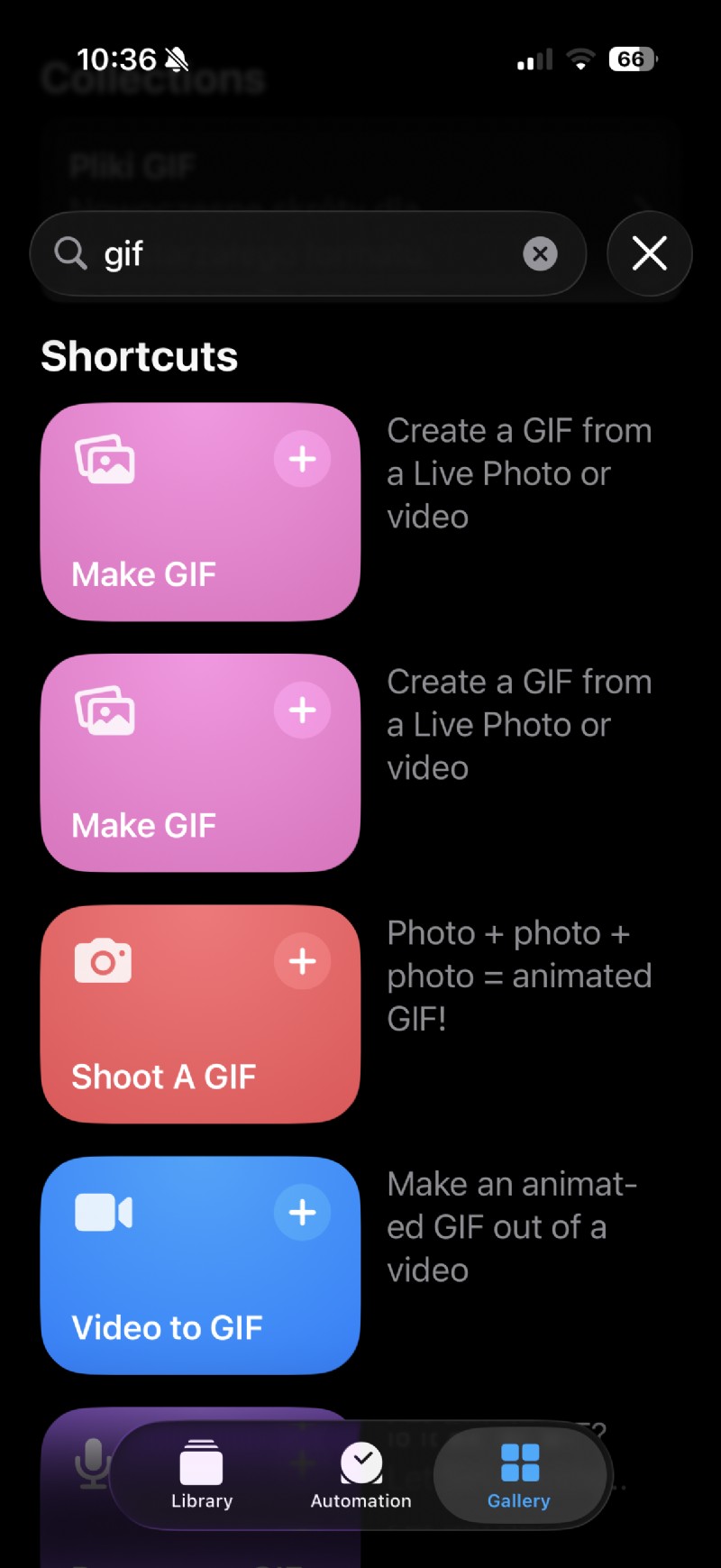
MOV in GIF utilizzando le scorciatoie
L'app Scorciatoie, il framework di automazione di Apple, include azioni già pronte per trasformare una foto live, un videoclip o più foto in una GIF animata. Una volta aggiunto il collegamento "Crea GIF" alla tua libreria, puoi eseguirlo dall'app o tramite Siri, rendendo il processo quasi con un clic.
iMovie + Keynote su Mac
Per gli utenti che desiderano modificare il video prima della conversione, iMovie e Keynote funzionano in tandem. Innanzitutto, ritaglia e annota la clip in iMovie, quindi esportala come MP4 o MOV. Importa il file in Keynote e scegli File→Esporta in→GIF animata per generare la GIF finale.
Limiti degli strumenti integrati
- Il montaggio è minimo:nessun supporto multitraccia o effetti avanzati.
- Le opzioni di personalizzazione sono generiche e spesso producono un aspetto standard.
- L'impostazione delle scorciatoie può essere poco intuitiva per i nuovi utenti.
Questi vincoli rendono i convertitori di terze parti attraenti per gli utenti che cercano una maggiore flessibilità senza installare software pesante.
L'opzione più intelligente:utilizza Clideo Video Editor Online
Clideo Video Editor è uno strumento multipiattaforma basato su browser che elimina la necessità di scaricare qualsiasi cosa. Dopo la registrazione, i tuoi progetti si sincronizzano su tutti i dispositivi e puoi modificare, ritagliare ed esportare direttamente come GIF, tutto dal tuo iPhone, iPad o Mac.
Passo dopo passo:crea una GIF da MOV con Clideo
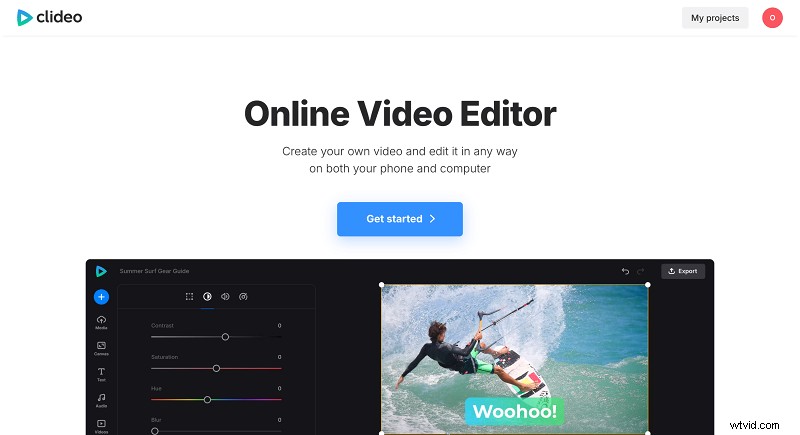
- Vai a Clideo Video Editor e fai clic su Inizia .
- Carica il tuo file MOV o qualsiasi altro formato supportato. Puoi anche importare da Google Drive, Dropbox o dal catalogo multimediale integrato.
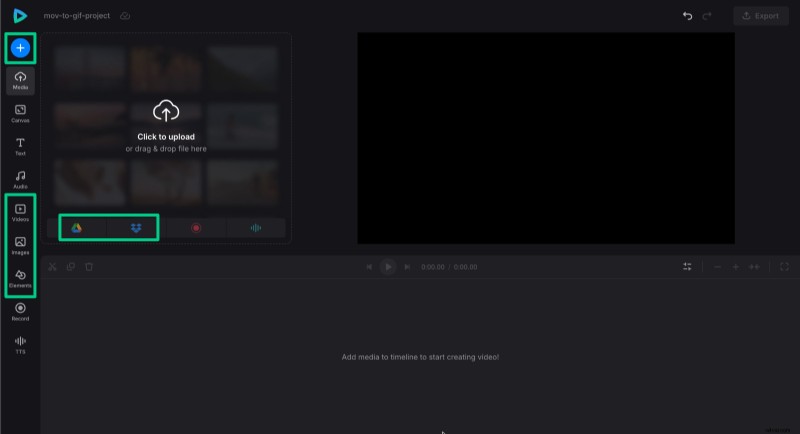
- Regola la tela per le dimensioni dei social media o ritaglia la clip utilizzando gli strumenti della timeline.
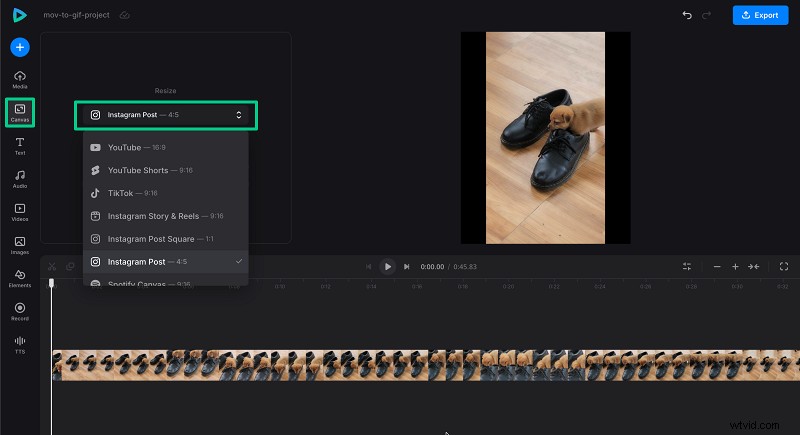
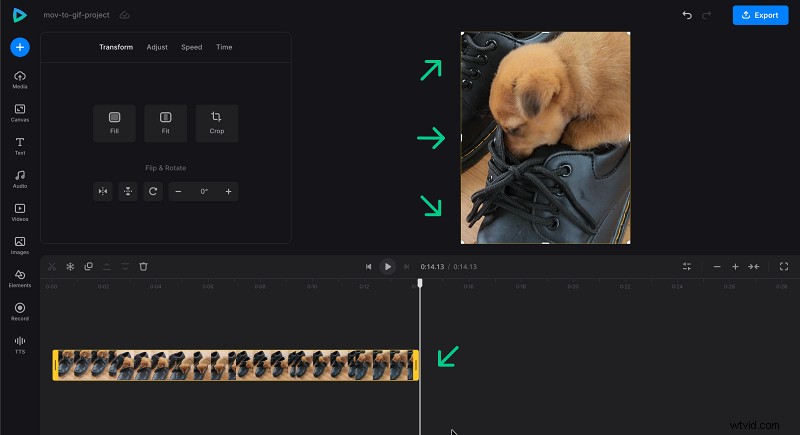
- Ritaglia il video in un segmento conciso, idealmente 2-5 secondi, per mantenere piccole le dimensioni del file preservando la qualità. Clideo limita le GIF a 30 secondi.
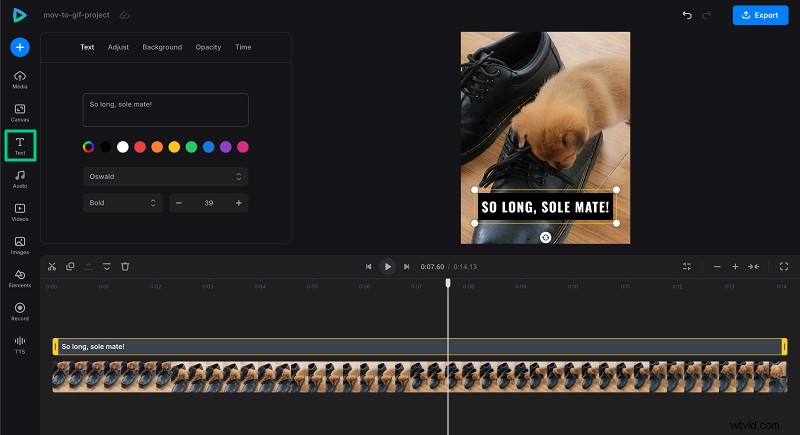
- Aggiungi didascalie, adesivi o emoji dagli Elementi scheda e definire lo stile del testo con le preimpostazioni integrate.
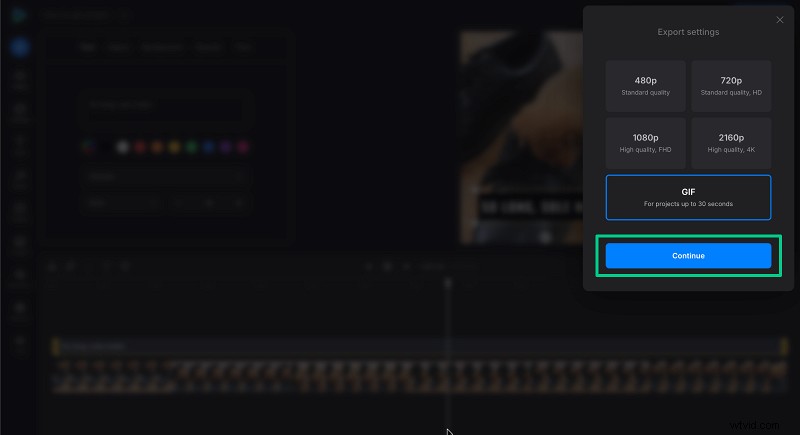
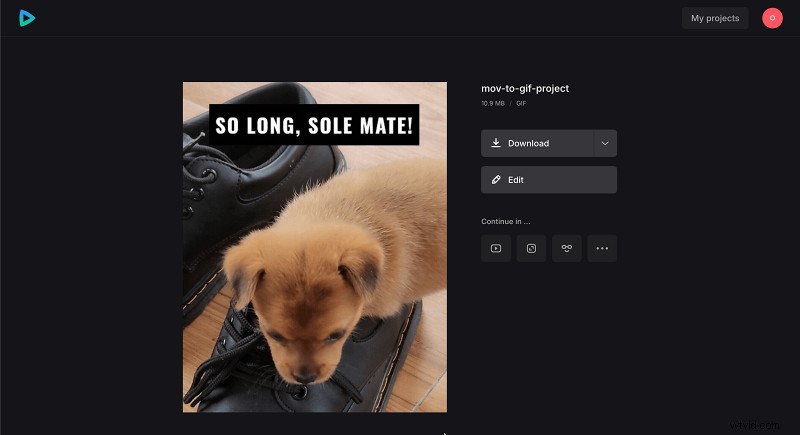
- Fai clic su Esporta in alto a destra, scegli GIF , quindi Continua .
- Dopo l'elaborazione, scarica la GIF o condividila direttamente su Instagram, WhatsApp, Twitter e altre piattaforme.
Altre soluzioni MOV‑to‑GIF da considerare
- Convertitori rapidi come lo strumento MOV‑to‑GIF di Clideo o Convertio offrono la conversione istantanea senza modifiche aggiuntive.
- App professionali Photoshop, Final Cut Pro o Adobe Premiere consentono l'editing livello per livello e un controllo preciso sulle tavolozze dei colori e sulle dimensioni di output.
- App mobili come GIF Maker o ImgPlay forniscono la conversione in movimento ma potrebbero comprimere la qualità e non avere funzionalità avanzate.
Sebbene ciascuna opzione soddisfi esigenze diverse, l'editor di Clideo bilancia la facilità d'uso con una potente personalizzazione, rendendolo ideale sia per i principianti che per i creatori esperti.
Domande frequenti
Perché i video dell'iPhone sono in formato MOV?
Apple ha progettato MOV perché fosse il contenitore video nativo ad alte prestazioni per iOS e macOS, garantendo compatibilità ed efficienza dei file ottimali.
Posso trasformare una Live Photo in una GIF su iPhone?
Sì, utilizza l'app Scorciatoie o un creatore di GIF dedicato per convertire le foto live in GIF animate.
Esiste un modo per convertire MOV in GIF senza un'app?
I servizi online come Clideo ti consentono di caricare e convertire direttamente nel tuo browser, evitando qualsiasi download.
Clideo funziona su Safari e sui browser mobili?
Assolutamente. Clideo è compatibile con i browser e funziona su iOS Safari, Chrome, Edge e altri browser principali.
Posso convertire video di qualsiasi tipo in GIF?
La maggior parte dei convertitori supporta MP4, AVI, QuickTime e altri formati comuni, ma MOV rimane la fonte più affidabile sui dispositivi Apple.
Conclusione
Il formato MOV di Apple è ideale per catturare filmati di alta qualità, ma tradurre tali filmati in GIF richiede un approccio ponderato. Strumenti nativi come Scorciatoie e iMovie+Keynote forniscono opzioni di base, mentre Clideo Video Editor offre una soluzione fluida e ricca di funzionalità adatta a tutti i livelli di abilità.
Prova Clideo:converti e personalizza i file MOV in GIF raffinate pronte per essere condivise sui social media in pochi secondi.