
L'estrazione dei sottotitoli da un file MP4 è un requisito comune per creatori di contenuti, educatori e specialisti di accessibilità. Che tu abbia bisogno di una trascrizione da modificare, desideri riutilizzare i dialoghi nei sottotitoli dei social media o semplicemente desideri rendere un video più accessibile agli spettatori con problemi di udito, il processo è semplice quando disponi degli strumenti giusti.
Il generatore automatico di sottotitoli di Clideo è una soluzione affidabile basata sull'intelligenza artificiale che trasforma il parlato di qualsiasi MP4 in file di sottotitoli modificabili in pochi secondi. Questa guida ti guida attraverso i passaggi, spiega i formati dei sottotitoli sottostanti e offre suggerimenti pratici per migliorare la precisione.
Sommario
- Perché estrarre i sottotitoli da un file video
- Spiegazione dei formati dei sottotitoli
- Modi per estrarre i sottotitoli codificati
- Estrazione passo dopo passo con Clideo
- Suggerimenti per sottotitoli di qualità superiore
- Domande frequenti
- Conclusione
Perché estrarre i sottotitoli?
Il testo dei sottotitoli fornisce una registrazione leggibile del dialogo di un video, che:
- Migliora l'accessibilità per gli spettatori con problemi di udito e in modalità silenziosa.
- Facilita la traduzione in altre lingue.
- Consente il riutilizzo dei contenuti parlati in post di blog, newsletter o frammenti di social media.
Spiegazione dei formati dei sottotitoli
I sottotitoli possono essere forniti in due modi principali:
- File di sottotitoli esterni – File .srt o .vtt che si trovano accanto al video e possono essere modificati con qualsiasi editor di testo.
- Sottotitoli incorporati – soft-coded (flusso separato nel contenitore) o hard-coded (masterizzato nel fotogramma video). I sottotitoli hardcoded non possono essere disattivati e richiedono tecniche speciali per essere recuperati.
Estrazione dei sottotitoli codificati
Quando i sottotitoli vengono masterizzati nel video, il processo di estrazione prevede:
- Trascrizione manuale – guardando il video e digitando ogni riga.
- Riconoscimento ottico dei caratteri (OCR) – software che “legge” il testo dai fotogrammi video. Funziona meglio con caratteri chiari e contrasto elevato.
- Riconoscimento voce-testo – L'intelligenza artificiale ascolta l'audio e genera i sottotitoli. La precisione dipende dalla chiarezza dell'audio e dagli accenti degli altoparlanti.
Estrazione passo dopo passo con Clideo
-
Carica il tuo MP4
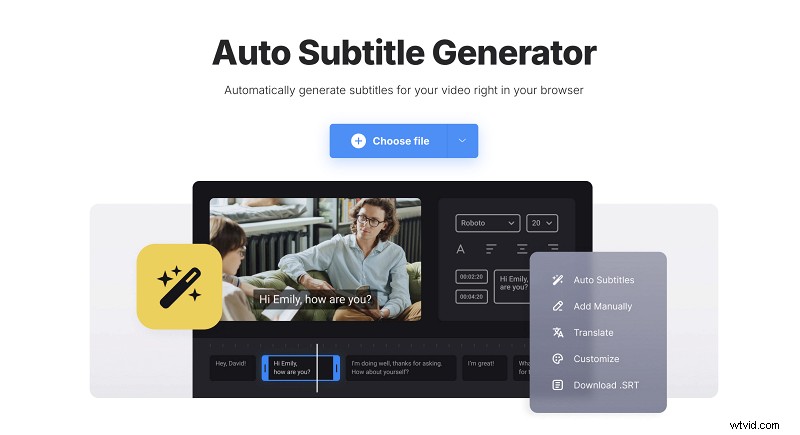
Accedi a Clideo e vai al generatore automatico di sottotitoli. Fai clic su "Scegli file" per caricare il tuo MP4 dal tuo dispositivo o dal cloud storage.
-
Genera sottotitoli
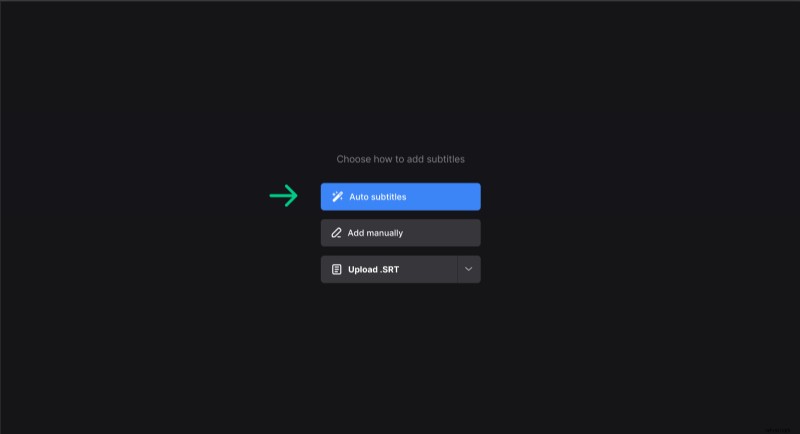
Dopo il caricamento, fai clic su "Sottotitoli automatici", seleziona la lingua del video e scegli "Non tradurre" se hai bisogno del testo originale. Fai clic su "Genera".
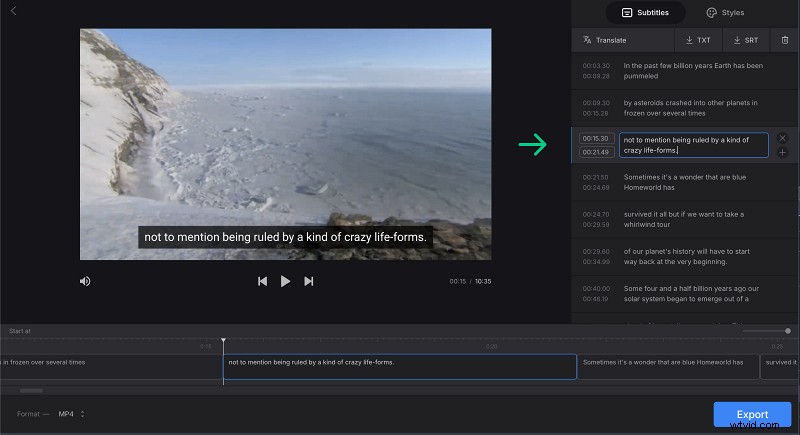
Esaminare le didascalie generate; modificare eventuali errori direttamente nell'editor.
-
Scarica i sottotitoli
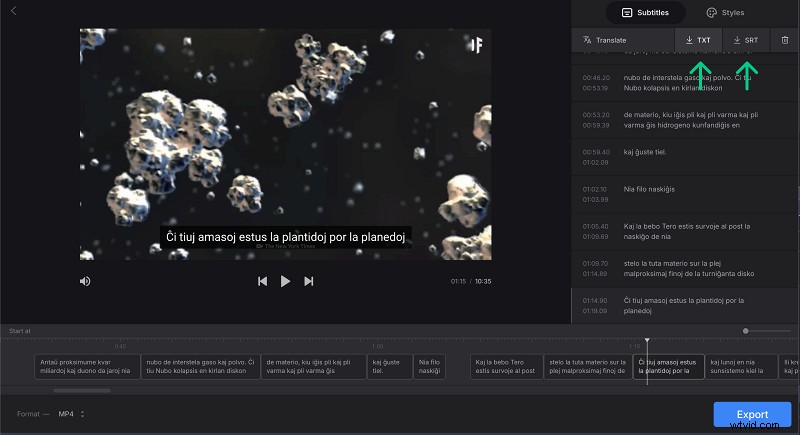
Salva il tuo lavoro come file .srt o .txt facendo clic sul rispettivo pulsante nel pannello di destra.
-
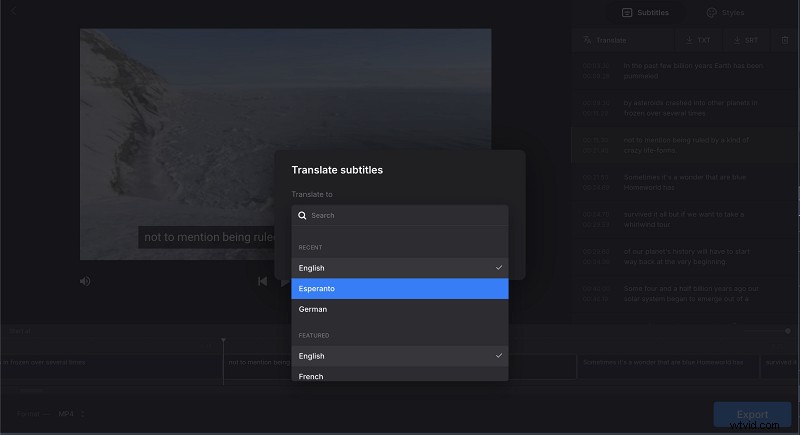
Traduci (facoltativo)
Per tradurre, fai clic su "Traduci", scegli le lingue di origine e di destinazione, quindi genera. La traduzione sostituirà il testo originale.
-
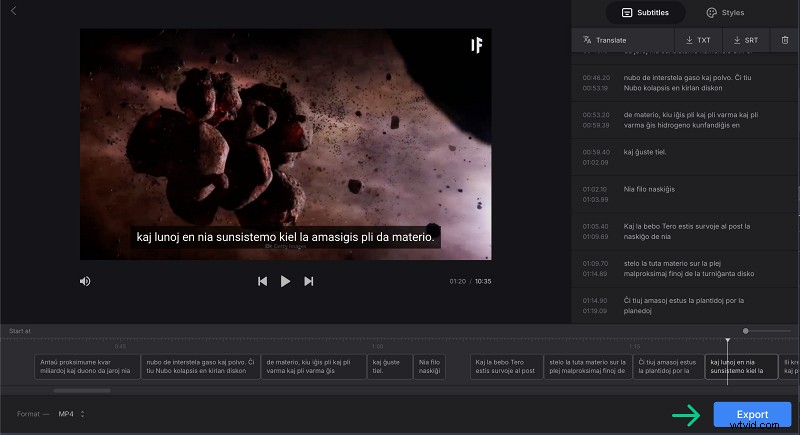
Esporta video con sottotitoli incorporati
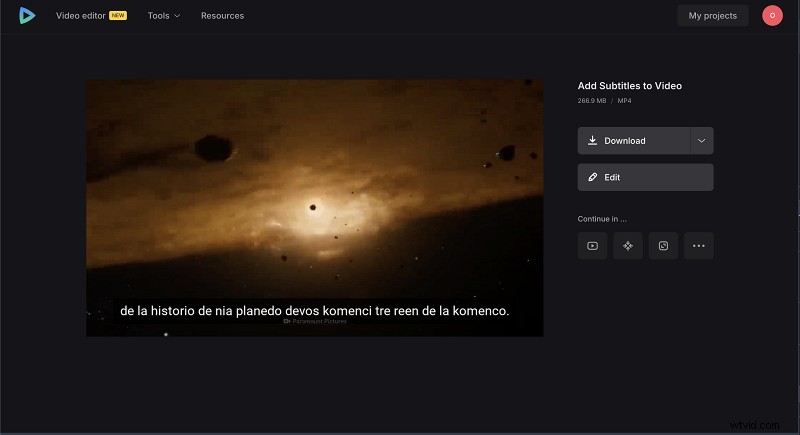
Dopo la modifica o la traduzione, fai clic su "Esporta video" per incorporare i sottotitoli nell'MP4. Visualizza l'anteprima e scarica il file aggiornato.
Suggerimenti per sottotitoli di qualità superiore
- Seleziona la variante linguistica corretta per migliorare la precisione della trascrizione.
- Assicurati che la traccia audio sia chiara; evitare sovrapposizioni di parlanti o lingue miste.
- Rileggi sempre i sottotitoli per verificarne tempistica, punteggiatura e accuratezza contestuale.
- Genera i sottotitoli originali prima di tradurli per mantenere un contesto migliore.
Clideo aggiorna continuamente i suoi strumenti. Per le funzionalità più recenti e indicazioni dettagliate, visita il Centro assistenza .
Domande frequenti
È possibile estrarre i sottotitoli codificati?
I sottotitoli hardcoded possono essere recuperati tramite trascrizione manuale o utilizzando strumenti OCR/Speech‑to‑Text che leggono i fotogrammi video.
Quali formati di sottotitoli supporta Clideo?
Clideo esporta i sottotitoli nel formato SRT ampiamente utilizzato, compatibile con la maggior parte dei lettori multimediali e dei software di sottotitolazione.
Posso tradurre i sottotitoli all'interno di Clideo?
Sì, la piattaforma offre una funzione di traduzione automatica per molte lingue.
Clideo gestisce altri formati video?
Clideo supporta MOV, AVI, MKV e molti altri, oltre a file audio per la generazione di trascrizioni.
Conclusione
Estrarre i sottotitoli dai video MP4 non è più un compito arduo. Il generatore automatico di sottotitoli di Clideo trasforma i contenuti parlati in sottotitoli modificabili o testo semplice in pochi minuti, consentendo una maggiore accessibilità, una traduzione più semplice e un efficiente riutilizzo dei contenuti. Provalo oggi e semplifica il tuo flusso di lavoro video.