
Riepilogo :Nuovo su Snapchat? Questa guida ti guida attraverso la modifica delle tue foto e dei tuoi video locali per renderli accattivanti e mostra come caricarli su Snapchat.
Snapchat ti consente di condividere immagini e video come scatti privati o storie pubbliche. Tutti i contenuti vengono eliminati automaticamente dopo un periodo di tempo prestabilito, rendendolo ideale per comunicazioni istantanee e sicure.
Parte 1:caricamento di foto locali su Snapchat
Passaggio 1:accedi alla memoria :apri l'app Snapchat, tocca  o scorri verso l'alto per aprire Memoria . Qui vedrai sia gli scatti che hai scattato sia le foto dal Rullino fotografico del tuo dispositivo.
Passaggio 2:seleziona e modifica :scorri verso sinistra fino al Rullino fotografico, tocca  per visualizzare l'editor.
Passaggio 3:migliora la tua foto :aggiungi testo, adesivi, ritaglia o applica filtri. Usa il Pulsante  per impostare un timer di autoeliminazione.

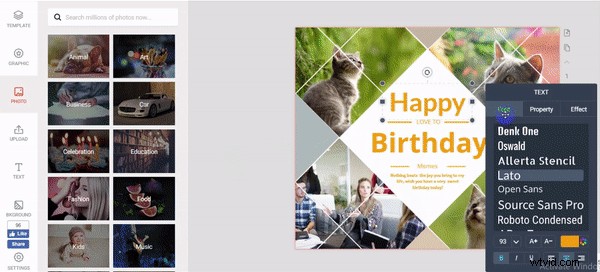
Se hai bisogno di più opzioni creative, prova DesignCap – uno strumento di progettazione grafica con modelli per infografiche, miniature, copertine e altro ancora.
Passaggio 4:condividi :toccare  pulsante di invio. Scegli di aggiungere la foto a La mia storia (visibile per 24 ore) o invialo direttamente agli amici.
Parte 2:modifica e caricamento di video
Il caricamento di un video segue lo stesso processo di una foto.
Passaggio 1:individua il tuo video :apri Memoria o scorri verso l'alto fino al Rullino fotografico e trova il video.
Passaggio 2:modifica :aggiungi testo o adesivi. A differenza delle foto, non puoi impostare un timer per l'eliminazione automatica, ma puoi utilizzare il Rimbalzo opzione per ripetere in loop un segmento scelto avanti e indietro.
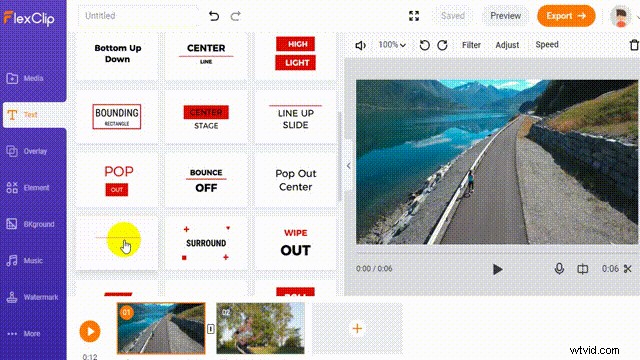
Se il tuo video è troppo lungo, taglialo con FlexClip , che ti consente anche di aggiungere testo animato e musica di sottofondo.
Passaggio 3:invia :rivedere la clip modificata e toccare pulsante di condivisione. Puoi pubblicarlo su La mia storia o invialo agli amici.
Parte 3:collegamento di un video di YouTube
Snapchat supporta anche l'aggiunta di link YouTube ai tuoi post.
Passaggio 1:apri il Rullino fotografico :toccare Icona .
Passaggio 2:incolla il collegamento :Nell'editor, tocca  , copia l'URL di YouTube e incollalo come allegato.
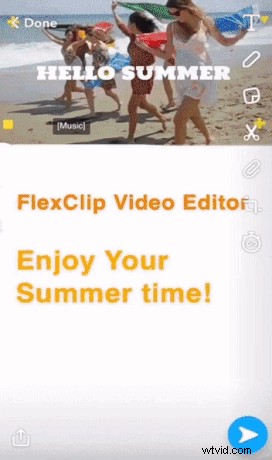
Passaggio 3:condividi nella mia storia :Finalizza il post e invialo.
Conclusione :segui questi passaggi per condividere foto e video raffinati su Snapchat. Se stai cercando una potenza di editing extra, FlexClip e DesignCap offrono migliaia di modelli e strumenti intuitivi per migliorare i tuoi contenuti.
