
Riepilogo :In questa pagina vedrai i tre modi migliori per modificare i video di gioco di PS4. Se sei interessato puoi continuare a leggere.
Il contenuto principale di questa pagina:
Sappiamo che PS4 è un gioco popolare PlayStation. Su questa piattaforma ha pubblicato molti giochi interessanti, come Spider-Man, God of War, Minecraft, Uncharted 4:A Thief's End e altri. Realizzando video di commento al gameplay, alcuni YouTuber di giochi attirano grandi fan da seguire. Se desideri creare un video di gioco per PS4, potresti aver bisogno di un potente software di editing video.
Successivamente, ti mostrerò alcuni modi migliori per modificare o registrare video di gioco su PS4. Credetemi, vale la pena leggere questa pagina!
Da non perdere:come registrare il gameplay sul PC
Scheda immagine:il poster della schermata principale della PS4
Parte 1, Come modificare video PS4 con la funzione di modifica integrata
Lo sai che in PS4 PlayStation ha funzioni integrate di registrazione e modifica dei video di gioco. Questa funzione è facile da usare. Quando hai bisogno di modificare, puoi premere il pulsante "Condividi" nel controller della maniglia. Che puoi registrare e modificare il tuo video di gioco.
Ma questa funzione integrata supporta solo la registrazione di video di 15 minuti. Se dimentichi il tempo di registrazione, probabilmente perdi alcune parti del gioco.
E se sei interessato a questa funzione integrata. Successivamente, elenco un video su come modificare i video con questa funzione, puoi fare clic e guardare.
Parte 2, Come modificare il gameplay su PS4 utilizzando SHAREfactory
Hai mai sentito SHAREfactory? Forse molti giocatori di giochi PS4 non hanno familiarità con questo software. SHAREfactory è un'app di editing video nativa di PS4, gli utenti possono scaricare questo programma su PlayStation gratuitamente. Supporta i giocatori la possibilità di creare il loro filmato di gioco perfetto. Utilizzando questa app, puoi condividere il tuo video su piattaforme di riproduzione video al termine della modifica.
Ma, in un certo senso, questo software presenta ancora alcuni difetti, ad esempio non supporta l'aggiunta di musica di sottofondo, l'aggiunta di alcuni elementi video o altre funzioni avanzate di editing video. Pertanto, se vuoi migliorare l'aspetto del tuo video, potresti aver bisogno dell'aiuto del software di editing e registrazione video di terze parti.
Scheda immagine:il software di editing video per PS4 - SHAREfactory
E questo software è anche facile da usare. Se vuoi sapere come utilizzare questo software per modificare il video di gioco di PS4, qui elenco un video, fai clic su di esso per ricevere più messaggi.
Parte 3, Come modificare i video di gioco utilizzando software di editing video di terze parti - FlexClip
Nell'ultima parte, sappiamo già come utilizzare il software integrato PS4 per modificare il video. Tuttavia, questi strumenti supportano solo le funzioni di editing video di base e la funzione di registrazione ha un limite di tempo in cui è facile dimenticare l'ora e registrare la parte saliente del gioco. Pertanto, potresti aver bisogno di un potente software di editing e registrazione video di terze parti, che abbia più strumenti di editing e senza limiti di tempo, per aiutarti a creare un video perfetto.
Se mi chiedi quale è il migliore da scegliere? La mia prima raccomandazione deve essere FlexClip. FlexClip è un software tutto in uno per l'editing video e la registrazione dello schermo. Come SHAREfactory, questo software ad eccezione di alcune funzioni di base, come ritaglio, taglio, divisione, ecc. Questo software supporta inoltre gli utenti nell'aggiunta di testo, musica, filtri, sovrapposizioni e altre operazioni di editing video nel video.
Nel frattempo, questo software ha anche una potente funzione di registrazione dello schermo. Per questa funzione, puoi registrare il tuo gameplay su PS4 online senza filigrana e non è necessario scaricare o installare un altro software di registrazione dello schermo sul tuo computer. Utilizzando questa funzione, è possibile selezionare la registrazione a schermo intero o a finestre. Una volta terminata la registrazione dello schermo, puoi aggiungere direttamente il file di registrazione nelle finestre di modifica.
E questo programma ha anche un'interfaccia user-friendly facile da usare. Quando apri questo software, saprai chiaramente come usarlo. Se vuoi sapere come registrare e modificare il video del gioco, puoi seguire i passaggi successivi:
Passaggio 1 Apri questo sito Web e fai clic qui per accedere alla finestra "Registrazione schermo".
Scheda immagine:FlexClip - Come modificare il video di gioco su PS4, passaggio 1
Passaggio 2 Fai clic sul pulsante "Avvia registrazione" per avviare la registrazione, quindi puoi anche scegliere di registrare lo schermo con un microfono o l'audio del sistema. Una volta terminata l'impostazione, fai clic sul pulsante circolare rosso per avviare la registrazione.
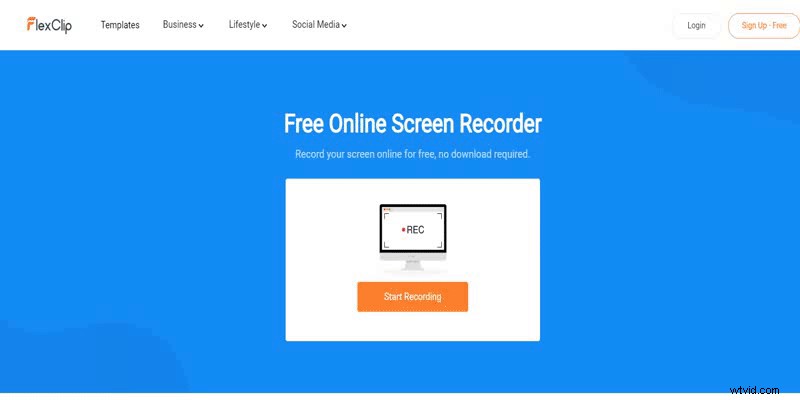
Scheda immagine:FlexClip - Come modificare il video di gioco su PS4, passaggio 2
Passaggio 3 Una volta terminata la registrazione del gioco, fai nuovamente clic sullo stesso pulsante rosso per interrompere la registrazione. Quindi, fai clic sul pulsante "Modifica questo screencast ora", nella parte inferiore delle finestre di anteprima da cui puoi passare alla pagina di modifica.
Passaggio 4 In questa pagina puoi aggiungere testo, elementi, musica e anche modificare le proporzioni, il colore di sfondo e altro al tuo video. E puoi anche personalizzare un logo e aggiungerlo al tuo video.
E puoi anche fare clic sul pulsante "Registra" per registrare lo schermo.
Scheda immagine:FlexClip - Come modificare il video di gioco su PS4, passaggio 4
Passaggio 5 Una volta terminata la modifica del video, fai clic sul pulsante "Esporta" per esportare e salvare il video sul tuo computer.
Se hai bisogno del sistema di editing video della timeline, puoi provare il nostro altro software di registrazione dello schermo online:Recordcast. Una volta terminata la registrazione del gioco, puoi aggiungere direttamente il video alla timeline.
Qui elenco un video sui 30 migliori giochi per PS4. Se sei un nuovo YouTuber, spero che questo video ti dia alcune nuove idee per YouTube.
Il risultato finale
In questa pagina parliamo dei tre modi migliori per modificare video su PS4. Sebbene il software integrato di PS4 sia comodo da usare, presenta ancora alcune funzioni di modifica che non lo supportano. Per rendere il video più perfetto, ti suggerisco di scegliere il software di terze parti:FlexClip. Questo software fornisce più strumenti, funzioni, effetti e funzioni. Credimi, lo adorerai!
Se pensi che questo software ti sia di grande aiuto, condividilo con i tuoi amici.

Editor FlexClip / 
Professionisti nell'editing video e nel marketing video, ci piacerebbe fornire alcuni suggerimenti e trucchi costruttivi per aiutare i nostri utenti a realizzare video fantastici.