
Cerchi un modo per eseguire il mirroring dei video? Questo post ti spiega come eseguire il mirroring di un video su Windows, Mac o online, scegli il tuo modo preferito e segui le nostre guide per eseguire il mirroring del tuo video.
Vuoi imparare la danza da un video musicale, ma è difficile seguire la direzione opposta? La soluzione migliore è eseguire il mirroring del video!
Ci sono anche altri motivi per cui è necessario eseguire il mirroring dei video; non importa il motivo, puoi eseguire il mirroring dei video con facilità dopo aver letto questo blog.
Image Board:come eseguire il mirroring di un video
Leggi anche:Come realizzare un video sullo stato di WhatsApp - 3 modi>
Metodo 1. Specchia un video con l'editor video online
Cerchi un modo più semplice per eseguire il mirroring dei video online? L'editor video online FlexClip si rivela una scelta eccellente sia per gli utenti Mac che per gli utenti Windows. È abbastanza facile e gratuito da usare. Con lo strumento online gratuito, l'editor video FlexClip, puoi facilmente eseguire il mirroring del tuo video in pochi clic e apportare più modifiche con le sue funzionalità avanzate.
Caratteristiche principali:
Abbastanza semplice e gratuito per eseguire il mirroring di video e altro ancora.
Specchia i video orizzontalmente o verticalmente in pochi clic.
Nessuna perdita di qualità dopo il mirroring del video.
Oltre al mirroring del video, fornisci più funzionalità, come ruotare, tagliare, ecc.
Come eseguire il mirroring di un video utilizzando FlexClip
È semplicissimo eseguire il mirroring di un video con l'editor video FlexClip; basta fare clic sul pulsante Inizia e seguirci:
Passaggio 1
Importa il video che desideri duplicare. Fai clic sull'icona "+" per aggiungere il tuo video allo storyboard.
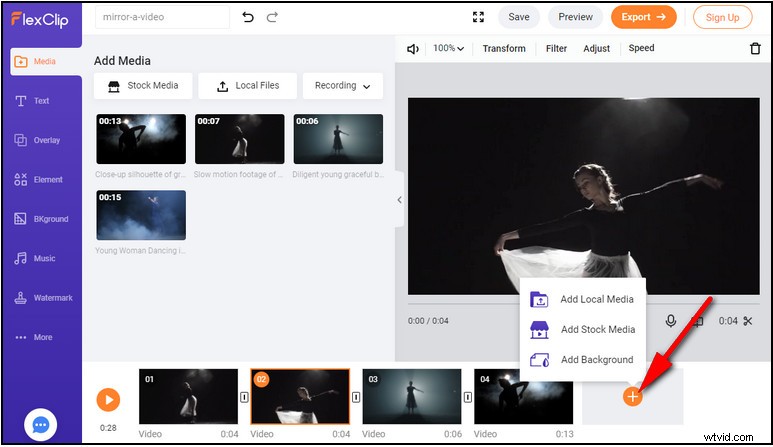
Carica il video su FlexClip
Passaggio 2
Apri la scheda Trasforma per eseguire il mirroring del tuo video con la funzione Capovolgi. Seleziona capovolgi in orizzontale o capovolgi in verticale, quindi il video verrà specchiato sull'altro lato in orizzontale o in verticale.
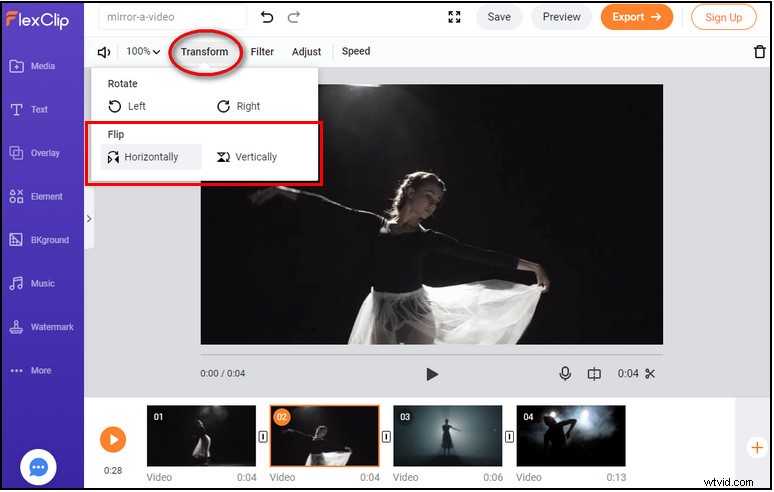
Specchia un video online con FlxClip
Una volta completata questa operazione, puoi anche apportare ulteriori modifiche per aumentare di livello il tuo video specchiato, aggiungendo filtri, rallentando o accelerando, ecc.
Metodo 2. Specchia un video con iMovie su Mac
Se sei un utente Mac, puoi anche eseguire il mirroring di un video con iMovie. È uno dei migliori editor video per computer Mac e fornisce un modo semplice per eseguire il mirroring dei video.
Passaggio 1
Avvia iMovie sul tuo Mac, crea un nuovo progetto e importa il video che desideri duplicare.
Passaggio 2
Seleziona la clip nella timeline in basso, quindi fai clic sul pulsante del filtro clip e degli effetti audio sopra il pannello Visualizzatore.
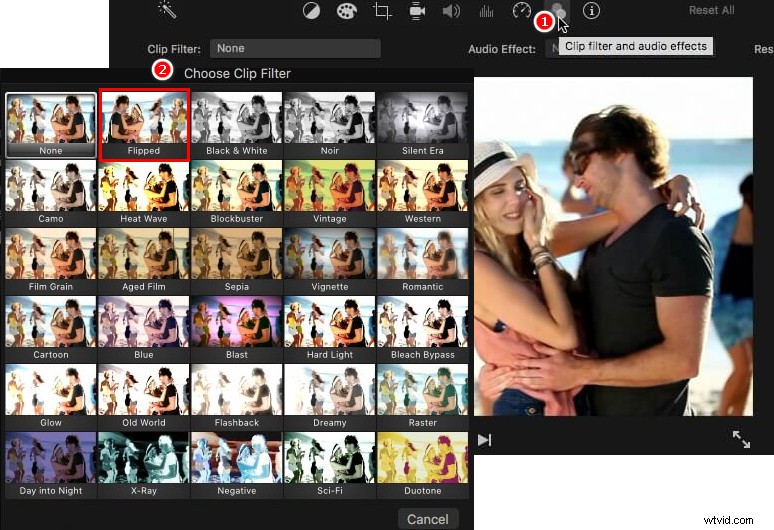
Specchia un video orizzontalmente con iMovie su Mac
Passaggio 3
Seleziona il filtro clip capovolto per specchiare il video orizzontalmente quando viene visualizzata la finestra Scegli filtro clip.
Se hai bisogno di specchiare il tuo video verticalmente, puoi utilizzare il metodo di rotazione:seleziona Ritaglio> fai clic due volte su uno dei pulsanti di rotazione per specchiare il video verticalmente.
Image Board:rispecchia un video verticalmente con iMovie su Mac
Metodo 3. Duplica un video con Windows Movie Maker
Windows Movie Maker viene utilizzato principalmente per modificare video su un PC, quindi se sei un utente Windows, Windows Movie Maker è un ottimo modo per eseguire il mirroring dei video.
Passaggio 1
Apri Windows Movie Maker sul tuo computer e importa il video che desideri duplicare.
Passaggio 2
Vai alla scheda Effetti visivi e scorri verso il basso fino alla sezione Specchia, quindi scegli l'opzione "Specchia orizzontalmente" o "Specchia verticalmente" in base alle tue esigenze per specchiare il video.
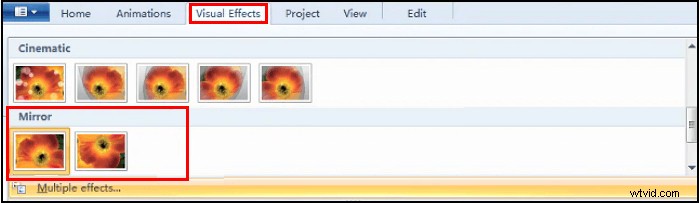
Duplica un video con Windows Movie Maker
Sfortunatamente, Microsoft ha rimosso l'applicazione Windows Movie Maker dal suo sito Web ufficiale nel 2017, quindi se lavori con un sistema Windows 10, potresti dover provare un altro editor video, come FlexClip.
Metodo 4. Specchia un video con VLC
VLC Media Player è un lettore multimediale disponibile su piattaforme incrociate, come Windows, Mac, Linux, Android e iPhone. Può anche funzionare come editor video per aiutarti a eseguire il mirroring di un video.
Passaggio 1
Avvia il programma VLC e vai su "Media"> "Apri File" per aggiungere il video al lettore multimediale.
Passaggio 2
Vai al pulsante "Strumenti" e seleziona l'opzione "Effetti e filtri".
Passaggio 3
Seleziona "Effetti video"> "Geometria", quindi seleziona l'opzione Trasforma e seleziona "Capovolgi orizzontalmente" o "Capovolgi verticalmente" dal menu a discesa.

Specchia un video con VLC
Metodo 5. Specchia un video con Quicktime Player
Se utilizzi Mac OS, puoi anche utilizzare Quicktime Player per eseguire il mirroring del video. Segui i semplici passaggi seguenti:
Passaggio 1
Apri il video che desideri duplicare utilizzando Quicktime Player.
Passaggio 2
Vai al menu "modifica" nella barra dei menu dell'app e seleziona Capovolgi orizzontalmente o Capovolgi verticalmente dal menu a discesa per specchiare il video orizzontalmente o verticalmente.

Duplica un video su Mac con QuickTime Player
Parole finali
Questo è tutto per quanto riguarda le modalità di mirroring di un video. Puoi utilizzare uno qualsiasi dei metodi elencati per eseguire il mirroring di un video con grande facilità. Scegli il tuo preferito e provalo subito.

Sabbia / 
Ha anni di esperienza fotografica professionale. Molto interessato a registrare ogni dettaglio della vita. È appassionata di tutto ciò che riguarda la produzione video e adora esplorare suggerimenti e trucchi al riguardo.